
Как обойти экран «Давайте подключим вас к сети» при установке Windows 11
Кратко: если установка Windows 11 застряла на экране «Давайте подключим вас к сети», сначала проверьте само подключение. Если интернет недоступен или вы не хотите подключаться, существуют безопасные обходные пути: команда в Командной строке или завершение процесса сетевой настройки через Диспетчер задач. После установки обновите драйверы и патчи.
Важно: установка без интернета создаёт локальную учётную запись (не Microsoft Account). Обновите систему и установите необходимые обновления сразу после завершения установки.
Быстрая навигация
- Проверьте подключение
- Обход через Командную строку
- Завершение процесса Network Connection Flow через Диспетчер задач
- Что делать после установки
- Советы по устранению проблем и варианты для ИТ-специалистов
Что делает этот гид
Ниже — пошаговые инструкции, короткие объяснения, чеклисты для домашних и корпоративных сценариев, диаграмма принятия решения и рекомендации по безопасности. Этот материал применим при стандартной установке Windows 11 через установочный носитель (USB) и при чистой установке.
1. Проверьте подключение
На экране «Давайте подключим вас к сети» система показывает доступные сети. Если вы не видите ни одну сеть или не можете подключиться, выполните базовые проверки:
- Убедитесь, что роутер включён и работает. Перезагрузите роутер — это часто решает проблему с доставкой DHCP или восстановлением интернет-сессии.
- Подключите смартфон или другой компьютер к той же сети. Если и на них нет интернета, причина в маршрутизаторе или провайдере.
- Для проводного подключения проверьте кабель и порт — переткните кабель, попробуйте другой порт на роутере или ПК.
- Попробуйте мобильную точку доступа (hotspot) как временное решение.
Если ваша мобильная точка доступа видна на телефоне, но не в окне установки Windows — возможно, проблема в сетевых драйверах установщика или в настройках совместимости Wi‑Fi. В этом случае продолжайте установку без сети с обходом (п. 2 и 3).
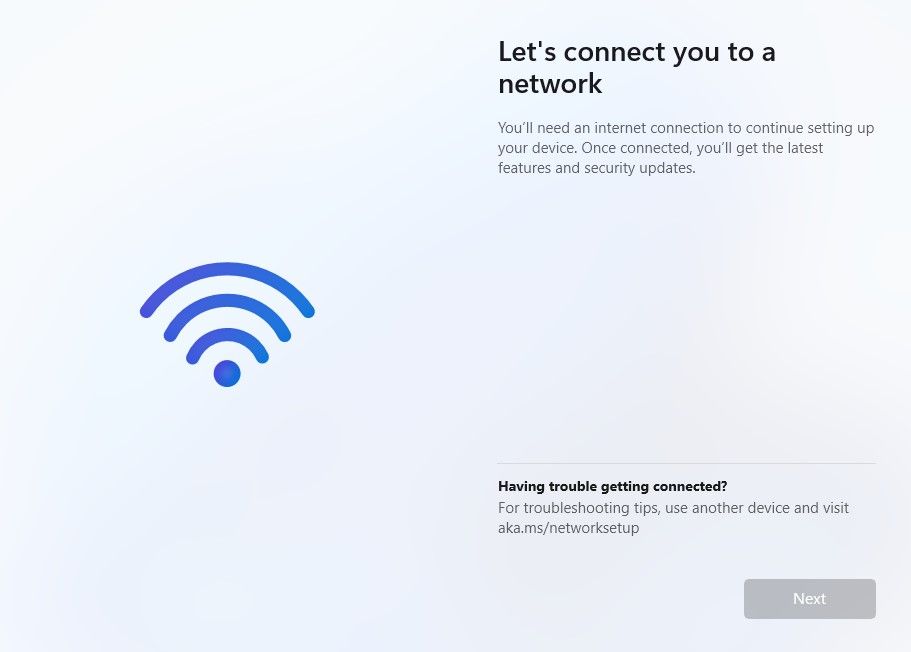
2. Обход требования интернета через Командную строку
Этот метод прост и чаще всего работает на стандартных сборках установщика Windows 11.
Шаги:
- На экране «Давайте подключим вас к сети» нажмите Shift+F10. Откроется окно Командной строки.
- Введите команду:
OOBE\BYPASSNRO- Нажмите Enter. Установщик перезагрузит компьютер и вернёт вас к выбору региона и раскладки клавиатуры.
- Когда снова появится экран сетевой настройки, теперь должна быть доступна опция «У меня нет интернета» или аналогичная. Выберите её и продолжите установку без подключения.
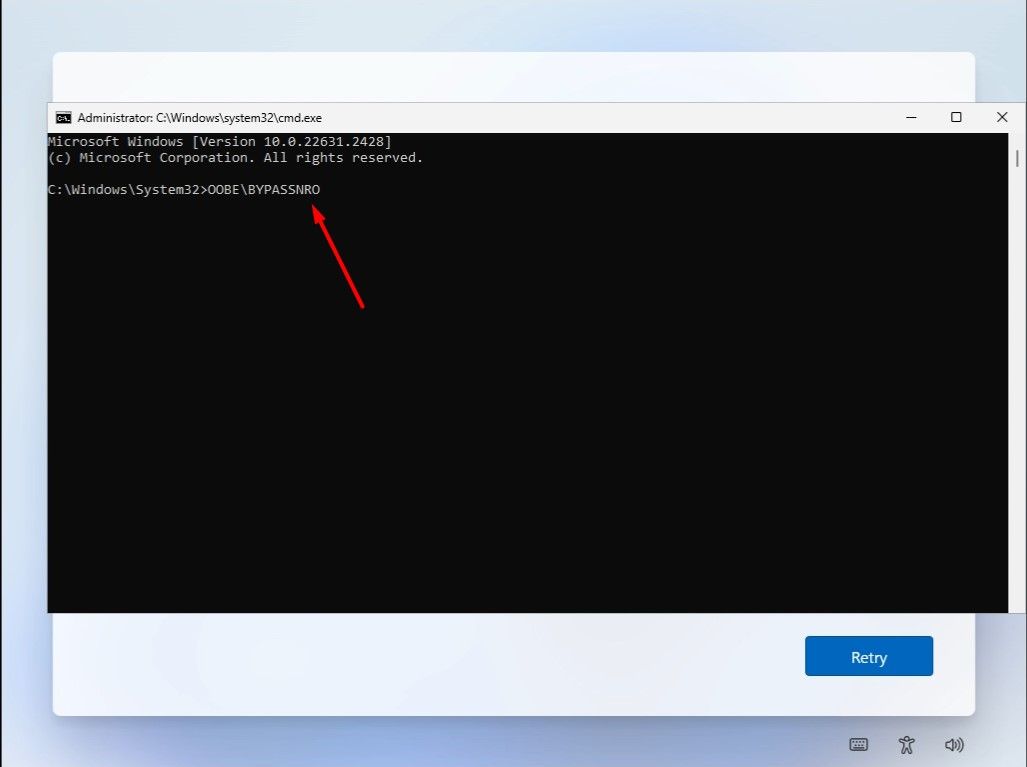
Примечание: команда регистронезависима. Если команда не сработала, убедитесь, что вы действительно находитесь в стандартном OOBE‑этапе установки (не в WinRE или корпоративной кастомизации установщика).
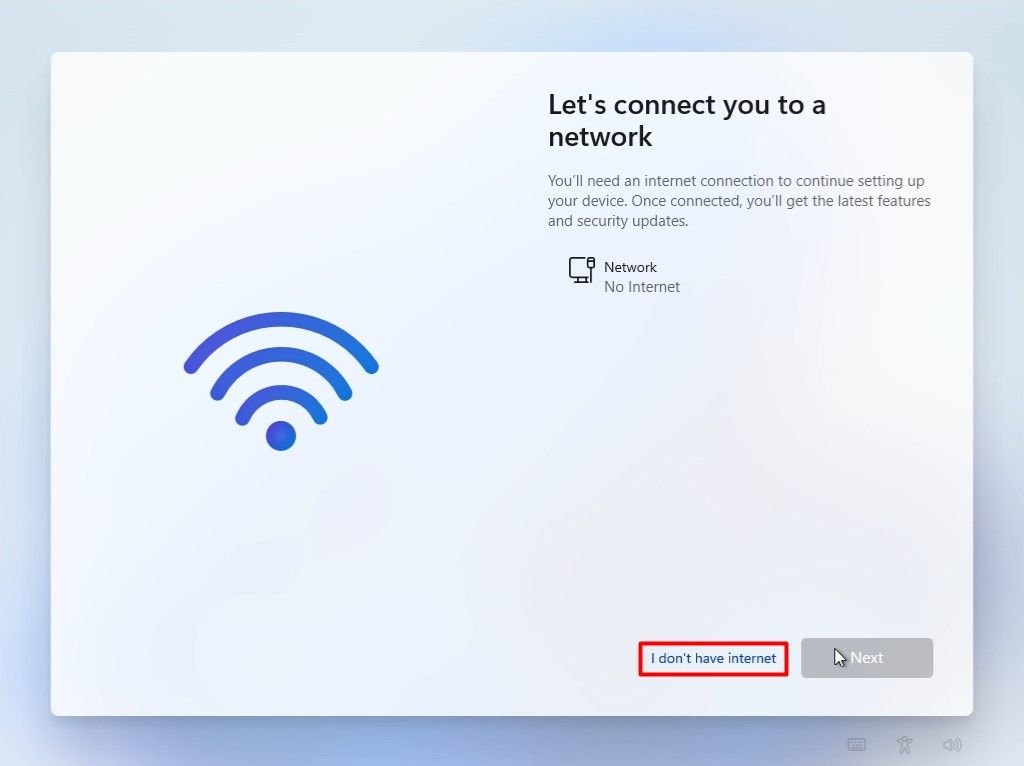
Последствия: вы создадите локальную учётную запись. В любой момент после установки можно войти под Microsoft Account через “Параметры → Учетные записи”.
3. Завершение процесса Network Connection Flow через Диспетчер задач
Если вы предпочитаете не использовать BYPASSNRO или команда недоступна, есть альтернативный обход.
Шаги:
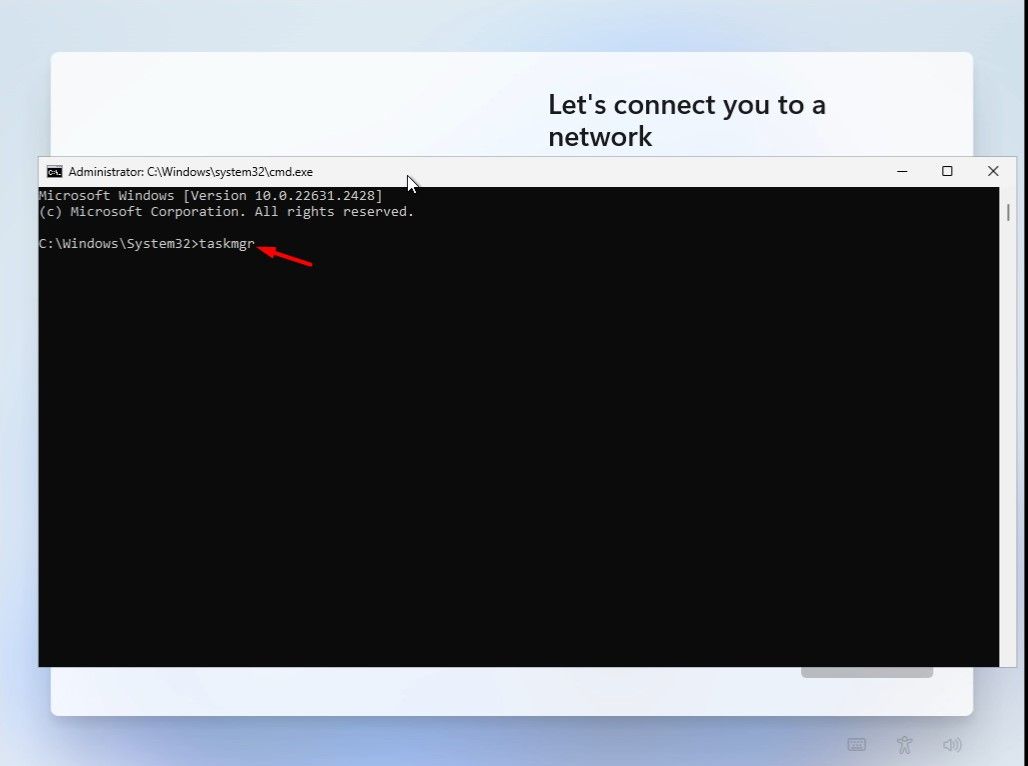
- На том же экране нажмите Shift+F10 — откроется Командная строка.
- Введите команду:
taskmgr- Нажмите Enter. Откроется Диспетчер задач.
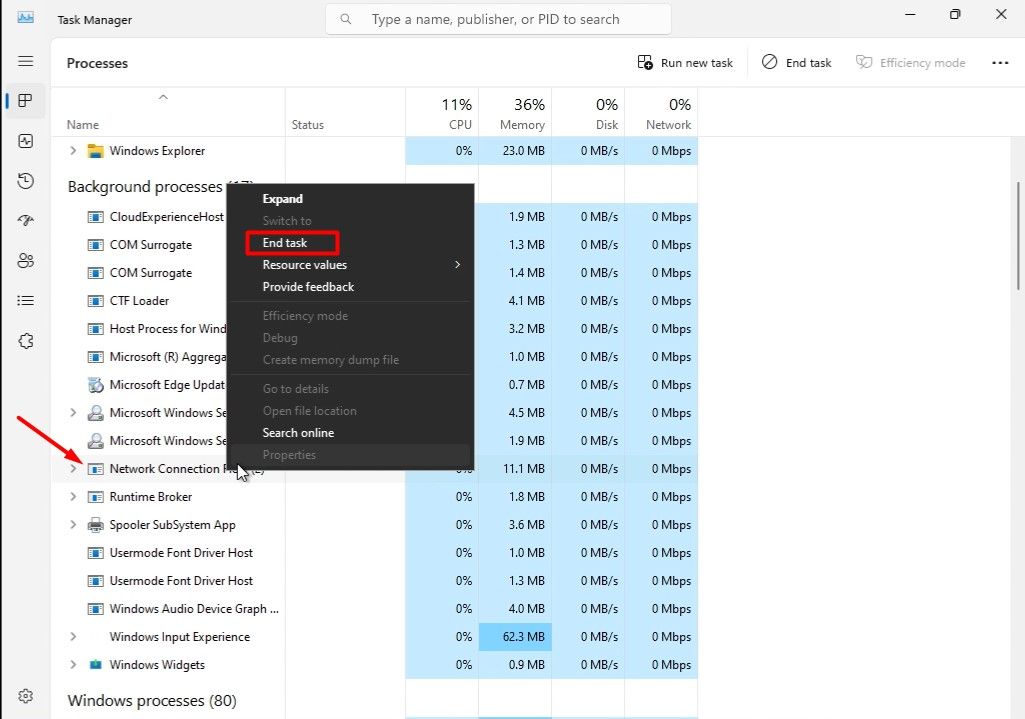
- На вкладке «Процессы» найдите процесс с именем Network Connection Flow (иногда отображается как NetworkConnectionFlow или похожее имя). Щёлкните правой кнопкой и выберите «Завершить задачу».
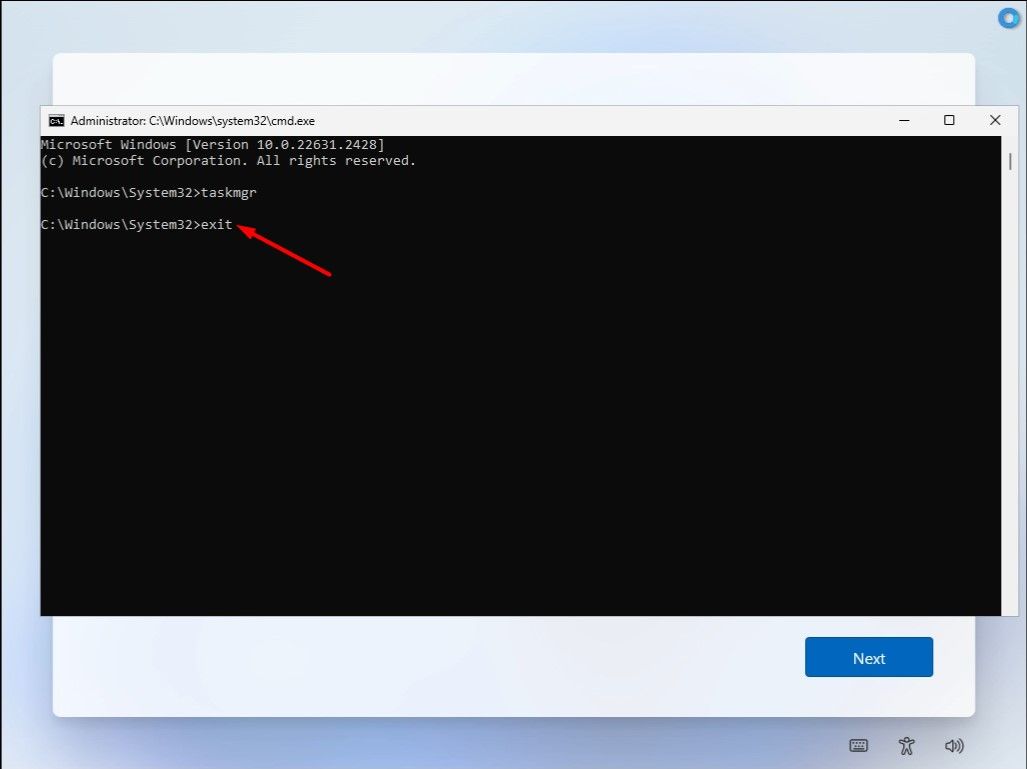
- В окне Командной строки введите:
exit- Нажмите Enter. Экран сетевой настройки должен исчезнуть, и установка продолжится без подключения.
Важно: в некоторых корпоративных образах имена процессов и привязки могут отличаться. Если не можете найти нужный процесс, используйте метод BYPASSNRO.
Когда эти обходы не сработают
- Корпоративные образы с предустановленной политикой OOBE могут блокировать обходы. В этом случае обратитесь к администратору или используйте корпоративный установочный образ (WIM/IMG) с заранее прописанными настройками.
- Повреждённый установочный носитель или кастомный установщик может не содержать стандартных компонентов OOBE. Пересоздайте загрузочную флешку через Media Creation Tool или официальный ISO.
- Аппаратные проблемы с сетевой картой: если устройство не видит Wi‑Fi и проводное подключение даже после установки, потребуется установить или обновить драйверы производителя.
Чек-листы по ролям
Чек-лист для домашнего пользователя:
- Попробуйте перезагрузить роутер.
- Подключитесь с телефона к той же сети.
- Попробуйте мобильную точку доступа.
- Если не помогло — используйте BYPASSNRO.
- После установки подключитесь к интернету и обновите Windows.
Чек-лист для ИТ‑специалиста / системного администратора:
- Проверьте образ Windows на наличие кастомных OOBE‑скриптов.
- Если нужно массово установить, используйте Windows Autopilot или заранее подготовленный ответный файл (unattend.xml) для пропуска OOBE.
- Подготовьте драйверы сетевых контроллеров в загрузочном образе.
- Документируйте исключения безопасности для машин, установленных без обновлений.
Методика принятия решения (мини‑методология)
- Определите, аппаратная ли это проблема (попытки подключения с других устройств).
- Если аппаратно OK — применяйте BYPASSNRO (быстрое и безопасное).
- Если BYPASSNRO недоступен или запрещён — завершите Network Connection Flow в Task Manager.
- Если оба метода не дали результата — используйте контрольный образ/драйверы или обратитесь к администратору.
Диаграмма: что делать на экране «Давайте подключим вас к сети»
flowchart TD
  A[Экран: подключение к сети] --> B{Интернет работает в других устройствах?}
  B -- Да --> C[Попробовать подключиться: Wi‑Fi/кабель/hotspot]
  C --> D{Подключено?}
  D -- Да --> E[Продолжить установку онлайн]
  D -- Нет --> F[Использовать BYPASSNRO]
  B -- Нет --> G[Перезагрузить роутер / проверить кабель]
  G --> H{Появился интернет?}
  H -- Да --> E
  H -- Нет --> F
  F --> I[Если BYPASSNRO недоступен → taskmgr -> завершить Network Connection Flow]
  I --> J[Продолжить установку офлайн 'локальная учётная запись']
Безопасность и конфиденциальность
- Риск: установка без обновлений оставляет ОС уязвимой. Мера: сразу после установки подключитесь к интернету и выполните все обновления Windows Update.
- Конфиденциальность: локальная учётная запись сохраняет данные только локально. Связь с Microsoft Account возможна позже.
- Для корпоративных устройств придерживайтесь политики безопасности организации перед созданием локальных учётных записей.
Что сделать после успешной установки
- Немедленно подключитесь к интернету и обновите систему через «Параметры → Обновление и безопасность». Установите все важные обновления и драйверы.
- Установите антивирус/защитное ПО, если оно требуется вашей политикой безопасности.
- Если вы создали локальную учётную запись, решите, переходить ли на Microsoft Account. Для доступа к Microsoft Store и синхронизации рекомендуется авторизоваться.
- Проверьте работу сетевых адаптеров в «Диспетчер устройств» и установите производительские драйверы при необходимости.
Тестовые сценарии и критерии приёмки
Критерии приёмки установки без сети:
- Установщик проходит стадию выбора региона и клавиатуры.
- Установка завершена, система загружена на рабочий стол.
- Возможность создать локальную учётную запись (без ошибок).
- После подключения к сети Windows Update находит и применяет обновления.
Тесты:
- Попробовать BYPASSNRO: установка продолжается и доступна опция «У меня нет интернета».
- Попробовать завершить процесс Network Connection Flow: установка продолжается.
- Завершить установку, подключиться к интернету и проверить наличие драйверов.
Советы и альтернативные подходы
- Если вы управляете многими устройствами, рассмотрите автоматизацию установки через ответные файлы (unattend.xml) или инструменты развертывания (WDS, MDT, SCCM/Intune).
- Для нестандартных сетевых карт добавьте драйверы в установочный образ с помощью DISM перед созданием ISO.
- Если проблема связана с UEFI/Legacy, проверьте режим загрузки BIOS и совместимость Secure Boot.
Краткое резюме
Вы можете безопасно обойти экран «Давайте подключим вас к сети» двумя простыми способами: команда OOBE\BYPASSNRO в Командной строке или завершение процесса Network Connection Flow через Диспетчер задач. После завершения установки подключитесь к интернету, обновите систему и установите драйверы. В корпоративной среде лучше использовать автоматизированные методы развертывания.
Важные выводы
- Обходы законны и позволяют продолжить установку офлайн.
- После установки обязательно обновите систему и драйверы.
- Для массовых развертываний используйте ответные файлы и корпоративные инструменты.

Похожие материалы

RDP: полный гид по настройке и безопасности

Android как клавиатура и трекпад для Windows

Советы и приёмы для работы с PDF

Calibration в Lightroom Classic: как и когда использовать

Отключить Siri Suggestions на iPhone
