
Quick Access не показывает недавние файлы в Windows 11
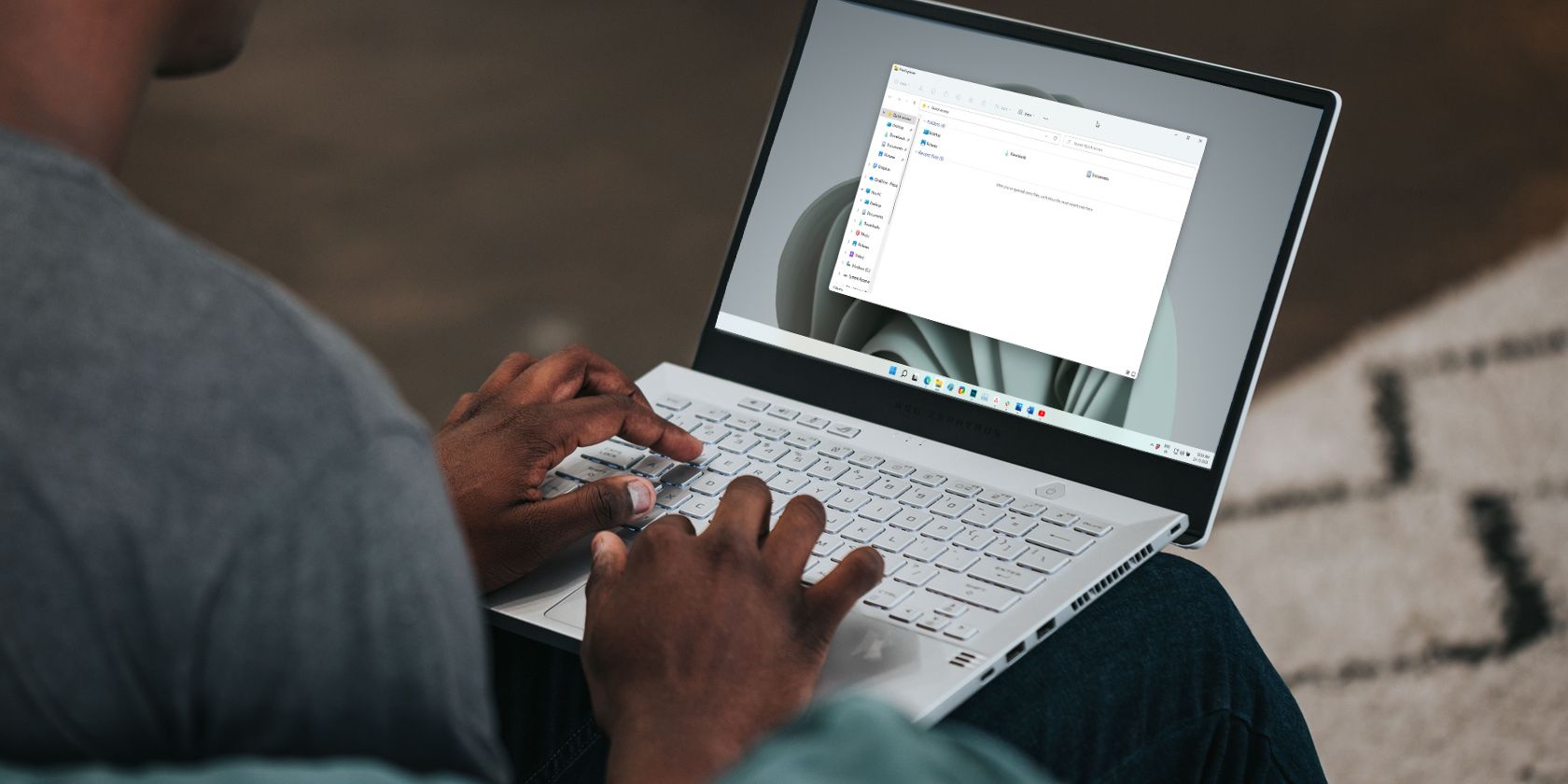
Почему раздел Недавние файлы может пропасть
Quick Access (Быстрый доступ) показывает часто используемые папки и недавно открытые файлы. Раздел “Недавние файлы” может исчезнуть по разным причинам:
- В параметрах Windows отключены списки перехода (Jump List).
- В параметрах Quick Access отключён показ недавно используемых файлов.
- Кэш истории Проводника повреждён.
- Параметры папок сброшены или испорчены политикой группы/учётной записи.
- Проблемы, связанные с профилем пользователя (повреждён профиль).
Ниже — пошаговые решения от простого к более сложному.
1. Включите списки перехода (Jump List) в Параметрах
Если в Параметрах отключена опция показа недавно открытых элементов в меню Пуск, списках перехода и Проводнике, Quick Access не будет показывать Недавние файлы. Чтобы включить:
- Нажмите Win + R, чтобы открыть окно Выполнить.
- Введите ms-settings: и нажмите Enter — откроется приложение Параметры.
- В Параметрах выберите раздел Персонализация.
- В правой части нажмите Пуск.
- Найдите опцию «Показывать недавно открытые элементы в меню Пуск, списках перехода и Проводнике» и включите её.
Важно: включение этой опции также покажет недавно используемые элементы в разделе Рекомендуемое меню Пуск. Это поведение ожидаемо и влияет на вид Пуска.
Откройте любой файл — он должен появиться в разделе “Недавние файлы” Quick Access.
Если опция уже включена — переходите к следующему шагу.
2. Включите показ недавно использованных файлов в свойствах Quick Access
Настройка отображения недавно использованных файлов управляется в Параметрах папок (Options):
- Откройте Проводник (Win + E).
- В левой панели правой кнопкой мыши кликните Быстрый доступ.
- Выберите Показать дополнительные параметры, затем Параметры.
- В окне Параметры папок откройте вкладку Общие.
- В разделе Конфиденциальность отметьте «Показывать недавно использованные файлы в Быстром доступе».
- Нажмите Применить и ОК.
Если после применения флажок снимается сам по себе, вероятно, опция Jump List отключена или на систему действует политика безопасности.
3. Очистите историю Проводника
Иногда кэш истории Проводника повреждён — очистка часто решает проблему.
- Откройте Проводник.
- Правой кнопкой мыши по Быстрому доступу → Показать дополнительные параметры → Параметры.
- В разделе Конфиденциальность нажмите Очистить.
- Нажмите Применить и ОК.
После очистки откройте несколько файлов и проверьте, появляются ли они в разделе Недавние.
4. Восстановите параметры папок по умолчанию
Если вы меняли параметры папок, имеет смысл вернуть их в исходное состояние:
- Откройте Параметры папок, как в предыдущем шаге.
- Нажмите Восстановить значения по умолчанию.
- Нажмите ОК.
Внимание: это сбросит все ваши пользовательские настройки отображения файлов и папок.
5. Создайте новый локальный аккаунт для проверки профиля
Если ничего не помогает, проблема может быть в профиле пользователя. Создание нового локального аккаунта поможет проверить это:
- Откройте Параметры (Win + I).
- Перейдите в Учетные записи.
- Выберите Семья и другие пользователи.
- В разделе Другие пользователи нажмите Добавить учётную запись.
- Выберите «У меня нет данных для входа этого человека». Затем нажмите «Добавить пользователя без учётной записи Microsoft».
- Введите имя пользователя и пароль (пароль можно оставить пустым, но это небезопасно).
- После создания аккаунта выберите его и нажмите Изменить тип учётной записи.
- Выберите Администратор и подтвердите.
Войдите в систему под новым аккаунтом и проверьте Quick Access. Если там Недавние файлы отображаются — значит, причина связана с исходным профилем.
Когда перечисленные методы не сработают
- Если политика групп (Group Policy) или настройки корпоративного ПО блокируют показ истории — обратитесь к IT-отделу.
- Если система находится под управлением MDM (например, Intune), настройки могут перезаписываться.
- При повреждённой установке Windows возможны глубинные сбои — рассмотрите восстановление системы или работу с образами.
Альтернативные методы и обходные пути
- Используйте сторонние менеджеры запуска (например, Listary или Everything) для отслеживания недавних файлов и быстрого доступа.
- Поставьте ярлыки часто используемых папок в Проводник вручную через «Закрепить в Быстром доступе».
- Настройте отдельную папку «Рабочие файлы» и храните туда ссылки на актуальные документы.
Чеклист для IT-администратора
- Проверить, включена ли опция Jump List в образе корпоративных настроек.
- Проверить политики локальной и групповой безопасности, влияющие на историю Проводника.
- Просмотреть журналы событий Windows на наличие ошибок Shell или Explorer.
- Проверить права NTFS для папок профиля пользователя.
- Попробовать временно создать новый профиль и мигрировать данные для теста.
Критерии приёмки
- После выполнения шагов 1–3 новые файлы появляются в разделе Недавние Quick Access в течение 1–2 минут.
- Параметры «Показывать недавно использованные файлы» и «Показывать недавно открытые элементы» остаются включёнными после перезагрузки.
- Для учетной записи администратора поведение идентично поведению обычного пользователя (если требуется одинаковая политика).
Диаграмма принятия решения
flowchart TD
  A[Проблема: Нет недавних файлов в Quick Access] --> B{Опция Jump List включена?}
  B -- Да --> C{Показ недавно файлов в Quick Access включён?}
  B -- Нет --> D[Включить Jump List в Параметрах -> проверить]
  C -- Да --> E{Появились файлы после очистки истории?}
  C -- Нет --> F[Включить 'Показывать недавно использованные файлы' в Параметрах папок]
  E -- Да --> G[Готово]
  E -- Нет --> H[Восстановить параметры папок по умолчанию -> проверить]
  H --> I{Помогло?}
  I -- Да --> G
  I -- Нет --> J[Создать новый локальный аккаунт -> проверить]
  J --> K{В новом аккаунте всё работает?}
  K -- Да --> L[Перенести данные в новый профиль или восстановить старый]
  K -- Нет --> M[Рассмотреть восстановление системы или обращение в службу поддержки]
Короткая справка (глоссарий)
- Quick Access — Быстрый доступ в Проводнике, показывает часто используемые папки и недавние файлы.
- Jump List — списки перехода; меню, которое показывает недавно открытые элементы для приложений и Пуска.
- Параметры папок — диалог настройки поведения и отображения файлов в Проводнике.
Тесты и приёмочные сценарии
- Откройте 5 разных документов: они должны появиться в разделе Недавние после открытия.
- После очистки истории список должен быть пустым, затем наполняться при открытии файлов.
- Перезагрузите систему — настройки должны сохраняться.
Безопасность и приватность
Если вы делитесь устройством, имейте в виду, что включение истории делает список недавно открытых файлов доступным другому пользователю на том же компьютере. При работе с конфиденциальными данными лучше отключать показ истории.
Итог
Чаще всего проблема решается включением опции Jump List в Параметрах Windows и активацией показа недавно использованных файлов в Параметрах папок. Если после этого раздел “Недавние файлы” всё ещё не отображается — очистите историю, восстановите параметры по умолчанию и протестируйте в новом локальном профиле. При корпоративных ограничениях обратитесь к администратору сети.
Важно: перед созданием нового профиля сделайте резервную копию важных данных из старого профиля.
Сводка:
- Включите Jump List.
- Убедитесь, что в Параметрах папок включён показ недавних файлов.
- Очистите историю и при необходимости восстановите настройки по умолчанию.
- Проверьте проблему в новом локальном аккаунте.

Похожие материалы

Несколько аккаунтов Skype: Multi Skype Launcher

Журнал для работы: повысить продуктивность

Персональные звуки уведомлений на Android

Скачивание шоу Hulu для офлайн‑просмотра

Microsoft Start: персонализированная новостная лента
