
Как восстановить раздел Recent Files в Quick Access в Windows 11
Краткое описание: Quick Access в Windows 11 показывает часто используемые папки и недавние файлы. Иногда раздел Recent Files перестаёт отображаться — причина может быть в системных параметрах, политике конфиденциальности или повреждённой истории Проводника. В этой статье — проверенные способы вернуть отображение недавних файлов и дополнительные рекомендации для диагностики.
Почему раздел Recent Files может исчезнуть
Причины чаще всего качественные, а не аппаратные:
- Отключена опция «Показывать недавно открытые элементы в Пуске, Jump List и Проводнике». Это глобальная настройка конфиденциальности.
- В настройках Quick Access отключено отображение недавно использованных файлов.
- Повреждена или переполнена история Проводника — нужно очистить кеш.
- Локальные политики или групповые политики (в доменной среде) запрещают Jump List.
- Ошибка профиля пользователя — в новом профиле всё работает.
Важно: если у вас корпоративный компьютер, проверьте у администратора групповые политики и ограничения по учётной записи.
1. Включите Jump List в приложении Параметры
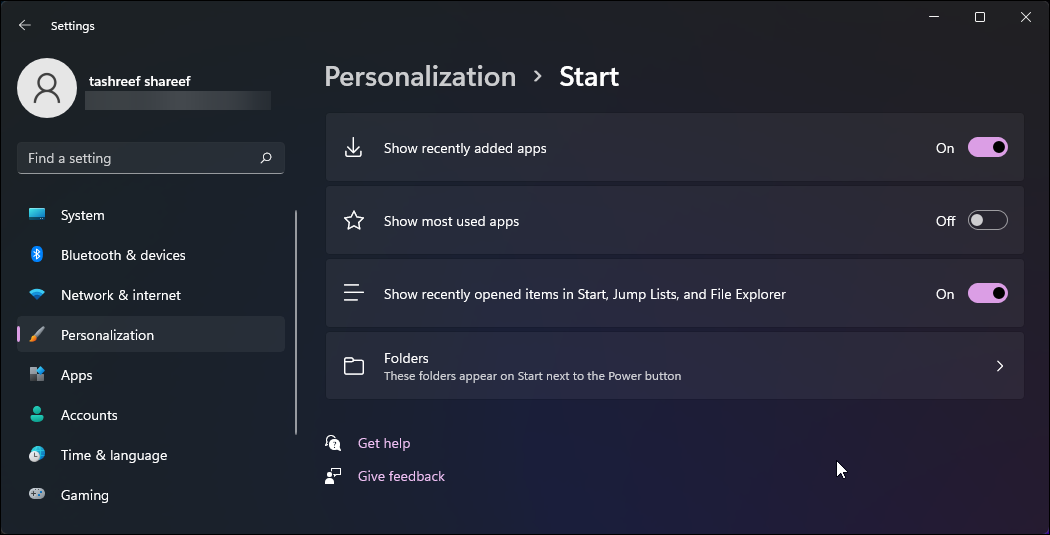
Почему это важно: параметр «Показывать недавно открытые элементы в Пуске, Jump List и Проводнике» управляет источником данных для Recent Files. Отключение этой опции отключает видимость недавних элементов в нескольких местах.
Как включить (шаг за шагом):
- Нажмите Win + R, введите ms-settings: и нажмите Enter.
- Перейдите в раздел «Персонализация».
- Выберите «Пуск» в правой колонке.
- Найдите переключатель «Показывать недавно открытые элементы в Пуске, списках Jump List и Проводнике» и установите его в положение Вкл.
Проверьте: откройте любой документ — он должен появиться в разделе Recent Files в Quick Access.
Важно: включение Jump List также добавляет рекомендованные элементы в меню Пуск; если это неприемлемо, см. раздел «Альтернативные подходы». Если переключатель был уже включён, переходите к следующему шагу.
2. Включите отображение недавно использованных файлов в свойствах Quick Access
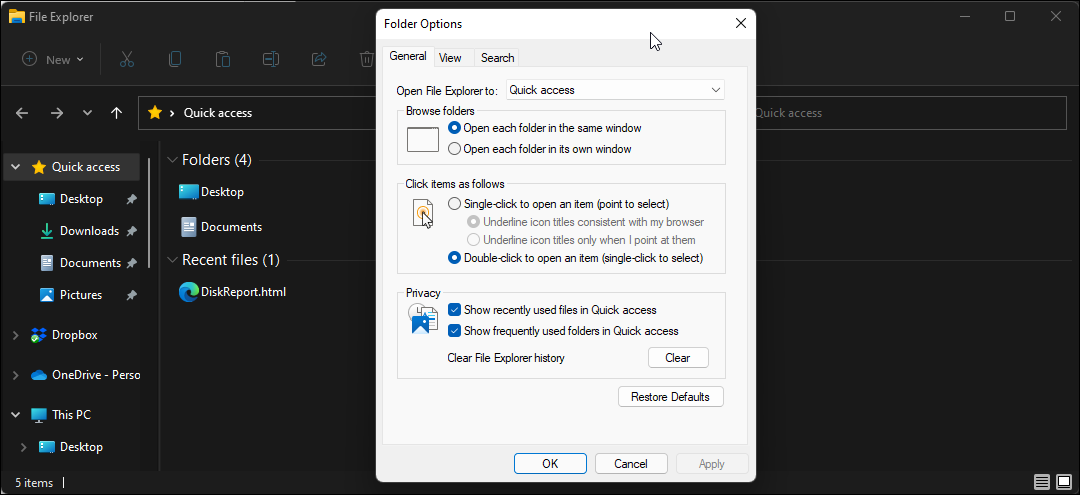
Шаги:
- Нажмите Win + E, чтобы открыть Проводник.
- Правой кнопкой мыши кликните Quick Access в левой панели.
- Выберите «Показать дополнительные параметры», затем «Параметры».
- Во вкладке «Общие» в разделе «Конфиденциальность» отметьте «Показывать недавно использованные файлы в Быстром доступе».
- Нажмите «Применить» и «OK».
Примечание: если после применения отметка не сохраняется — это обычно связано с отключенной глобальной опцией Jump List или с политиками безопасности. Проверьте шаг 1 и групповые политики.
3. Очистите историю Проводника
Когда делать: если Recent Files не обновляются или показывают неверные элементы.
Как очистить:
- Откройте Проводник и перейдите в «Параметры» Quick Access (как в шаге 2).
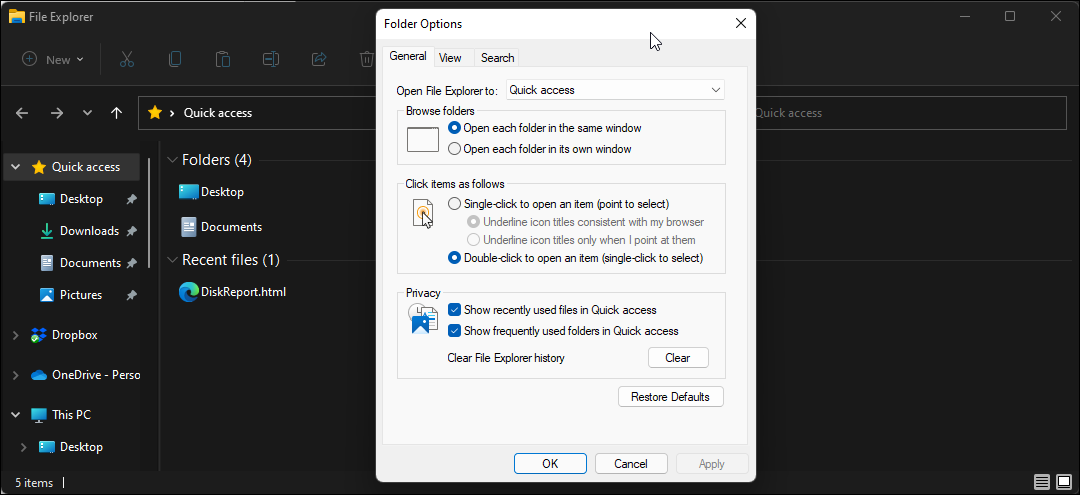
- В разделе «Конфиденциальность» нажмите кнопку «Очистить».
- Подтвердите — затем «Применить» и «OK».
Пояснение: очистка удаляет кеш истории Recent Files и Jump List. После очистки откройте несколько файлов, чтобы система заново собрала данные.
4. Восстановите параметры папок по умолчанию
Когда нужно: если вы вносили много изменений в Параметры папок и хотите вернуть стандартное поведение Quick Access.
Как восстановить:
- Откройте «Параметры» Quick Access.
- Нажмите «Восстановить параметры по умолчанию».
- Подтвердите нажатием «OK».
Внимание: это удалит все индивидуальные настройки отображения и сортировки в Проводнике — сохраните важные параметры заранее.
5. Создайте новую локальную учётную запись для теста
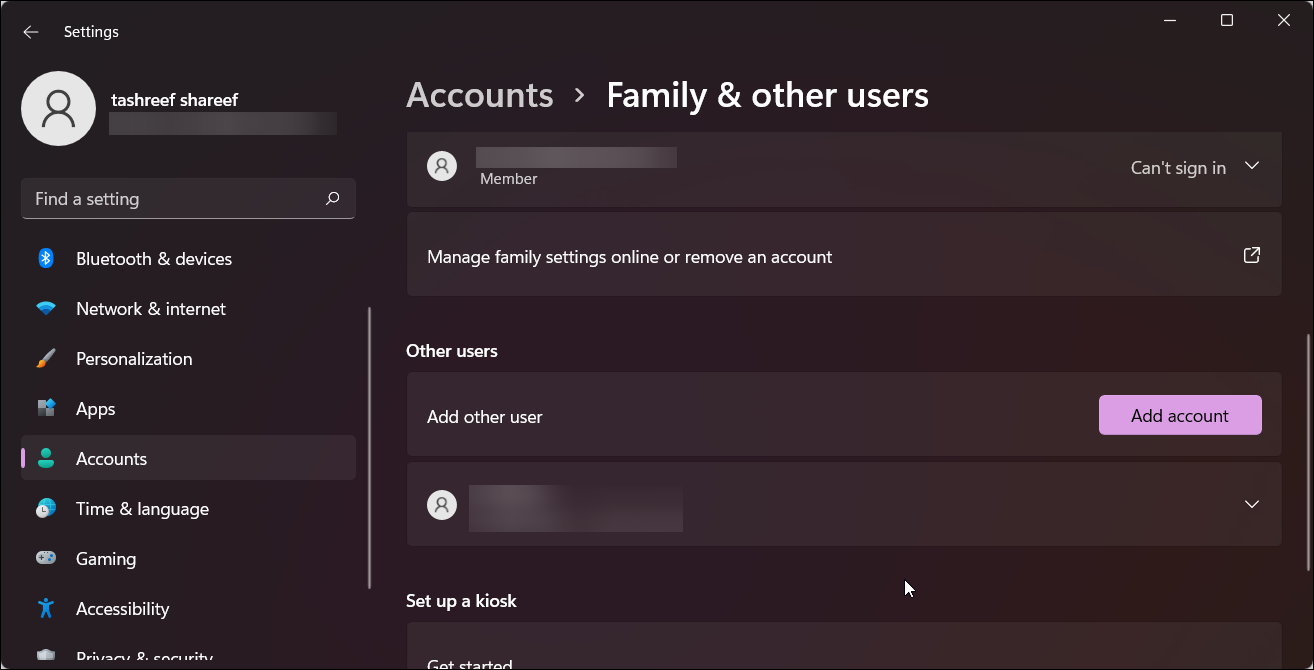
Зачем: если проблема связана с повреждённым профилем пользователя, в новом профиле Recent Files обычно появляются по умолчанию.
Как создать локальную учётную запись:
- Нажмите Win + I, чтобы открыть «Параметры».
- Перейдите в «Учётные записи» → «Семья и другие пользователи».
- В разделе «Другие пользователи» нажмите «Добавить учётную запись».
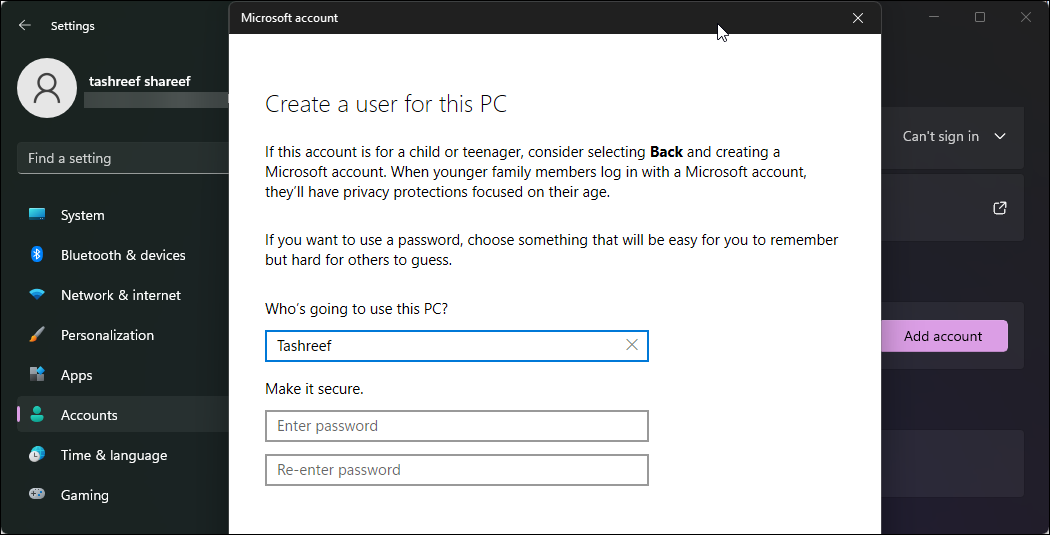
- Выберите «У меня нет данных для входа этого человека», затем «Добавить пользователяс без учётной записи Microsoft».
- Введите имя пользователя и пароль (рекомендуется установить пароль).
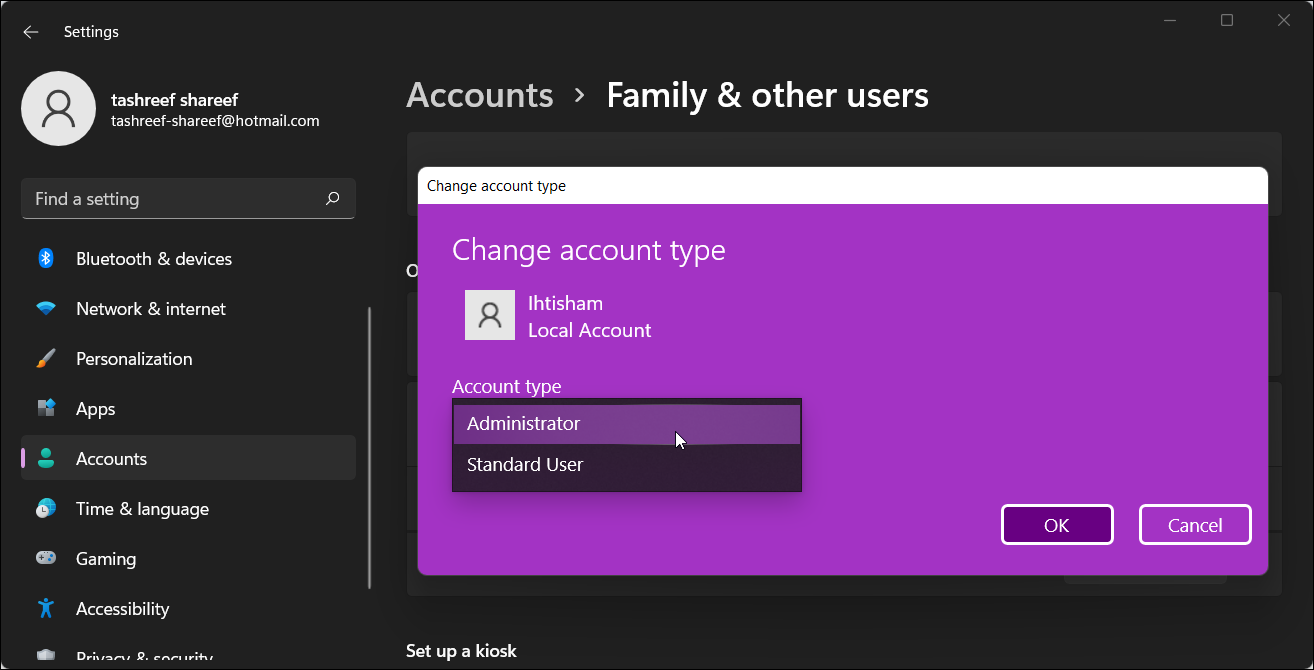
- После создания нажмите на имя учётной записи → «Изменить тип учётной записи» → выберите «Администратор» → «OK».
После входа в новую учётную запись проверьте Quick Access — появится ли раздел Recent Files.
Если в новом профиле всё работает, проблема скорее всего в повреждённом профиле или в пользовательских настройках/политиках текущего аккаунта.
Альтернативные подходы и обходные решения
- Используйте последние файлы через приложения: многие приложения (Word, Excel, Adobe) ведут собственные списки недавних документов — это не восстановит Quick Access, но даёт доступ к недавним файлам.
- Создайте ярлыки на часто используемые папки вручную в Quick Access — это частичное решение для быстрого доступа.
- Проверка групповых политик: для корпоративных ПК администратор может разрешить/запретить Jump List через Group Policy (User Configuration → Administrative Templates → Start Menu and Taskbar).
Когда предложенные шаги не помогут — типичные причины
- Групповые политики в домене явно запрещают хранение истории Jump List.
- Антивирус или ПО безопасности удаляет/блокирует файлы кеша.
- Системные файлы профиля пользователя повреждены.
В таких случаях обратитесь к IT‑администратору или выполните восстановление профиля/системы.
Чек‑лист для быстрого устранения проблемы
- Проверить, включён ли параметр «Показывать недавно открытые элементы в Пуске, списках Jump List и Проводнике».
- Убедиться, что в Параметрах Quick Access включено «Показывать недавно использованные файлы».
- Очистить историю Проводника.
- Восстановить параметры папок по умолчанию.
- Создать временную локальную учётную запись и проверить.
- Проверить групповые политики и ПО безопасности.
Критерии приёмки
- После выполнения шагов Recent Files появляются в Quick Access при открытии новых файлов.
- Настройки сохраняются после перезагрузки.
- Поведение идентично в новом временном профиле (если он создавался для теста).
Мини‑методология для системного администратора (SOP)
- Проверить настройки политики для пользователей (GPO).
- Запросить журнал событий Windows на предмет ошибок ShellExperienceHost и Explorer.
- Очистить кеш Jump List и папку Recent Items, если это приемлемо.
- Если требуется — восстановить профиль пользователя из резервной копии.
Примеры тестов и критерии приёмки
Тест 1: Включение Jump List — открыть 3 файла разных типов — проверить появление в Quick Access. Результат: файлы отображаются в течение 1–2 минут.
Тест 2: Очистка истории — очистить, открыть файлы — убедиться, что список обновился без ошибок.
Критерий приёмки: при выполнении тестов поведение соответствует ожидаемому и сохраняется после выхода из системы и входа снова.
Простая диаграмма принятия решений
flowchart TD
  A[Recent Files не отображаются?] --> B{Jump List включён в Параметрах?}
  B -- Нет --> C[Включить Jump List]
  B -- Да --> D{Параметр в Параметрах Quick Access включён?}
  D -- Нет --> E[Включить 'Показывать недавно использованные файлы']
  D -- Да --> F{После очистки истории всё OK?}
  F -- Нет --> G[Создать новую локальную учётную запись для теста]
  F -- Да --> H[Проблема решена]
  G --> I{В новом профиле OK?}
  I -- Да --> J[Профиль повреждён — восстановить или создать заново]
  I -- Нет --> K[Проверить групповые политики и ПО безопасности]
Роли и обязанности (короткий чек‑лист)
- Пользователь: выполнить шаги 1–4; сообщить администратору о результатах.
- IT‑администратор: проверить GPO, логи, политики безопасности; при необходимости восстановить профиль.
- Менеджер по безопасности: подтвердить, что очистка истории или включение опций соответствует политике конфиденциальности компании.
1‑строчная глоссарий
- Quick Access — область Проводника Windows для быстрых ссылок и списка недавних файлов.
- Jump List — механизм Windows, который хранит недавно открытые файлы и быстрые действия для приложений.
Когда это решение не применимо
- На компьютерах с ограничениями домена, где администратор отключил Jump List принудительно.
- Если на машину установлено стороннее ПО, которое управляет историей файлов и удаляет её.
Краткое резюме
- Проверьте и включите Jump List в Параметрах.
- Включите «Показывать недавно использованные файлы» в параметрах Quick Access.
- Очистите историю Проводника, сбросьте параметры папок или создайте новую локальную учётную запись при необходимости.
Важно: в корпоративных средах многие настройки управляются централизованно — при возникновении сомнений обратитесь к IT‑отделу.
Короткое объявление для рассылки (100–200 слов):
Если пользователи жалуются, что в Windows 11 в Quick Access пропали Recent Files — начните с включения Jump List в «Параметрах» и проверки опции «Показывать недавно использованные файлы» в настройках Quick Access. Очистка истории и сброс параметров папок часто решают проблему. Если ничего не помогает, создайте временную локальную учётную запись: если в новом профиле список недавних файлов появился, проблема связана с повреждённым профилем или пользовательскими политиками. В корпоративной среде обязательно проверить групповые политики и ПО безопасности. Следуйте пошаговому SOP в этой статье и используйте предложенную диаграмму принятия решений для ускорённой диагностики.

Похожие материалы

Несколько аккаунтов Skype: Multi Skype Launcher

Журнал для работы: повысить продуктивность

Персональные звуки уведомлений на Android

Скачивание шоу Hulu для офлайн‑просмотра

Microsoft Start: персонализированная новостная лента
