
Что делать, если режим самолёта застрял в Windows 11
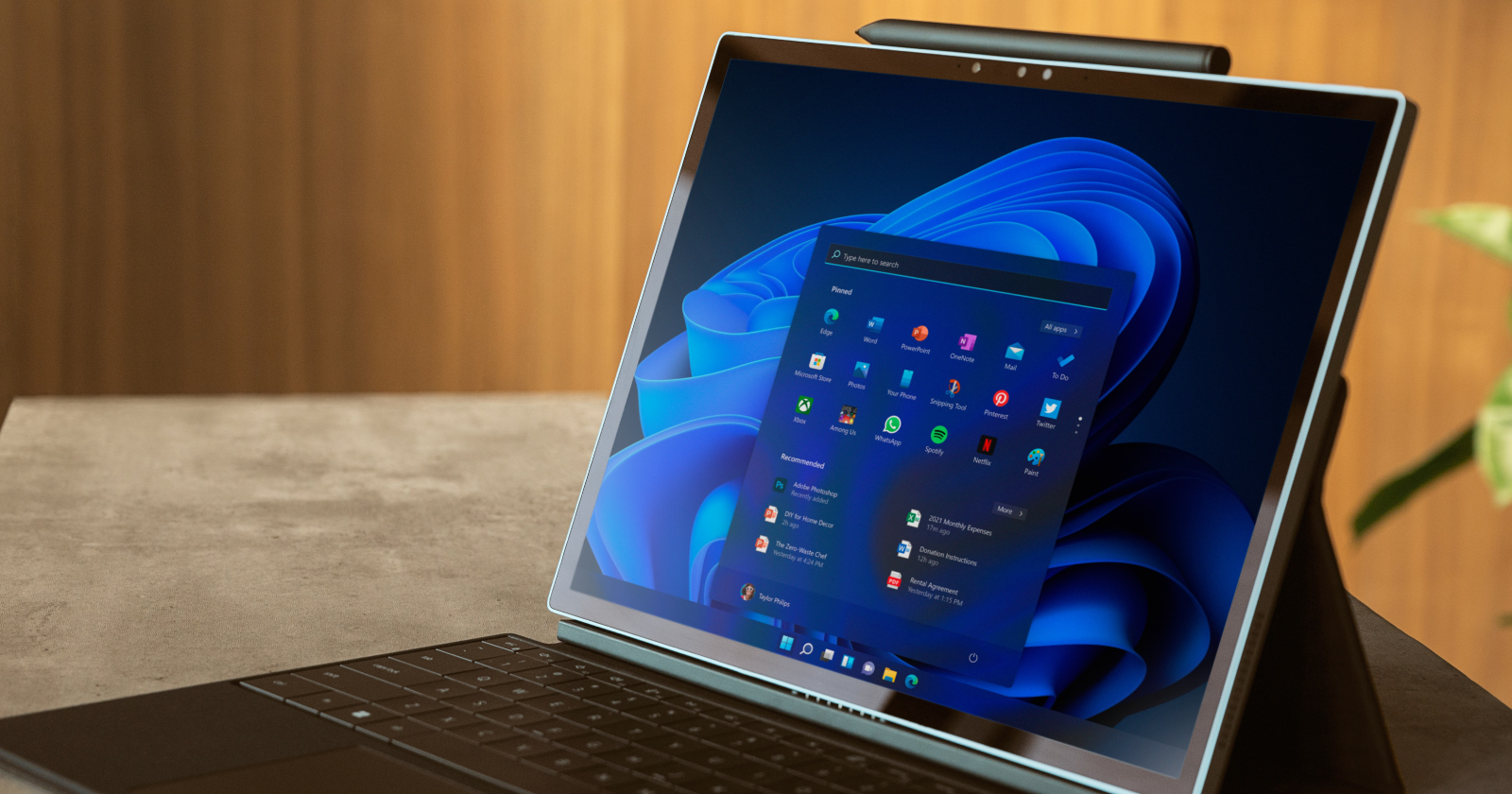

Режим самолёта в Windows 11 работает похоже на смартфон: он выключает Wi‑Fi, Bluetooth и сотовую связь, чтобы перевести устройство в офлайн‑режим. Однако иногда режим самолёта «застревает»: индикатор остаётся включён, а беспроводные адаптеры не активируются. В этом материале — полный набор действий для диагностики и устранения проблемы, советы по безопасности и инструкции для пользователей и администраторов.
Быстрая проверка перед началом
- Попробуйте включить и выключить режим самолёта из центра уведомлений (иконка сети в правом нижнем углу панели задач). Это самый простой тест.
- Попробуйте вручную включить Bluetooth и Wi‑Fi, даже если режим самолёта включён — Windows позволяет это сделать.
- Перезагрузите ПК — многие временные сбои реально решаются перезапуском.
Важно: если после ручного включения Wi‑Fi/Bluetooth адаптеры не реагируют, вероятно, проблема в драйверах или службе, управляющей радиомодулями.
Сопровождающие термины (1‑строчная справка)
- Радио: аппаратная часть и драйверы, управляющие Wi‑Fi/Bluetooth.
- Radio Management Service: системная служба Windows, отвечающая за управление радиомодулями.
- RadioEnable (реестр): ключ, который может блокировать включение радио‑устройств.
1. Клавиатурное сочетание и переключатель в Параметрах
Многие ноутбуки имеют аппаратную или программную кнопку для режима самолёта. Проверьте её перед сложными манипуляциями.
Шаги:
- Нажмите и удерживайте клавишу Fn и одновременно нажмите клавишу с изображением самолёта / радиомодулей (обычно F‑клавиша).
- Откройте Параметры: нажмите Win + I.
- Перейдите в раздел Сеть и интернет.
- В блоке найдите переключатель Режим самолёта и отключите его.
Если проблема не решается, перезагрузите ПК — после перезагрузки Windows автоматически перезапустит системные службы и драйверы.
Примечание: у некоторых производителей есть фирменные утилиты управления радиомодулями — проверьте панель задач и список установленных программ.
2. Проверка и перезапуск службы Radio Management Service
Radio Management Service управляет состоянием радиопередачи в системе. Если служба не работает или конфликтует, режим самолёта может не переключаться.
Как проверить и перезапустить службу:
- Откройте окно Выполнить: нажмите Win + R.
- Введите services.msc и нажмите Enter, чтобы открыть оснастку Службы.
- В списке найдите запись Radio Management Service.
- Проверьте её состояние: если не запущена — щёлкните правой кнопкой и выберите Свойства.
- Установите Тип запуска — «Вручную» (Manual), нажмите Применить и ОК.
- Правой кнопкой по службе → Перезапустить.
Если служба уже запущена, попробуйте на время отключить её (Тип запуска — Отключена), перезагрузить ПК, затем вернуть Тип запуска в «Вручную» и запустить службу снова. Это помогает сбросить внутреннее состояние.
Важно: прежде чем менять параметры служб, убедитесь, что у вас есть учетная запись с правами администратора.
3. Сброс DNS и обновление адресации сети
Иногда проблема проявляется как «интернет не работает» даже после выключенного режима самолёта. Полезно обновить сетевые настройки и очистить DNS‑кеш.
Откройте Windows Terminal от имени администратора: нажмите Win + X → Windows Terminal (Администратор).
Выполните по очереди команды (вставляйте и нажимайте Enter):
ipconfig /release
ipconfig /renew
ipconfig /flushdns
Эти команды освобождают и повторно запрашивают IP‑адрес у DHCP, а также очищают локальный кеш DNS. Если адаптеры работают, но интернет по‑прежнему отсутствует, проверьте настройки прокси и VPN.
4. Устранение неполадок адаптера сети
Если режим самолёта повлёк за собой отключение Wi‑Fi, запустите средство устранения неполадок сетевого адаптера.
Действия:
- Откройте Параметры (Win + I).
- Перейдите в Система → Устранение неполадок.
- Нажмите Другие средства устранения неполадок.
- В разделе Другие выберите Сетевой адаптер → Запустить.
Средство попробует автоматически обнаружить и исправить распространённые ошибки драйверов и конфигураций. Следуйте подсказкам на экране.
Если встроенное средство не помогло, проверьте Диспетчер устройств (Win + X → Диспетчер устройств) на предмет предупреждений на адаптерах Wi‑Fi/Bluetooth — попробуйте обновить или переустановить драйвер.
5. Отключение режима самолёта через редактор реестра (Registry Editor)
Если стандартные методы не срабатывают, можно принудительно включить радио‑устройства, изменив ключ RadioEnable в реестре. Это рискованный шаг — создайте точку восстановления и экспортируйте ветку реестра перед изменениями.
Как сделать резервную копию ветки реестра:
- Откройте Выполнить (Win + R) → regedit → Enter.
- Перейдите в HKEY_LOCAL_MACHINE\System\CurrentControlSet\Control\Class.
- Правой кнопкой по Class → Экспорт → сохраните файл .reg в безопасное место.
Поиск и изменение значения RadioEnable:
- В редакторе реестра нажмите Правка → Найти.
- Введите radioenable и нажмите Найти далее.
- В правой панели найдите запись RadioEnable — дважды щёлкните её.
- Установите значение данных в 1 и нажмите ОК.
- Закройте редактор и перезагрузите ПК.
Что означает значение: 1 обычно разрешает работу радиомодулей, 0 — запрещает. В редких случаях ключ может называться иначе или находиться в другом подразделе — будьте внимательны.
Предупреждение: неверное изменение реестра может привести к нестабильности системы. Если вы не уверены — обратитесь к системному администратору.
6. Сброс сети (Network reset)
Если предыдущие шаги не помогли, выполните сброс сетевых компонентов — это удалит и заново установит все сетевые адаптеры и вернёт параметры сети к заводским.
Как выполнить сброс сети:
- Откройте Параметры → Сеть и интернет.
- Прокрутите страницу до конца и выберите Дополнительные параметры сети.
- Нажмите Сброс сети.
- Нажмите Сбросить сейчас и подтвердите.
После выполнения Windows перезагрузит систему и автоматически переустановит адаптеры. Учтите: вам может потребоваться заново подключиться к Wi‑Fi и ввести пароли, а также переустановить VPN‑клиенты.
7. Установка ожидающих обновлений Windows
Если в системе ожидает крупное функциональное обновление (feature update), установка может исправить глубокие проблемы с управлением радиомодулями — особенно если баг уже исправлен в новых сборках.
Проверьте обновления:
- Откройте Параметры → Обновление Windows.
- Нажмите Проверить наличие обновлений и установите все доступные пакеты, включая обновления функций.
Если вы решаете выполнить in‑place upgrade (обновление на месте), это переустановит Windows без удаления приложений и личных файлов и может устранить проблемы, связанные с повреждёнными системными компонентами.
Когда перечисленные способы не помогают
- Аппаратный модуль Wi‑Fi/Bluetooth вышел из строя — нужна диагностика у специалиста или замена адаптера.
- Конфликт с программным обеспечением стороннего производителя (фирменные утилиты, VPN, менеджеры сетей). Попробуйте выполнить чистую загрузку Windows и проверить состояние.
- Коррупция системных файлов — запустите sfc /scannow и DISM из командной строки администратора.
Команды для проверки системных файлов (запускайте в Windows Terminal от имени администратора):
sfc /scannow
DISM /Online /Cleanup-Image /RestoreHealth
Модель принятия решения — короткая схема
flowchart TD
  A[Застрял режим самолёта] --> B{Аппаратный переключатель есть?}
  B -- Да --> C[Использовать Fn + клавиша режима]
  B -- Нет --> D[Перейти в Параметры → Сеть и интернет]
  C --> E{Работает?}
  D --> E
  E -- Да --> Z[Проблема решена]
  E -- Нет --> F[Перезапустить службу Radio Management]
  F --> G{Работает?}
  G -- Да --> Z
  G -- Нет --> H[Сброс сети и проверка драйверов]
  H --> I{Работает?}
  I -- Да --> Z
  I -- Нет --> J[Изменить RadioEnable в реестре]
  J --> K{Работает?}
  K -- Да --> Z
  K -- Нет --> L[In-place upgrade или аппаратная диагностика]
  L --> Z
Чеклисты по ролям
Пользователь — быстрый чеклист:
- Перезагрузите ПК.
- Проверьте аппаратный переключатель/клавиши Fn.
- Попробуйте включить Wi‑Fi/Bluetooth вручную.
- Запустите средство устранения неполадок Сетевой адаптер.
- При необходимости выполните сброс сети.
ИТ‑администратор — расширенный чеклист:
- Проверить состояние службы Radio Management в services.msc.
- Проверить журналы событий (Event Viewer) на ошибки, связанные с радио и сетями.
- Проверить Диспетчер устройств на наличие конфликтов драйверов.
- Выполнить sfc и DISM.
- Проверить групповую политику и MDM‑профили, которые могут блокировать радио.
- При корпоративных устройствах — проверить фирменные драйверы и ПО от поставщика (например, Intel/Qualcomm).
Критерии приёмки (как понять, что проблема решена)
- Переключатель Режим самолёта отображает правильное состояние (вкл/выкл).
- Wi‑Fi и Bluetooth успешно включаются вручную и автоматически меняют состояние при выключении режима самолёта.
- Система стабильно подключается к сети после перезагрузки.
- Нет новых ошибок в журнале событий, связанных с Radio Management.
План отката (простая инструкция для администратора)
- Если меняли реестр — импортируйте ранее экспортированный .reg (Файл → Импорт).
- Верните тип запуска службы Radio Management к предыдущему значению.
- Восстановите драйверы из резервной копии или через точку восстановления Windows.
- При необходимости выполните восстановление системы.
Практические советы и подсказки
- Если устройство корпоративное — сначала сверяйтесь с политиками безопасности: администратор может намеренно отключить радиомодули.
- Для ноутбуков с физическим переключателем убедитесь, что он в положении ВКЛ — некоторые модели полностью отключают питание модулей аппаратно.
- Перед выполнением in‑place upgrade сохраните копию важных данных.
Короткая методология диагностики (минимальные шаги)
- Быстрая проверка аппаратных переключателей и перезагрузка.
- Проверка службы Radio Management и перезапуск.
- Устранение неполадок сетевого адаптера и сброс сети.
- Редактирование реестра с резервной копией.
- В крайнем случае — in‑place upgrade или аппаратная диагностика.
Безопасность и конфиденциальность
Изменения в системных службах и реестре требуют прав администратора. Всегда создавайте точку восстановления или экспортируйте ветки реестра перед изменением. Изменение сетевых настроек и обновлений не должно влиять на личные файлы, но может потребовать повторного ввода учётных данных для сетей и VPN.
Короткая карточка с ключевыми действиями и временем выполнения
- Перезагрузка и проверка переключателя — 2–5 минут.
- Перезапуск службы Radio Management — 5–10 минут.
- Сброс сети — 10–20 минут (включая перезагрузку и повторное подключение к Wi‑Fi).
- Редактирование реестра — 10–15 минут (с учётом резервного копирования).
- In‑place upgrade — от 30 минут до нескольких часов (в зависимости от конфигурации).
Краткое резюме
Если режим самолёта в Windows 11 застрял, начните с простых проверок: аппаратный переключатель, параметры системы и перезагрузка. Если это не помогает — перезапустите службу Radio Management, выполните сброс сети, используйте средство устранения неполадок и, при необходимости, измените значение RadioEnable в реестре после резервного копирования. В корпоративной среде заранее уточните политики управления устройствами у администратора.
Важно: не забывайте про безопасность — бэкап реестра и контроль версий драйверов помогут быстро откатить изменения.

Похожие материалы

Несколько аккаунтов Skype: Multi Skype Launcher

Журнал для работы: повысить продуктивность

Персональные звуки уведомлений на Android

Скачивание шоу Hulu для офлайн‑просмотра

Microsoft Start: персонализированная новостная лента
