
Ускорение Windows 10 после обновления: пошаговое руководство

Короткое описание изображения: домашняя страница YouTube на ноутбуке с Windows 10, демонстрирующая интерфейс сайта на экране.
Windows регулярно выпускает обновления, которые улучшают безопасность и функциональность. Но иногда после установки обновления ПК начинает работать медленнее. В этой статье вы найдёте подробные и практичные шаги для диагностики и исправления замедления Windows 10 после обновления.
Почему Windows 10 тормозит после обновления
Краткое определение: “обновление” — это пакет исправлений и новых функций от Microsoft, который может изменять системные файлы и параметры.
Основные причины замедления после обновления:
- В обновлении может быть баг, который негативно влияет на производительность.
- Системные файлы могли повредиться в процессе установки.
- Фоновые приложения и службы начали потреблять ресурсы по-новому.
- Конфликт драйверов или обновлённое ПО несовместимо с текущим оборудованием.
Важно: чаще всего проблема решаема без переустановки Windows. Ниже — пошаговая методика с альтернативами, командной строкой и контрольными списками.
Как поэтапно устранить замедление Windows 10
Каждый шаг описан отдельно. Начинайте с верхнего и двигайтесь вниз. Тестируйте систему после каждого шага.
1. Перезагрузите компьютер
Изображение: экран загрузки Windows при старте системы.
Почему это важно: перезагрузка освобождает занятые ресурсы и завершает фоновые операции, которые могли остаться с предыдущего сеанса.
Как сделать:
- Закройте все программы.
- Нажмите Пуск → Питание → Перезагрузка.
- Если система не отвечает, выполните жёсткую перезагрузку: удерживайте кнопку питания 10 секунд.
Проверьте производительность после перезагрузки.
2. Откатите последние обновления Windows
Когда использовать: если замедление началось сразу после конкретного обновления.
Как сделать через интерфейс:
- Откройте Пуск → Параметры → Обновление и безопасность → Центр обновления Windows.
- Выберите Просмотр журнала обновлений → Удалить обновления.
- В списке найдите последнее обновление по дате и нажмите Удалить.
Примечание: после отката рекомендуется временно отложить автоматическую установку обновлений, пока Microsoft не выпустит исправление.
3. Проверка и восстановление системных файлов (SFC и DISM)
Если системные файлы повреждены, Windows может работать медленно или нестабильно.
Команды для проверки и восстановления (запустите Командную строку от имени администратора):
sfc /scannowЕсли SFC не исправил всё, запустите DISM, затем снова SFC:
DISM /Online /Cleanup-Image /RestoreHealth
sfc /scannow
Пояснение: SFC проверяет целостность системных файлов и пытается их восстановить. DISM загружает отсутствующие компоненты из центра обновлений и использует их для восстановления образа.
Важно: подключение к интернету требуется для DISM, чтобы получить необходимые файлы.
4. Отключите ненужные фоновые приложения
Почему: многие приложения продолжают работать в фоне и потребляют ЦП, память и диск.
Как отключить:
- Пуск → Параметры → Конфиденциальность → Фоновые приложения.
- Отключите приложения, которые не нужны в фоне.
- Дополнительно: Пуск → Диспетчер задач → Автозагрузка — отключите ненужные программы.
Совет: сначала отключите всё, а затем постепенно включайте обратно, чтобы найти виновника.
5. Выполните чистую загрузку (Clean Boot)
Чистая загрузка помогает определить, вызывает ли стороннее ПО замедление.
Шаги:
- Нажмите Win+R, введите msconfig и нажмите Enter.
- Во вкладке Службы поставьте галочку Скрыть все службы Microsoft, затем нажмите Отключить все.
- Во вкладке Автозагрузка нажмите Открыть диспетчер задач и отключите все элементы автозагрузки.
- Перезагрузите систему.
Анализ: если после чистой загрузки система работает быстрее, постепенно включайте службы и элементы автозагрузки, чтобы найти проблемный компонент.
6. Восстановление системы
Когда использовать: если вы заранее создали точку восстановления и хотите быстро вернуть стабильное состояние.
Как сделать:
- Введите в поиске Windows “Создать точку восстановления” и откройте Свойства системы.
- Нажмите Восстановление системы и выберите точку восстановления до установки проблемного обновления.
- Следуйте инструкциям мастера.
Ограничение: восстановление работает только при наличии ранее созданных точек.
7. Удалите ненужные программы
Почему: старые и редко используемые приложения занимают место на диске, добавляют автозагрузку и фоновые процессы.
Как удалить:
- Откройте Пуск, введите Удаление и выберите Лучшее совпадение для настроек Установка и удаление программ.
- Просмотрите список и удалите неиспользуемые программы.
- Перезагрузите систему.
Изображение: список установленных приложений в Параметрах.
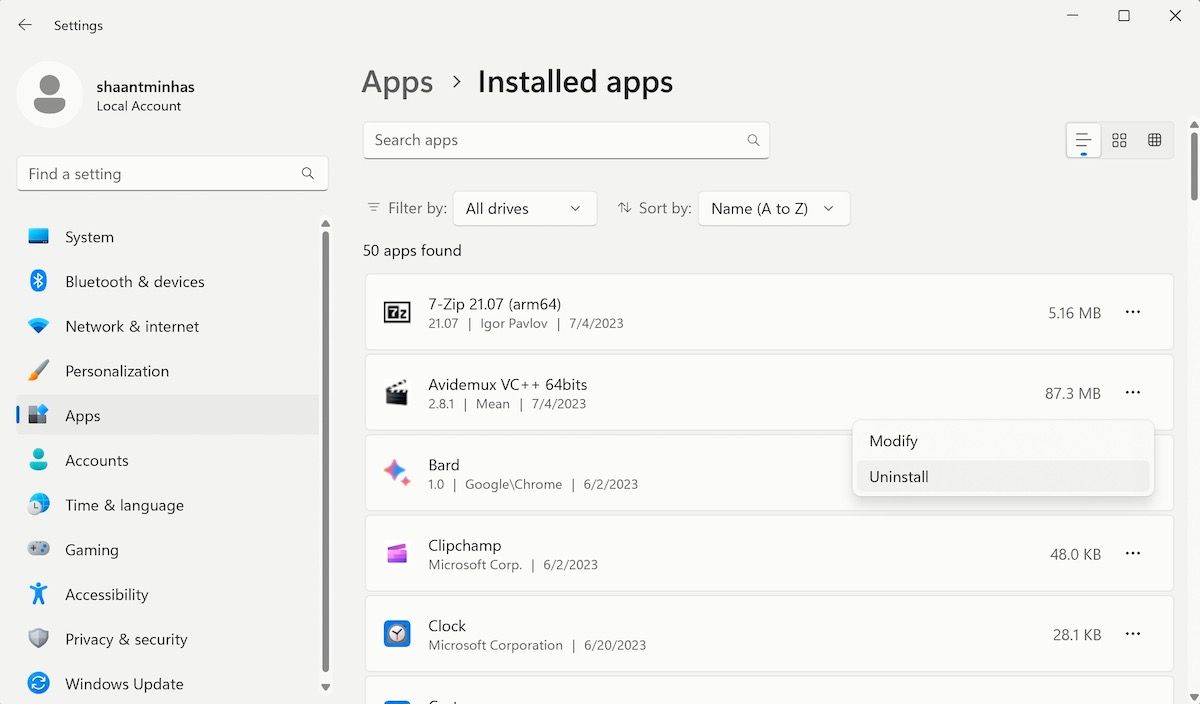
Подпись изображения: окно настроек с перечнем установленных приложений в Windows 10.
8. Сброс к заводским настройкам
Крайняя мера: полностью очистит систему и вернёт её в исходное состояние.
Как запустить:
- Параметры → Обновление и безопасность → Восстановление.
- Раздел Вернуть компьютер в исходное состояние → Начать.
- Выберите “Сохранить мои файлы” или “Удалить всё” и следуйте инструкциям.
Внимание: обязательно сделайте резервную копию важных данных перед сбросом.
Дополнительные проверки и альтернативные подходы
Если базовые шаги не помогли, проверьте следующее:
- Драйверы устройства: обновите драйверы видеокарты, чипсета и дискового контроллера с сайта производителя.
- Проверка диска: запустите chkdsk для проверки физических ошибок на диске. Команда (в консоли от имени администратора):
chkdsk C: /f /r- Использование диска 100%: посмотрите в Диспетчере задач, какие процессы перегружают диск. Частые виновники: антивирусные сканеры, Windows Search и служба SysMain (ранее Superfetch).
- Обновление микропрограмм SSD/HDD и прошивок: проверьте обновления от производителя накопителя.
- Индексация поиска: временно отключите службу Windows Search, чтобы проверить влияние на производительность.
- Антивирус: выполните проверку на наличие вредоносных программ и временно отключите сторонние антивирусы для теста.
- Просмотрите журнал событий (Просмотр событий) на наличие критических ошибок, связанных с производительностью.
Когда эти шаги применимы: если после обновления изменилось поведение дисковых или сетевых драйверов, либо обновление дало несовместимость с существующим ПО.
Когда описанные методы не сработают
Контрпримеры и случаи, когда замедление остаётся:
- Физическое изнашивание HDD: если диск устарел, программные методы не вернут прежнюю скорость.
- Ограничения устаревшего процессора или малого объёма оперативной памяти: обновление ПО может повысить требования.
- Аппаратные конфликты: иногда после обновления старый драйвер перестаёт работать корректно и требуется полная замена оборудования.
В таких случаях рассматривайте апгрейд оборудования или замену накопителя на SSD.
Быстрый набор команд и чеклист (cheat sheet)
Ключевые команды:
- sfc /scannow — проверка системных файлов.
- DISM /Online /Cleanup-Image /RestoreHealth — восстановление образа Windows.
- chkdsk C: /f /r — проверка диска на ошибки.
- msconfig — конфигурация системы для чистой загрузки.
Краткий чеклист для тестирования:
- Перезагрузите систему.
- Проверьте загрузку ЦП/памяти/диска в Диспетчере задач.
- Откатите последнее обновление (если проблема началась после него).
- Запустите SFC и DISM.
- Выполните чистую загрузку.
- Проверка диска и обновление драйверов.
- Резервное копирование и сброс к заводским настройкам при крайней необходимости.
Модель принятия решений: быстро или глубоко
- Быстрая проверка (подходит для домашних пользователей): перезагрузка → SFC → откат обновления → удаление ненужных программ.
- Глубокая диагностика (IT-администратор): чистая загрузка → просмотр журналов событий → проверка драйверов и прошивок → контроль производительности под нагрузкой.
flowchart TD
  A[Компьютер стал медленнее после обновления?] -->|Да| B[Перезагрузить]
  B --> C{Быстро лучше?}
  C -->|Да| Z[Мониторинг]
  C -->|Нет| D[Откатить последнее обновление]
  D --> E{Проблема ушла?}
  E -->|Да| Z
  E -->|Нет| F[Запустить SFC и DISM]
  F --> G[Чистая загрузка]
  G --> H{Найден виновник?}
  H -->|Да| I[Удалить/обновить ПО]
  H -->|Нет| J[Проверка диска и драйверов]
  J --> K[Резервное копирование]
  K --> L[Сброс к заводским настройкам]
  L --> Z
Роль‑ориентированные контрольные списки
Контрольный список для домашнего пользователя:
- Сделать резервную копию важных файлов.
- Перезагрузить ПК.
- Откатить последние обновления (если они недавно установлены).
- Запустить sfc /scannow и DISM.
- Отключить фоновые приложения и проверить автозагрузку.
- Удалить очевидно ненужные программы.
Контрольный список для системного администратора:
- Проверить журналы событий и ошибки установки обновлений.
- Проанализировать нагрузку через Performance Monitor.
- Проверить версии драйверов и совместимость критичных приложений.
- Тестировать систему в среде с чистой загрузкой.
- Планировать откат или развертывание исправления по группам.
Критерии приёмки
Система считается восстановленной, если выполняются все пункты:
- Время загрузки ОС вернулось к прежнему или улучшилось.
- Нагрузка на диск/ЦП/память в простое стабилизировалась на нормальном уровне.
- Нет критических ошибок в журнале событий, связанных с недавним обновлением.
- Приложения запускаются нормально и не падают.
План отката и инцидент‑ранбук
Шаги для быстрого отката в корпоративной среде:
- Оповестить заинтересованные стороны об инциденте.
- При наличии — развернуть образ VM или снимок системы, сделанный до обновления.
- Если образ отсутствует — откатить обновление через Центр обновления Windows.
- Запустить скрипт диагностики (SFC, DISM, chkdsk) и собрать журналы.
- Если откат невозможен — восстановить из резервной копии или выполнить сброс.
- Провести пост‑инцидентный анализ и подготовить план миграции/исправления.
Краткая галерея крайних случаев
- Невозможность загрузки после обновления: используйте среду восстановления (WinRE) и восстановление системы.
- Постоянный высокие I/O операции на HDD: рассмотрите переход на SSD.
- Повторяющиеся ошибки драйвера: откат драйвера или установка универсального драйвера от производителя.
1‑строчный словарь
- Clean Boot: запуск Windows с минимальными службами и автозагрузкой для диагностики конфликтов.
Риски и меры смягчения
- Риск потери данных при сбросе системы — мера: полная резервная копия перед началом.
- Риск временной уязвимости при откате обновлений — мера: отсрочить откат только до момента наличия альтернативного исправления и контролировать доступ в сеть.
- Риск несовместимости драйверов после обновления — мера: подготовить запасные драйверы и тестовую машину.
Поддержка принятого решения и рекомендации
- Если проблема массовая и вы — администратор, задержите автоматическую установку обновлений в вашей сети до выпуска исправления.
- Если вы домашний пользователь и не хотите постоянно заниматься отладкой — включите автоматические обновления, но делайте регулярные резервные копии.
Социальный предпросмотр
OG заголовок: Ускорение Windows 10 после обновления — быстрые решения
OG описание: Пошаговое руководство по диагностике и устранению замедления Windows 10 после обновления: от перезагрузки до восстановления системы.
Короткое объявление (100–200 слов)
Если Windows 10 стала медленнее после обновления, это раздражает, но решаемо. Начните с простой перезагрузки, затем последовательно выполните откат обновления, проверку SFC/DISM и чистую загрузку, чтобы локализовать виновника. Удаление ненужных программ и обновление драйверов часто возвращают систему к нормальной работе. В крайнем случае сделайте резервную копию и выполните сброс к заводским настройкам. Эта инструкция предлагает пошаговый план для домашних пользователей и ИТ‑специалистов, чеклисты, команды для командной строки и план отката для корпоративной среды.
Итог
Если Windows 10 замедлилась после обновления — действуйте методично: перезагрузка, проверка целостности файлов, временный откат обновлений, чистая загрузка и проверка драйверов. Большинство проблем устраняются на этих шагах. Апгрейд оборудования или сброс системы остаются крайним средством.

Похожие материалы

Несколько аккаунтов Skype: Multi Skype Launcher

Журнал для работы: повысить продуктивность

Персональные звуки уведомлений на Android

Скачивание шоу Hulu для офлайн‑просмотра

Microsoft Start: персонализированная новостная лента
