
Меню «Пуск» не работает в Windows: как вернуть кнопку
О чём эта статья
Пояснение: Меню «Пуск» — главный интерфейс для запуска приложений и доступа к настройкам в Windows. Этот материал пошагово объясняет проверенные методы восстановления кнопки «Пуск», от самых безопасных к более глубоким вмешательствам. Также приведены чеклисты, критерии приёмки, сценарии тестирования, таблица решений и план действий для администратора.
Important: перед выполнением серьёзных операций сделайте резервную копию важных файлов.
Быстрый план действий
- Перезагрузите компьютер. 2. Проверьте обновления Windows. 3. Выйдите и снова войдите в учётную запись. 4. Перезапустите Проводник. 5. Запустите SFC и DISM. 6. Перерегистрируйте встроенные приложения через PowerShell. 7. Удалите временные файлы Cortana. 8. Проверьте в безопасном режиме. 9. В крайнем случае — восстановление системы или сброс.
1. Перезагрузка
Перезагрузка — самый простой и безопасный шаг. Перезапуск очищает оперативную память и закрывает зависшие процессы. Это часто решает временные сбои в интерфейсе, включая неработающую кнопку «Пуск».
Когда использовать: всегда в качестве первой меры.
Совет: если кнопка «Пуск» не реагирует, используйте сочетание клавиш Ctrl + Alt + Del, выберите «Завершение работы» и затем перезагрузку.
2. Обновление Windows
Обновления Windows исправляют ошибки и улучшают стабильность. Часто исправления, влияющие на интерфейс, приходят через стандартные обновления и накопительные пакеты.
Как проверить обновления:
- Нажмите Клавиша Windows и начните вводить «Обновления».
- Выберите «Проверить наличие обновлений».
- Установите доступные пакеты и перезагрузите ПК.
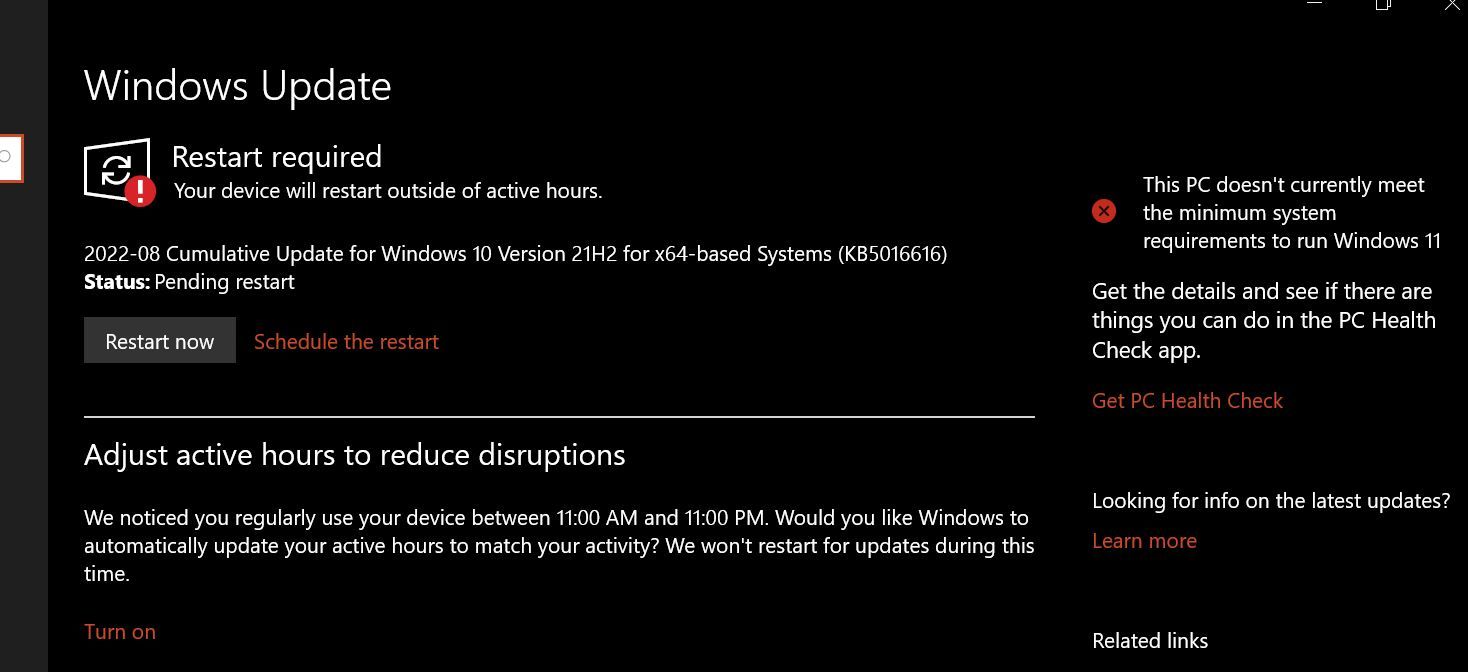
Примечание: иногда одно обновление может временно ухудшить работу интерфейса; в таких случаях откат обновления или ожидание последующего исправления — вариант для продвинутых пользователей и администраторов.
3. Выйти и войти в учётную запись
Иногда достаточно завершить сеанс пользователя и войти снова. Это перезапускает пользовательские сервисы и интерфейсные элементы без полной перезагрузки системы.
Как выйти из учётной записи:
- Нажмите Win + X и в появившемся меню выберите «Завершить сеанс» или «Выход».
- Подождите несколько секунд и войдите в систему снова.
Когда использовать: после обновлений или перед более сложными поправками, если вы хотите минимизировать вмешательство.
4. Перезапуск Проводника (Explorer)
Определение: Проводник Windows (Explorer) отображает рабочий стол, панель задач и меню «Пуск». Зависание проводника часто влияет на эти элементы.
Как перезапустить Проводник:
- Нажмите Ctrl + Shift + Esc, чтобы открыть «Диспетчер задач».
- На вкладке «Процессы» найдите «Проводник Windows» или explorer.exe.
- Щёлкните правой кнопкой и выберите «Перезапустить».
- Подождите — экран может на мгновение исчезнуть.
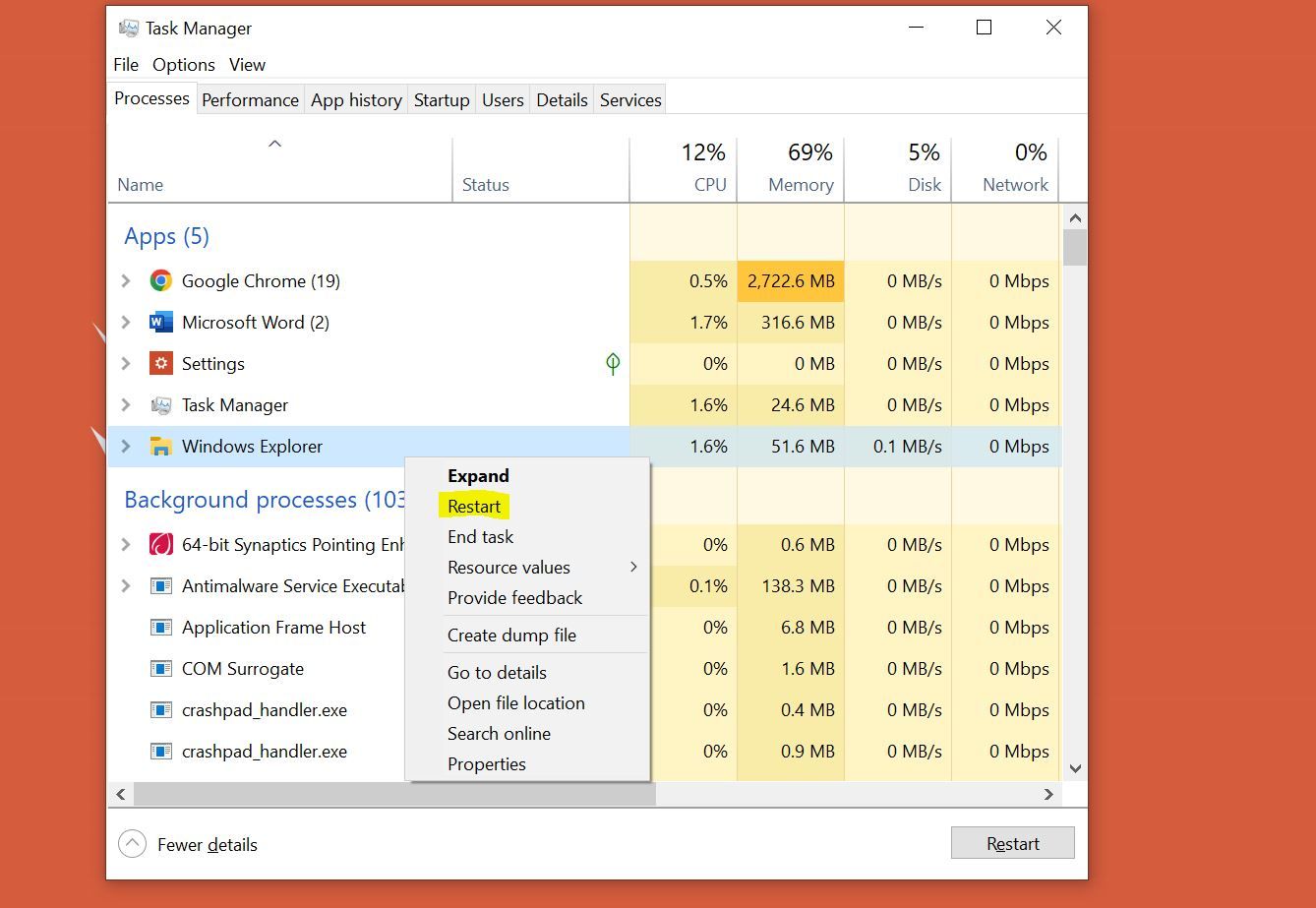
Когда это помогает: при зависании интерфейса, неотвечающей панели задач или пропавших иконках.
5. Проверка системных файлов: SFC и DISM
Определение: SFC (System File Checker) проверяет целостность системных файлов и исправляет повреждения. DISM восстанавливает образ Windows и зависимости компонентов.
Пошаговая инструкция:
- Откройте меню поиска (Win + S), введите PowerShell или Командная строка.
- Запустите от имени администратора: выберите «Запуск от имени администратора».
Выполните команды по очереди:
SFC /scannowЕсли SFC сообщает о неустранимых ошибках, запустите DISM:
DISM /Online /Cleanup-Image /RestoreHealthПосле DISM снова выполните SFC /scannow.
Замечания:
- SFC проверяет и восстанавливает файлы из кэша.
- DISM может загружать файлы из Windows Update для восстановления образа.
Критерии приёмки: меню «Пуск» корректно открывается и элементы меню отображаются через 1–2 перезапуска Проводника после успешного восстановлении.
6. Перерегистрация встроенных приложений через PowerShell
Иногда проблемы с компонентами оболочки решает повторная регистрация пакетов приложений для всех пользователей. Это временное решение, которое иногда нужно повторять после крупных обновлений.
Как выполнить перерегистрацию:
- Нажмите Win + S, введите PowerShell.
- Запустите PowerShell от имени администратора.
- Вставьте и выполните команду:
Get-AppXPackage -AllUsers | ForEach-Object { Add-AppxPackage -DisableDevelopmentMode -Register "$($_.InstallLocation)\AppXManifest.xml" }Важно: команда перерегистрирует все встроенные приложения. Это может восстановить поведение меню «Пуск», но не обновляет повреждённые системные файлы — для этого используйте SFC/DISM.
7. Удаление временных файлов Cortana
Cortana интегрирована с поиском Windows и может влиять на работу SearchUI.exe и связанных процессов. Удаление временных настроек Cortana помогает, если зависает служба поиска.
Как удалить временные файлы Cortana:
- Откройте Командную строку от администратора (Win + S, введите Командная строка, Запуск от имени администратора).
- Выполните команды по очереди:
CD /d "%LOCALAPPDATA%\Packages\Microsoft.Windows.Cortana_cw5n1h2txyewy"
Taskkill /F /IM SearchUI.exe
RD /S /Q Settings
После выполнения перезагрузите ПК или перезапустите Проводник.
Примечание: названия папок и процессы зависят от версии Windows. Если команда не срабатывает, проверьте точный путь в каталоге %LOCALAPPDATA%\Packages.
8. Безопасный режим
Определение: безопасный режим запускает Windows с минимальным набором драйверов и сервисов. Это помогает исключить влияние сторонних программ.
Как загрузиться в безопасном режиме (кратко):
- Через Параметры → Обновление и безопасность → Восстановление → Дополнительные параметры загрузки → Перезагрузить и выбрать «Безопасный режим».
- Или удерживая Shift при перезагрузке и выбирая соответствующий пункт.
Проверка: если меню «Пуск» работает в безопасном режиме, причина скорее всего в стороннем приложении или драйвере.
Дальнейшие действия: отключайте автозапускируемые программы по одному (MSConfig или Диспетчер задач → Автозагрузка) и перезагружайтесь в нормальном режиме, чтобы найти конфликт.
9. Восстановление системы или сброс Windows
Если ни один из шагов не помог, можно воспользоваться точкой восстановления системы или восстановлением до заводских настроек.
План действий:
- Сделайте резервную копию важных данных.
- Попробуйте откат к контрольной точке восстановления (Панель управления → Восстановление → Запуск восстановления системы).
- Если восстановление не помогает — используйте «Вернуть компьютер в исходное состояние» в Параметрах → Обновление и безопасность → Восстановление. Выберите сохранение файлов или полный сброс.
Important: при полном сбросе сторонние программы будут удалены. Убедитесь, что у вас есть установочные файлы и лицензионные ключи.
Дополнительные материалы и проверочные списки
Быстрая диагностическая таблица
- Меню не открывается вовсе: перезагрузка → перезапуск Проводника → SFC/DISM.
- Меню открывается, но элементы пустые: SFC/DISM → перерегистрация приложений.
- Меню работает в безопасном режиме: конфликт стороннего ПО — отключите автозагрузку.
- После обновления возникли проблемы: откат обновления или дождитесь исправления.
Чеклист для домашнего пользователя
- Сохранить рабочие файлы.
- Перезагрузить ПК.
- Установить доступные обновления.
- Выйти и зайти в учётную запись.
- Перезапустить Проводник.
- Запустить SFC.
- Если не помогло — обратитесь к администратору или поддержке.
Чеклист для IT-администратора
- Проверить журналы событий Windows (Event Viewer) на ошибки в разделах Application и System.
- Выполнить SFC и DISM на пострадавшей системе.
- Выполнить перерегистрацию AppX.
- Проверить групповые политики и ограничения безопасности.
- При массовом сбое — подготовить сценарий отката обновления и план восстановления образа.
План действий для техподдержки (SOP)
- Подтвердить проявление проблемы, запросить фото/видео ошибки.
- Убедиться, что данные клиента сохранены.
- Выполнить удалённую перезагрузку и базовую диагностику (Task Manager, Event Viewer).
- Если нужно — выполнить SFC/DISM, перезапуск Explorer.
- Документировать шаги и результат, закрыть инцидент или эскалировать.
Критерии приёмки
- Кнопка «Пуск» открывается при нажатии.
- Пункты меню видны и кликабельны.
- После перезапуска Проводника меню остаётся доступным.
- Ошибки в журналах событий, связанные с Explorer/SearchUI, существенно уменьшились.
Сценарии тестирования после исправления
- Открыть меню «Пуск» и проверить поиск.
- Запустить несколько приложений из меню.
- Проверить работу панели задач и уведомлений.
- Перезагрузить систему и повторить проверки.
Decision flowchart (диаграмма принятия решения)
flowchart TD
  A[Проблема: кнопка «Пуск» не работает] --> B{Работает ли в безопасном режиме?}
  B -- Да --> C[Отключить автозапуск и поочерёдно включать ПО]
  B -- Нет --> D[Перезапустить Проводник]
  D --> E{Проблема решена?}
  E -- Да --> Z[Готово]
  E -- Нет --> F[Запустить SFC/DISM]
  F --> G{Ошибки исправлены?}
  G -- Да --> Z
  G -- Нет --> H[Перерегистрация AppX через PowerShell]
  H --> I{Решено?}
  I -- Да --> Z
  I -- Нет --> J[Удалить временные файлы Cortana и проверить]
  J --> K{Решено?}
  K -- Да --> Z
  K -- Нет --> L[Восстановление системы или сброс]
  L --> Z
Когда перечисленные методы не помогут
- Повреждён загрузочный сектор или системный образ.
- Аппаратные сбои, влияющие на диск или оперативную память.
- Коррупция профиля пользователя, требующая создания новой учётной записи.
В таких случаях потребуется глубокая диагностика железа, создание нового пользователя или восстановление образа системы.
Мини-методология поиска причины (heuristic)
- Ищите паттерн: только один пользователь или все пользователи на ПК.
- Ищите время появления проблемы: после обновления, установки ПО, отключения питания.
- Ищите связь с процессами: explorer.exe, SearchUI.exe, ShellExperienceHost.exe.
Фактическая сводка (fact box)
- Частые первичные шаги: перезагрузка, обновления, перезапуск Проводника.
- Инструменты: SFC и DISM для восстановления файлов; PowerShell для перерегистрации AppX.
- Последняя мера: восстановление системы или сброс с резервной копией данных.
Риски и меры предосторожности
- Риск потери данных при полном сбросе — всегда делайте резервную копию.
- Изменения в реестре и удаление системных файлов — только если вы понимаете последствия.
- При работе на рабочих станциях проконсультируйтесь с ИТ-службой перед откатом обновлений.
Коротко для объявления (100–200 слов)
Если меню «Пуск» в Windows перестало отвечать, начните с базовых шагов: перезагрузите ПК и установите доступные обновления. Если проблема остаётся, попробуйте выйти из учётной записи и снова войти, затем перезапустите Проводник через «Диспетчер задач». Для восстановления системных файлов используйте SFC и DISM. Перерегистрация встроенных приложений через PowerShell и удаление временных файлов Cortana помогают при более сложных сбоях. Загрузитесь в безопасном режиме, чтобы проверить влияние сторонних программ. Если ничего не помогает — используйте точку восстановления или сброс системы, предварительно сохранив данные. Следуйте чеклистам и документируйте шаги, чтобы при необходимости эскалировать проблему к администратору.
Итог
Перечисленные шаги решают большинство проблем с неработающей кнопкой «Пуск». Начинайте с простого, переходите к более сложным вмешательствам и обязательно делайте резервные копии перед восстановлением или сбросом. Если вы системный администратор, используйте журналы событий и групповые политики для массовой диагностики.

ALT: фотография меню «Пуск» Windows на рабочем столе, показывающая плитки и панель задач
Полезные ссылки и ресурсы
- Официальная поддержка Microsoft по восстановлению Windows.
- Документация по SFC и DISM.
- Руководство по безопасному режиму и устранению неполадок в Windows.

Похожие материалы

Несколько аккаунтов Skype: Multi Skype Launcher

Журнал для работы: повысить продуктивность

Персональные звуки уведомлений на Android

Скачивание шоу Hulu для офлайн‑просмотра

Microsoft Start: персонализированная новостная лента
