
Двухпальцевая прокрутка не работает — пошаговое руководство
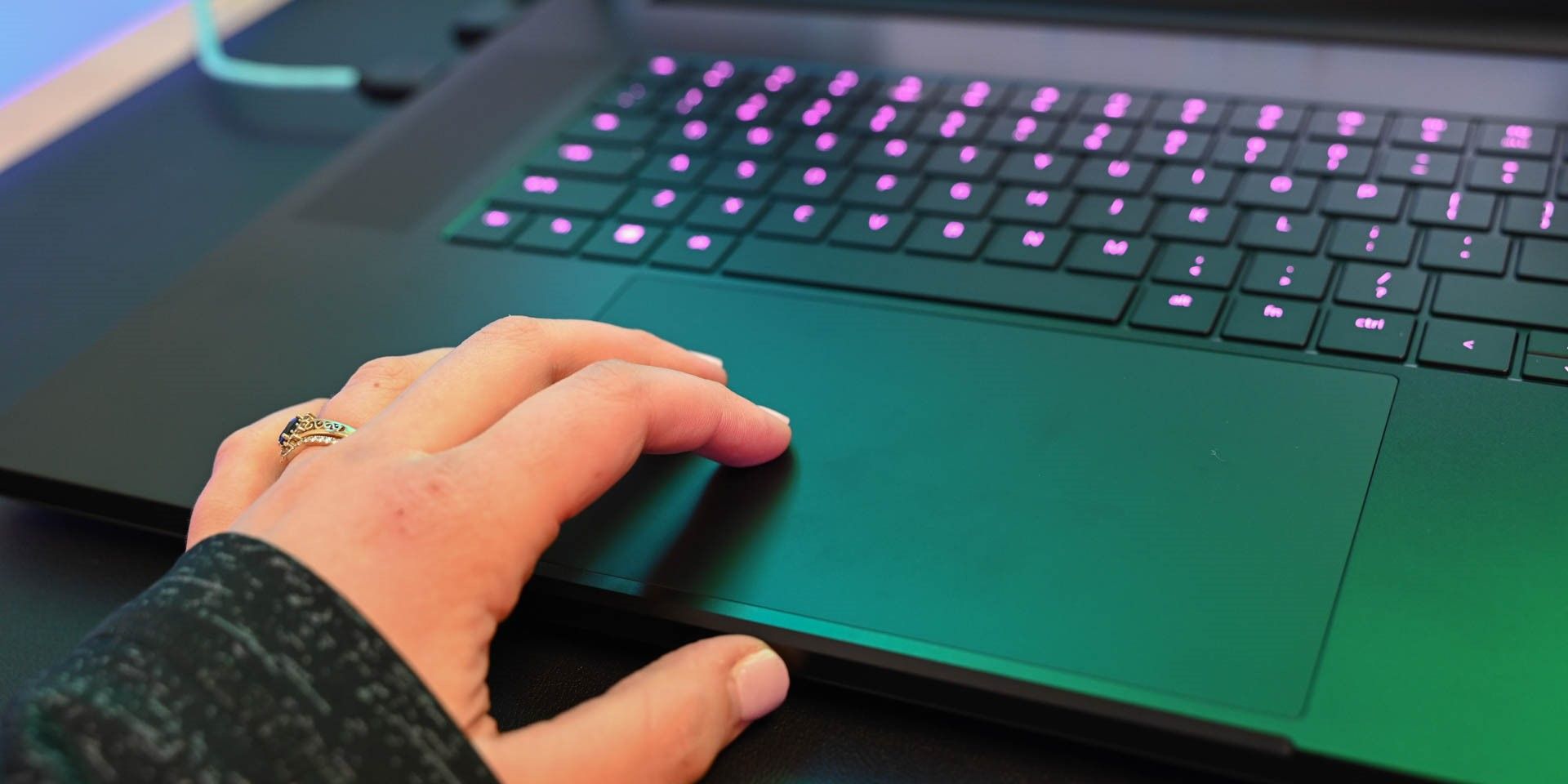
О чем статья
Этот материал объясняет, почему может перестать работать двухпальцевая прокрутка на ноутбуке с Windows, и предлагает практические шаги для восстановления функции. Подходит для обычных пользователей, продвинутых пользователей и IT-специалистов.
Ключевые варианты намерений: включить двухпальцевую прокрутку, исправить прокрутку тачпада, обновить драйвер тачпада.
Быстрая проверка — сделайте перед глубоким разбором
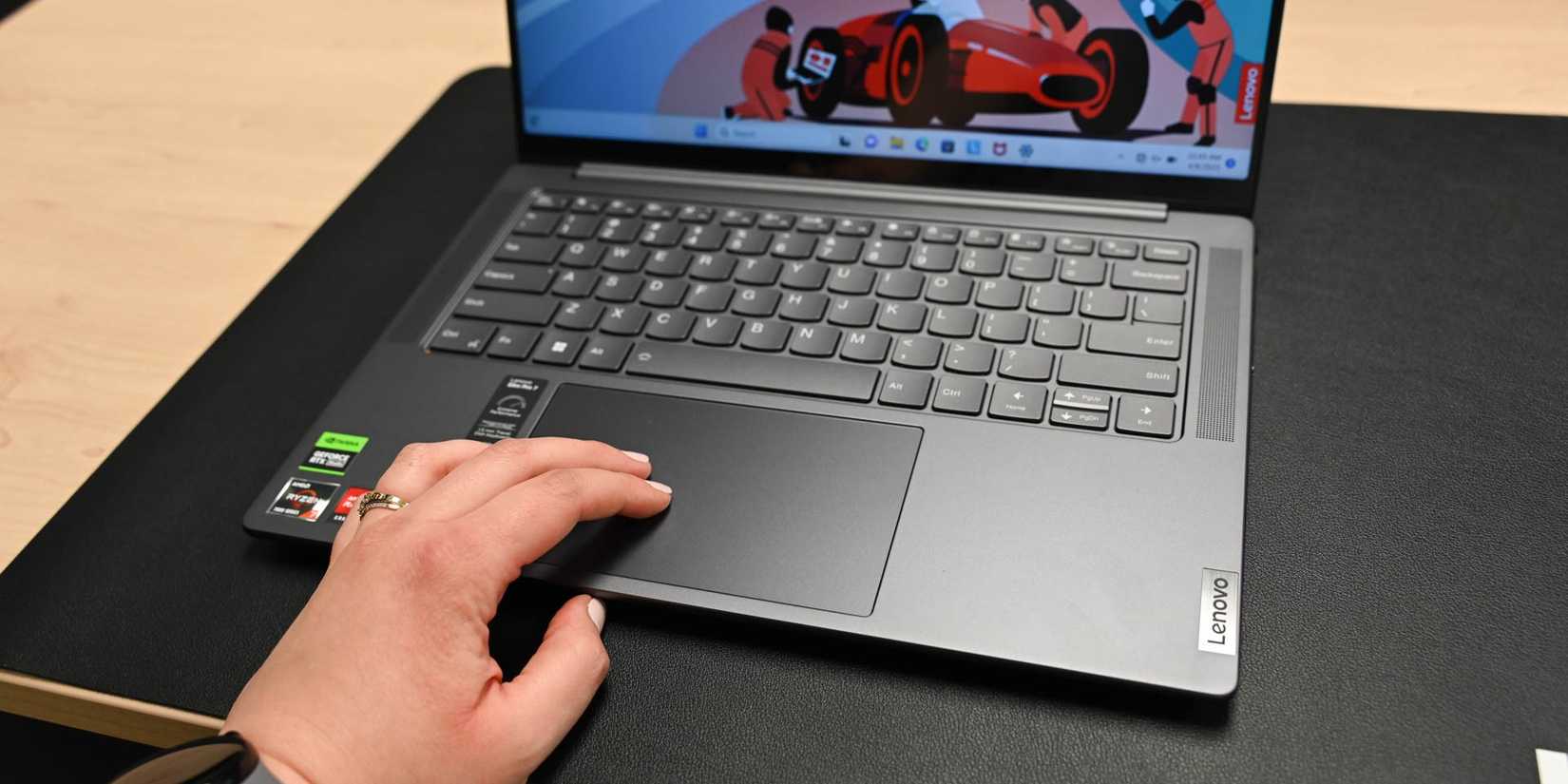
Hannah Stryker / MakeUseOf
Выполните эти простые шаги — они часто решают проблему за минуту:
- Проверьте, правильно ли вы выполняете жест: два пальца вертикально или горизонтально по поверхности тачпада.
- Если проблема проявляется только в одном приложении, закройте и откройте приложение заново.
- Перезапустите ноутбук — многие временные сбои исчезают после перезагрузки.
- Если у вас съёмная магнитная клавиатура с тачпадом (как у Surface), отключите и подключите её снова.
- Для Bluetooth-клавиатур отсоедините и заново подключите устройство.
- Если вы используете сторонние приложения для управления жестами — попробуйте временно отключить или удалить их, чтобы исключить конфликт.
Примечание: стандартная двухпальцевая прокрутка встроена в Windows, но некоторые производители добавляют дополнительные утилиты, которые могут менять поведение жестов.
Как включить двухпальцевую прокрутку в Windows 11
Если функция отключена, она не будет работать. Вот где её найти:
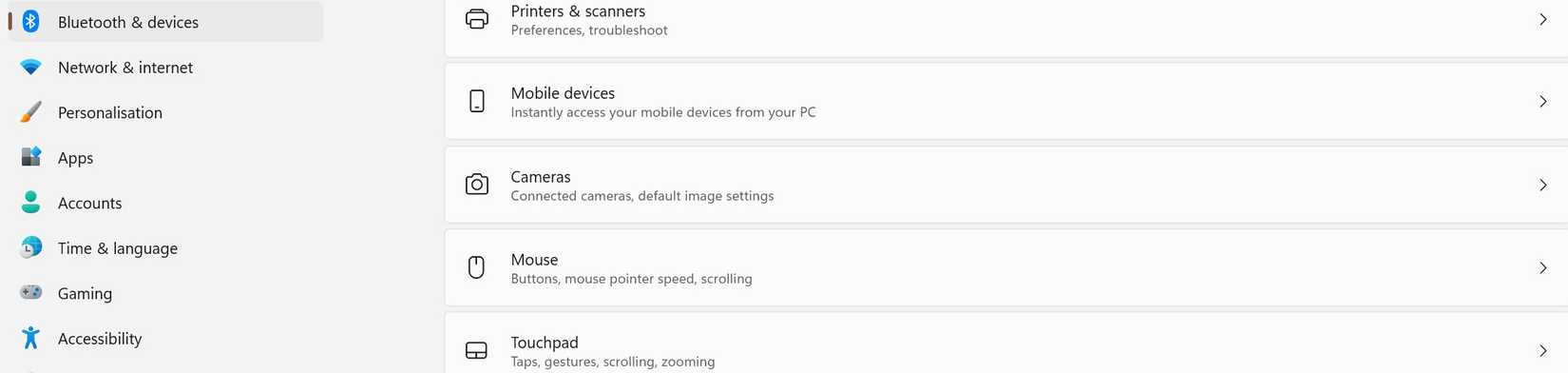
- Откройте Параметры через поиск Windows.
- Выберите Bluetooth и устройства в левой колонке.
- Откройте раздел Тачпад в правой части окна.
- Разверните блок Прокрутка и масштабирование.
- Установите галочку рядом с пунктом Перетянуть двумя пальцами, чтобы прокручивать.
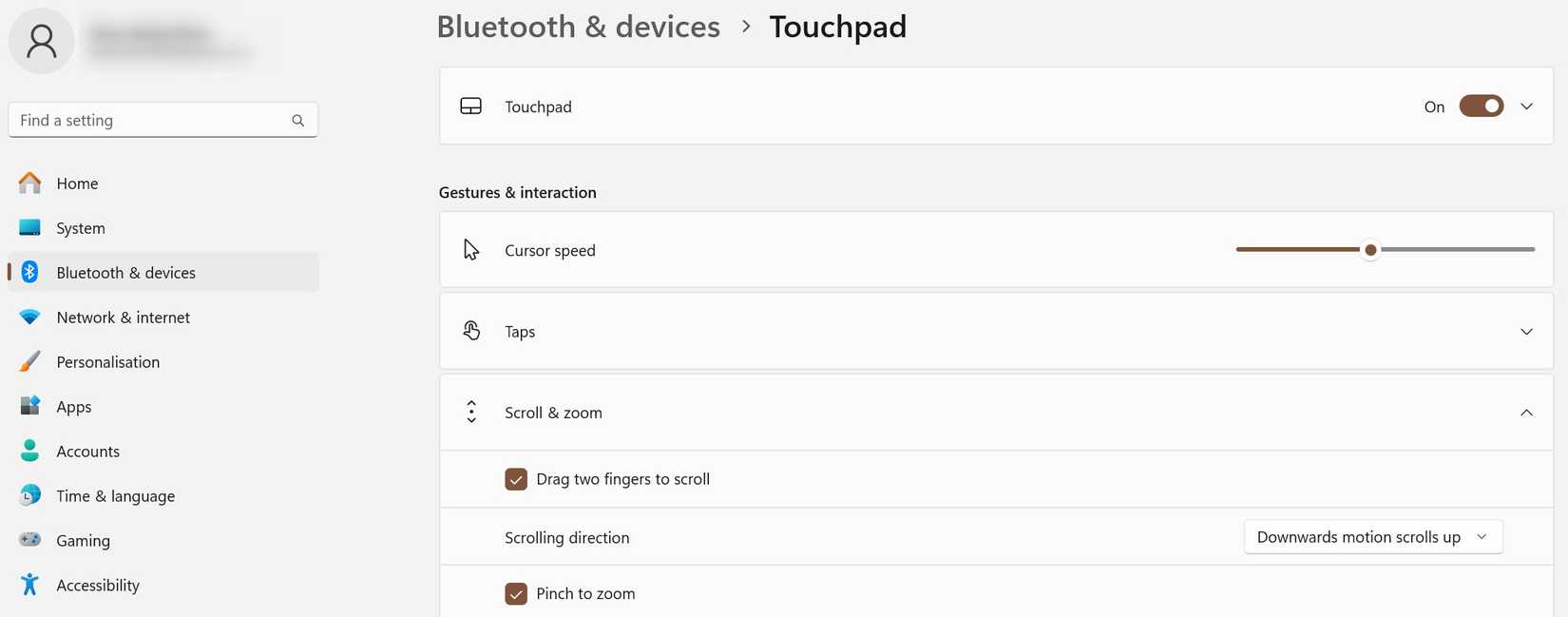
Если нужной опции нет, возможно, ваш тачпад не поддерживает жест или используется нестандартный драйвер. Переходите к разделам про драйверы и совместимость.
Важно: названия пунктов могут незначительно отличаться в русской локализации Windows у разных производителей. Ищите слова «тачпад», «прокрутка», «жесты».
Почистите тачпад и проверьте влажность
Загрязнения, пыль или влага на поверхности тачпада влияют на чувствительность и распознавание жестов. Перед сложными манипуляциями:
- Выключите устройство.
- Протрите тачпад мягкой сухой тканью без ворса.
- Если следы жира сильные — слегка смочите ткань водой и хорошо отожмите, затем протрите и дождитесь полного высыхания.
- Не используйте агрессивные растворители и не погружайте устройство в воду.
Если после очистки курсор ведёт себя странно или прокрутка снова заработала — причина была механическая.
Проблемы, связанные с конкретными приложениями
Иногда тачпад работает везде, кроме одного приложения. Возможные причины:
- Программа не поддерживает жесты тачпада.
- Внутри приложения отключены жесты или проголосовано поведение прокрутки.
- Приложение использует собственный движок прокрутки, конфликтующий с системным.
Что делать:
- Проверьте настройки самого приложения (в разделе «Параметры» или «Настройки»).
- Ищите в справке приложения слова “жест”, “тачпад” или “прокрутка”.
- Обновите приложение до последней версии.
- Попробуйте альтернативную программу, чтобы проверить, воспроизводится ли проблема.
Если проблема только в одном приложении, скорей всего дело в нём, а не в тачпаде.
Обновление драйвера тачпада (автоматическое)
Драйверы могут устаревать или конфликтовать с обновлениями Windows. Обновление часто решает проблемы с жестами.
- Щёлкните правой кнопкой по Пуск и откройте Диспетчер устройств.
- Разверните категорию Устройства человеческого интерфейса или Мыши и иные указывающие устройства.
- Найдите драйвер тачпада. На Surface он может называться «HID-Compliant Touchpad» или «HID-совместимый тачпад».
- Правой кнопкой мыши выберите Обновить драйвер.
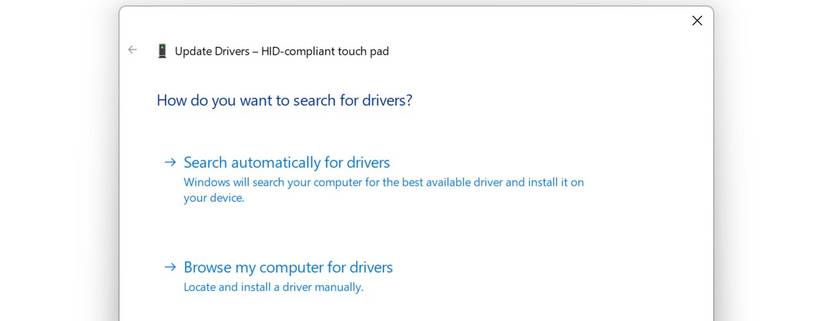
- Выберите Автоматический поиск драйверов.
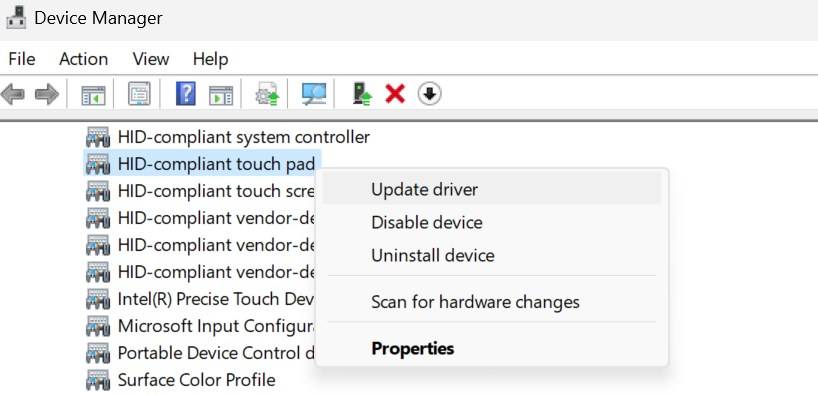
Если система находит обновление — установите его и перезагрузите компьютер.
Примечание: автоматический поиск может не найти фирменный драйвер. В этом случае переходите к ручной установке с сайта производителя.
Ручная установка драйверов с сайта производителя
Если автоматическое обновление не помогло или вы хотите фирменный драйвер с расширенными настройками:
- Перейдите на сайт производителя ноутбука (HP, Lenovo, Dell, Asus, Microsoft и т. п.).
- Введите модель ноутбука и ОС (например, Windows 11 64-bit).
- Скачайте драйвер тачпада — обычно это установочный файл (.exe) или архив с файлами.
- Если это .exe — запустите и следуйте инструкциям.
- Если это архив, распакуйте и в Диспетчере устройств выберите «Обновить драйвер» → «Просмотреть на этом компьютере» и укажите папку с файлами.
Совет: сохраняйте старый драйвер как резервную копию, если доступна опция отката.
Переустановка драйвера тачпада
Если обновление не решило проблему, попробуйте полную переустановку:
- Откройте Диспетчер устройств.
- Правой кнопкой нажмите на драйвер тачпада и выберите Удалить устройство.
- Перезагрузите компьютер — Windows попытается автоматически установить стандартный драйвер.
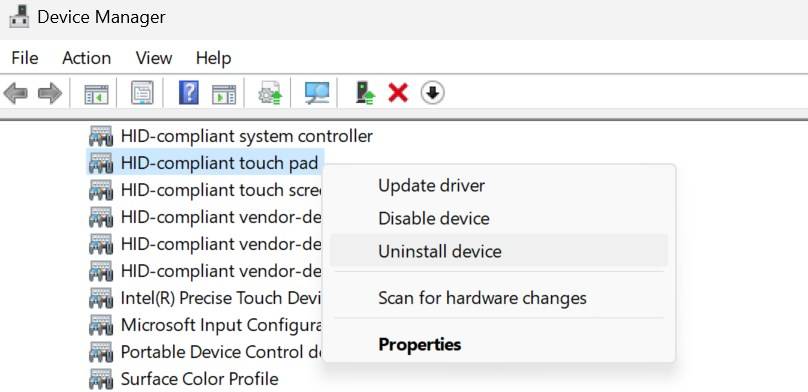
Если после перезагрузки тачпад не работает вовсе, подключите внешнюю мышь или используйте сенсорный экран для дальнейших действий. После удаления можно вручную установить скачанный драйвер с сайта производителя.
Сброс настроек тачпада в Windows
Иногда изменения в параметрах приводят к некорректной работе. Сброс вернёт настройки к дефолту.
- Откройте Параметры → Bluetooth и устройства → Тачпад.
- Разверните секцию Тачпад.
- Если кнопка Сбросить неактивна, сначала снимите галочку с Оставлять тачпад включенным при подключённой мыши.
- Нажмите Сбросить и подтвердите действие. Для безопасности держите внешнюю мышь под рукой.
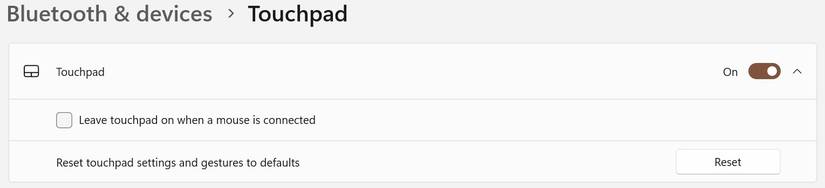
После сброса протестируйте двухпальцевую прокрутку.
Аппаратные неисправности и когда обращаться в сервис
Если ни одно из действий не помогло, вероятна физическая поломка тачпада:
- Электронный контроллер тачпада вышел из строя.
- Повреждение платы или шлейфа тачпада.
- Коррозия от пролитой жидкости.
В таких случаях лучше обратиться в авторизованный сервисный центр. До визита в сервис можно:
- Сделать резервную копию данных.
- Зафиксировать поведение тачпада (видео), чтобы показать специалистам.
- Проверить гарантийный статус устройства.
Дополнительные методы и альтернативы
Если вам нужно временно обойти проблему:
- Используйте внешнюю проводную или Bluetooth-мышь.
- Задействуйте тачскрин (если есть).
- Управляйте прокруткой с клавиатуры: Page Up / Page Down, пробел и стрелки.
- Установите утилиты, которые имитируют жесты мыши (но делайте это осторожно, чтобы не создать конфликтов).
Когда двухпальцевая прокрутка не годится:
- При специфичных задачах в графических редакторах разработчики могут намеренно отключать системную прокрутку.
- На некоторых старых тачпадах аппаратно не поддерживаются жесты.
Чек-лист быстрого устранения (пошагово)
- Правильный жест двумя пальцами.
- Перезапуск приложения.
- Перезагрузка системы.
- Отсоединение и подключение съёмных клавиатур/мышей.
- Отключение сторонних утилит жестов.
- Проверка параметров тачпада и включение прокрутки.
- Очистка и сушка тачпада.
- Обновление / ручная установка драйвера.
- Полное удаление и переустановка драйвера.
- Сброс настроек тачпада.
Если все пункты выполнены, а проблема остаётся — переходите в сервис.
Дерево решений для быстрого поиска причины
flowchart TD
  A[Прокрутка двумя пальцами не работает] --> B{Проявляется во всех приложениях?}
  B -- Нет --> C[Проверить настройки приложения и обновления]
  B -- Да --> D{Поддерживает ли тачпад жесты?}
  D -- Нет --> E[Аппарат или драйвер не поддерживает жесты]
  D -- Да --> F{Пробовали базовые шаги?}
  F -- Нет --> G[Перезапустить, очистить, проверить подключённые устройства]
  F -- Да --> H{Обновляли драйверы?}
  H -- Нет --> I[Обновить / установить драйвер с сайта производителя]
  H -- Да --> J{Переустанавливали драйвер?}
  J -- Нет --> K[Удалить устройство в Диспетчере и перезагрузить]
  J -- Да --> L[Сброс настроек тачпада]
  L --> M{Проблема решена?}
  M -- Да --> N[Готово]
  M -- Нет --> O[Обратиться в сервисный центр]
Чек-листы для ролей
Для обычного пользователя:
- Следуйте чек-листу быстрого устранения.
- Если не можете выполнить шаг с драйвером — обратитесь к знакомому или в сервис.
Для системного администратора:
- Проверьте групповую политику и системные образы на наличие сторонних утилит жестов.
- Убедитесь, что используемые драйверы совместимы с вашей корпоративной сборкой Windows.
- Подготовьте пакет для развёртывания фирменного драйвера через SCCM или Intune.
Для IT-поддержки/сервисного инженера:
- Проведите аппаратную диагностику тачпада.
- Проверьте логи оборудования и обновления BIOS/UEFI.
- При замене — задокументируйте серийные номера и сохраните отчёт о ремонте.
Небольшая методика диагностики (mini-методология)
- Воспроизведите проблему и зафиксируйте её шаги.
- Исключите простые причины (поверхность, программные конфликты).
- Систематически переходите от программных решений к аппаратным.
- Документируйте изменения и результаты после каждого шага.
Эта методика помогает избежать лишних обращений в сервис и сохранить время.
Глоссарий — 1 строка на термин
- Тачпад — сенсорная поверхность для управления курсором на ноутбуке.
- Драйвер — программное обеспечение, которое связывает ОС и аппаратное устройство.
- HID — Human Interface Device, стандарт для интерфейсов ввода.
Часто задаваемые вопросы
Почему двухпальцевая прокрутка работала вчера, а сегодня — нет?
Часто это временный сбой: система или приложение могли обновиться, изменились настройки драйвера, или поверхность тачпада стала влажной/грязной.
Можно ли вернуть старый драйвер, если новый делает хуже?
Да. В Диспетчере устройств выберите драйвер → Свойства → Драйвер → Откатить драйвер, если опция доступна.
Сторонние утилиты для жестов вредны?
Не всегда, но они могут конфликтовать с системным управлением тачпадом. Если вы столкнулись с проблемами после установки такой утилиты — попробуйте её удалить.
Итог и рекомендации
Если двухпальцевая прокрутка перестала работать, начните с простых проверок: перезапуск, чистка, проверка настроек и приложений. Затем обновите или переустановите драйверы и, при необходимости, сбросьте параметры тачпада. Если всё это не помогает — обратитесь в сервисный центр: вероятна аппаратная неисправность.
Важно: при любых операциях с драйверами держите под рукой внешний способ управления курсором (мышь или сенсорный экран).
Автор заметки рекомендует сохранить этот чек-лист и использовать его при первой попытке устранения неисправности.

Похожие материалы

Несколько аккаунтов Skype: Multi Skype Launcher

Журнал для работы: повысить продуктивность

Персональные звуки уведомлений на Android

Скачивание шоу Hulu для офлайн‑просмотра

Microsoft Start: персонализированная новостная лента
