
Что делать, если Steam показывает «Ваш ответ на CAPTCHA недействителен»
Быстрое содержание
- Быстрые исправления, которые стоит попробовать в первую очередь
- Как выбрать правильный язык Steam
- Очистка DNS-кэша (Windows и Mac)
- Отключение IPv6 (Windows и Mac)
- Отключение прокси-сервера (Windows и Mac)
- Сброс сетевого адаптера (Windows и Mac)
- Очистка кэша браузера и сброс настроек браузера
- Чек-листы для пользователя, администратора и инженера сети
- Мини-методология диагностики и дерево решений
- Тест-кейсы, критерии приёмки и глоссарий
Важно: в статье описаны безопасные действия, не требующие установки сторонних сомнительных программ. Если вы используете корпоративную сеть, консультируйтесь с IT-администратором.
Быстрые исправления, которые стоит попробовать в первую очередь
Если CAPTCHA Steam возвращает сообщение «Ваш ответ на CAPTCHA недействителен», попробуйте сначала эти простые шаги. Они решают большинство проблем и занимают не больше нескольких минут.
- Обновите страницу (F5) или полностью закройте и снова откройте браузер. Это перезагрузит виджет CAPTCHA.
- Попробуйте другой браузер (например, переключитесь с Chrome на Firefox). Иногда проблема связана с конкретным браузером или расширением.
- Проверьте интернет-подключение (Wi‑Fi/кабель). Медленное или нестабильное соединение мешает загрузке виджета CAPTCHA.
- Обновите браузер и клиент Steam до последней версии — это устраняет известные баги.
- Перезагрузите роутер: выключите питание, подождите 30 секунд, включите снова.
- Отключите VPN — некоторые VPN меняют IP/регион и мешают проверке CAPTCHA.
Примечание: если быстрые шаги помогли — сохраните список действий, чтобы при повторной проблеме быстро вернуться к рабочему состоянию.
Как выбрать правильный язык Steam
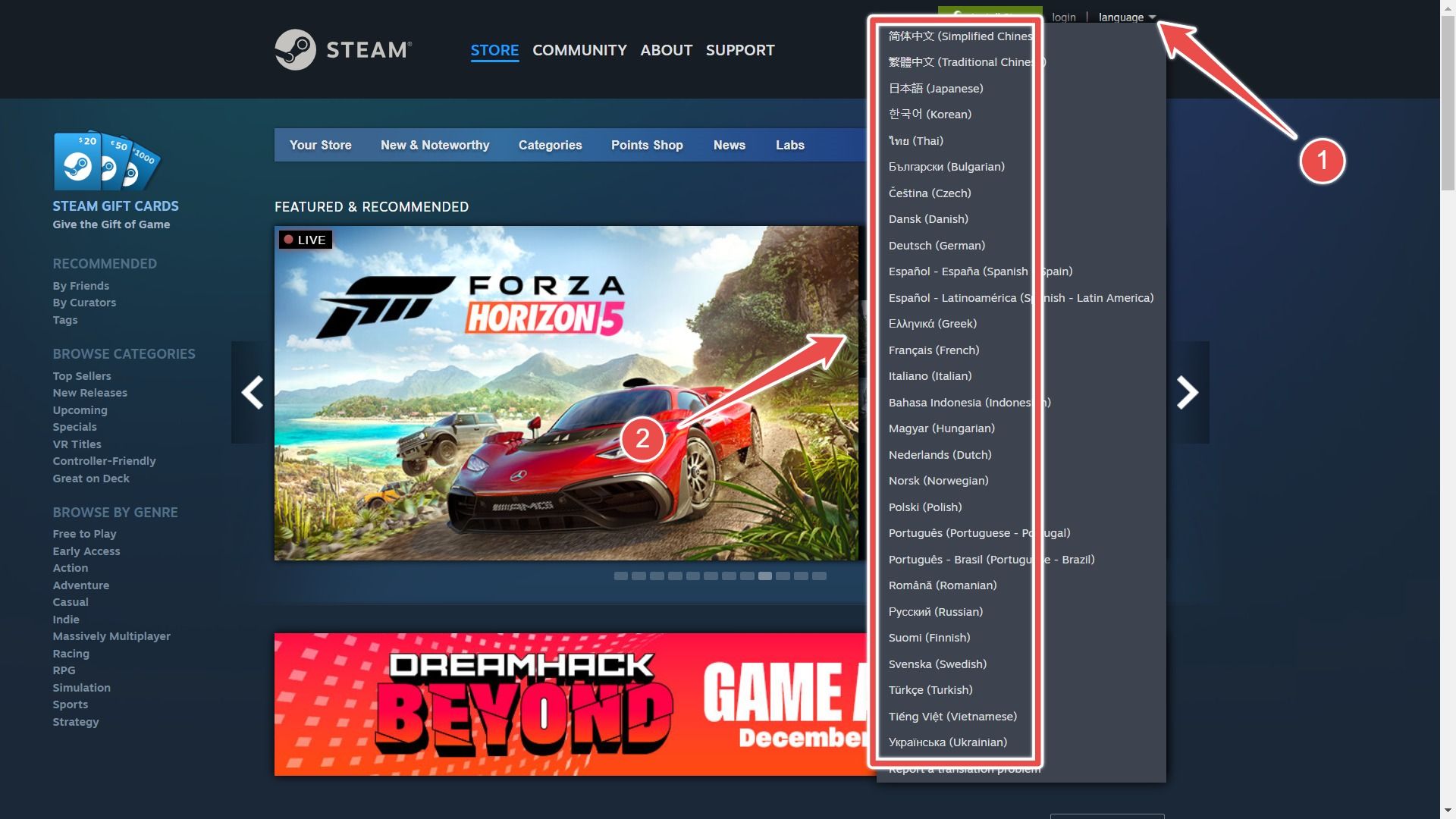
Если вы легко переходите между регионами или используете роуминг, язык сайта Steam может не соответствовать вашему фактическому местоположению. Неправильный регион/язык иногда блокирует загрузку CAPTCHA.
- На сайте Steam нажмите кнопку с названием языка вверху страницы и выберите текущий язык/регион.
- Перезагрузите страницу и попробуйте снова пройти CAPTCHA.
ALT: Список языков в выпадающем меню Steam для выбора региона и языка интерфейса
Если после смены языка CAPTCHA всё равно не отображается, переходите к проверке сетевых настроек.
Очистка DNS-кэша
Когда DNS-кэш повреждён или содержит устаревшие записи, браузер может не находить нужные серверы для загрузки CAPTCHA. Очистка кэша DNS часто решает проблему.
На Windows
- Нажмите «Поиск» на панели задач и введите cmd.
- В результатах поиска щёлкните правой кнопкой по “Командная строка” и выберите “Запуск от имени администратора”.
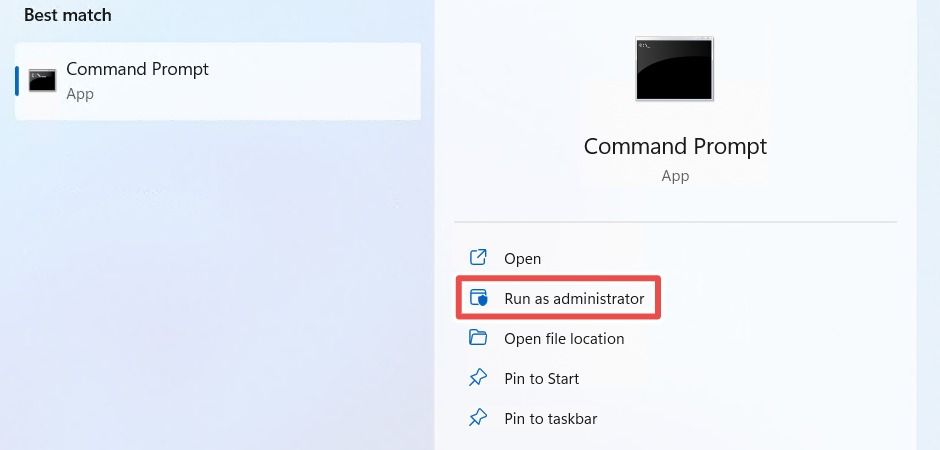
ALT: Опция запуска Командной строки от имени администратора в меню поиска Windows
- Введите и выполните команду:
ipconfig /flushdns- Перезагрузите компьютер и повторите попытку пройти CAPTCHA.
На Mac
- Откройте Приложение “Терминал”.
- Выполните команду (потребуется ввод пароля администратора):
sudo dscacheutil -flushcache; sudo killall -HUP mDNSResponder- Перезагрузите браузер и попробуйте снова.
Если очищение DNS не помогает, продолжайте к настройкам IPv6.
Отключение протокола IPv6
Некоторые серверы и провайдеры не полностью совместимы с IPv6. В таких случаях отключение IPv6 и принудительное использование IPv4 помогает восстановить корректную работу CAPTCHA.
На Windows
- Нажмите Win+R, введите “control panel” и нажмите OK.
- Перейдите в Сеть и Интернет → Центр управления сетями и общим доступом.
- Рядом с “Подключения” нажмите на имя вашего подключения.
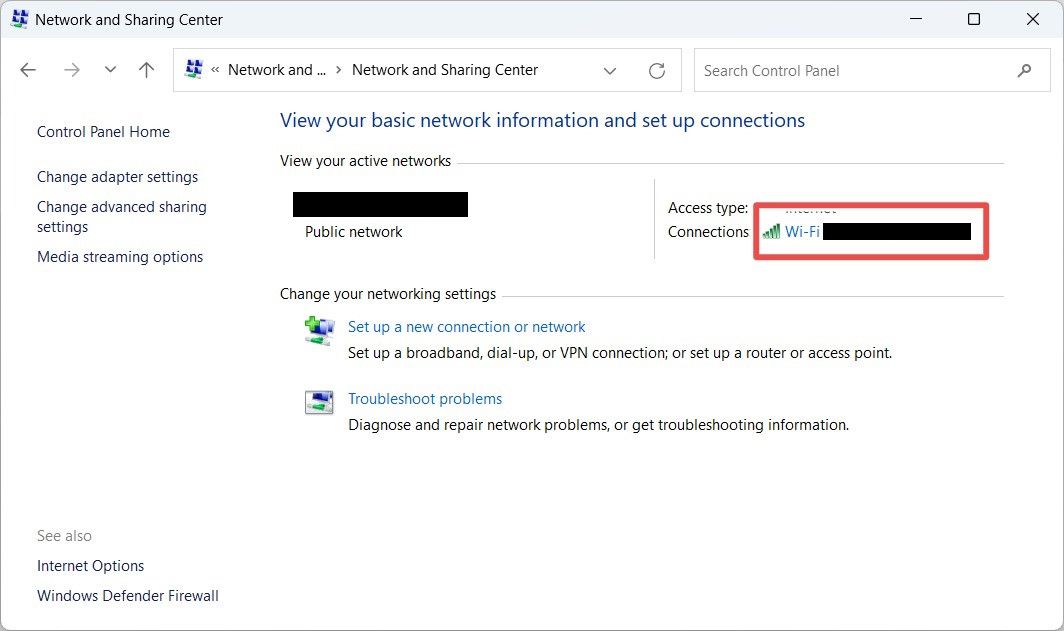
ALT: Окно Центра управления сетями и общим доступом с выделенным подключением в Windows
- Нажмите “Свойства”.
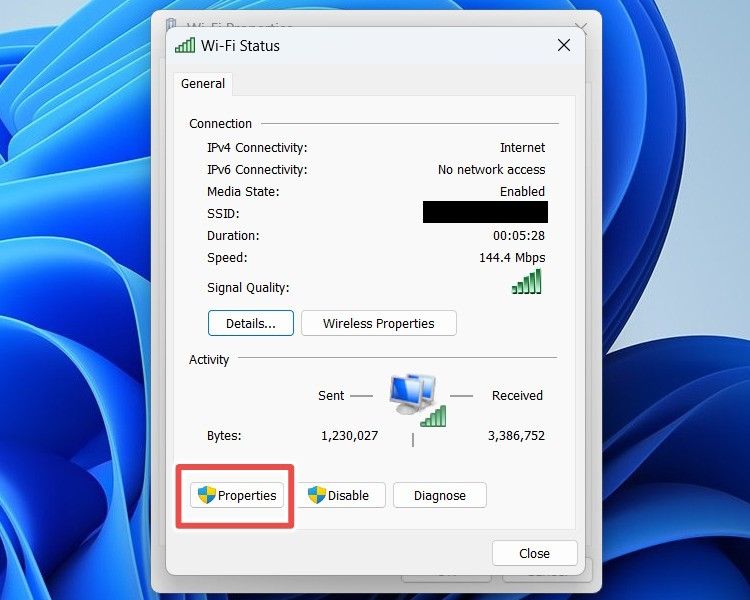
ALT: Кнопка “Свойства” в окне состояния Wi‑Fi в Windows
- Убедитесь, что отмечен “Протокол Интернета версии 4 (TCP/IPv4)”, а галочка рядом с “Протокол Интернета версии 6 (TCP/IPv6)” снята.
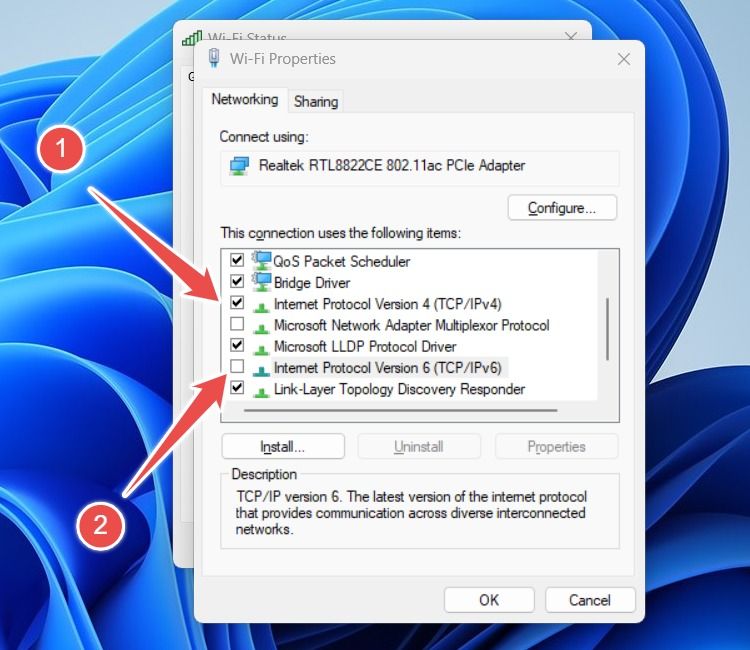
ALT: Окно свойств сетевого адаптера с опциями IPv4 и IPv6, IPv6 отключён
- Нажмите OK и перезагрузите подключение.
На Mac
- Откройте Терминал.
- Выполните команду (замените Wi‑Fi на имя интерфейса, если нужно):
sudo networksetup -setv6off Wi-Fi- Введите пароль администратора и нажмите Enter.
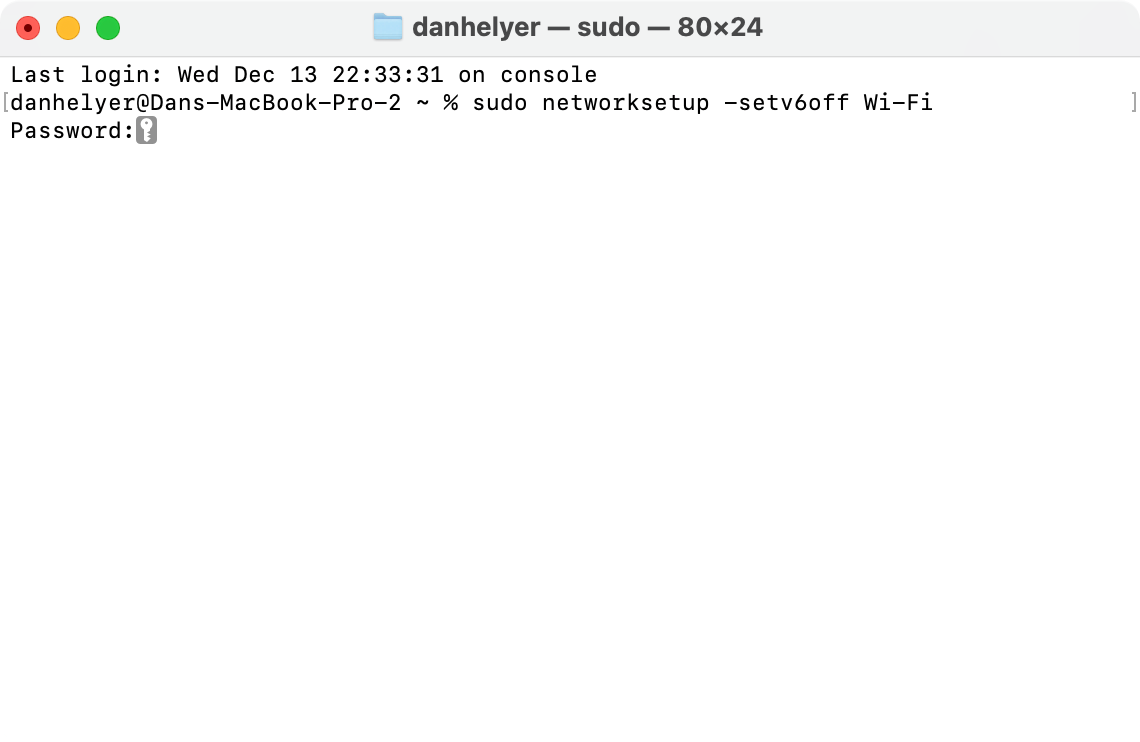
ALT: Терминал macOS с командой для отключения IPv6
Чтобы вернуть IPv6, откройте Системные настройки → Сеть → Тип сети → Подробности → TCP/IP и установите “Настройка IPv6” в “Автоматически”.
Важно: некоторые сети и приложения зависят от IPv6. Отключайте IPv6 временно и тестируйте.
Отключение прокси-сервера
Прокси меняет сетевую маршрутизацию и может мешать корректной валидации CAPTCHA. Отключите автоматическое определение прокси и любые ручные прокси-настройки.
На Windows
- Нажмите Win+i → Параметры → Сеть и интернет → Прокси.
- В разделе “Автоматическая настройка прокси” отключите “Автоматически определять параметры”.
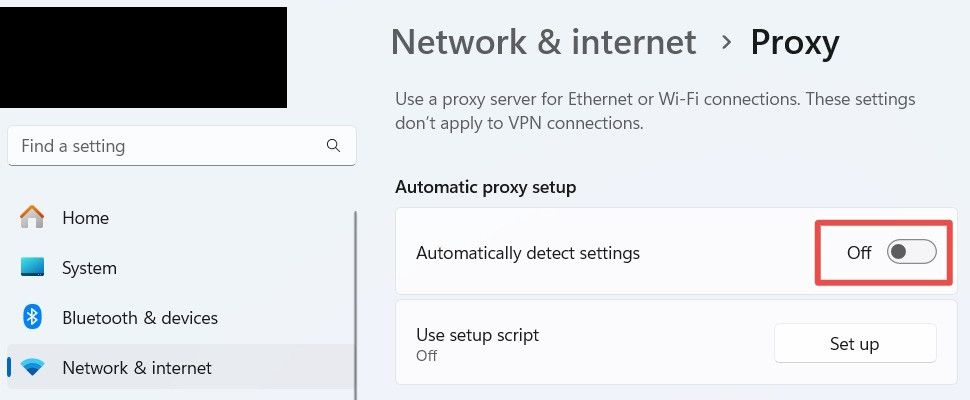
ALT: Параметры прокси в Windows с выключенным автоматическим определением
- В разделе “Ручная настройка прокси” нажмите “Настроить” рядом с “Использовать прокси-сервер“ и выключите соответствующий переключатель, затем сохраните.
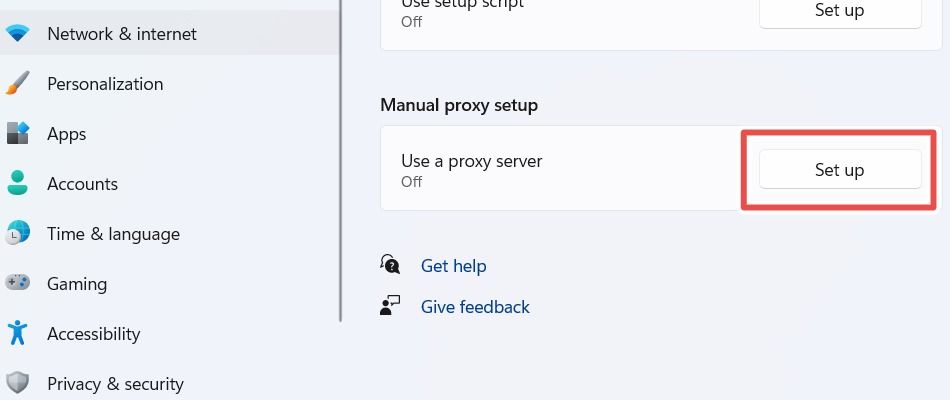
ALT: Кнопка для настройки ручного прокси в Windows 11
На Mac
- Откройте Системные настройки → Сеть → Выберите сеть → Подробности.
- Перейдите на вкладку “Прокси” и снимите все галочки, затем нажмите OK.
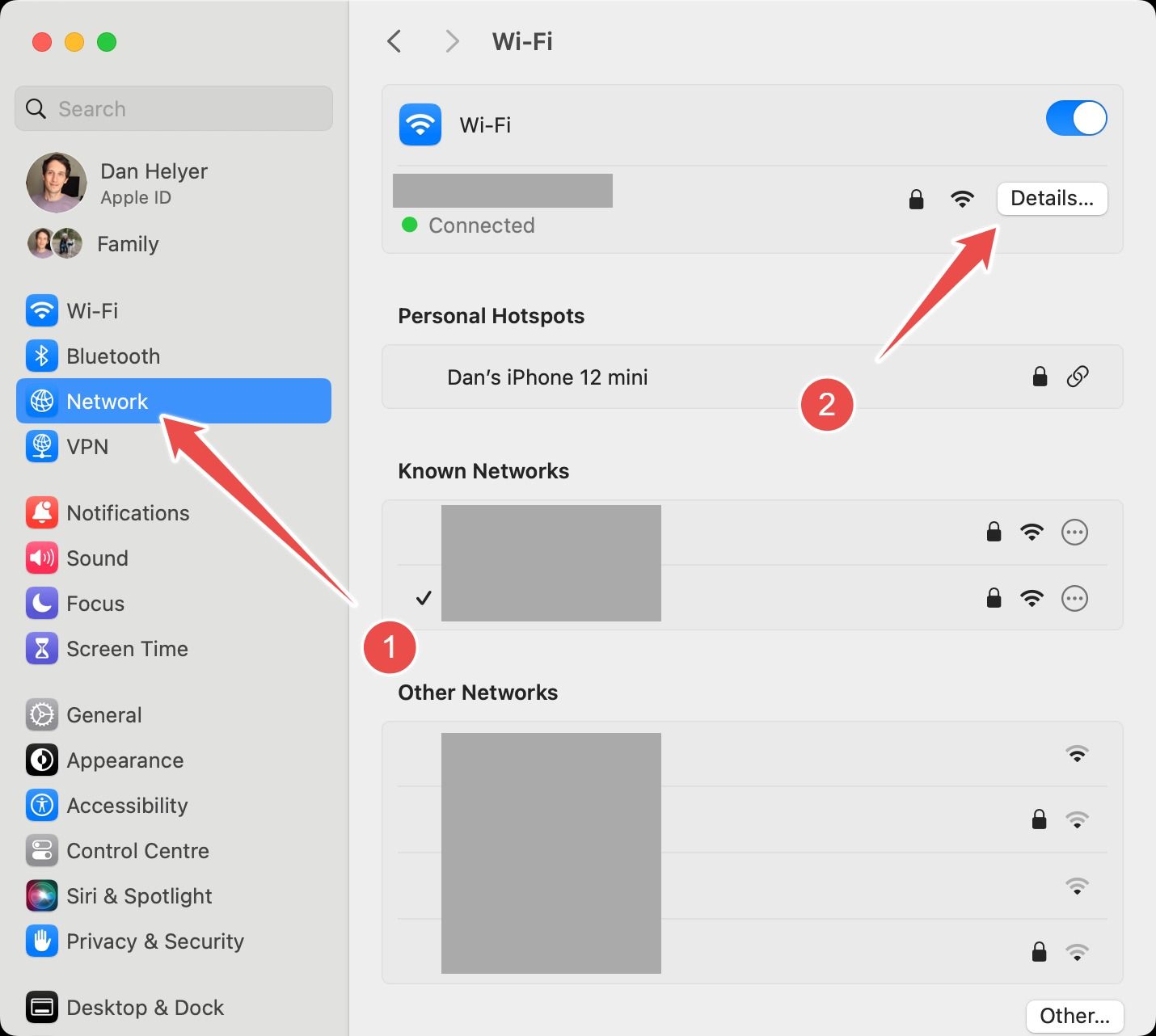
ALT: Системные настройки сети macOS с выделенной кнопкой “Подробности”
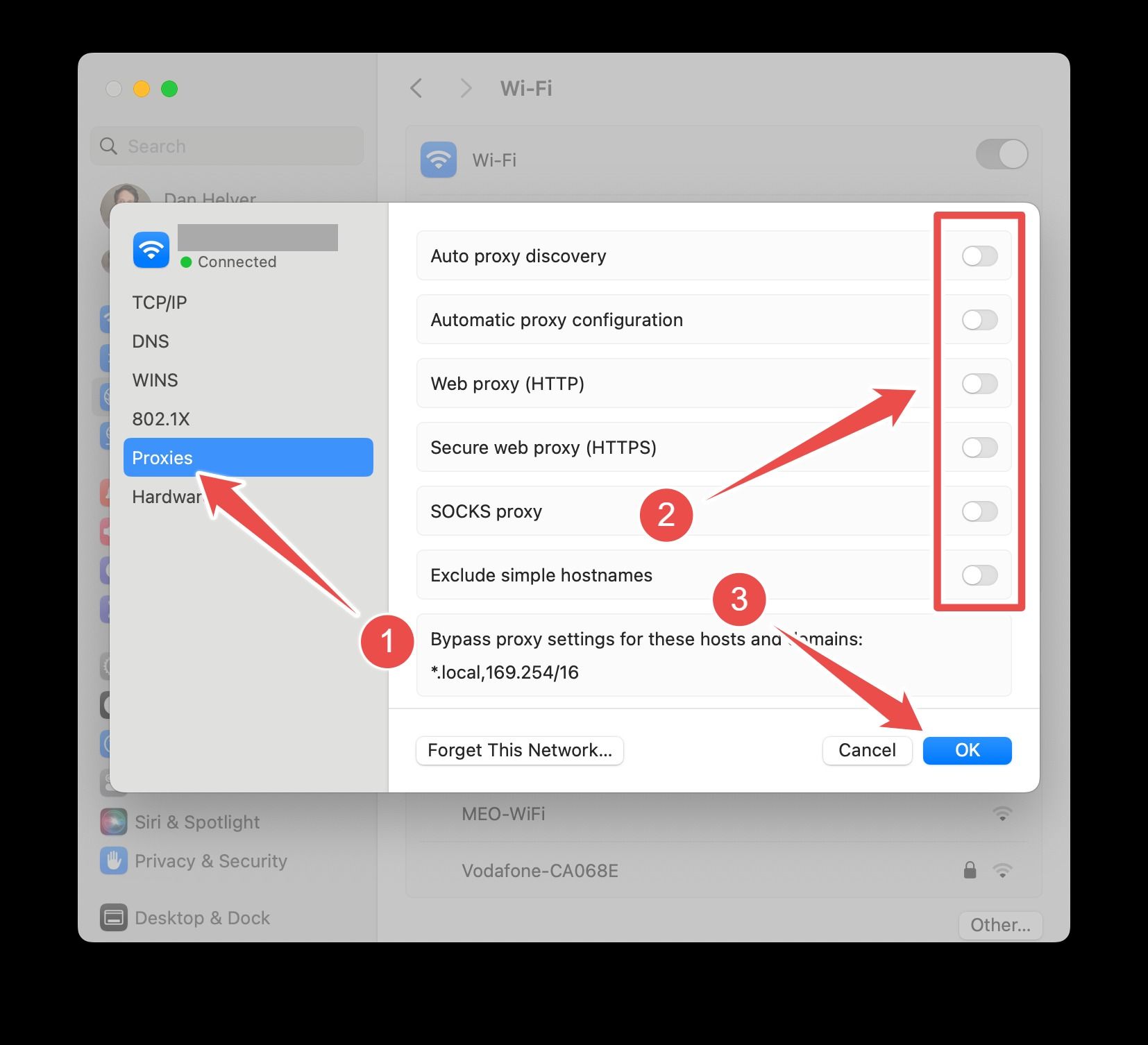
ALT: Вкладка “Прокси” в macOS с отключёнными параметрами прокси
После отключения прокси перезагрузите браузер и протестируйте CAPTCHA.
Сброс сетевого адаптера
Если параметры сетевого адаптера повреждены, это может блокировать доступ к службам Steam. Сброс вернёт сетевые настройки к значениям по умолчанию.
Внимание: сброс удалит пользовательские настройки, VPN‑профили и связанные устройства.
На Windows
- Нажмите Win+i → Параметры → Сеть и интернет → Дополнительные сетевые параметры → Сброс сети.
- Нажмите “Сбросить сейчас” и подтвердите.
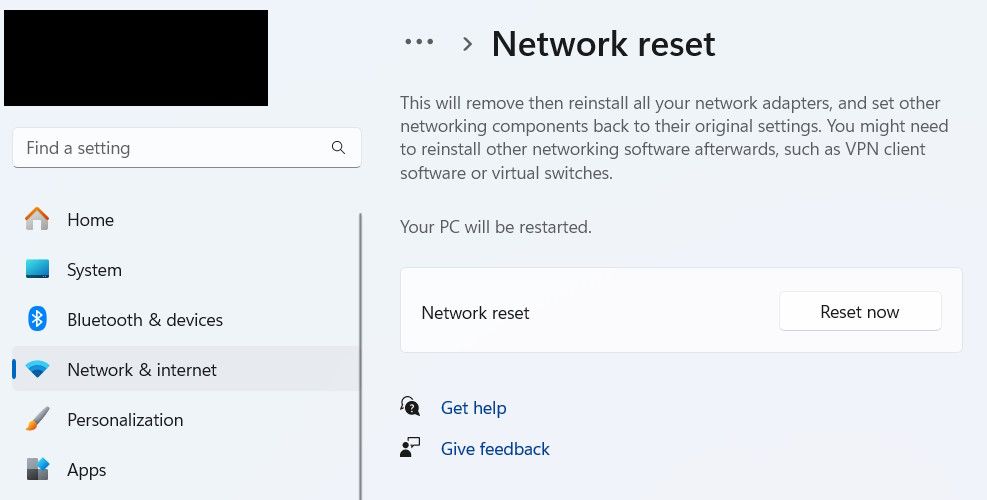
ALT: Параметр “Сброс сети” в настройках Windows
- После перезагрузки настройте подключение заново.
На Mac
- Откройте Системные настройки → Сеть → Выберите интерфейс → Дополнительно.
- Нажмите на три точки рядом с сетью и выберите “Удалить из списка”.
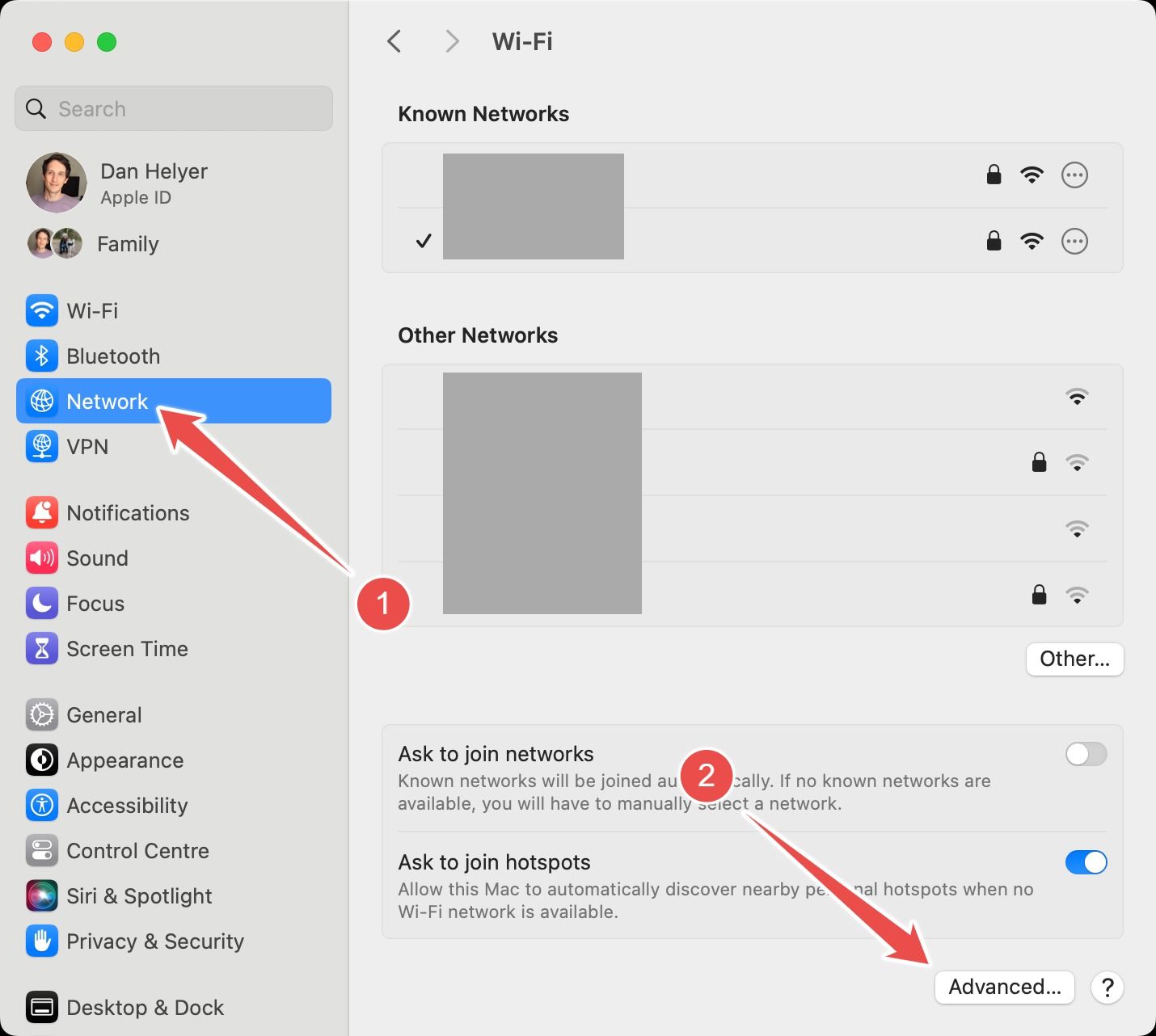
ALT: Кнопка “Дополнительно” в сетевых настройках macOS
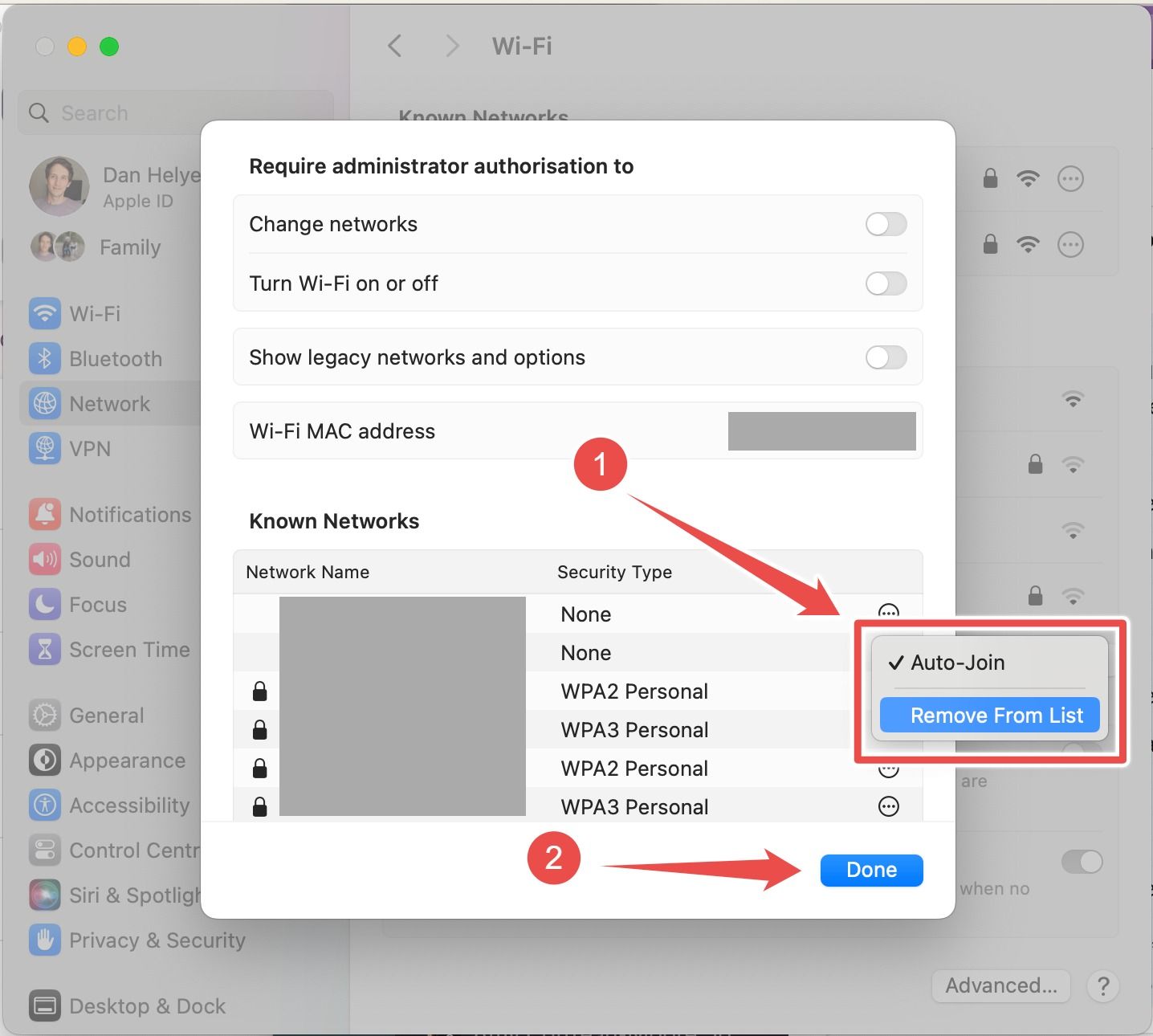
ALT: Окно с опцией удаления сети из списка доступных сетей в macOS
Далее подключитесь к сети заново и проверьте CAPTCHA.
Очистка кэша веб-браузера
Браузеры кэшируют содержимое страниц для ускорения загрузки. Иногда кэш повреждается и конфликтует с новыми версиями виджетов CAPTCHA. Очистка кэша обычно решает эту проблему.
Шаги зависят от браузера. Короткие инструкции:
- Chrome: Настройки → Конфиденциальность и безопасность → Очистить данные просмотра → Выберите “Файлы cookie и другие данные сайтов” и “Кэшированные изображения и файлы” и очистите.
- Firefox: Меню → Настройки → Конфиденциальность и безопасность → Куки и данные сайтов → Очистить данные.
- Edge: Настройки → Конфиденциальность, поиск и услуги → Очистить данные браузера.
После очистки перезапустите браузер.
Сброс браузера к настройкам по умолчанию
Если расширения или изменённые настройки мешают загрузке CAPTCHA, сброс браузера вернёт его в «чистое» состояние.
Внимание: сброс удалит куки, сохранённые пароли и другие данные.
Chrome и Edge
- Откройте меню (трёх точек) → Настройки → Сбросить настройки.
- Выберите “Восстановить настройки по умолчанию” и подтвердите.
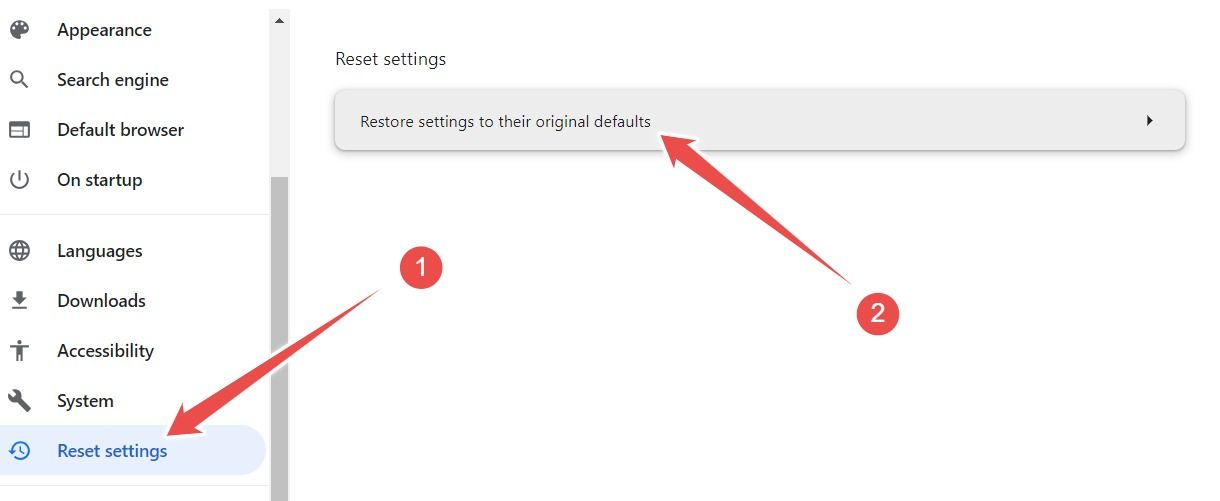
ALT: Меню настроек Chrome с опцией восстановления настроек по умолчанию
Firefox
- Меню → Справка → Дополнительная информация по устранению неполадок → Нажмите “Обновить Firefox”.
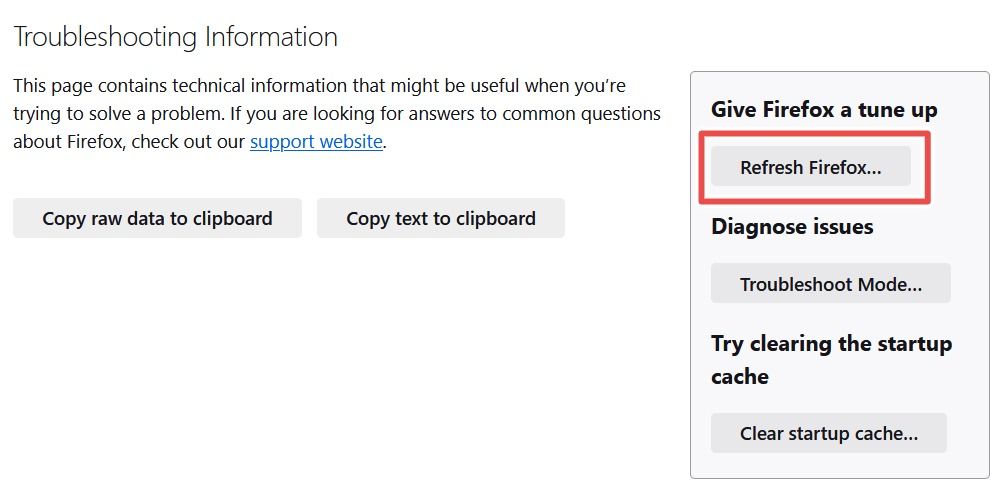
ALT: Кнопка “Обновить Firefox” в разделе устранения неполадок Firefox
После сброса повторно войдите в учетные записи и попробуйте CAPTCHA.
Мини-методология диагностики
Используйте последовательный подход для экономии времени. Вот минималистичный рабочий процесс:
- Повторите проблему и зафиксируйте точное сообщение об ошибке.
- Выполните быстрые исправления (перезагрузка, другой браузер, выключение VPN).
- Если ошибка остаётся — проверьте язык сайта, прокси и расширения браузера.
- Очистите DNS-кэш, отключите IPv6, сбросьте сетевой адаптер.
- Выполните сброс браузера как крайний шаг.
- Если не помогает — соберите логи и обратитесь в поддержку Steam или к локальному администратору сети.
Этот метод уменьшает вероятность случайных действий и ускоряет восстановление работоспособности.
Дерево решений (быстрая навигация)
flowchart TD
  A[CAPTCHA недействительна] --> B{Быстрые шаги помогли?}
  B -- Да --> Z[Готово]
  B -- Нет --> C{VPN/Прокси включены?}
  C -- Да --> D[Отключить VPN/Прокси]
  C -- Нет --> E{Язык Steam корректен?}
  E -- Нет --> F[Установить правильный язык]
  E -- Да --> G[Очистить DNS]
  G --> H{Проблема решена?}
  H -- Да --> Z
  H -- Нет --> I[Отключить IPv6]
  I --> J{Проблема решена?}
  J -- Да --> Z
  J -- Нет --> K[Сброс сетевого адаптера]
  K --> L[Очистить кэш браузера и сбросить браузер]
  L --> M{Проблема решена?}
  M -- Да --> Z
  M -- Нет --> N[Собрать логи и обратиться в поддержку]
Чек-листы
Ниже — короткие списокы действий для разных ролей.
Чек-лист для обычного пользователя:
- Перезагрузить страницу и браузер.
- Попробовать другой браузер и отключить расширения.
- Отключить VPN и прокси.
- Очистить DNS (см. инструкции) и кэш браузера.
- Если всё ещё не работает — обратиться к администратору сети или в службу поддержки Steam.
Чек-лист для домашнего администратора/опекуна сети:
- Проверить настройки роутера и DNS (попробовать публичные DNS: 8.8.8.8 и 1.1.1.1).
- Отключить IPv6 на маршрутизаторе при подозрениях на несовместимость.
- Проверить правила брандмауэра и фильтрации контента.
- Убедиться, что прокси-сервисы и фильтры безопасности не блокируют домены Steam.
Чек-лист для сетевого инженера:
- Просмотреть логи сетевого оборудования и межсетевого экрана (firewall) на предмет блокировок по IP/ASN.
- Проверить настройки Carrier-Grade NAT и трансляции адресов.
- Выполнить трассировку (traceroute) до доменов Steam и оценить потери/латентность.
- Проверить совместимость IPv6 на граничных маршрутизаторах и DNSSEC, если используется.
Тест-кейсы и критерии приёмки
Тест-кейсы помогают формализовать проверку.
Базовый тест загрузки CAPTCHA
- Условия: чистый профиль браузера, IPv6 отключён, VPN/прокси выключены.
- Шаги: открыть страницу входа Steam, дождаться загрузки CAPTCHA, пройти проверку.
- Ожидаемый результат: CAPTCHA отображается и принимает ответ.
Тест с включённым VPN
- Условия: пользователь подключён через VPN в другом регионе.
- Шаги: открыть страницу входа Steam и попытаться пройти CAPTCHA.
- Ожидаемый результат: CAPTCHA может не пройти — проверка должна показать изменение IP/регионов.
Тест восстановления после сброса сети
- Условия: выполнить сброс сетевого адаптера.
- Шаги: выполнить описанный сброс, восстановить подключение, открыть Steam.
- Ожидаемый результат: локальные проблемы с конфигурацией устранены, CAPTCHA загружается.
Критерии приёмки:
- CAPTCHA корректно отображается на трёх распространённых браузерах (Chrome, Firefox, Edge).
- Не наблюдается ошибок сети или блокировок до сервера CAPTCHA.
- Пользователь может успешно пройти CAPTCHA и войти в учётную запись.
Возможные причины и когда описанные шаги не помогут
Когда описанные шаги не помогут:
- Проблема на стороне Steam или провайдера CAPTCHA (в этом случае остаётся ждать исправления на стороне сервиса).
- Блокировка на уровне провайдера доступа в интернет (ISP) или прозрачный прокси, который вы не можете отключить самостоятельно.
- Аккаунт Steam имеет ограничения или временные блокировки, из-за которых сервис ограничивает действия.
Если причина на стороне Steam, проверьте официальные каналы статуса Steam и попробуйте позже.
Риски и смягчения
Риски:
- Сброс сети или браузера удаляет персональные настройки и может потребовать восстановления паролей.
- Отключение IPv6 может нарушить доступ к ресурсам, зависящим от IPv6.
Как смягчить:
- Сделайте резервную копию паролей и настроек перед сбросом.
- Делайте временные изменения по одному пункту, чтобы знать, какой шаг решил проблему.
Глоссарий (одно предложение на термин)
- CAPTCHA: тест для отличия человека от бота.
- DNS-кэш: локальные записи сопоставления доменных имён и IP-адресов.
- IPv6: современный протокол интернет-адресации.
- Прокси: промежуточный сервер, через который проходит трафик.
- Сброс сети: восстановление сетевых настроек к заводским значениям.
Короткий план действий для публикации в соцсетях (пост 100–200 слов)
Если Steam не принимает CAPTCHA — не паникуйте. Сначала попробуйте самый простой набор: обновите страницу, перезапустите браузер, отключите VPN/прокси и попробуйте другой браузер. Если это не помогло — очистите DNS-кэш, отключите IPv6 и проверьте прокси-настройки. Как крайняя мера — сбросьте сетевой адаптер или восстановите настройки браузера. Эти шаги помогают в большинстве случаев. Если ничего не сработало, соберите логи и обратитесь в поддержку Steam или к вашему IT‑администратору.
Короткое резюме
- Большинство проблем с CAPTCHA связаны с сетью, кэшем или несовместимыми настройками (VPN/IPv6/прокси).
- Следуйте последовательной методологии: быстрые исправления → проверка языка → очистка DNS → сетевые настройки → сброс браузера.
- Делайте изменения по одному и документируйте шаги, чтобы быстро откатиться.
Важно: если вы в корпоративной сети, координируйте действия с IT‑отделом.
Многие сайты, включая Steam, используют CAPTCHA для подтверждения, что вы — человек. Если она не работает, вы рискуете быть заблокированными от входа. Практическая диагностика и простые сетевые исправления обычно решают проблему, если причины не находятся на стороне Steam.

Похожие материалы

Несколько аккаунтов Skype: Multi Skype Launcher

Журнал для работы: повысить продуктивность

Персональные звуки уведомлений на Android

Скачивание шоу Hulu для офлайн‑просмотра

Microsoft Start: персонализированная новостная лента
