
Что делать, если Outlook не синхронизирует почту в Windows
Outlook — популярный почтовый клиент на Windows, но он не застрахован от сбоев. Часто проблема синхронизации — следствие настроек или локальных неисправностей, которые можно исправить без перехода на другой клиент. Ниже — подробное руководство, которое ведёт от простого к сложному: сначала быстрые проверки, затем восстановление профиля и ремонт Office.
Важно: «Синхронизация» здесь означает обмен письмами и метаданными между вашим локальным Outlook и почтовым сервером. Простое определение: синхронизация — процесс согласования писем на клиенте и на сервере.
Быстрые проверки (очень часто решают проблему)
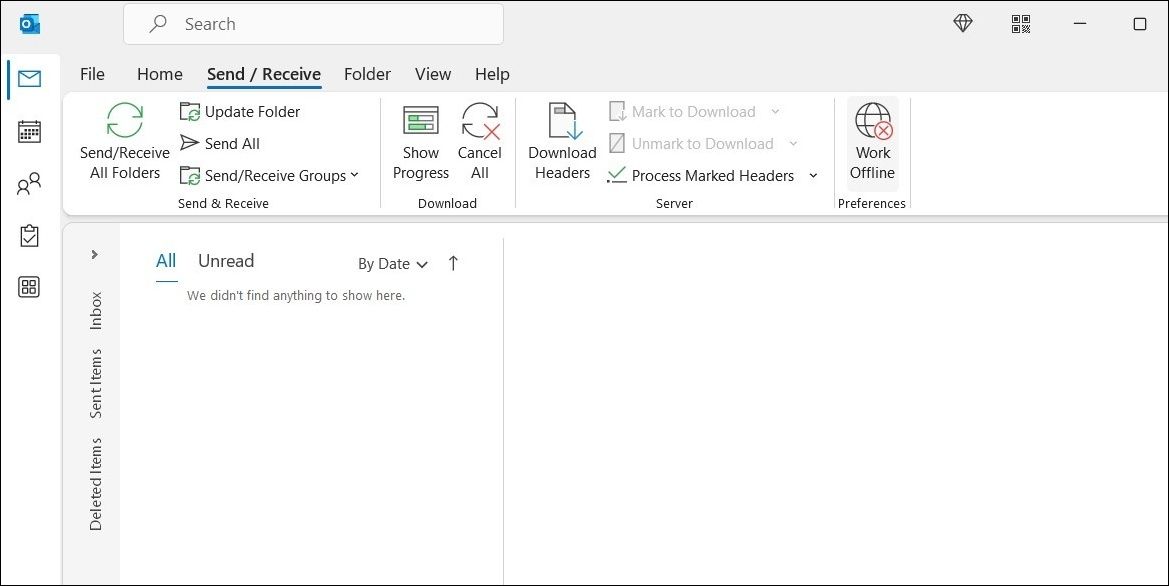
1. Отключите офлайн‑режим
Если в Outlook включён офлайн‑режим, клиент не подключится к серверу и не будет синхронизировать письма.
Как отключить:
- Перейдите на вкладку Отправка и получение (Send / Receive) и нажмите кнопку Работать автономно (Work Offline), чтобы вернуть онлайн‑режим.
Результат: Outlook установит соединение с почтовым сервером и начнёт загрузку/отправку писем.
2. Проверьте папку «Нежелательная почта»
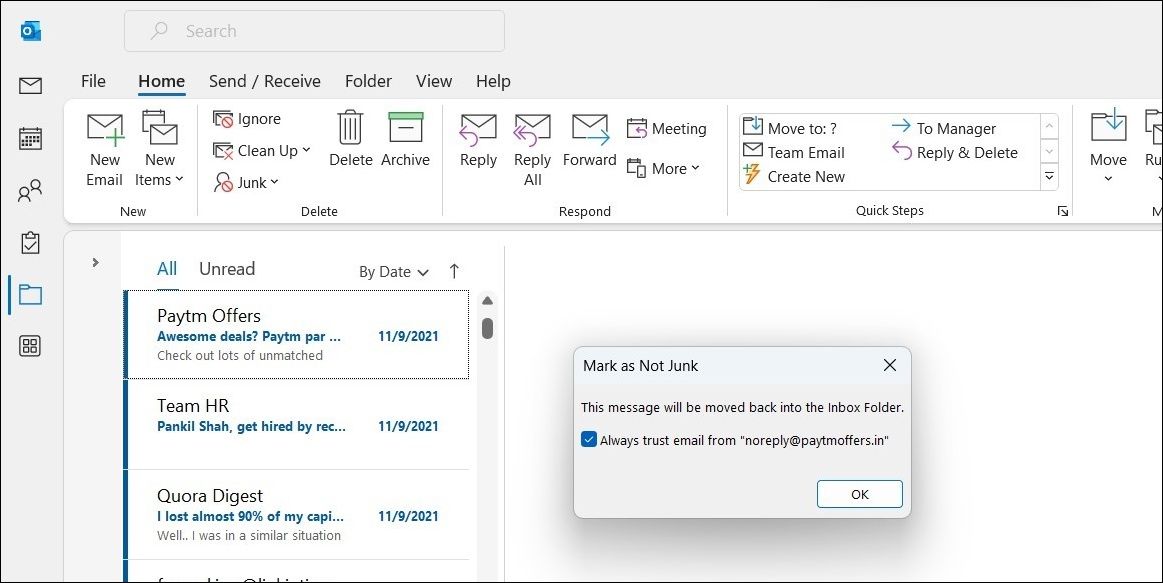
Иногда входящие письма попадают в папку «Нежелательная почта» (Junk/Spam). Проверьте её и пометьте нужные письма как “Не спам”.
Как вернуть письмо во входящие:
- Правой кнопкой по письму → Нежелательная почта → Не нежелательное.
- Можно поставить флажок «Всегда доверять почту от [отправителя]», тогда последующие сообщения будут попадать в папку “Входящие”.
3. Проверьте сортировку и фильтры
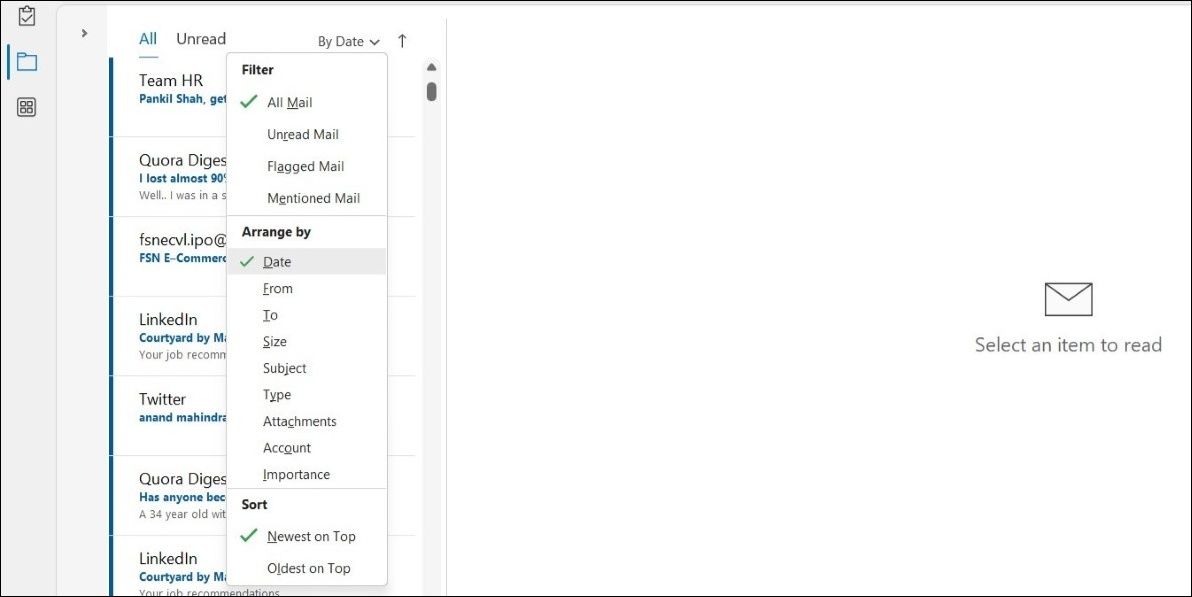
Иногда письма есть, но их не видно из‑за сортировки, фильтров или правил. Убедитесь, что сортировка выставлена по дате, новейшие вверху.
Как изменить сортировку:
- Откройте Входящие → меню сортировки → выберите Дата и Сначала новые.
Глубже: восстановление и очистка
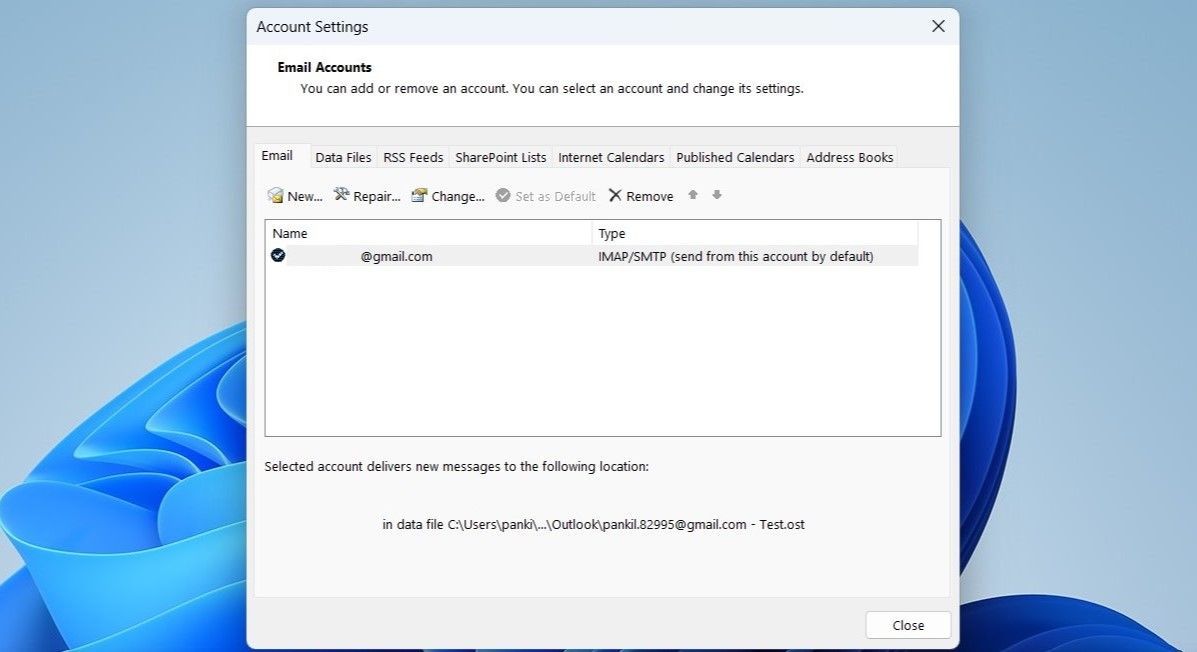
4. Восстановление учётной записи Outlook
Встроенный инструмент ремонта может автоматически исправить настройки подключения и аутентификацию.
Шаги:
- Откройте Outlook → Файл.
- Выберите вкладку Сведения (Info).
- Нажмите Параметры учётной записи → Параметры учётной записи.
- Выберите проблемную учётную запись → нажмите Исправить (Repair) → подтвердите Исправить.
После операции дождитесь окончания и проверьте синхронизацию.
5. Проверьте список заблокированных отправителей
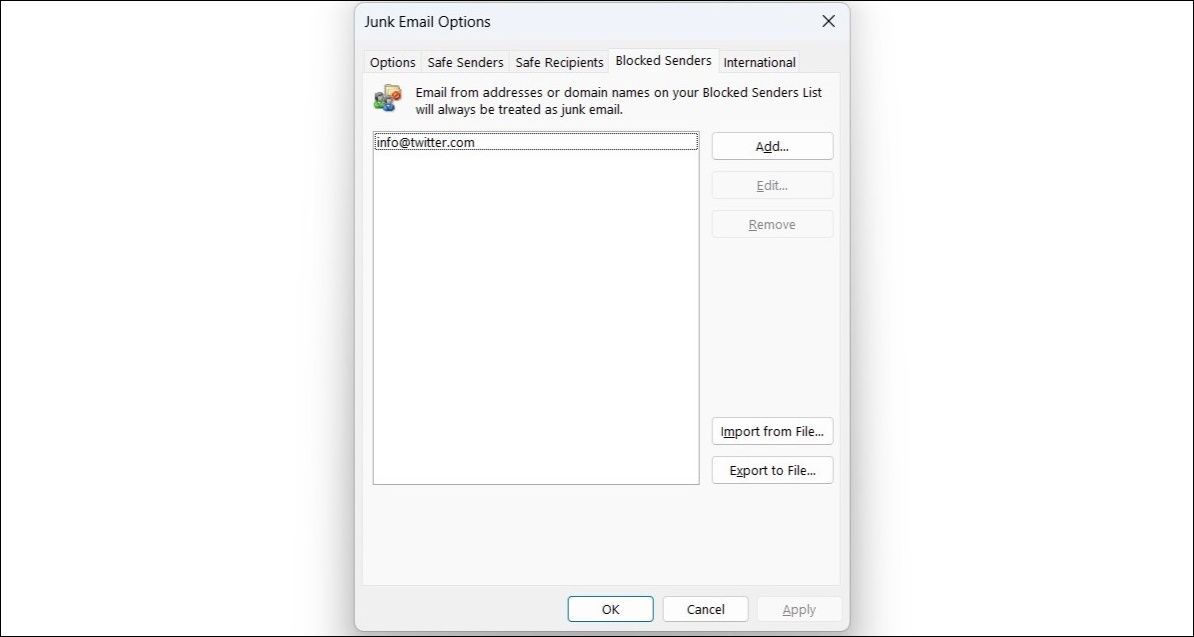
Если вы не получаете письма от конкретного контакта, возможно, адрес заблокирован.
Как разблокировать:
- Вкладка Главная → Нежелательная почта → Параметры нежелательной почты.
- Вкладка Заблокированные отправители → выберите адрес → Удалить → Применить → OK.
6. Очистите кеш Outlook
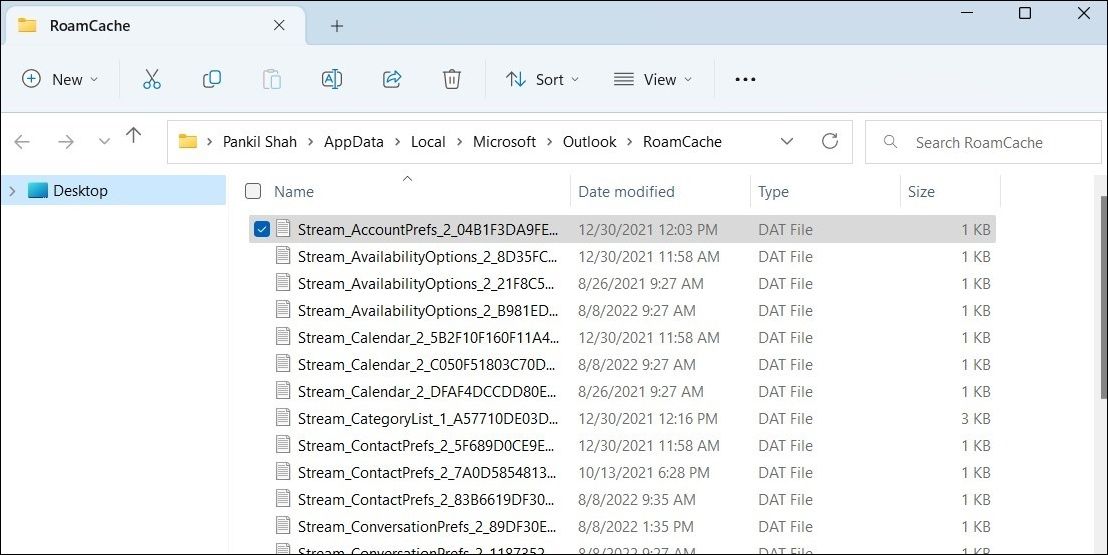
Повреждённый кеш может мешать корректной работе клиента. Удаление файлов кеша безопасно: они будут пересозданы при следующем подключении.
Как удалить кеш:
- Нажмите Win + R → введите %localappdata%\Microsoft\Outlook → Enter.
- Откройте папку RoamCache → выделите все файлы (Ctrl + A) → удалите.
7. Создайте новый профиль Outlook
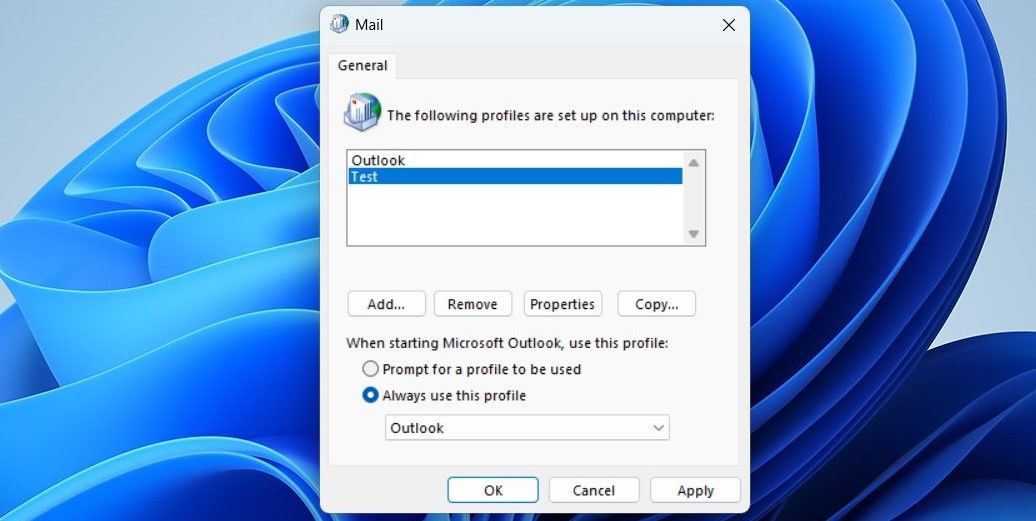
Если профиль повреждён, клиент может зависать при загрузке или отказываться синхронизировать почту. Создание нового профиля часто решает проблему.
Как создать профиль:
- Win + S → введите “Панель управления” → Enter.
- Вид: Крупные значки → выберите Почта (Microsoft Outlook).
- Профили → Показать профили → Добавить → задайте имя и добавьте учётную запись.
- В настройках “При запуске Microsoft Outlook” выберите новый профиль и примените.
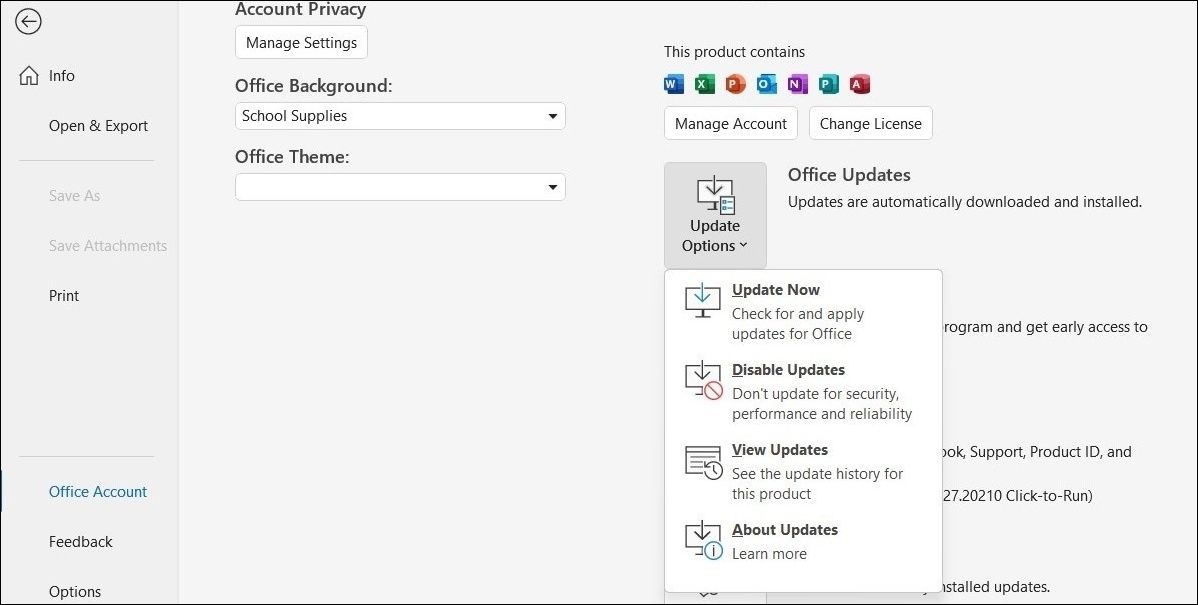
8. Обновите приложение Outlook
Обновления могут исправлять ошибки синхронизации. Проверьте обновления Office вручную.
Как обновить:
- Outlook → Файл → Учетная запись Office.
- Справа: Параметры обновления → Обновить сейчас.
9. Почините пакет Microsoft Office
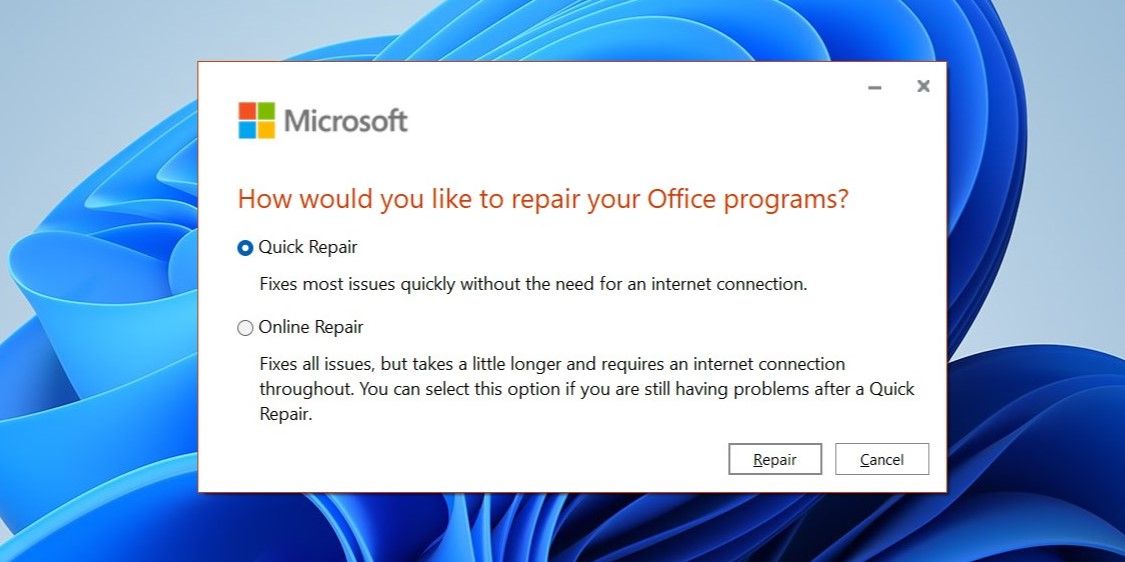
Если приложение не восстанавливается и другие Office‑компоненты ведут себя странно, запустите ремонт пакета Office.
Как запустить ремонт:
- Win + R → введите appwiz.cpl → Enter.
- Найдите Microsoft Office → Изменить → выберите Быстрое восстановление → Восстановить.
Если быстрое восстановление не помогло, повторите и выберите Онлайн‑восстановление для более глубокой проверки.
Дополнительные подходы и когда они применимы
Когда эти шаги не помогают
- Сервер почты испытывает сбои или задержки — проверьте статус почтового провайдера.
- Аутентификация через многофакторную систему блокирует доступ — сверяйте настройки MFA и токены.
- Локальная сеть или VPN фильтрует трафик Outlook — попробуйте отключить VPN и повторить синхронизацию.
- Размер .pst/.ost близок к лимиту — удалите крупные вложения или архивируйте почту.
Альтернативы и обходные пути
- Используйте веб‑интерфейс почты (Outlook Web Access, Gmail web) чтобы проверить, доступны ли письма на сервере.
- Подключите учётную запись к другому почтовому клиенту (например, Thunderbird) для проверки, возникает ли проблема на стороне сервера.
- Временное решение: пересылка важной почты на другой адрес.
Практическая методология устранения неполадок
Шаги для последовательного устранения неполадок — мини‑методология:
- Проверка сети и статуса сервера.
- Быстрые локальные действия: офлайн‑режим, папка «Нежелательная», сортировка.
- Очистка кеша и проверка правил/фильтров.
- Ремонт учётной записи.
- Создание нового профиля.
- Ремонт Office.
- Проверка с веб‑клиентом или другим почтовым клиентом.
Следуя этой последовательности, вы минимизируете риск потери данных и сократите время простоя.
Чеклист для пользователя и для IT‑администратора
Для обычного пользователя
- Проверить, не включён ли офлайн‑режим.
- Проверить папку «Нежелательная почта».
- Проверить правила сортировки и фильтры.
- Удалить локальный кеш Outlook.
- Выполнить ремонт учётной записи.
- Перезапустить Outlook и компьютер.
Для IT‑администратора
- Проверить статус почтового сервера и журналы аутентификации.
- Проверить политики Azure AD/Exchange и MFA.
- Проверить лимиты аккаунта и квоты хранилища.
- Проверить и при необходимости сбросить профиль пользователя на рабочей станции.
- Проверить влияние корпоративных прокси/VPN и правила межсетевого экрана.
Тесты приёмки (какие проверки подтвердят решение)
- Отправить тестовое письмо с внешнего адреса и убедиться, что оно появляется в Outlook в течение 2–5 минут.
- Отправить письмо с вложением 10–20 МБ и проверить загрузку/скачивание вложения.
- Проверить отправку письма из Outlook на внешний адрес.
- Проверить доставку push‑уведомлений (если используются).
Критерии приёмки: письма приходят и отправляются стабильно, нет ошибок синхронизации в журнале Outlook, и пользователь подтверждает возврат нормальной работы.
Быстрый план отката / инцидентный план
Если после изменений ситуация ухудшилась:
- Вернуть предыдущие настройки профиля или восстановить удалённые файлы RoamCache из корзины.
- Восстановить профиль пользователя из бэкапа, если он есть.
- Если был запущен онлайн‑ремонт Office и возникли ошибки, выполните восстановление системы к точке до изменения (если имеется).
- Связаться с техподдержкой провайдера почты.
Decision flowchart (линейный план действий)
flowchart TD
  A[Проблемы с синхронизацией] --> B{Подключение к Интернету}
  B -- нет --> B1[Проверить сеть / отключить VPN]
  B -- да --> C{Офлайн‑режим в Outlook}
  C -- да --> C1[Отключить 'Работать автономно']
  C -- нет --> D{Письма есть на веб‑интерфейсе}
  D -- нет --> D1[Проверить статус почтового сервера]
  D -- да --> E{Проблемы с профилем или кешем}
  E -- да --> E1[Очистить кеш → если не помогает, создать новый профиль]
  E -- нет --> F[Ремонт учётной записи → Ремонт Office]
  F --> G[Проверка: письма приходят/отправляются]
Безопасность и конфиденциальность
- Очистка кеша и ремонт профиля не удаляют письма на сервере. Тем не менее, перед серьёзными изменениями стоит убедиться, что важная почта сохранена на сервере или экспортирована.
- При использовании корпоративной почты согласуйте действия с IT‑службой, чтобы не нарушить политики безопасности.
- Если вы работаете с персональными данными EU‑граждан, проверьте требования локальной политики конфиденциальности и GDPR у вашего провайдера.
Советы и нюансы
- Если проблема носит периодический характер, проверьте расписание задач и фоновых процессов, которые могут мешать соединению (антивирус, резервное копирование).
- Для учётных записей Exchange/Office 365 рекомендуется использовать встроенный инструмент тестирования подключения (Microsoft Remote Connectivity Analyzer) для проверки соединения.
- Большие PST/OST файлы повышают вероятность ошибок. Рассмотрите архивирование старых писем.
Часто задаваемые вопросы
Почему Outlook показывает устаревшие письма или не показывает новые?
Чаще всего это связано с сортировкой, фильтрами, кэшированием или офлайн‑режимом. Проверьте эти параметры, затем выполните очистку кеша и ремонт учётной записи.
Удалю ли я письма при удалении кеша или создании нового профиля?
Удаление кеша не удаляет письма на сервере. Создание нового профиля не влияет на серверные данные, но локальные файлы .pst, которые не привязаны к серверу, могут потребовать ручного подключения.
Что делать, если письма приходят в веб‑интерфейс, но не приходят в Outlook?
Это указывает на локальную проблему в Outlook (кеш, профиль, правила). Следуйте пошаговой методологии: очистка кеша → ремонт учётной записи → новый профиль.
Заключение
Outlook редко требует радикальных мер: большинство проблем синхронизации решаются базовыми проверками и встроенными средствами восстановления. Начинайте с простого (офлайн‑режим, папка «Нежелательная», сортировка), затем переходите к очистке кеша, ремонту учётной записи и созданию нового профиля. Если всё перечисленное не помогло — проверьте состояние почтового сервера, сетевые фильтры и политикy безопасности.
Важно: если вы в корпоративной среде, прежде чем проводить серьёзные изменения, координируйтесь с IT‑отделом.
Краткое резюме:
- Проверьте офлайн‑режим и папку «Нежелательная почта».
- Очистите кеш и проверьте фильтры/правила.
- Используйте ремонт учётной записи и создайте новый профиль при необходимости.
- При необходимости выполните ремонт Office или свяжитесь с провайдером почты.

Похожие материалы

Несколько аккаунтов Skype: Multi Skype Launcher

Журнал для работы: повысить продуктивность

Персональные звуки уведомлений на Android

Скачивание шоу Hulu для офлайн‑просмотра

Microsoft Start: персонализированная новостная лента
