
Как починить неработающий Num Pad в Windows 11
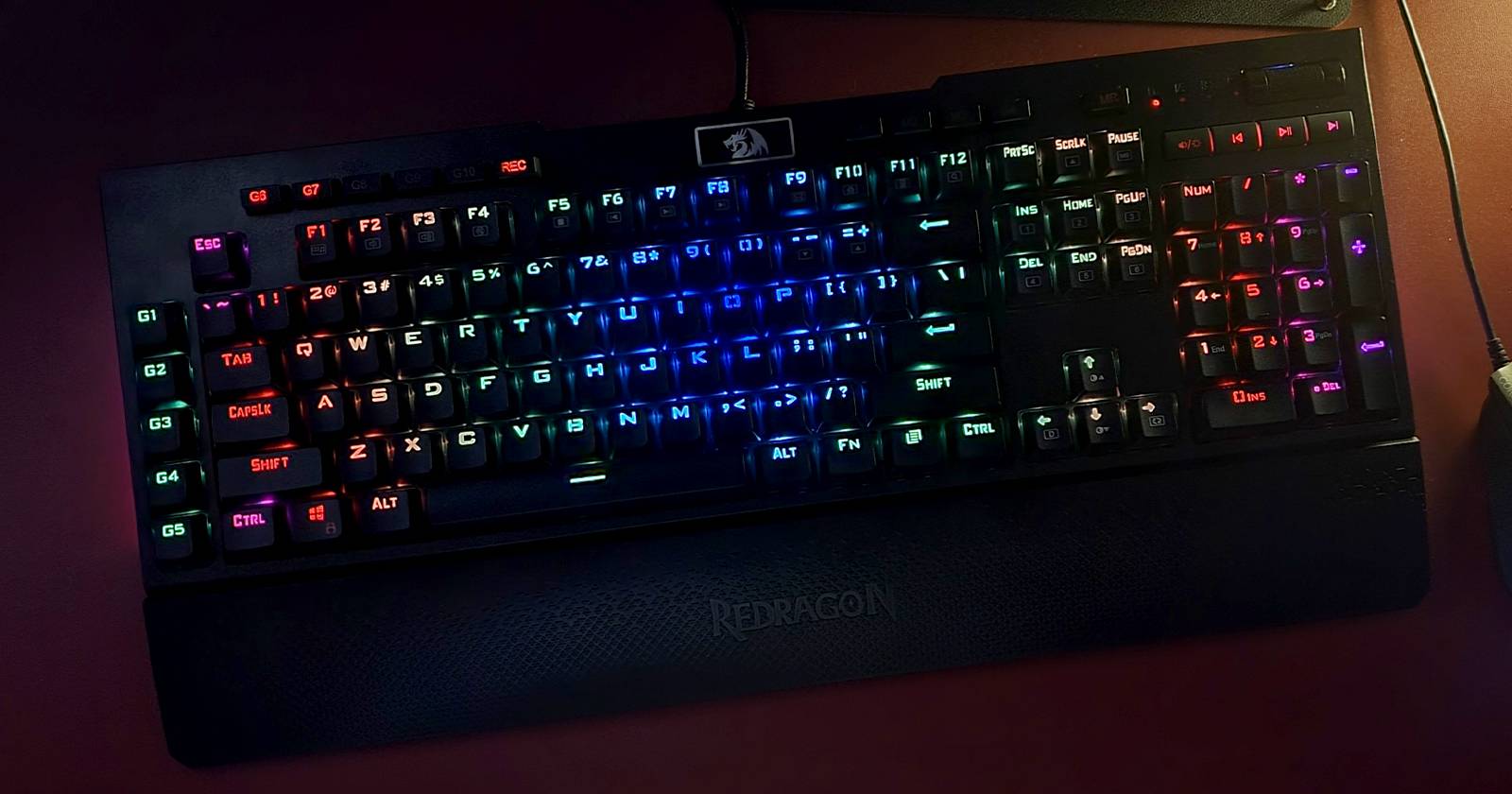

Если вы часто набираете числа с помощью цифровой панели, то её неисправность быстро заметна. Ниже — пошаговые проверки и решения для Windows 11, а также дополнительные советы, чек‑листы и альтернативы, когда ремонт неудобен или невозможен.
Симптомы и краткий план действий
Типичные симптомы:
- Клавиши цифровой панели прокручивают экран вместо ввода цифр.
- Нажатия почти не ощущаются — возможна механическая проблема.
- Некоторые клавиши работают, другие — нет.
Короткий план проверок (быстро):
- Проверьте Num Lock.
- Выключите «Клавиши мыши».
- Запустите средство устранения неполадок клавиатуры.
- Обновите драйверы клавиатуры.
- При необходимости правьте реестр.
- Используйте экранную клавиатуру как временную замену.
1. Включите Num Lock
Если цифры вместо ввода прокручивают страницу, скорее всего Num Lock отключён. Нажмите клавишу Num Lock. На многих клавиатурах есть индикатор для Num Lock и Caps Lock. Когда индикатор зажжён, цифровая панель активна.
Если клавиша совсем не реагирует и ощущается сильное сопротивление при нажатии — почистите клавиатуру. Если внешняя клавиша работает физически, переходите к следующему разделу.
Важно: На ноутбуках иногда требуется нажать функциональную клавишу (Fn) вместе с Num Lock.
2. Выключите «Клавиши мыши» (Mouse Keys)
Функция «Клавиши мыши» позволяет управлять курсором с помощью цифровой панели. Если она включена, Num Pad перестаёт вводить числа.
Как отключить:
- Откройте меню «Пуск» и выберите «Параметры».
- Или нажмите Win + I, чтобы открыть «Параметры».
- Перейдите в «Специальные возможности» → «Мышь».
- Найдите «Использовать клавиатуру для управления мышью» и выключите переключатель рядом с «Клавиши мыши».
- Проверьте работу цифровой панели.
3. Запустите средство устранения неполадок клавиатуры
Если проблема шире, чем Num Pad, используйте встроенное средство диагностики Windows.
- Нажмите Win + I, чтобы открыть «Параметры».
- Перейдите в «Система» → «Устранение неполадок» → «Другие средства устранения неполадок».
- Прокрутите до пункта «Клавиатура» и нажмите «Запустить».
После завершения диагностики Windows уведомит о найденных проблемах и предложит варианты их исправления.
4. Обновите драйверы клавиатуры
Проблема может быть вызвана устаревшим или повреждённым драйвером. Особенно это актуально для внешних игровых клавиатур с собственным ПО.
Как обновить драйвер через Диспетчер устройств:
- Нажмите Win + X и выберите «Диспетчер устройств».
- Разверните раздел «Клавиатуры».
- Щёлкните правой кнопкой по драйверу клавиатуры и выберите «Обновить драйвер».
- Выберите «Автоматический поиск драйверов».
Если у вас внешняя клавиатура от определённого производителя (Logitech, Corsair, Redragon и др.), зайдите на сайт производителя и скачайте последнюю версию драйвера/ПО вручную.
5. Измените параметр в реестре
Иногда сторонние утилиты или некорректные настройки реестра блокируют цифровую панель. Изменение значения InitialKeyboardIndicators часто решает проблему.
Как изменить реестр (аккуратно, с правами администратора):
- Откройте «Редактор реестра» (regedit) от имени администратора.
- Перейдите по ветке HKEY_CURRENT_USER → Control Panel → Keyboard.
- Откройте параметр InitialKeyboardIndicators.
- Установите значение Value data в 2 и нажмите «OK».
- Перезагрузите компьютер и проверьте Num Pad.
Важно: Редактирование реестра рискованно. Сделайте точку восстановления перед изменениями.
6. Виртуальная клавиатура как временная замена
Если вы не можете починить Num Pad быстро, используйте экранную клавиатуру:
- Нажмите Ctrl + Win + O, чтобы открыть экранную клавиатуру.
- Или: Параметры → Специальные возможности → Клавиатура → Включите «Экранная клавиатура».
- По умолчанию цифровая панель может быть скрыта. Нажмите «Параметры» и включите «Включить цифровую панель».
Если встроенная клавиатура неудобна, установите стороннее приложение‑эмулятор клавиатуры с цифровой панелью.
Когда предложенные решения не помогают
Когда стоит обратиться к мастеру или купить новую клавиатуру:
- Клавиши физически залипают или не нажимаются — нужна механическая чистка или замена.
- Цифровая панель перестала работать на уровне аппаратуры (например, повреждена плата).
- Встроенная клавиатура ноутбука: разбор и ремонт лучше доверить специалисту.
Быстрая методология устранения неполадок (порядок действий)
- Проверить Num Lock и индикаторы.
- Выключить «Клавиши мыши».
- Перезагрузить ПК и повторно проверить.
- Запустить средство устранения неполадок.
- Обновить драйверы вручную или через Диспетчер устройств.
- Проверить влияние сторонних приложений (временный запуск в чистой загрузке).
- Если нужно — править реестр или обратиться в сервис.
Чек‑лист ролей (что должен сделать каждый)
| Роль | Быстрые шаги |
|---|---|
| Обычный пользователь | Проверить Num Lock, выключить «Клавиши мыши», использовать экранную клавиатуру. |
| Продвинутый пользователь | Обновить драйверы, проверить диспетчер устройств, сделать точку восстановления. |
| Системный администратор | Выполнить чистую загрузку, проверить групповые политики, проверить реестр на массовые изменения. |
| Сервисный техник | Механическая чистка, тест платы клавиатуры, замена модулей клавиш. |
Альтернативы и дополнительные подходы
- Подключите внешний USB‑или Bluetooth‑контроллер — если внешний Num Pad работает, тогда проблема аппаратная в ноутбуке.
- Попробуйте другую клавиатуру на этом же ПК, чтобы изолировать проблему.
- Временно используйте мобильное приложение‑клавиатуру, которое может выступать удалённым Num Pad (через Wi‑Fi).
Когда этот подход не срабатывает (контрпример)
- Если цифровая панель работала в BIOS, но не в Windows — это драйвер или ПО.
- Если Num Pad не работает даже в BIOS — это аппаратная проблема.
Быстрый план отката (если после изменения что‑то сломалось)
- Восстановите значение реестра из точки восстановления.
- В Диспетчере устройств откатите драйвер к предыдущей версии.
- Откатите системные обновления, если проблема возникла после апдейта.
Краткая галерея крайних случаев
- Клавиши реагируют через раз — возможен износ контактов.
- После залития жидкости — вероятность окисления и короткого замыкания.
- После обновления Windows — несовместимость драйвера производителя.
Короткое резюме
Следуйте простому порядку: Num Lock → «Клавиши мыши» → средство устранения неполадок → драйверы → реестр → экранная клавиатура. Если ничего не помогает, проблема, скорее всего, аппаратная — обратитесь в сервис или купите внешнюю клавиатуру.
Ключевые советы:
- Всегда делайте точку восстановления перед изменением реестра.
- Пробуйте внешнюю клавиатуру, чтобы изолировать проблему.
- Для часто используемого Num Pad удобнее иметь бюджетную внешнюю клавиатуру как резерв.
flowchart TD
  A[Проблема: Num Pad не вводит цифры] --> B{Num Lock включён?}
  B -- Да --> C{Включены «Клавиши мыши»?}
  B -- Нет --> D[Нажать Num Lock]
  D --> E[Проверить работу]
  C -- Да --> F[Выключить «Клавиши мыши» и проверить]
  C -- Нет --> G[Запустить средство устранения неполадок]
  G --> H{Проблема найдена?}
  H -- Да --> I[Применить исправление]
  H -- Нет --> J[Обновить/переустановить драйвер]
  J --> K{Работает?}
  K -- Да --> L[Готово]
  K -- Нет --> M[Правка реестра / обратиться в сервис]
Похожие материалы

Несколько аккаунтов Skype: Multi Skype Launcher

Журнал для работы: повысить продуктивность

Персональные звуки уведомлений на Android

Скачивание шоу Hulu для офлайн‑просмотра

Microsoft Start: персонализированная новостная лента
