
Как вернуть ползунок яркости в Windows 10
Независимо от причины, регулировка яркости экрана нужна часто: для экономии батареи, для чтения документов при ярком дневном свете или для просмотра видео. Иногда Windows внезапно перестаёт показывать ползунок яркости в Центре действий или в Параметрах. Ниже — 5 проверенных шагов и расширенные варианты устранения неполадок, чек‑листы и критерии приёмки.
1. Добавьте ползунок яркости в Центр действий
Если сочетания клавиш для яркости работают (Fn+F‑клавиша), но ползунок отсутствует, просто добавьте элемент управления в Центр действий.
- Откройте «Центр действий».
- Щёлкните правой кнопкой по любой плитке и выберите «Изменить быстрые действия».
- Нажмите «Добавить» и выберите «Яркость».
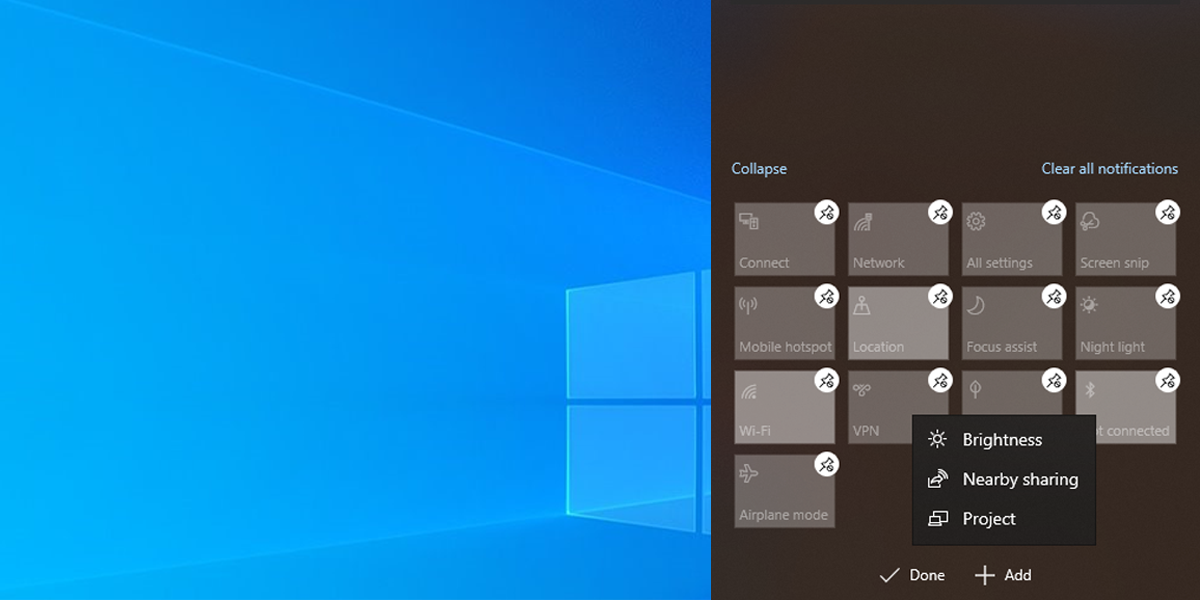
Важно: в разных локализациях Windows элементы меню могут называться по‑разному («Центр уведомлений», «Быстрые действия»). Ищите раздел с быстрыми плитками/действиями.
2. Обновите Windows
Иногда проблема вызвана уже исправленным багом. Убедитесь, что вы установили последние обновления Windows.
- Откройте «Параметры» → «Обновление и безопасность» → «Центр обновления Windows».
- Нажмите «Проверить наличие обновлений» и установите доступные патчи.
- Перезагрузите компьютер после установки обновлений.
Примечание: иногда добавочные драйверы для видеокарт приходят через Windows Update. Дайте системе завершить все обновления и перезагрузиться.
3. Обновите драйверы (видеодрайвер и драйвер монитора)
Частая причина исчезновения ползунка — устаревший или повреждённый драйвер видеокарты или монитора.
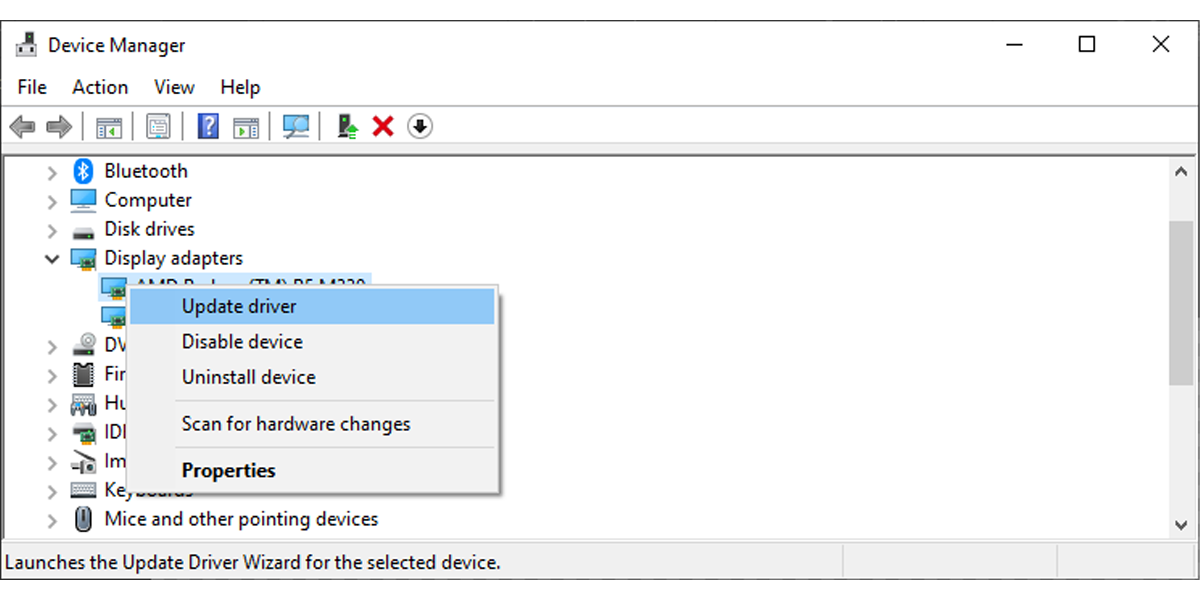
- Щёлкните правой кнопкой по кнопке «Пуск» и выберите «Диспетчер устройств».
- В меню «Действия» включите «Показать скрытые устройства», чтобы увидеть всё.
- Разверните раздел «Видеоадаптеры» (или «Адаптеры дисплея»).
- Щёлкните правой кнопкой по драйверу и выберите «Обновить драйвер».
- Выберите «Автоматический поиск обновлённого драйвера».
Если автоматическое обновление не помогло:
- Зайдите на сайт производителя ноутбука (HP, Dell, Lenovo и т. п.) и скачайте свежий драйвер для вашей модели.
- Для дискретных видеокарт поставьте драйверы от NVIDIA/AMD/Intel.
- После установки перезагрузите систему.
Совет: иногда помогает откат драйвера — если ползунок исчез после обновления драйвера, в «Свойствах» драйвера есть кнопка «Откатить драйвер».
4. Включите Generic PnP Monitor
Если сторонний драйвер заменил стандартный драйвер монитора, Windows может потерять управление яркостью. Включите универсальный PnP‑монитор.
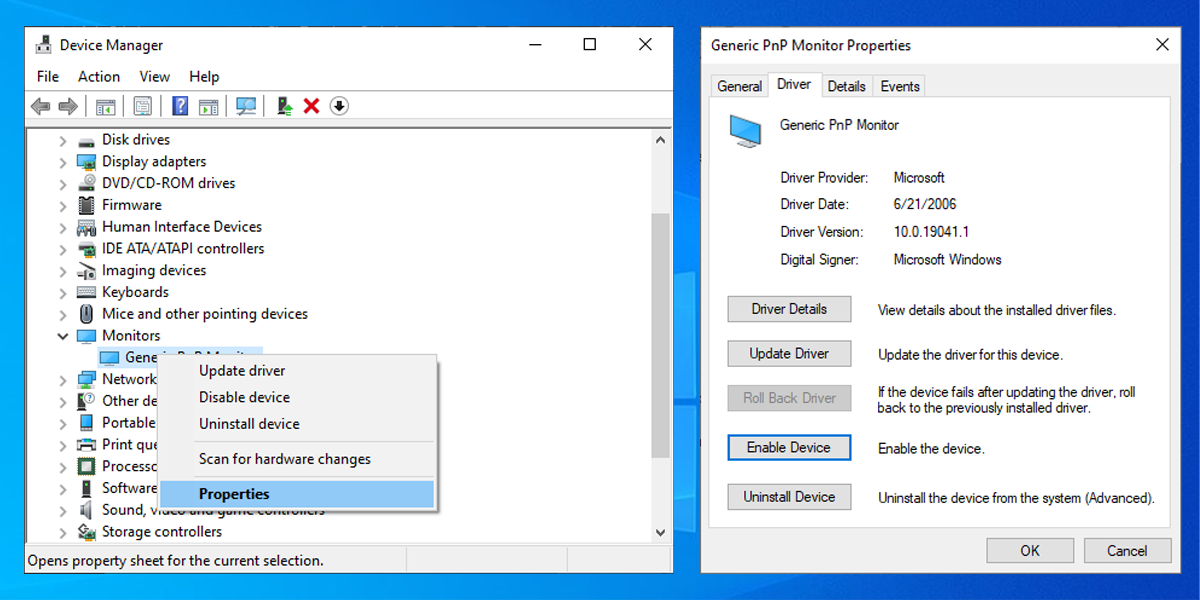
- Откройте «Диспетчер устройств» и разверните раздел «Мониторы».
- Щёлкните правой кнопкой по устройству «Generic PnP Monitor» (или по похожему названию) и выберите «Свойства».
- Перейдите на вкладку «Драйвер».
- Нажмите «Включить устройство» (если доступно).
Если записи Generic PnP нет, в меню «Действия» выберите «Обновить конфигурацию оборудования» или проверьте скрытые устройства.
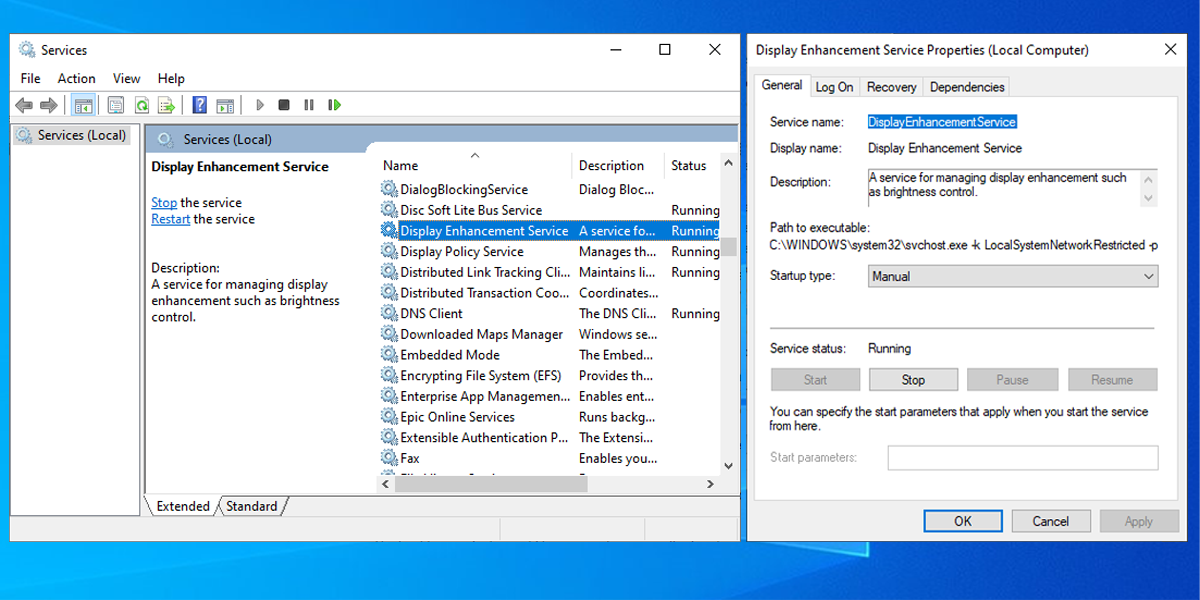
5. Перезапустите службу, отвечающую за улучшение отображения
В Windows есть службы, которые управляют дисплеем. Их падение может привести к исчезновению ползунка.
- В поле поиска меню «Пуск» введите services.msc и запустите «Службы» от имени администратора.
- Найдите службу(Display Enhancement Service) или похожую по названию, связанную с дисплеем.
- Проверьте статус: если она не работает — запустите её; если работает — остановите и снова запустите.
- Перезагрузите компьютер.
Важно: не все Windows‑сборки имеют службу с точным названием. Если вы не находите службу, перезапустите «Windows Audio Device Graph Isolation» (для некоторых OEM) или сделайте полную перезагрузку системы.
Дополнительные решения и альтернативы
- Используйте сочетания клавиш яркости на клавиатуре.
- Запустите OEM‑панель управления видеокартой (Intel Graphics Command Center, AMD Radeon Settings, NVIDIA Control Panel) — там часто есть регулировка яркости.
- Если у вас внешний монитор, управляйте яркостью его аппаратными кнопками.
- Создайте точку восстановления перед большими изменениями в драйверах.
- В крайнем случае можно изменить яркость через реестр или PowerShell, но это для продвинутых пользователей и требует резервной копии реестра.
Контрпример/когда не сработает: если сама аппаратная подсветка матрицы повреждена, настройки ОС не вернут яркость — потребуется ремонт или замена подсветки/матрицы.
Быстрый чек‑лист для разных ролей
Для пользователя:
- Проверить сочетания клавиш.
- Добавить «Яркость» в Центр действий.
- Перезагрузить и проверить обновления.
Для системного администратора:
- Массово обновить видеодрайверы через WSUS/Intune.
- Проверить групповые политики, которые могут блокировать изменения драйверов.
- Протестировать на образце машин и откатить проблемный драйвер.
Процедура (SOP) для устранения на одном устройстве
- Проверить аппаратные кнопки и сочетания клавиш.
- Добавить ползунок в Центр действий.
- Обновить Windows и драйверы.
- Включить Generic PnP Monitor.
- Перезапустить службу отображения.
- Перезагрузить и проверить.
Критерии приёмки
- Ползунок яркости виден в Центре действий.
- Горячие клавиши изменяют яркость.
- Яркость меняется и в Параметры → Система → Дисплей.
- После перезагрузки поведение сохраняется.
Диагностическое дерево принятия решений
flowchart TD
  A[Ползунок яркости отсутствует] --> B{Работают ли горячие клавиши?}
  B -- Да --> C[Добавить «Яркость» в Центр действий]
  B -- Нет --> D{Проверить драйверы}
  D -- Устаревший/корруптный --> E[Обновить/откатить драйвер]
  D -- ОК --> F{Есть ли Generic PnP Monitor?}
  F -- Нет --> G[Обновить конфигурацию оборудования]
  F -- Есть --> H[Включить Generic PnP Monitor]
  H --> I[Перезапустить службы и перезагрузить]
  G --> I
  E --> I
  C --> I
  I --> Z[Проверка: ползунок появился?]
  Z -- Да --> Done[Готово]
  Z -- Нет --> Escalate[Использовать OEM‑утилиты или обратиться в сервис]
Небольшой глоссарий (1 строка для каждого термина)
- PnP: Plug and Play — механизм автоконфигурации устройств.
- Драйвер: программный компонент, управляющий аппаратурой.
- Видеоадаптер: аппаратное/виртуальное устройство для вывода изображения.
- Служба: фоновый процесс Windows с функционалом ОС.
Тест‑кейсы / критерии приёмки (коротко)
- TC1: После обновления драйвера ползунок появляется в Центре действий.
- TC2: Громкость/яркость меняется горячими клавишами и в Параметрах.
- TC3: После перезапуска службы поведение сохраняется.
Риски и смягчения
- Риск: некорректный драйвер делает систему нестабильной.
Смягчение: точка восстановления, откат драйвера. - Риск: вмешательство в реестр.
Смягчение: полная резервная копия реестра.
Резюме
Исчезновение ползунка яркости обычно связано с драйверами или службой, отвечающей за дисплей. Начните с простого: добавьте плитку «Яркость» в Центр действий и обновите Windows. Затем обновите/откатите драйверы, включите Generic PnP Monitor и перезапустите соответствующие службы. Если и это не помогает, используйте OEM‑утилиты, аппаратные элементы управления внешнего монитора или обращайтесь в сервисный центр.
Важно: перед серьёзными правками всегда создавайте точку восстановления системы.

Похожие материалы

Несколько аккаунтов Skype: Multi Skype Launcher

Журнал для работы: повысить продуктивность

Персональные звуки уведомлений на Android

Скачивание шоу Hulu для офлайн‑просмотра

Microsoft Start: персонализированная новостная лента
