
Как удалить OCSetupHlp.dll и убрать OpenCandy с Windows
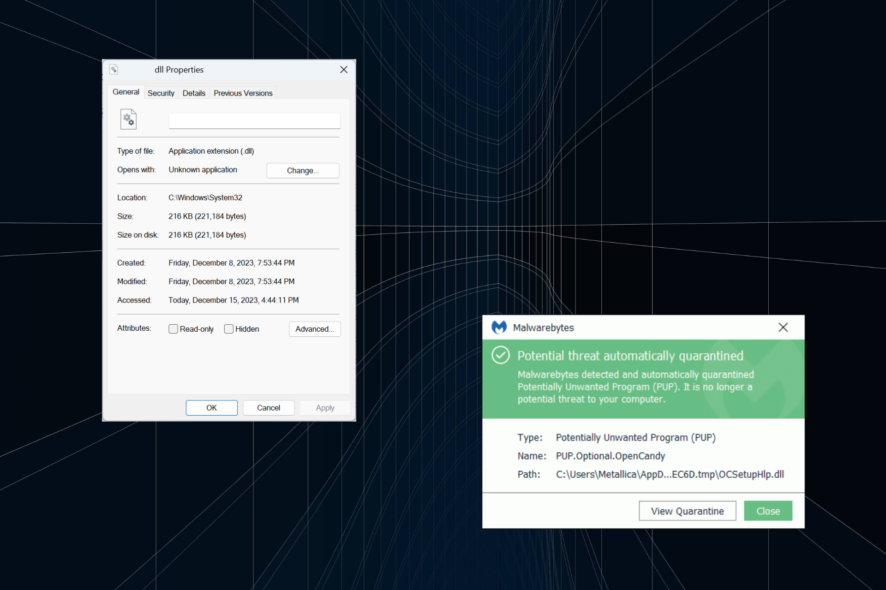
OpenCandy — это рекламный/инсталляционный модуль, который часто поставляется вместе с другими программами (например, uTorrent, CDBurnerXP). Файл OCSetupHlp.dll обычно используется этим модулем. OpenCandy может менять домашнюю страницу или браузер по умолчанию, устанавливать нежелательные расширения и передавать данные о просмотрах третьим сторонам. После установки пользователи также отмечали резкое увеличение нагрузки на процессор. По этим причинам OCSetupHlp.dll и сам OpenCandy считаются угрозой и требуют удаления.
Что нужно знать в двух словах
- OpenCandy — PUP (Potentially Unwanted Program): нежелательное ПО, не всегда классифицируется как традиционный вирус, но нарушает приватность и поведение системы.
- OCSetupHlp.dll — динамическая библиотека, связанная с OpenCandy; её удаление часто нейтрализует симптомы.
- Если простое удаление не помогает, используйте комплексный подход: антивирус, деинсталляция, очистка остатков, а при необходимости — сброс Windows.
Где обычно хранится OCSetupHlp.dll
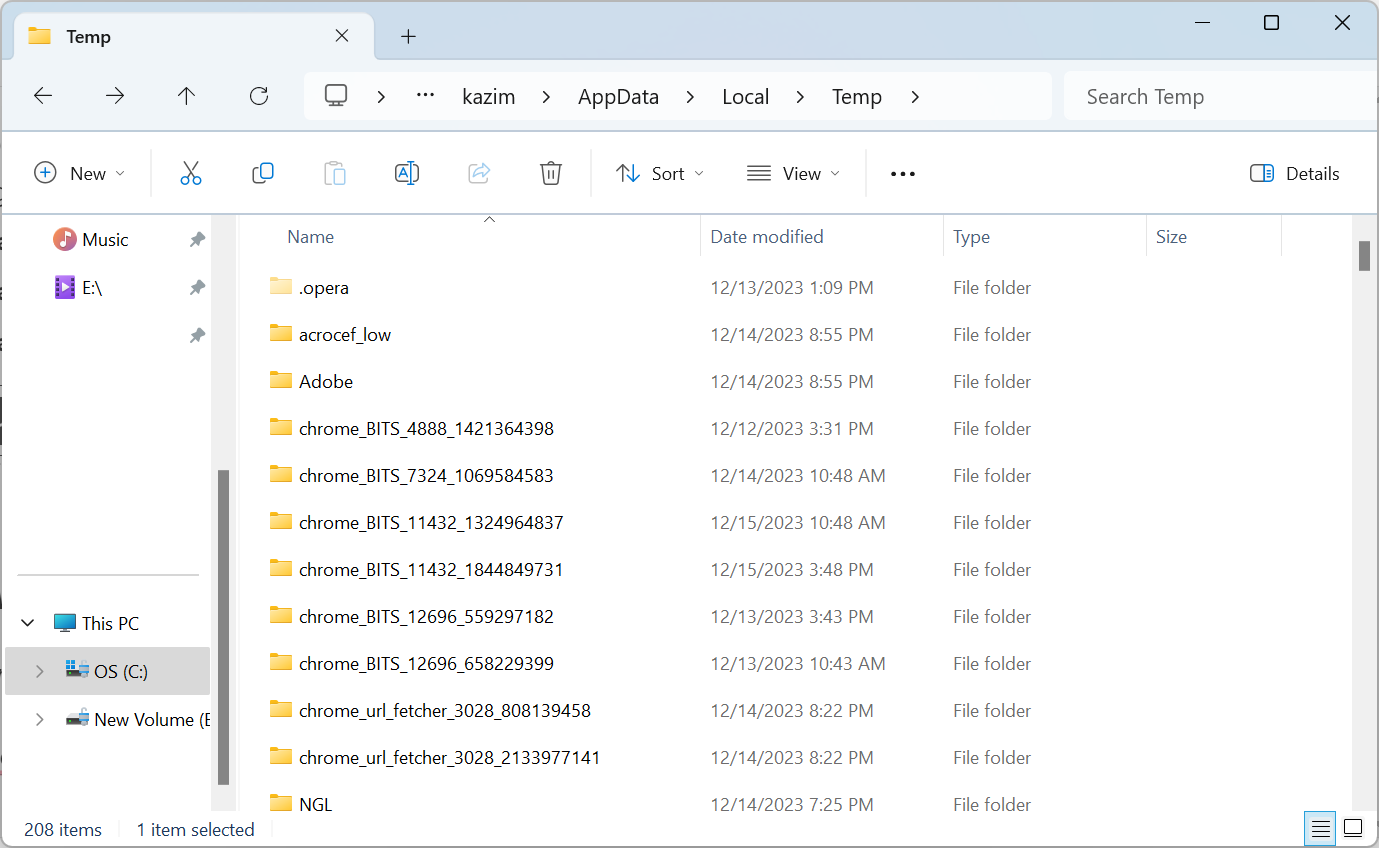
Чаще всего файл находится в папке временных файлов профиля пользователя. Пути, которые встречаются чаще всего (вставьте имя своей учетной записи вместо Username):
C:\Users\Username\AppData\Local\Temp\OpenCandy\OCSetupHlp.dll
C:\Users\Username\AppData\Local\Temp\nscCA72.tmp\OCSetupHlp.dll
C:\Users\Username\AppData\Local\Temp\Nsl97b.tmp\OCSetupHlp.DLL
Важно: папка AppData скрыта по умолчанию — включите показ скрытых элементов в Проводнике.
Пошаговое руководство по удалению
1. Вручную удалите DLL
- Закройте все браузеры и программы, которые могли бы использовать DLL.
- Откройте Проводник и включите отображение скрытых элементов (Вид → Показать → Скрытые элементы).
- Перейдите в один из указанных выше путей и удалите файл
OCSetupHlp.dll. - Очистите корзину.
Если файл занят (нельзя удалить), перезагрузите ПК в безопасном режиме и повторите шаги.
2. Полное сканирование Windows Security (Защитник)
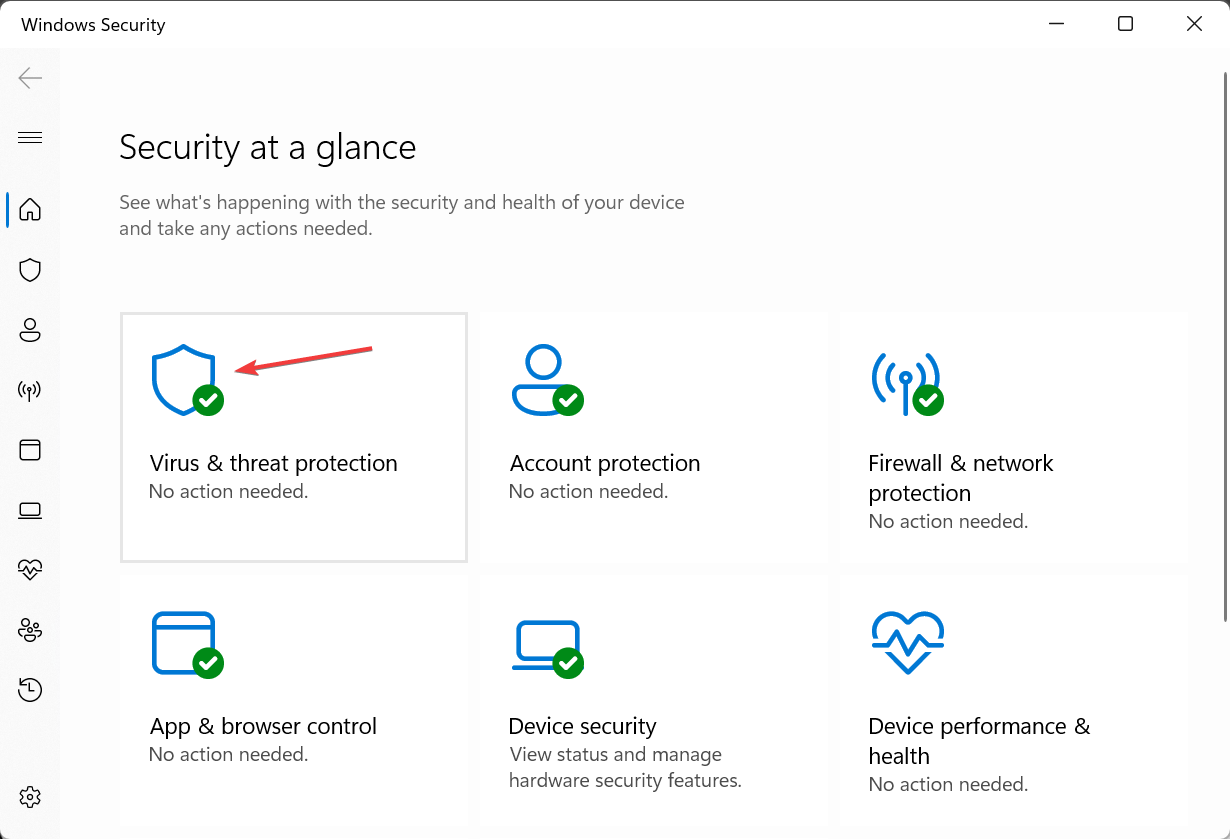
- Нажмите Windows + S, введите “Безопасность Windows” и откройте приложение.
- Выберите “Защита от вирусов и угроз”.
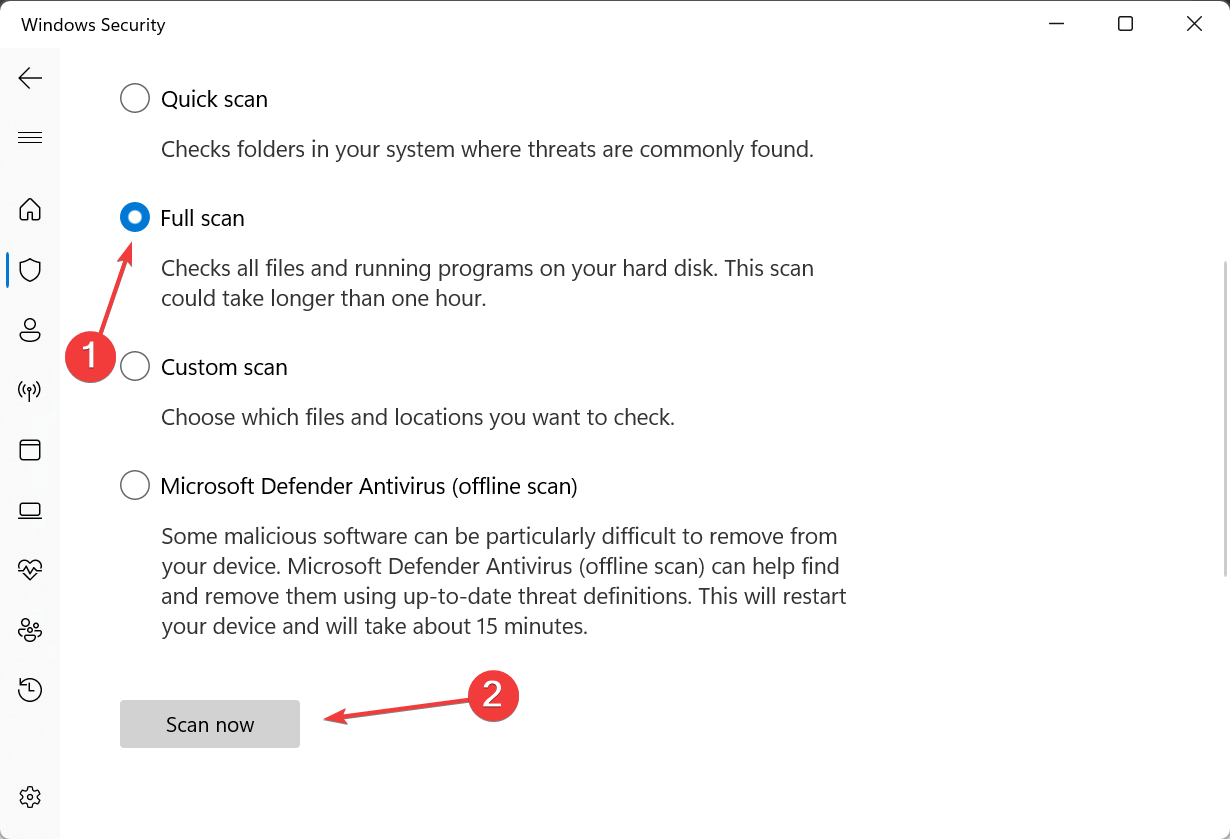
- Нажмите “Параметры сканирования” или “Параметры проверки”.
- Выберите “Полная проверка” и кликните “Проверить сейчас”.
- Дождитесь окончания, затем примените действия карантина или удаления, предлагаемые защитником.
Если Защитник не находит угрозу, попробуйте сторонний проверенный антивирус — многие продукты отмечают OCSetupHlp.dll как PUP/угрозу.
Важно: если ваш антивирус сообщает путь к заражённому файлу — проверьте именно по этому пути.
3. Удалите OpenCandy и связанные приложения
- Нажмите Windows + R, введите
appwiz.cplи нажмите Enter, чтобы открыть список программ.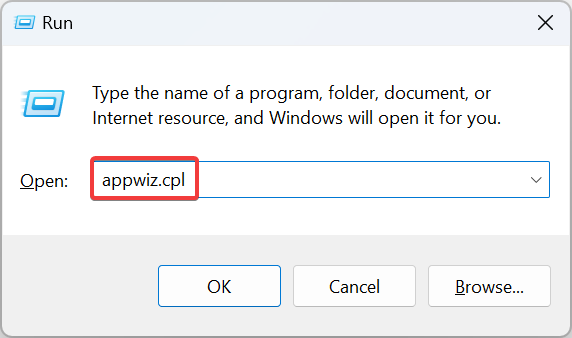
- Найдите OpenCandy в списке, выберите и нажмите “Удалить”.
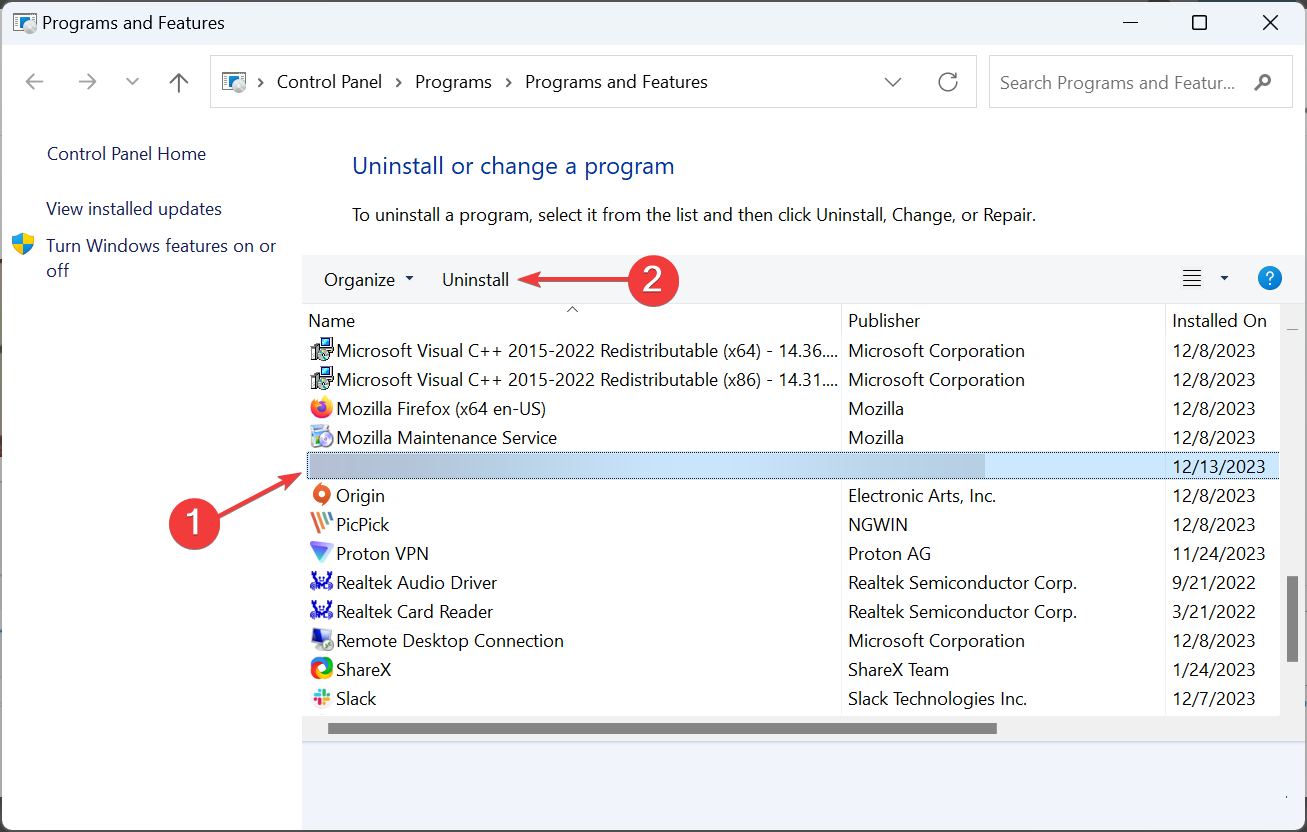
- Удалите также подозрительные приложения от компаний вроде SweetLabs и другие недавно установленные программы.
- Перезагрузите компьютер.
Если после удаления антивирус по-прежнему отмечает OCSetupHlp.dll, используйте специализированный деинсталлятор (uninstaller) или инструмент для удаления оставшихся файлов и записей реестра.
4. Сброс Windows при сильном заражении
Если есть основания полагать, что заражение глубокое или сторонние инструменты не помогли, выполните сброс Windows к заводским настройкам. Это удалит приложения и файлы — заранее сделайте резервную копию важных данных.
Путь: Параметры → Система → Восстановление → Сбросить ПК.
Сброс рекомендуется только как крайняя мера, когда другие методы не дали результата.
Дополнительные советы и инструменты
- Используйте проверенный антивирусный продукт с функцией удаления PUP и глубоким сканированием (ESET, Kaspersky, Bitdefender и т. п.).
- Установите расширение блокировки нежелательных загрузок и рекламу в браузере.
- Обновляйте ОС и программы: часто PUP распространяется через уязвимые устаревшие инсталляторы.
- Проверяйте настройки браузера на наличие неизвестных расширений и смены домашней страницы.
Важно: доверяйте только официальным источникам загрузки программ и снимайте галочки с предложений дополнительных компонентов при установке ПО.
Когда удаление может не сработать и что делать
- Файл восстанавливается после перезагрузки — возможно, автозапуск или служба восстанавливает его. Проверяйте автозагрузку (Диспетчер задач → Автозагрузка) и задачи планировщика.
- Остатки в реестре или в других папках — используйте инструменты для чистки реестра или специализированные деинсталляторы.
- Если вы не уверены в безопасности резервной копии, не восстанавливайте систему из неё без проверки — резервная копия может содержать вредоносные компоненты.
Практическая методология (короткий план действий)
- Отключите интернет (ограничит утечку данных).
- Перейдите в безопасный режим.
- Удалите обнаруженные файлы вручную.
- Запустите полное сканирование антивирусом.
- Удалите программу-источник (OpenCandy, SweetLabs и т. п.).
- Удалите остатки (папки Temp, ключи реестра).
- Перезагрузите и повторно просканируйте.
- При неудаче — выполните сброс Windows.
Контроль качества: Критерии приёмки
- Антивирус не обнаруживает OCSetupHlp.dll и OpenCandy.
- Нет подозрительной активности в автозапуске и планировщике задач.
- Браузер не меняет домашнюю страницу и не содержит неизвестных расширений.
- Система работает без аномальной загрузки CPU.
Роли и чеклисты
Для обычного пользователя:
- Сделать резервную копию важных файлов.
- Провести полное сканирование и удалить OpenCandy через панель управления.
- Перезагрузить и проверить браузеры.
Для IT-администратора:
- Проанализировать точки входа (какие инсталляторы и сайты привели к заражению).
- Проверить групповые политики и распространение в сети.
- Очистить образ системы и при необходимости переустановить ПО на концахых устройствах.
Минимальные тесты после очистки
- Запустить антивирусное сканирование — чисто.
- Перезагрузить и наблюдать CPU 5–10 минут — нет резких скачков.
- Проверить автозагрузку и планировщик задач — нет неизвестных элементов.
- Открыть браузеры — домашняя страница и расширения корректны.
Безопасная профилактика
- Отключайте дополнительные предложения при установке программ (отказ от подписки).
- Поддерживайте бэкапы в чистом хранилище (вне системы).
- Включите защиту от программ-вымогателей и автоматических обновлений в Windows.
Краткое резюме
OCSetupHlp.dll связан с OpenCandy — нежелательным программным модулем. Удаление начинается с ручного удаления файла и полного антивирусного сканирования, затем нужно деинсталлировать OpenCandy и связанные приложения и удалить остатки. При неудаче применяют более жёсткие меры, вплоть до сброса Windows. После очистки настройте защиту и практики безопасной установки ПО.
Если у вас остались вопросы или вы хотите поделиться своим опытом удаления — оставьте комментарий ниже.

Похожие материалы

Несколько аккаунтов Skype: Multi Skype Launcher

Журнал для работы: повысить продуктивность

Персональные звуки уведомлений на Android

Скачивание шоу Hulu для офлайн‑просмотра

Microsoft Start: персонализированная новостная лента
