
Как исправить iMessage, если он не синхронизируется на Mac
Коротко о проблеме: iMessage — ключевая функция экосистемы Apple. Она позволяет хранить и синхронизировать переписку между iPhone, iPad и Mac. Когда синхронизация ломается, разговоры не появляются на другом устройстве, копии теряются или приходят с задержкой. Ниже — подробный, пошаговый чеклист и расширенные техники устранения неполадок, включая случаи, когда стандартные решения не помогают.
Что значит «iMessage не синхронизируется» и почему это важно
Определение: iMessage — это служба обмена сообщениями Apple, которая использует Apple ID и iCloud для синхронизации истории переписок между устройствами. Если синхронизация не работает, сообщения могут оставаться только на одном устройстве или появляться с задержкой.
Почему это важно: потеря истории, дубликаты, отсутствие уведомлений и проблемы с передачей медиа влияют на повседневное общение и рабочие процессы.
Важно: перед любыми изменениями сделайте резервную копию iPhone и Mac (iCloud или локально через Finder/браузер), чтобы при редких ошибках можно было восстановить данные.
Быстрый план действий перед глубоким разбором
- Проверьте интернет-соединение на обоих устройствах.
- Убедитесь, что на iPhone и Mac используется один и тот же Apple ID.
- Временно выключите и включите iMessage на обоих устройствах.
- Проверьте настройки «Отправка и получение» на iPhone и Mac.
- Включите или проверьте работу «Сообщений в iCloud».
Ниже — расширенные шаги с пояснениями, сценариями, чеклистами и упрощёнными моделями принятия решений.
Детализованные методы устранения неполадок
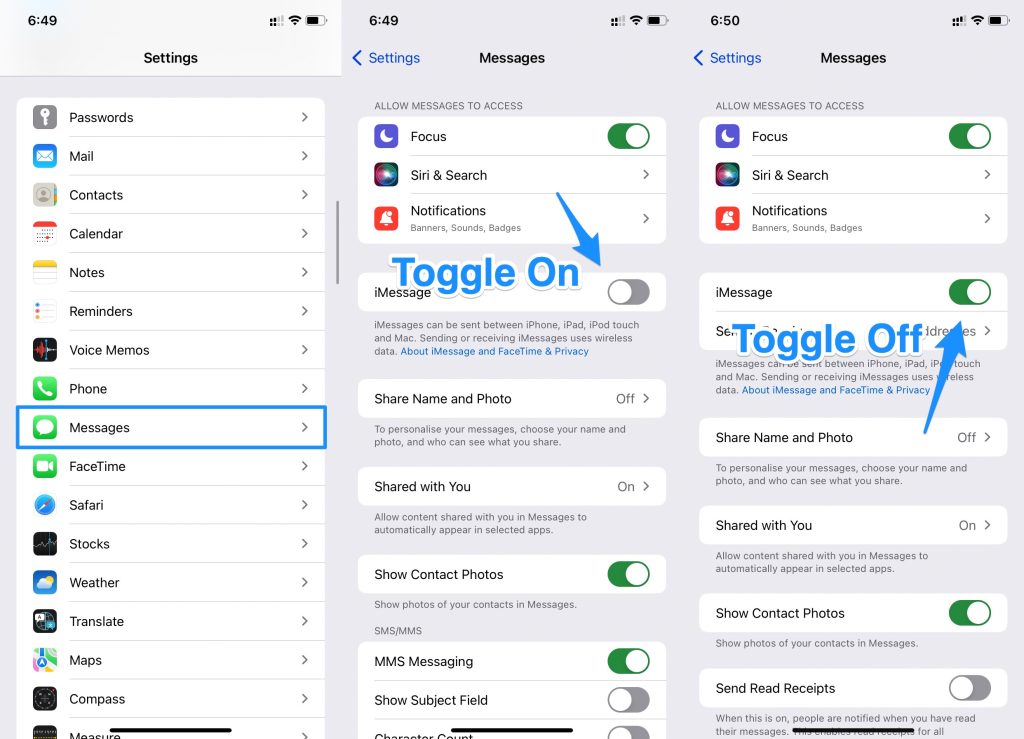
1. Выключите и снова включите iMessage на всех устройствах
Почему это работает: перезапуск службы может очистить временные конфликты с учётной записью или сетью.
На iPhone/iPad:
- Откройте Настройки > Сообщения.
- Отключите iMessage, подождите 10–15 секунд и снова включите.
На Mac:
- Откройте приложение Сообщения.
- Перейдите в Сообщения > Настройки > Учетные записи.
- Выберите свой Apple ID и нажмите Выйти или снимите галочку «Включить эту учетную запись».
- Подождите 10–15 секунд, затем снова войдите в систему.
Совет: если вы используете несколько учётных записей в Messages, убедитесь, что включена правильная.
2. Проверьте настройки «Отправка и получение» на iPhone
На iPhone:
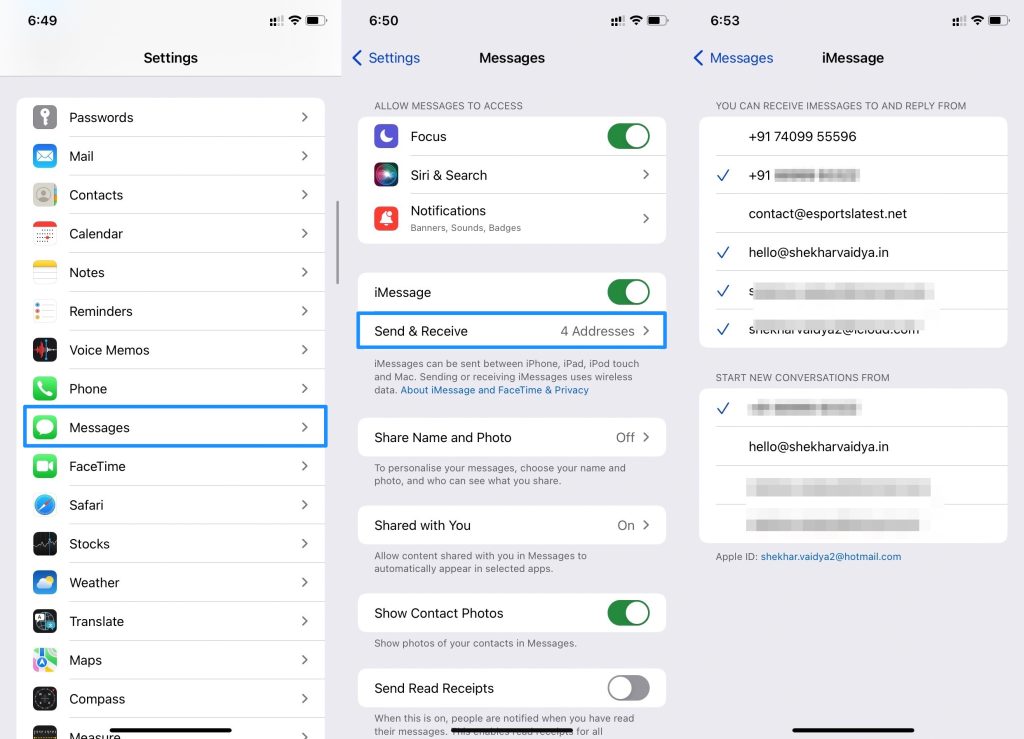
- Откройте Настройки > Сообщения > Отправка и получение.
- В разделе «Вас могут найти по iMessage по адресу» убедитесь, что отмечены ваш номер телефона и адреса электронной почты, которые вы хотите использовать.
- Убедитесь, что выбран правильный «Новый разговор начинается с» — номер или e‑mail, используемый вами обычно.
Если номер не отображается:
- Перезагрузите iPhone.
- Убедитесь, что в Настройки > Телефон указан правильный номер.
- Если номер по‑прежнему не отображается, проверьте связь с оператором и SIM-карту.
3. Проверьте настройки Messages на Mac
На Mac:
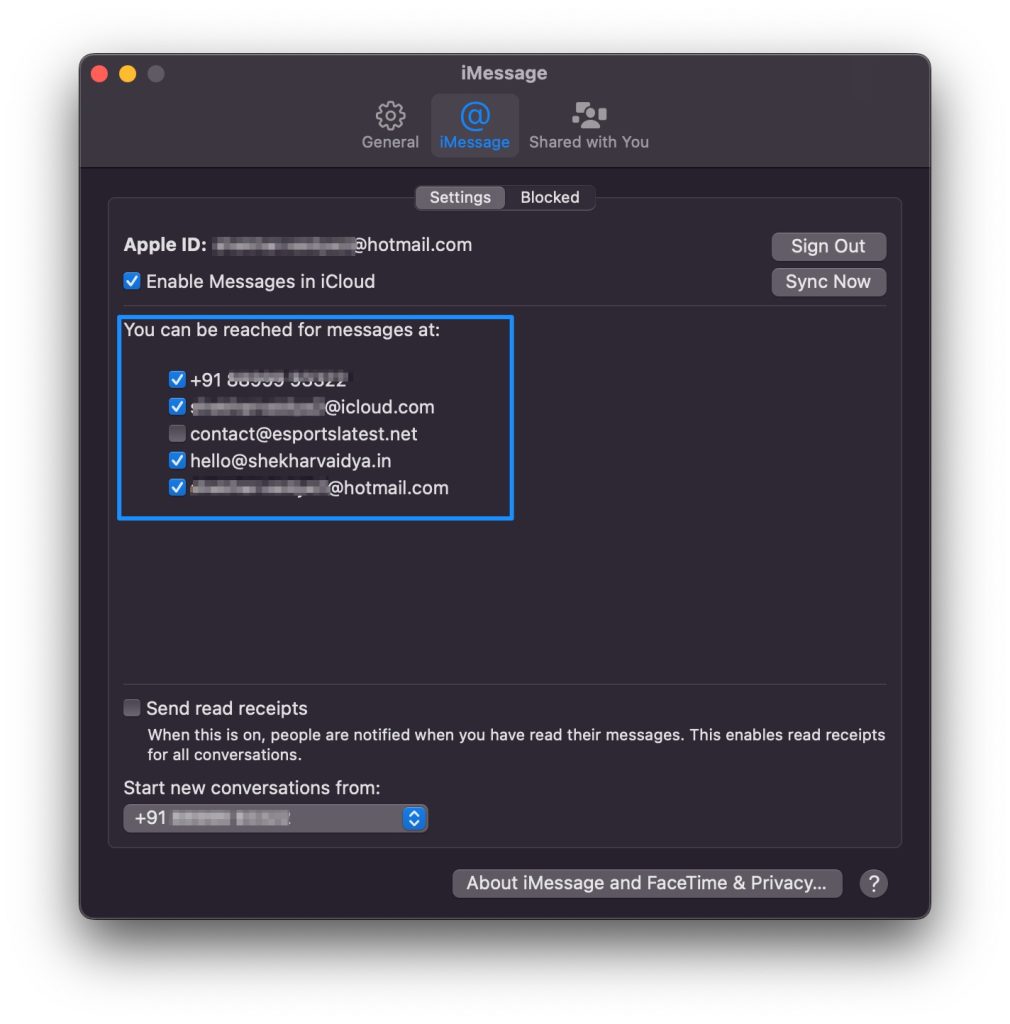
- Откройте Сообщения > Настройки > Учетные записи.
- В разделе «Вы можете получить сообщения по адресу» проверьте, отмечены ли правильные адреса и номер телефона.
- Убедитесь, что статус «Включено» для вашего Apple ID. Если стоит ошибка входа, выполните повторный вход.
Проверка соответствия:
- Поля «Отправлено от/начинается с» на Mac и iPhone должны совпадать по логике: если iPhone использует номер, Mac должен тоже быть настроен на приём через этот номер или через тот же Apple ID.
4. Подтвердите номер телефона в Apple ID
Почему это важно: Apple использует связку номера и Apple ID для сопоставления сообщений. Некорректный или неподтверждённый номер может разорвать соединение.
Как проверить:
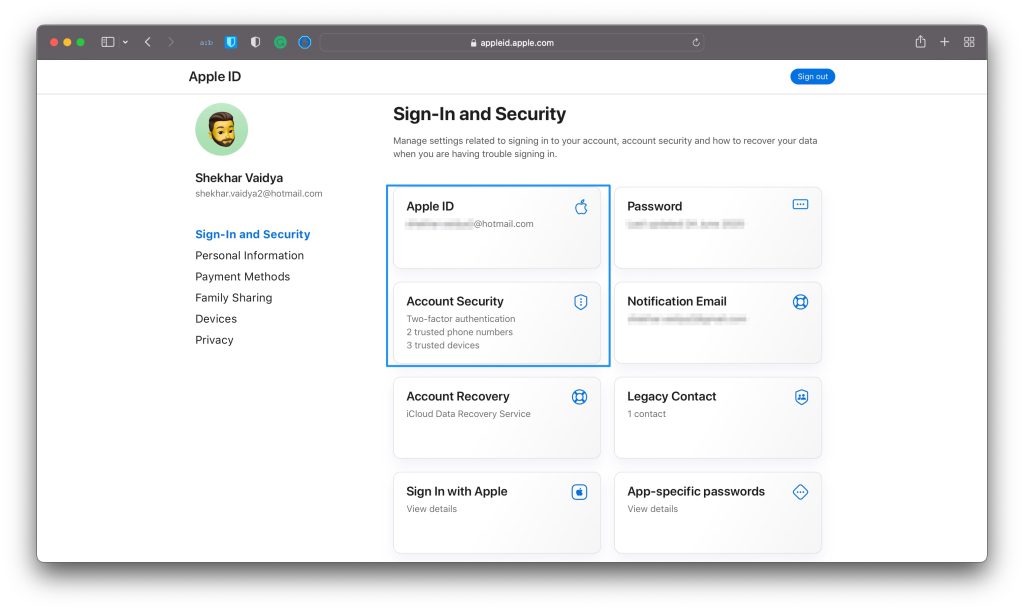
- Зайдите на https://appleid.apple.com и войдите под своим Apple ID.
- В разделе «Аккаунт» убедитесь, что ваш номер телефона корректен и подтверждён.
Если номера нет или он другой — добавьте/обновите его и подтвердите.
5. Убедитесь, что на всех устройствах выполнен вход с одним Apple ID
Проверка:
- На iPhone: Настройки > [ваше имя] — проверьте Apple ID.
- На Mac: Системные настройки > Apple ID (или на старых версиях — Системные настройки > iCloud) — проверьте тот же Apple ID.
Если Apple ID совпадает, но Messages всё равно не синхронизируется, выйдите из Apple ID в Messages и войдите снова.
6. Включите «Сообщения в iCloud» и дождитесь синхронизации
«Сообщения в iCloud» хранит вашу переписку в облаке и помогает одинаково отображать её на всех устройствах.
На iPhone:
- Настройки > [ваше имя] > iCloud -> включите Сообщения.
На Mac:
- Сообщения > Настройки > iMessage -> поставьте галочку Включить Сообщения в iCloud.
После включения синхронизации дайте устройствам 5–30 минут (иногда дольше) — объём истории и скорость сети влияют на время загрузки.
Важно: если у вас большие вложения (фото/видео), синхронизация может занять заметно больше времени.
7. Перезагрузите устройства и проверьте дату и время
Простые, но частые причины:
- Неправильные дата/время нарушают проверку сертификатов безопасности.
- Сбои в сети, VPN или прокси могут блокировать соединение с серверами iMessage.
Шаги:
- Перезагрузите iPhone и Mac.
- Отключите VPN/прокси на время диагностики.
- Убедитесь, что в Настройки > Основные > Дата и время включено «Устанавливать автоматически».
8. Проверьте обновления системы
Иногда баги в iOS или macOS мешают синхронизации.
- На iPhone: Настройки > Основные > Обновление ПО — установите последнюю iOS.
- На Mac: Системные настройки > Обновление ПО — установите последнюю macOS.
9. Принудительная синхронизация через отправку сообщения
Если одно устройство не получает новые сообщения, попробуйте отправить сообщение именно с него. Отправка с проблемного устройства часто «подталкивает» синхронизацию и инициирует обмен данными между серверами Apple и вашими устройствами.
Пример:
- На Mac отправьте тестовое iMessage в тот же чат — посмотрите, появится ли оно на iPhone.
- На iPhone отправьте сообщение в один и тот же разговор — проверьте Mac.
10. Когда стандартные шаги не помогают: дополнительные проверки
- Проверьте состояние систем Apple на https://www.apple.com/support/systemstatus/ — возможно, проблемы с iMessage у других пользователей.
- Попробуйте временно отключить второй телефон/сим-карту, если у вас есть eSIM и физическая SIM, чтобы исключить конфликт номеров.
- Если вы используете профиль конфигурации или корпоративный MDM (с управлением устройством), свяжитесь с администратором — политики могут блокировать синхронизацию.
Чеклист для быстрой диагностики (шаг за шагом)
- Проверить интернет на iPhone и Mac (Wi‑Fi/мобильные данные).
- Проверить Apple ID на обоих устройствах — должны совпадать.
- Выключить/включить iMessage на iPhone.
- Выйти/войти в Messages на Mac.
- Проверить «Отправка и получение» — убедиться, что отмечены номера и e‑mail.
- Включить «Сообщения в iCloud» на обоих устройствах.
- Перезагрузить оба устройства.
- Отключить VPN/прокси и попробовать снова.
- Проверить статус систем Apple.
- При корпоративном устройстве — обратиться к IT.
Сохраните этот чеклист как быстрый план при следующем сбое.
Ментальная модель: как понимать проблему
- Слой учётных данных: Apple ID и подтверждённый номер телефона — «идентификатор» пользователя.
- Слой синхронизации: «Сообщения в iCloud» отвечает за историю и медиа.
- Слой устройства: локальные настройки, сеть и версия ОС.
Проблема обычно проявляется, если один из этих слоёв нарушен. Ищите точку разрыва между слоями: неверный Apple ID, отключённый iCloud, устаревшая ОС или сетевой фильтр.
Ролевые чеклисты
Пользователь (домашнее устройство):
- Убедиться, что Apple ID и номер верны.
- Включить Messages в iCloud.
- Перезагрузить устройство и отправить тестовое сообщение.
ИТ-администратор (корпоративный профиль):
- Проверить политики MDM, которые могут ограничивать iCloud или сервисы Apple.
- Проверить блокировки на сетевом уровне (файрвол, прокси).
- Обновить профиль или временно снять ограничения для теста.
Служба поддержки Apple:
- Проверить логи синхронизации и статусы сервера.
- Предложить пользователю стандартный набор действий: перезапуск, выход/вход и проверка iCloud.
Мини‑методология для системного устранения неполадок
- Соберите симптомы: какие сообщения отсутствуют, в каких чатах, с каких дат.
- Сравните состояние на двух устройствах (Apple ID, настройки приема).
- Попробуйте решение с наименьшим влиянием (перезапуск, выход/вход).
- Если не помогает — переходите к изменениям в конфигурации (iCloud, VPN).
- Зафиксируйте результат и, при успехе, выполните резервное копирование.
Критерии приёмки
- Все новые сообщения, отправленные с iPhone, появляются на Mac в течение 1–5 минут при нормальном интернете.
- История переписки доступна на обоих устройствах при включённом «Сообщения в iCloud».
- Медиа (фото, видео) корректно загружаются и отображаются на всех устройствах.
Если эти условия выполняются — проблема решена.
Частые случаи и когда методы не сработают
Когда обычные шаги могут не помочь:
- Устройство управляется корпоративным профилем, запрещающим iCloud Messages.
- Сбой на стороне серверов Apple (проверьте системный статус).
- Повреждённые локальные данные Messages на одном из устройств (в редких случаях требуется удаление локальных данных и повторная загрузка из iCloud).
Если подозреваете повреждение данных, сначала сделайте резервную копию, затем обсудите с поддержкой Apple варианты восстановления.
Устранение проблем с SMS/Relay и сообщениями от Android
- Сообщения SMS (зелёные) синхронизируются через iPhone: если iPhone не подключён к сети, SMS не будут доставлены на Mac.
- Проверьте «Переадресация сообщений» на iPhone: Настройки > Сообщения > Переадресация сообщений — включите Mac.
Эти параметры важны, если вы хотите, чтобы обычные SMS появлялись на Mac.
Риск‑матрица и меры смягчения
- Неправильный выход из Apple ID на устройстве: риск потери несинхронизированной локальной переписки. Митигирование — сделать резервную копию перед выходом.
- Использование старой macOS/iOS: риск несовместимости функций iCloud. Митигирование — обновление ОС.
- VPN/фильтры сети: блокировка соединений. Митигирование — временное отключение VPN или подключение к другой сети.
Короткая инструкция для поддержки: быстрый SOP
- Уточнить устройство(а) и версии ОС.
- Проверить Apple ID и подтверждённый номер.
- Попросить пользователя выполнить чеклист (выше).
- Если не помогает — запросить скриншоты настроек “Отправка и получение” и логины Apple ID.
- При подозрении на серверную проблему — проверить статус Apple.
Тесты и критерии проверки
Тест 1: Отправка тестового iMessage с iPhone — ожидание появления на Mac в течение 5 минут.
Тест 2: Включение/выключение «Сообщения в iCloud» — после включения проверить начальную загрузку истории.
Критерий успеха: тестовые сообщения отображаются одинаково на всех устройствах без значительных задержек.
Короткий глоссарий
- Apple ID — учётная запись пользователя Apple, используемая для iCloud и iMessage.
- iMessage — служба обмена сообщениями Apple (синие пузыри).
- Сообщения в iCloud — облачная синхронизация истории сообщений.
- Переадресация сообщений — функция, позволяющая Mac получать SMS через iPhone.
Конец и сводка
Итого: наиболее частые причины рассинхронизации iMessage — разный Apple ID, отключённый iCloud для сообщений, неверные настройки “Отправка и получение”, проблемы с сетью или устаревшая ОС. Пройдите чеклист от простого (перезапуск, выход/вход) к более сложным шагам (проверка iCloud, MDM, статус серверов). Если после всех шагов проблема остаётся — обратитесь в поддержку Apple, подготовив скриншоты настроек и список выполненных действий.
Надеюсь, это руководство помогло. Если нужно, приложите выводы из чеклиста или скриншоты — я помогу интерпретировать результаты.
Важное: иногда синхронизация требует времени — дождитесь 10–30 минут после включения «Сообщений в iCloud», особенно при большой истории сообщений или медленном интернете.

Похожие материалы

Несколько аккаунтов Skype: Multi Skype Launcher

Журнал для работы: повысить продуктивность

Персональные звуки уведомлений на Android

Скачивание шоу Hulu для офлайн‑просмотра

Microsoft Start: персонализированная новостная лента
