
Почему CCleaner больше нельзя доверять и чем его заменить

Кратко
CCleaner потерял репутацию безопасного и нейтрального инструмента. Программа стала навязчиво обновляться, тайно включать сбор данных и даже однажды распространяла вредоносный код. Удалите её, используйте встроенные инструменты Windows и, при необходимости, проверённые альтернативы.
Описание изображения: логотип CCleaner и предупреждающий знак на фоне компьютера.
Почему CCleaner больше нельзя доверять
CCleaner когда-то был простой утилитой для очистки Windows. За несколько лет после покупки разработчика Piriform компанией Avast поведение программы изменилось. Пользователи и специалисты по безопасности заметили три основные проблемы:
- принудительные и скрытые обновления;
- повторно включаемые опции мониторинга и телеметрии;
- инцидент с распространявшимся вредоносным кодом.
Эти факторы в совокупности делают продукт ненадёжным для людей и организаций, которые ценят контроль над своими данными и стабильность системы.
Принудительные обновления и игнорирование предпочтений пользователя
Пользователь форума Piriform заметил, что CCleaner обновился без запроса. Представитель компании объяснил, что обновления были применены для «соответствия юридическим требованиям» и «улучшения прозрачности». Это звучит парадоксально: вмешательство в систему без разрешения трудно назвать повышением приватности.
Если приложение у вас спрашивает «не обновлять автоматически», оно должно уважать выбор. Принудительные обновления нарушают ожидания прозрачности и контроля.
Мониторинг и автоматическое включение функций
В версии 5.45 появилась функция «Активный мониторинг» — она собирала анонимизированные данные о системе. Пользователи могли отключать её, но в некоторых сборках опция автоматически включалась снова после перезагрузки или повторного запуска программы.
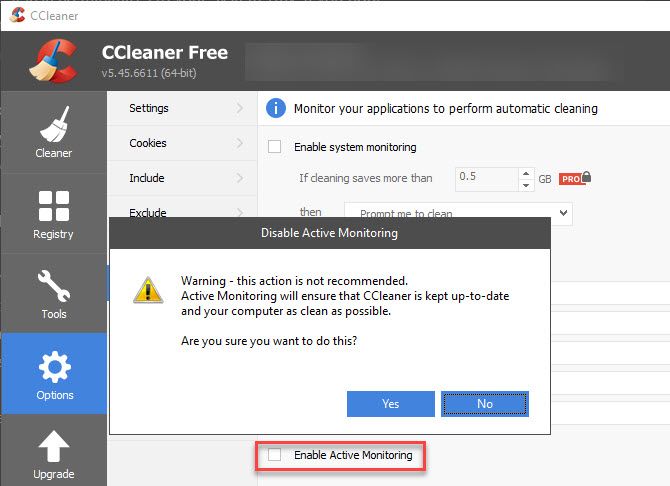
Описание изображения: окно настроек CCleaner с опцией «Активный мониторинг», отмеченной курсором.
Такая поведение выглядит как скрытый сбор данных и лишает пользователя гарантированного контроля. Кроме того, программа стала сворачиваться в трей без понятной опции «Выход», что усложняло её выключение для новичков.
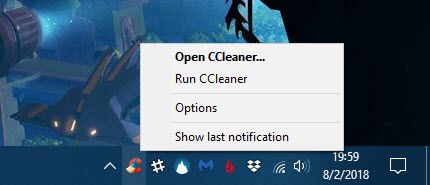
Описание изображения: контекстное меню иконки CCleaner в системном трее без опции «Выход».
Распространение вредоносного кода
Ранее компания обнаружила, что 32-битная версия CCleaner была скомпрометирована и распространяла троян, который собирал данные и мог выполнять произвольный код. Крупная компания безопасности допустила серьёзный промах — хотя инцидент удалось локализовать, это подрывает доверие.
Навязчивая реклама и попытки установки других продуктов
После покупки Avast в установщике CCleaner стали появляться предложения установить дополнительные продукты и перейти на платную версию с автоматической очисткой. Такие всплывающие предложения и предустановки снижают качество пользовательского опыта.
Что делать прямо сейчас
Ниже — пошаговые инструкции: как удалить CCleaner, проверить систему и выбрать безопасные альтернативы.
Шаги для удаления и очистки
- Сохраните все важные документы и закройте приложения.
- Откройте параметры Windows. Путь в русской локали: Параметры > Приложения > Приложения и возможности.
- В списке найдите CCleaner. Нажмите по нему, выберите Удалить и подтвердите действие.
- После удаления откройте Диспетчер задач (Ctrl+Shift+Esc). На вкладке «Автозагрузка» убедитесь, что нет записей от CCleaner или Avast. Если остались — отключите их.
- Проверьте папки Program Files и Program Files (x86) на наличие оставшихся папок с именем Piriform или CCleaner и удалите их.
- Запустите встроенный антивирус/антисептический сканер (Защитник Windows или ваш антивирус) для проверки системы.
- При необходимости восстановите точки восстановления системы перед установкой новых инструментов.
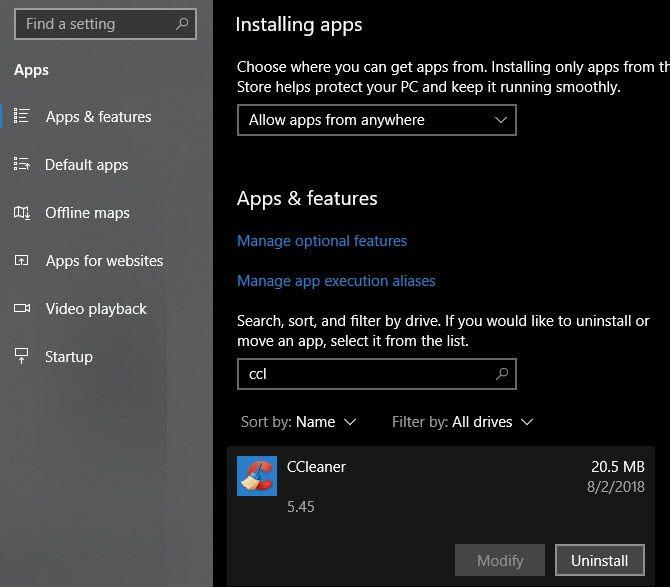
Описание изображения: окно «Приложения и возможности» в Windows с выделенным CCleaner и кнопкой «Удалить».
Советы безопасности при удалении
- Если у вас остались сомнения в чистоте системы, выполните сканирование несколькими антивирусными решениями на разных движках (онлайн-сервисы или загрузка в безопасном режиме).
- При наличии корпоративной политики обратитесь к администратору перед удалением.
Чем заменить CCleaner
Хорошая новость: большинство функций CCleaner уже реализовано в Windows. Для остального есть проверённые, открытые и простые инструменты.
Очистка временных и ненужных файлов
- Стандартная утилита «Очистка диска» по-прежнему полезна. Запустите её через меню Пуск, выберите диск и отметьте типы файлов для удаления.
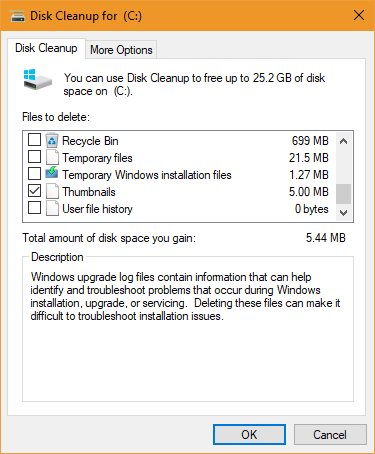
Описание изображения: окно «Очистка диска» с опциями удаления временных файлов.
- В Windows 10 и 11 есть «Контроль памяти» или Storage Sense. Путь: Параметры > Система > Память. Нажмите Освободить место сейчас, чтобы удалить временные файлы и старые установщики.
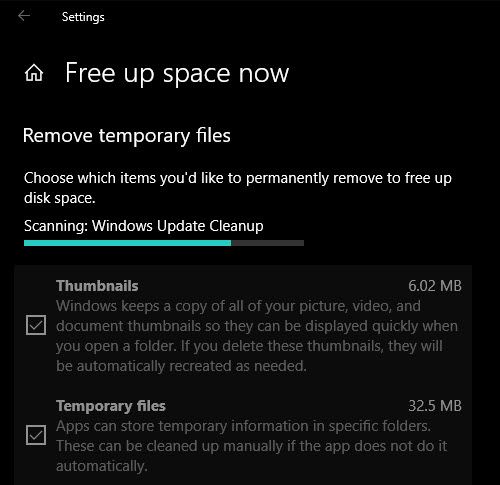
Описание изображения: страница «Память» в параметрах Windows с опцией «Освободить место сейчас».
Плюсы встроенных средств: они не устанавливают дополнительные фоновый сбор данных и разработаны для совместимости с системой.
Очистка кэшей браузера
Браузеры позволяют вручную удалить историю, кэш и куки. В Chrome: Меню > Настройки > Конфиденциальность и безопасность > Очистить данные просмотра.
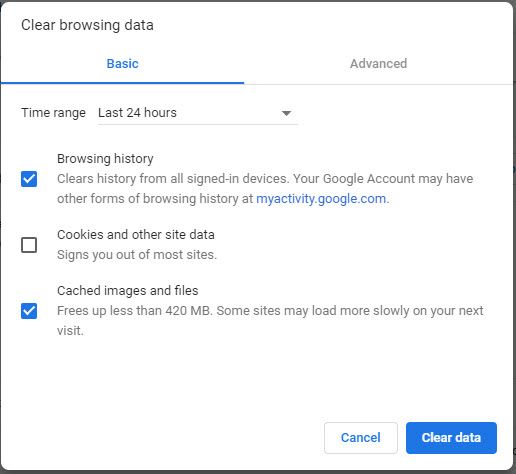
Описание изображения: диалог очистки данных в браузере Chrome.
Учтите: очистка кэша экономит место краткосрочно, но браузер восстановит кэш при следующем использовании. Чистка полезна при проблемах с загрузкой страниц или при отладке.
Удаление программ и управление автозапуском
- Удалять программы можно через Параметры > Приложения > Приложения и возможности.
- Управлять автозагрузкой удобнее через Диспетчер задач: вкладка Автозагрузка или Параметры > Приложения > Автозагрузка.
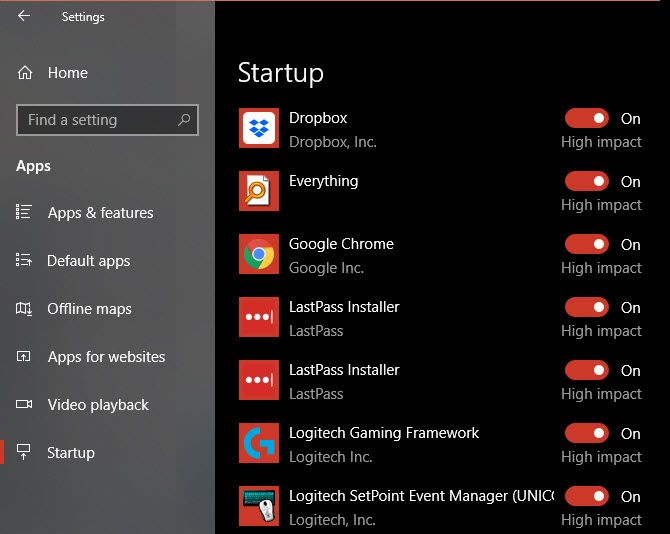
Описание изображения: вкладка «Автозагрузка» в Диспетчере задач с перечнем программ.
Анализ использования диска
Графические анализаторы диска показывают, какие папки занимают место. Вместо встроённого CCleaner Disk Analyzer используйте популярные и проверенные утилиты (удобно и прозрачно). В профессиональной среде часто используют инструменты с открытым кодом или те, которые прошли аудит.
Отклоняйтесь от «очищения реестра»
Реестр Windows содержит записи для работы программ. Регулярное «чистение» реестра редко даёт прирост производительности и часто вредит. Не используйте реестр-очистители, если вы не знаете точно, что удаляете.
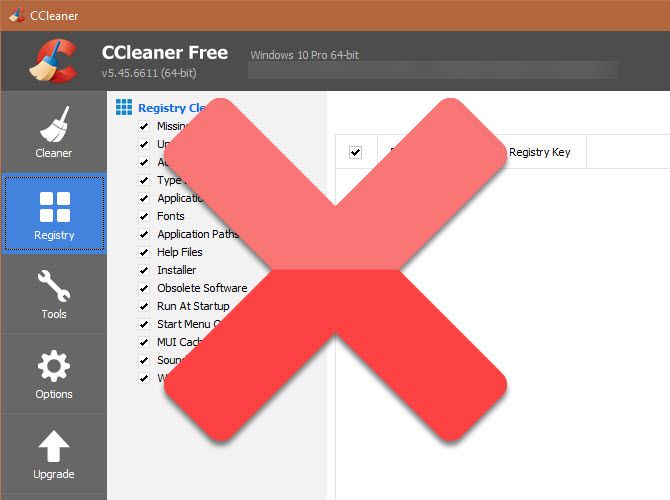
Описание изображения: предупреждение о рисках чистки реестра с красным крестиком.
Полные альтернативы
Если вам всё же нужна отдельная чистящая программа, выбирайте инструменты с открытым исходным кодом или с хорошей репутацией. Примеры:
- BleachBit — открытый инструмент для очистки, не собирает телеметрию по умолчанию.
- (В исходной статье упоминался atomiccleaner) — прежде чем использовать менее известные утилиты, проверьте их репутацию, исходный код и отзывы сообщества.
Всегда скачивайте ПО с официального сайта и проверяйте цифровые подписи установщиков.
Методика выбора безопасного инструмента очистки
- Прозрачность: есть ли политика конфиденциальности и возможность отключить телеметрию?
- Источник: открыт ли код или известна ли компания-разработчик?
- Поведение: не делает ли программа скрытых обновлений или фоновых служб без уведомления?
- Репутация: есть ли независимые обзоры и обсуждения в профессиональных сообществах?
- Возможность удаления: можно ли полностью удалить приложение и его службы?
Используйте этот чеклист при оценке любой утилиты.
Роль‑ориентированные чеклисты
Домашний пользователь:
• Удалите CCleaner.
• Используйте Storage Sense и очистку диска.
• Очистите кэш браузера по необходимости.Продвинутый пользователь:
• Проверьте автозапуск и службы через Диспетчер задач.
• Используйте BleachBit или проверённый диск-анализатор.
• Сделайте резервную копию важных настроек и точки восстановления.Сетевой администратор или ИТ‑специалист:
• Запрещайте установку сомнительных утилит групповыми политиками.
• Выполните инвентаризацию установленных утилит и Telemetry.
• Используйте централизованные инструменты управления конфигурациями.Пользователь, заботящийся о приватности:
• Выключите любые службы сбора данных.
• Предпочитайте ПО с открытым исходным кодом.
• Мониторьте сетевые соединения подозрительных процессов.
SOP: Пошаговый план удаления CCleaner и проверки системы
- Создайте резервную копию важных данных.
- Удалите CCleaner через Параметры > Приложения > Приложения и возможности.
- Откройте Диспетчер задач и завершите связанные процессы, если они запущены.
- Проверьте автозагрузку и удалите записи CCleaner/Avast.
- Просканируйте систему антивирусом в обычном режиме.
- Перезагрузите компьютер в Безопасном режиме и просканируйте ещё раз.
- Проверьте наличие лишних профилей браузера, расширений и ненужных программ.
- Восстановите рабочее состояние и настройте альтернативные инструменты для регулярного обслуживания.
Decision flowchart
Ниже — простая схема, помогающая решить, оставлять ли текущую утилиту или заменять её.
flowchart TD
  A[Сомневаетесь в CCleaner?] --> B{Переходит ли он в фон и собирает данные без спроса}
  B -- Да --> C[Удалить и заменить]
  B -- Нет --> D{Есть ли встроенные инструменты Windows для ваших задач}
  D -- Да --> C
  D -- Нет --> E[Рассмотреть BleachBit или другие проверенные альтернативы]
  C --> F[Проверка системы и настройка резервного копирования]
  E --> F
Когда CCleaner мог бы быть допустим
Сценары, когда сохранение CCleaner имеет смысл, крайне редки. Пример: у вас полностью изолированная машина, вы понимаете, какие опции включены, и контролируете обновления через внутреннюю систему. В большинстве пользовательских и корпоративных сценариев такое условие не выполняется.
Когда замены не сработают и что делать
- Если проблема — конкретная несовместимость с узким ПО, попробуйте ручную очистку временных папок, не используйте сторонние утилиты.
- Если в системе остались следы вредоносной активности, привлеките специалиста по инцидентам безопасности.
Риски и меры смягчения
Риск: скрытый сбор данных.
Митигирование: отключите все телеметрические службы и используйте фаервол для контроля исходящих соединений.Риск: незаметное фоновое исполнение и автозапуск.
Митигирование: мониторьте автозагрузку, используйте групповые политики в корпоративной среде.Риск: установка стороннего ПО при инсталляции.
Митигирование: всегда выбирайте «выборочную установку» и снимайте галочки с предложений о дополнительных программах.
Мини-глоссарий
- Телеметрия — автоматическая отправка данных о работе программы разработчику.
- Автозапуск — механизмы, запускающие программу при старте системы.
- Очистка кэша — удаление временных файлов приложения для освобождения места.
Приватность и соответствие регуляциям
Для организаций важен контроль над потоками данных. Любое ПО, которое тайно отправляет данные, ставит под угрозу соответствие корпоративным политикам и требованиям регуляторов. Перед внедрением новых утилит проведите оценку рисков приватности и, при необходимости, юридическую проверку политик конфиденциальности.
Тесты и критерии приёмки для альтернатив
- Утилита должна устанавливаться без дополнительных предложений по умолчанию.
- Должна быть явная и понятная опция отключения телеметрии.
- Установка и удаление не должны оставлять служб, автозагрузок и планировщика задач.
- Программа не должна автоматически обновляться без согласия.
Короткое резюме
CCleaner утратил прежнюю надёжность: были замечены принудительные обновления, повторное включение мониторинга и случай с распространением вредоносного кода. Базовую функциональность по очистке диска и управлению автозагрузкой обеспечивает Windows. Для дополнительных задач выбирайте проверённые, прозрачные инструменты, например BleachBit, и всегда проверяйте поведение приложений перед массовым развертыванием.
Призыв к действию
Если вы ещё не удалили CCleaner, сделайте это сейчас и выполните описанные шаги по проверке системы. Если вы управляете компьютерами в организации, добавьте проверку установленных утилит в регулярный аудит безопасности.
Контакт и следующий шаг
Если нужна помощь: составьте список установленных утилит, топ-5 программ по использованию диска и снимок вкладки автозагрузки в Диспетчере задач и передайте их ИТ‑службе или специалисту по безопасности.

Похожие материалы

Несколько аккаунтов Skype: Multi Skype Launcher

Журнал для работы: повысить продуктивность

Персональные звуки уведомлений на Android

Скачивание шоу Hulu для офлайн‑просмотра

Microsoft Start: персонализированная новостная лента
