
Что делать, если диск пропал в Windows и не отображается
Потеря диска в системе — частая, но решаемая проблема. Диск не «исчезает» физически, чаще всего Windows перестаёт его распознавать. Ниже — пошаговые методы диагностики и восстановления, рекомендации по безопасности и варианты действий для домашних и профессиональных пользователей.
Основные понятия
- Диск — физический накопитель (HDD/SSD) или логический раздел.
- Буква диска — отображение тома в Проводнике.
- Disk Management — встроенная утилита управления дисками в Windows.
1. Просканируйте систему на вирусы
Вредоносное ПО может менять конфигурацию системы, скрывать тома или повредить файловую систему. Однако вирусы обычно не разрушают физический диск. Выполните полное сканирование встроенным Защитником Windows (Windows Security) или другим проверенным антивирусом.
- Откройте Пуск → Параметры → Обновление и безопасность → Безопасность Windows → Защита от вирусов и угроз.
- Выберите “Параметры сканирования” и выполните Полное сканирование.
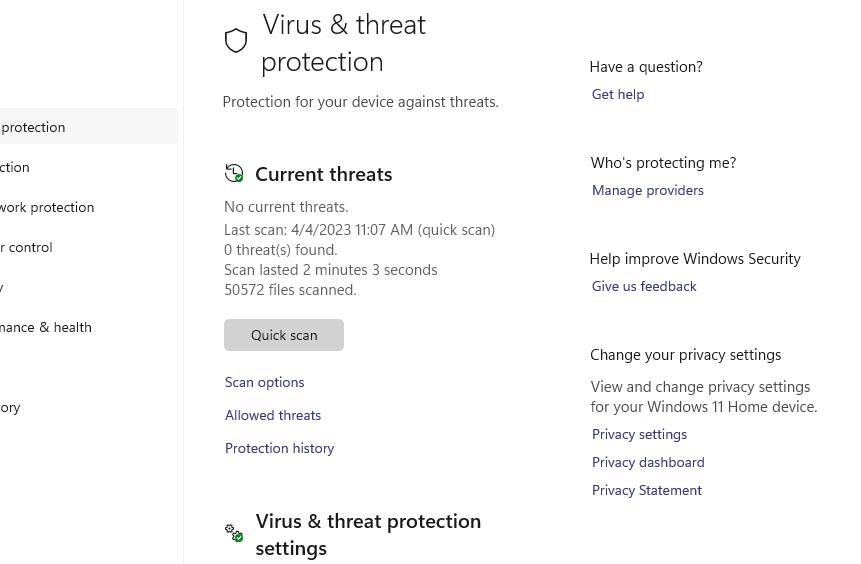
Важно: если сканирование не помогло, используйте Точку восстановления системы, чтобы откатить состояние Windows к моменту, когда диск отображался. Если есть подозрение на повреждение файловой системы, запустите CHKDSK (см. раздел “Как проверить файловую систему”).
2. Переименуйте том, чтобы принудительно обновить распознавание
Иногда простой сбой в кэше Windows мешает отображению. Переименование тома может заставить систему обновить информацию и показать диск.
Если диск не виден в Проводнике, используйте Disk Management или командную строку.
Через Disk Management: Пуск → ПКМ по “Этот компьютер“ → Управление → Хранилище → Управление дисками. Выберите том → Правый клик → Изменить метку тома.
Через PowerShell (запуск от имени администратора):
Get-Volume | Format-Table DriveLetter, FileSystemLabel, Size
Set-Volume -DriveLetter X -NewFileSystemLabel "НоваяМетка"
Через diskpart (осторожно):
diskpart
list volume
select volume <номер>
assign letter=X
exit
Важно: в diskpart команды влияют напрямую на разделы — проверьте номер диска и правильность выбора перед выполнением.
3. Повторно просканируйте диски (Rescan Disks)
Если переименование не помогло, вручную инициируйте повторное сканирование оборудования в оснастке Управления компьютером.
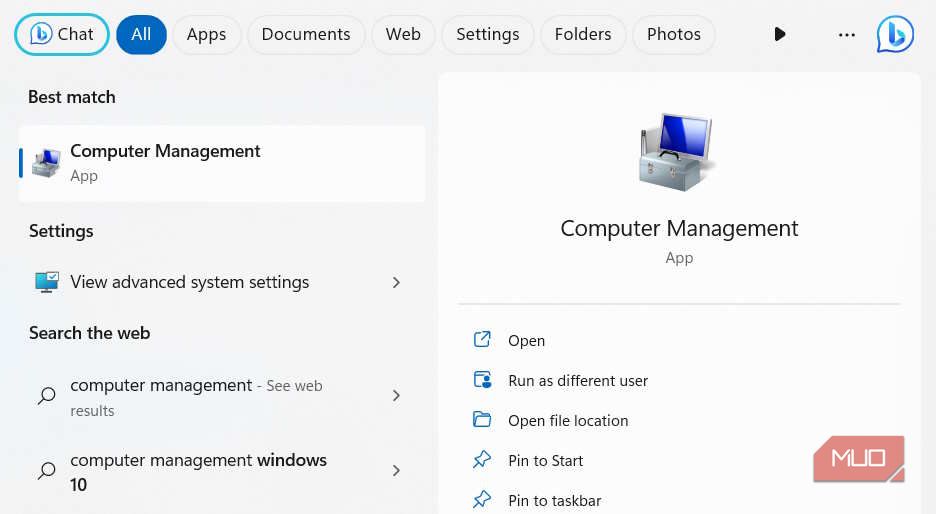
- Нажмите Win + S, введите “computer management” и откройте Управление компьютером.
- В разделе Хранилище выберите Управление дисками.
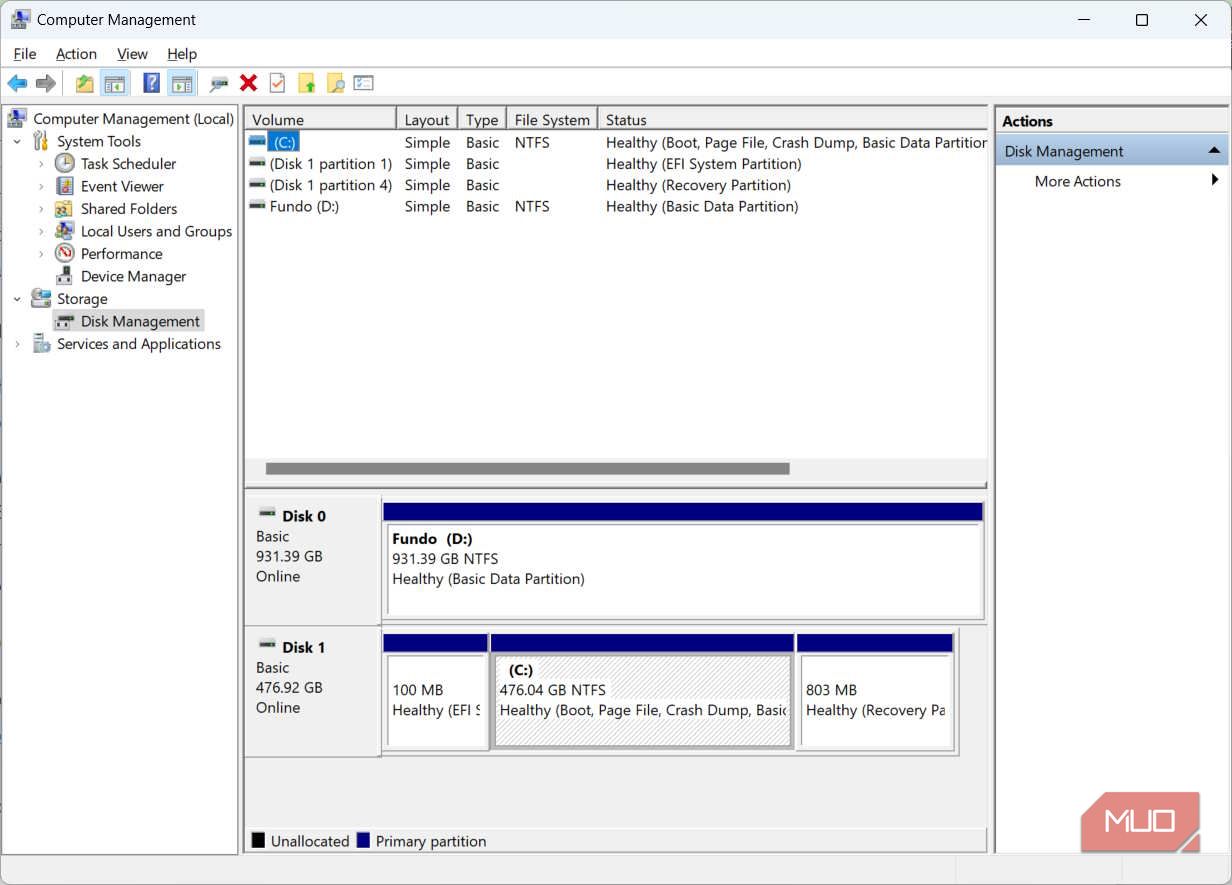
- В верхнем меню выберите Действие → Повторно просканировать диски.
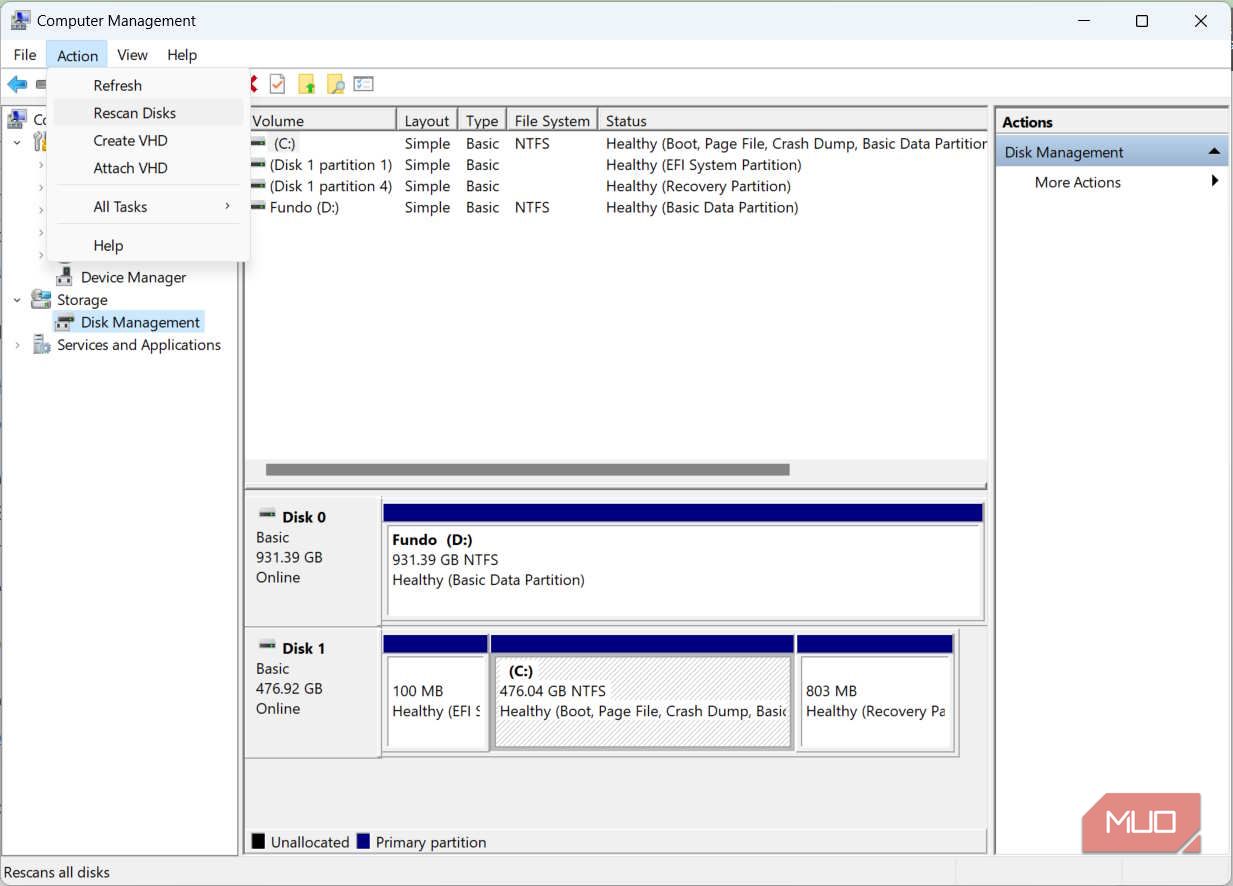
Это обновит список подключённых устройств и может вернуть видимость тома. После сканирования проверьте, появилась ли буква диска и доступ к данным.
4. Обновите драйвер диска
Устаревший или повреждённый драйвер устройства может помешать работе диска.
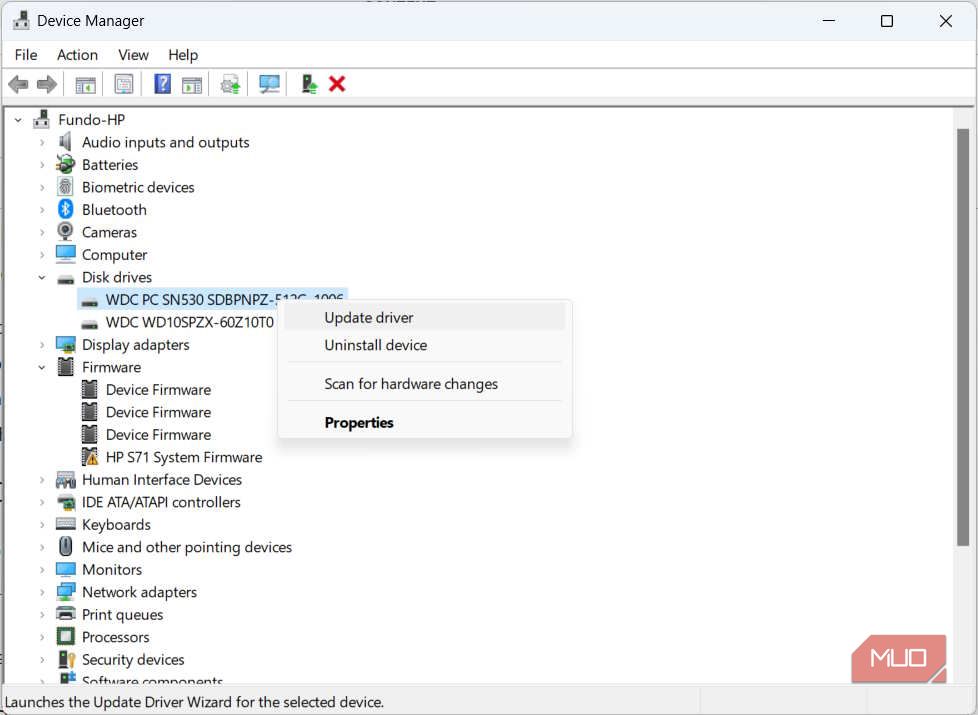
- Откройте Диспетчер устройств (Win + X → Диспетчер устройств).
- Разверните ветку “Дисковые устройства” и найдите нужный диск.
- ПКМ → Обновить драйвер → Автоматический поиск обновлённого ПО.
Если автоматическое обновление не помогает, загрузите драйвер с сайта производителя контроллера материнской платы или самого накопителя.
5. Ищите конфликты с программным обеспечением
Некоторое ПО (шрифты файловой системы, менеджеры разделов, антивирусы третьих сторон) может конфликтовать с системными драйверами. Выполните чистую загрузку Windows, чтобы исключить влияние сторонних служб и программ.
Как выполнить чистую загрузку:
- Нажмите Win + R → msconfig → вкладка Службы → поставить галочку “Не отображать службы Microsoft” → Отключить все.
- Перейдите в Диспетчер задач → Автозагрузка → отключите все элементы.
- Перезагрузите компьютер и проверьте диск.
Если диск появился — включайте элементы по одному, чтобы найти виновника.
6. Проверьте физическое подключение и состояние диска
Если программные методы не помогли, проверьте аппаратную часть.
Для внешних дисков:
- Попробуйте другой USB-порт.
- Замените кабель.
- Попробуйте подключить диск к другому компьютеру.
Для внутренних дисков:
- Выключите питание, откройте корпус и проверьте SATA/питание кабели.
- Попробуйте другой порт SATA или другой кабель питания.
Обратите внимание на признаки: шумы, вибрация, отсутствие вращения (для HDD), нагрев или запах — это признаки аппаратной неисправности.
Если диск физически повреждён, лучше обратиться в сервис по восстановлению данных — попытки самостоятельного ремонта могут ухудшить ситуацию.
Как проверить файловую систему и запустить CHKDSK
Если диск виден в Disk Management, но не монтируется, проверьте файловую систему:
- Откройте Командную строку от имени администратора.
- Выполните:
chkdsk X: /f /r /xГде X — буква тома. Параметры: /f — исправлять ошибки, /r — искать повреждённые сектора и восстанавливать читаемые данные, /x — принудительно отмонтировать том.
Важно: chkdsk может занять значительное время на больших дисках. Перед запуском подумайте о создании образа диска, если данные критичны.
Альтернативные подходы и инструменты
- Используйте сторонние менеджеры разделов (MiniTool Partition Wizard, EaseUS Partition Master) для диагностики томов.
- Для сложных случаев попробуйте загрузиться с загрузочной флешки с Windows PE или Linux Live CD — если диск виден в среде Live, проблема в Windows.
- Восстановление данных: TestDisk (для восстановления таблицы разделов), PhotoRec (для файлов) — подходят перед физической заменой.
Когда обращаться в сервис
- Диск издаёт странные звуки или не вращается.
- Данные критичны и программные методы не помогают.
- Неуверенность в безопасном выполнении аппаратных проверок.
В сервисе специалисты могут клонировать диск и восстановить данные безопасно.
Решения для корпоративной среды
- Проверьте политики групп и ограничения безопасности, которые могут скрывать сетевые тома.
- Убедитесь, что обновления Windows и драйверов совместимы с корпоративными образами.
- В случае серверов проверьте RAID-контроллер и его утилиты управления.
Ментальные модели и чек-листы (роль по роли)
Администратор:
- Проверил логи Windows (Event Viewer) на ошибки дисков.
- Обновил драйвер контроллера и прошивку диска/контроллера.
- Включил диск в мониторинг S.M.A.R.T.
Пользователь:
- Подключил диск к другому порту/кабелю.
- Сканировал систему антивирусом.
- Попробовал подключить диск к другому ПК.
Служба поддержки:
- Попросила клиента предоставить скриншоты Disk Management и сообщения об ошибках.
- Запросила журнал событий с ошибками диск/контроллера.
Критерии приёмки
- Диск отображается в Проводнике с корректной буквой и меткой.
- Доступ к файлам возможен без ошибок чтения.
- В журнале событий больше нет повторяющихся ошибок диска.
Быстрая методика восстановления (SOP)
- Сканирование антивирусом.
- Повторное сканирование дисков в Disk Management.
- Обновление драйверов.
- Проверка подключений/кабелей.
- CHKDSK или восстановление файловой системы.
- Обращение в сервис при аппаратных признаках.
Диагностическое дерево (вспомогательная схема)
flowchart TD
  A[Диск не отображается] --> B{Видим ли диск в Disk Management?}
  B -- Да --> C{Есть буква тома?}
  B -- Нет --> G[Проверьте кабели/порт; подключите к другому ПК]
  C -- Нет --> D[Назначьте букву/переименуйте том]
  C -- Да --> E[Запустите chkdsk; проверьте логи]
  E --> F{Ошибки чтения?}
  F -- Да --> H[Рассмотрите восстановление данных/сервис]
  F -- Нет --> I[Проверка драйверов и конфликтов ПО]
Часто задаваемые вопросы
Диск не виден, но в BIOS он есть. Что делать?
Если BIOS видит диск, а Windows — нет, вероятно проблема с драйверами, буквами томов или файловой системой. Выполните повторное сканирование в Disk Management, назначьте букву и проверьте CHKDSK.
Могу ли я восстановить данные сам, если диск не монтируется?
Можно попробовать инструменты типа TestDisk или PhotoRec. Если данные критичны и диск издаёт подозрительные звуки, лучше обратиться в специализированный сервис.
Безопасно ли запускать CHKDSK с параметром /r?
Да, но операция может быть длительной и потенциально изменять структуру данных при попытке исправления. Если данные важны, сначала сделайте образ диска.
Почему диск исчез после обновления Windows?
Обновление могло изменить драйверы или настройки безопасности. Попробуйте откатить обновление, обновить драйверы контроллера или выполнить чистую загрузку.
Можно ли восстановить таблицу разделов самостоятельно?
Инструмент TestDisk позволяет восстановить таблицу разделов в ряде случаев. Работать нужно осторожно и предварительно иметь резервную копию образа диска.
Что делать, если диск виден, но доступ к нему медленный?
Проверьте S.M.A.R.T., состояние кабеля/порта, используйте утилиты проверки производительности. В случае внутренних HDD возможно ухудшение поверхности диска.
Когда нужно заменить диск
- Повторяющиеся ошибки чтения в журнале.
- Физические повреждения, сильный шум, запах гари.
- S.M.A.R.T. показывает критические предупреждения.
Профилактика
- Регулярно создавайте резервные копии.
- Держите драйверы и прошивки в актуальном состоянии.
- Используйте надежное питание (ИБП для настольных ПК).
Краткое содержание
Если диск не отображается в Windows — сначала исключите программные причины: антивирус, повторное сканирование, обновление драйверов и назначение буквы. Если программные методы не помогли, проверьте физическое подключение и состояние накопителя. При признаках аппаратной поломки обратитесь в сервис для восстановления данных.
Источники инструментов: Disk Management, CHKDSK, diskpart, TestDisk, S.M.A.R.T. мониторинг.

Похожие материалы

Несколько аккаунтов Skype: Multi Skype Launcher

Журнал для работы: повысить продуктивность

Персональные звуки уведомлений на Android

Скачивание шоу Hulu для офлайн‑просмотра

Microsoft Start: персонализированная новостная лента
