
Почему iPhone звучит тихо и что с этим делать
Коротко: проверьте переключатель без звука, полоску громкости для «Ringer and Alerts», настройки Bluetooth и «Headphone Accommodations». Если звук по-прежнему тихий — выполните пошаговую диагностику, попробуйте внешние наушники или громкую связь, почистите динамики аккуратно и, при необходимости, обратитесь в сервис. Ниже — подробный план действий, чеклисты и дерево решений.
О чём эта статья
Эта статья объясняет, почему звонок, будильник или голос собеседника на iPhone могут казаться тихими, и даёт практические шаги для проверки, исправления и обходных путей. Подойдёт владельцам любых моделей iPhone: от старых моделей до новых. Включены быстрые тесты, инструкции по настройке, советы по чистке и варианты ремонта.
Важное: если ваш iPhone был в воде или падал, сначала сделайте резервную копию данных и далее действуйте осторожно — механические повреждения могут прогрессировать.
Основные понятия (в одной строке)
- Режим без звука: механический переключатель на левой грани iPhone, отключающий звонки и уведомления.
- Ringer and Alerts: системная ползунковая регулировка громкости для звонка и будильника в Настройках.
- Headphone Accommodations: адаптивные настройки звука для наушников в Accessibility.
Быстрые ссылки
- iPhone: звонок или будильник звучат тихо
- Общая низкая громкость iPhone
- Тихий голос собеседника во время звонка
- Использование громкой связи
- Использование наушников
- Подключение слуховых аппаратов
- Аппаратные проблемы
- Ищете наушники для iPhone?
Как проверить громкость звонка и будильника
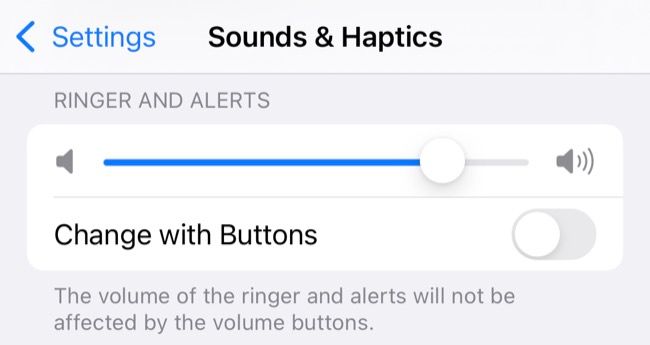
Звонок и будильник используют общую регулировку. Откройте Настройки > Звуки и тактильные сигналы (Settings > Sounds & Haptics) и сдвиньте ползунок в разделе “Ringer and Alerts”. При движении ползунка устройство проигрывает пример звука, даже если выключен режим без звука.
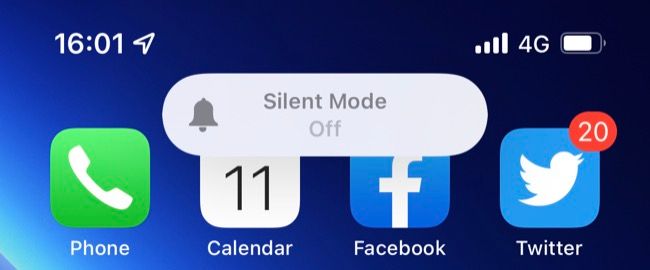
Если вы не слышите звонок вовсе, проверьте физический переключатель «без звука» на левой грани телефона (в портретной ориентации). Когда переключатель нахе в положении, при котором не видно оранжевого индикатора, режим без звука выключен — вы должны слышать звонки и уведомления.
Совет: если для конкретного контакта назначен режим «Emergency Contact», его звонки могут обходить беззвуковой режим — это нормальное поведение.
Общая громкость iPhone: что контролирует и как изменить
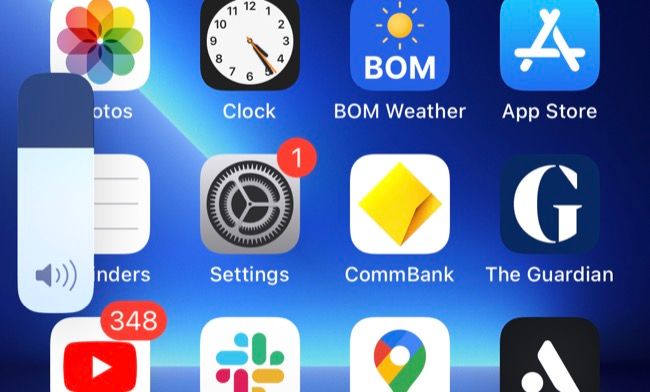
Кнопки громкости на левой грани по умолчанию меняют общую громкость воспроизведения — музыку, видео и игровые звуки. Перейдите в Настройки > Звуки и тактильные сигналы и проверьте опцию “Change with Buttons” — если она выключена, кнопки не изменяют громкость звонка.
Пошаговая проверка общей громкости:
- Убедитесь, что режим «Do Not Disturb»/«Focus» не активен.
- Проиграйте короткий аудиофайл (Песню или Заметку Голоса) и нажмите кнопку увеличения громкости — на экране появится иконка с динамиком или с наушниками, если они подключены.
- Если вместо обычного значка вы видите иконку наушников или Bluetooth, отсоедините устройство и попробуйте снова.
Громкость во время телефонного звонка
Во время разговора используйте боковые кнопки громкости, чтобы регулировать громкость собеседника. На экране появится ползунок с иконкой телефона. Если ползунок заполнен на максимум и звук всё ещё тихий — это максимально возможная громкость для данного динамика/ушного громкоговорителя.
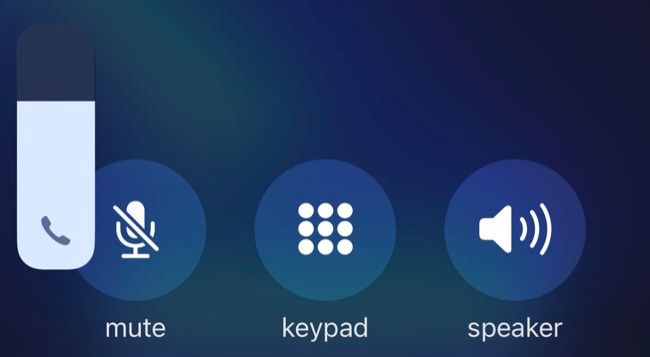
Наблюдение: старые модели iPhone (iPhone X и ранние) часто звучат менее громко по сравнению с новыми моделями. Причины — износ динамика или улучшения в конструкциях новых моделей.
Используйте громкую связь, если собеседник тихо говорит
Если максимальная громкость ушного динамика недостаточна, включите громкую связь: во время звонка нажмите “Аудио” и выберите “Динамик”. Если экран показывает клавиатуру, нажмите “Скрыть”, чтобы увидеть меню аудио.
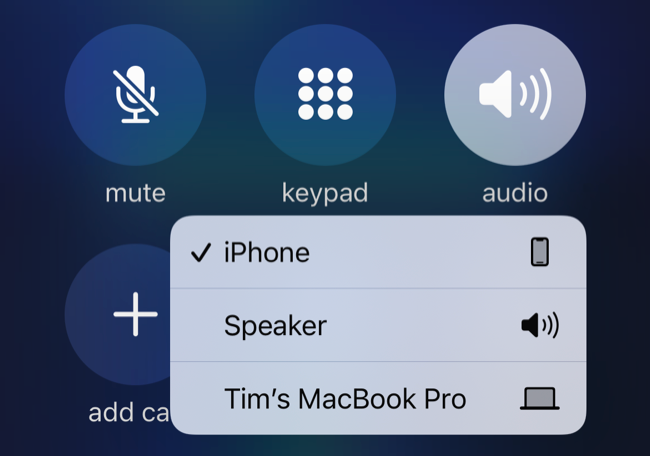
Вы можете менять громкость громкой связи теми же кнопками на корпусе. Громкая связь полезна, когда нужно освободить руки или положить телефон на стол.
Используйте наушники для приватных разговоров и лучшей слышимости
Если не хотите, чтобы окружающие слышали разговор, подключите наушники с микрофоном. Подойдут проводные Lightning-наушники или большинство Bluetooth-гарнитур.
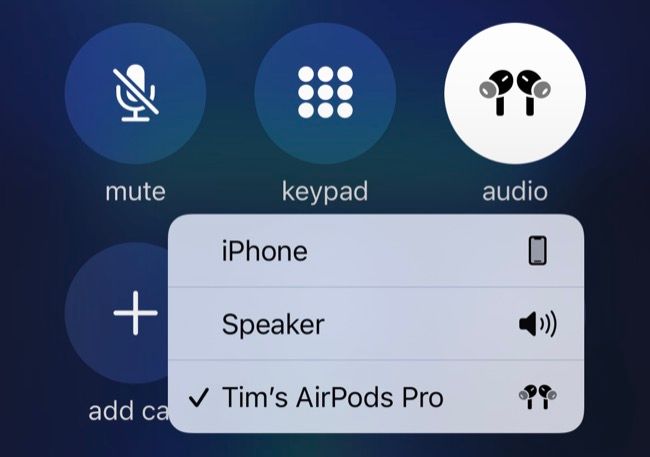
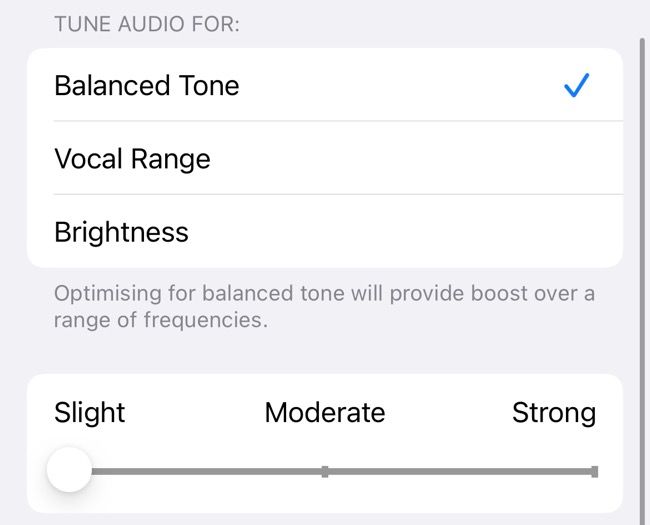
Если звонок не переключился на Bluetooth-наушники автоматически, нажмите “Аудио” и выберите ваше устройство. Для лучшей слышимости можно включить Настройки > Универсальный доступ > Аудио/Видео > Адаптация наушников и активировать Headphone Accommodations — это даст возможность усилить тихие звуки и настроить эквалайзер под ваше слуховое восприятие. Эти функции поддерживаются не со всеми моделями наушников; лучше всего работают сочетания AirPods/Beats.
Подключение слуховых аппаратов
iPhone поддерживает устройства “Made for iPhone” и стандартные Bluetooth-слуховые аппараты. Для MFi-устройств откройте Настройки > Универсальный доступ > Слуховые устройства. Для обычных Bluetooth-устройств используйте Настройки > Bluetooth и следуйте инструкциям производителя.
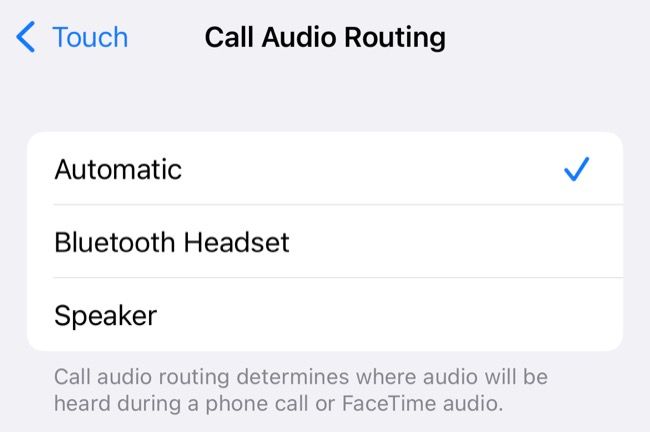
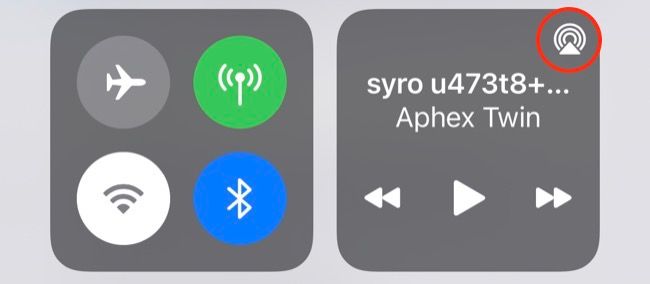
После сопряжения можно автоматически направлять звонки на слуховой аппарат через Настройки > Универсальный доступ > Касание > Маршрутизация аудио звонков. Также можно выбирать слуховой аппарат как аудиопункт вывода через Центр управления, экран блокировки или элементы управления воспроизведением.
Диагностика аппаратных проблем: что проверять и как действовать
Если программные методы не помогают, вероятна аппаратная проблема. Типичные причины:
- Засорение решётки динамика пылью, ворсом или грязью.
- Механическое повреждение после падения или удара.
- Внутренний дефект динамика вследствие износа или воздействия влаги.
Пошаговая диагностика аппаратной части:
- Воспроизведите короткий аудиофайл в приложении «Заметки Голосом» или «Музыка». Переключайтесь между наушниками, громкой связью и режимом телефона.
- Сравните громкость с другим рабочим iPhone той же модели (если возможно). Это помогает понять, уменьшилась ли громкость относительно нормы.
- Проверьте наличие видимой пыли или ворса в решётке динамика и возле микрофона.
- Аккуратно прочистите решётку мягкой щёткой или сухой ветошью; избегайте жидкости и сильного давления. Не используйте металлические предметы.
- Попробуйте включить громкую связь: если звук через внешние динамики остаётся громким, а ушной — тихий, проблема может быть в ушном динамике (earpiece).
- Если есть подозрение на программную ошибку, перезагрузите устройство и обновите iOS до последней версии через Настройки > Основные > Обновление ПО.
Внимание: не пытайтесь вскрывать устройство самостоятельно, если вы не опытный техник. Некорректный ремонт может привести к потере гарантии и дополнительным повреждениям.
Что делать при поломке динамика: варианты ремонта и обходные пути
Если динамик повреждён физически, у вас есть несколько вариантов:
- Официальный ремонт Apple (рекомендуется при наличии AppleCare+). Apple часто заменяет модуль вместе с дисплеем — это может быть затратной операцией без гарантии.
- Обращение в проверенную независимую мастерскую, у которой есть опыт ремонта конкретной модели.
- Использование внешних решений: Bluetooth-гарнитуры, проводные наушники через Lightning или адаптеры, громкая связь.
Совет по оценке: спросите в сервисе о диагностике и попросите описать, будет ли заменён только динамик или целый модуль передней панели. Иногда замена дисплея и передней рамки оказывается единственным вариантом, который предлагают официально.
Чек-лист для быстрого устранения неполадок (для пользователя)
- Переключатель без звука в положении включено? (проверьте оранжевый индикатор)
- Ползунок “Ringer and Alerts” в Настройках не на минимуме?
- Кнопки громкости контролируют нужный источник (из музыки/во время звонка)?
- Активен ли режим Focus/Не беспокоить?
- Подключены ли Bluetooth-устройства, которые удерживают аудио на себя?
- Пробовали ли вы наушники и громкую связь?
- Очистили ли вы решётки динамиков от пыли сухой щёткой?
- Обновлён ли iOS до последней версии?
Чек-лист для техника или сервис-центра
- Подтверждение поведения на заводских настройках (тест с чистой ОС/без сторонних приложений).
- Сравнение громкости с контрольным устройством той же модели.
- Визуальный осмотр на предмет коррозии или следов попадания влаги.
- Проверка контактных разъёмов и динамического модуля на целостность.
- Диагностика с инструментами, снятие фронтальной панели при необходимости.
- Описание рекомендованного ремонта и оценка стоимости клиента.
Микро-методология диагностики: быстрый SOP для пользователя
- Перезагрузите iPhone.
- Проверьте переключатель без звука и ползунок “Ringer and Alerts”.
- Воспроизведите тестовый звук в приложении Музыка и в Заметках Голосом.
- Подключите наушники — звук должен переключиться.
- Включите громкую связь — проверьте громкость.
- Очистите решётки динамика мягкой щёткой.
- Если всё ещё тихо — сохраните резервную копию и обратитесь в сервис.
Критерии приёмки для успешного ремонта
- Звонок и будильник слышны и сравнимы по громкости с рабочим образцом той же модели при тех же настройках.
- Во время звонка регулировка боковыми кнопками изменяет громкость ушного динамика плавно и достигает разумного максимума.
- На громкой связи звук чистый, без посторонних шумов и искажений.
- Нет заметных следов повреждений после ремонта.
Дерево решений: оставьте или ремонтируйте
flowchart TD
  A[Звук слишком тихий] --> B{Шум/глушение очевидно связано с ПО?}
  B -- Да --> C[Проверьте настройки, обновите iOS, перезагрузите]
  B -- Нет --> D{Пробовали наушники или громкую связь?}
  D -- Нет --> E[Используйте наушники или громкую связь как обходной путь]
  D -- Да --> F{Громкая связь нормальная, ушной динамик тихий?}
  F -- Да --> G[Вероятно проблема ушного динамика — обратиться в сервис]
  F -- Нет --> H[Возможна общая проблема: проверить решётки, влагу, выполнить диагностику]
  G --> I[Официальный или независимый ремонт]
  H --> I
  C --> J[Если не помогло — перейти к F]
  E --> K[Временное решение: использовать Bluetooth/проводные наушники]
Когда стоит заменить телефон, а когда отремонтировать
Решение зависит от стоимости ремонта, возраста устройства и ваших потребностей:
- Если устройство новое или у вас есть AppleCare+, ремонт чаще оправдан.
- Если ремонт стоит близко к цене бывшего в употреблении аппарата того же класса и модель старая, покупка более новой модели может быть разумнее.
- Если проблема частично решается адаптацией (наушники, громкая связь), и вы не хотите тратить деньги на ремонт — можно отложить замену.
Гарантии и независимые мастерские: на что обратить внимание
- Официальный сервис Apple сохраняет гарантию при ремонте, но иногда заменяет целый модуль, а не только динамик.
- В независимых мастерских ремонт может быть дешевле, но проверьте отзывы и используемые запасные части.
- Спросите о гарантии на выполненные работы и запасные части.
Советы по чистке решёток динамика (без риска повреждения)
- Используйте мягкую сухую щётку (например, зубную щётку с мягкой щетиной) и аккуратно прочищайте решётку.
- Не используйте жидкости, растворители или канцелярские скрепки — это может протолкнуть грязь глубже и повредить мембрану.
- Не продувайте сильно в решётку — сильный поток воздуха может привести к попаданию влаги внутрь.
- Если есть признаки коррозии или следы влаги — отнесите устройство в сервис.
Альтернативные подходы к улучшению слышимости
- Используйте специальные приложения для усиления звука (в App Store есть приложения, которые усиливают входящий звук, работают как усилитель). Проверяйте разрешения и политики конфиденциальности перед установкой.
- Воспользуйтесь внешними Bluetooth-колонками для громких разговоров при стационарном использовании.
- При регулярных проблемах с восприятием речи — рассмотрите консультацию со специалистом по слуху; иногда проблема может быть в слухе, а не в телефоне.
Совместимость и заметки по моделям
- Большинство функций (режим без звука, Ringer and Alerts, громкая связь) единообразны на всех современных iPhone.
- Headphone Accommodations и некоторые функции Accessibility лучше работают с AirPods и Beats; для сторонних наушников возможна ограниченная поддержка.
Безопасность и приватность
Использование функций усиления звука или внешних приложений может требовать доступа к микрофону. Читайте разрешения приложений и политику конфиденциальности. Синхронизация с MFi-слуховыми аппаратами выполняется локально и обычно не требует передачи данных в облако.
Ищете наушники? Короткие рекомендации
- Для наилучшей интеграции и автоматического переключения между устройствами — AirPods или Beats.
- Для лучшего качества звонков ищите модели с хорошим шумоподавлением и встроенным микрофоном.
- Бюджетный вариант — проводные Lightning-наушники, если у вас есть соответствующий порт или адаптер.
Краткое резюме
- Проверьте переключатель без звука, ползунок Ringer and Alerts и настройки Bluetooth в первую очередь.
- Используйте громкую связь или наушники как быстрые обходные пути.
- Аккуратно прочистите решётки динамика и обновите iOS.
- При подозрении на аппаратную неисправность обратитесь в сервис: официальный Apple-сервис или проверенную мастерскую.
Ключевые действия на один взгляд:
- Проверка переключателя и ползунка громкости.
- Переключение аудио на наушники/громкую связь.
- Простая очистка, обновление ПО и перезагрузка.
- Диагностика и обращение в сервис при аппаратной проблеме.
Если нужно, я могу подготовить краткое письмо в сервисный центр с описанием симптомов и шагов, которые вы уже предприняли.

Похожие материалы

Несколько аккаунтов Skype: Multi Skype Launcher

Журнал для работы: повысить продуктивность

Персональные звуки уведомлений на Android

Скачивание шоу Hulu для офлайн‑просмотра

Microsoft Start: персонализированная новостная лента
