
Как освободить место на iPhone
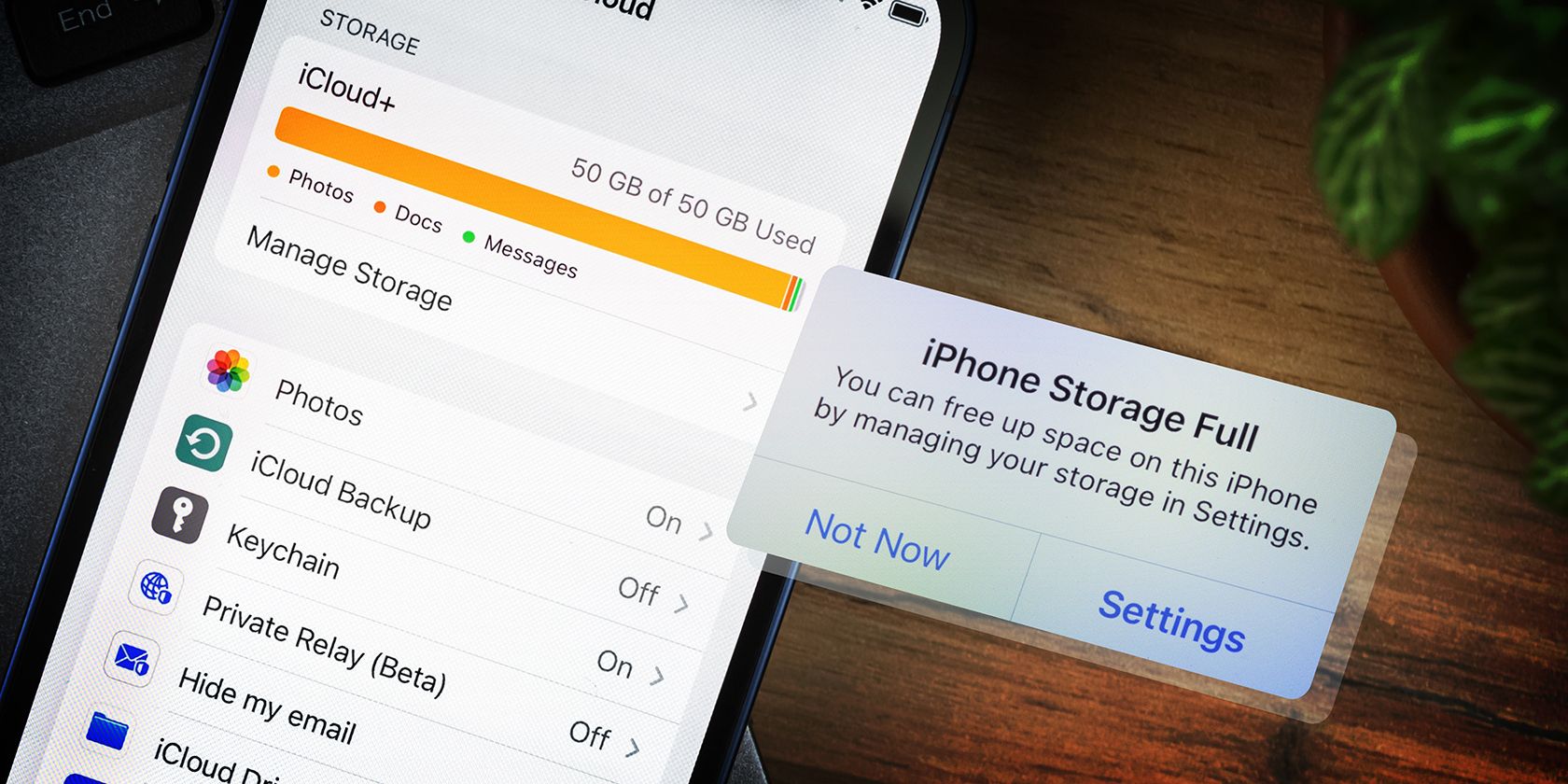
- Быстрое освобождение места начинается с удаления или разгрузки неиспользуемых приложений и очистки медиа в Фото и мессенджерах.
- Включите оптимизацию хранилища и выгружайте медиа в облако или на внешний диск.
- Если нужно срочно получить немного места, почистите кешы браузера и отдельные большие вложения в сообщениях.
Что в статье и зачем это важно
Это практическое руководство по освобождению места на iPhone. Подходит для обычных пользователей, фотографов, геймеров и ИТ‑специалистов, которые хотят быстро и безопасно вернуть пространство для обновлений, новых фотографий и приложений.
Важно: все рекомендации ориентированы на защиту личных данных. Перед радикальными действиями сохраните резервную копию через iCloud или на компьютер.
1 Сбрасывайте или удаляйте неиспользуемые приложения
Откройте Настройки > Основные > Хранилище iPhone чтобы увидеть, какие приложения занимают больше всего места. Список сортируется по объему занимаемого пространства, что помогает найти самые тяжелые элементы.
Выберите приложение чтобы увидеть подробности. Внизу доступны две опции
- Разгрузить приложение удаляет само приложение, но сохраняет его данные и документы. После повторной установки данные вернутся.
- Удалить приложение полностью стирает программу и все связанные с ней данные.
Стратегии
- Удаляйте редко используемые приложения в первую очередь.
- Входите в тяжелые приложения и вручную удаляйте скачанные файлы, кэши и офлайн‑контент.
- Удаляйте пройденные игры и проекты, которые остались лишь ради записи данных.
Критерии приёмки
- Освобожденное пространство стало достаточным для установки нужного приложения или сохранения новых фото.
- Все важные пользовательские данные сохранены в резервной копии или в облаке.
Совет для экономии времени
Сначала обработайте приложения, которые занимают больше всего места, затем переходите к средним по размеру. Это дает наибольший эффект за минимальное время.
2 Удаляйте старые фото и видео
Фото и видео чаще всего занимают львиную долю хранилища. Начните с поиска дубликатов и неудачных кадров при помощи встроенных или сторонних утилит для очистки фотографий.
Обязательное действие после удаления
Перейдите в Фото > Альбомы > Недавно удаленные и очистите этот альбом. Если этого не сделать, освободившееся место не будет доступно, так как файлы остаются в корзине.
Резервное хранение
- Включите Фото iCloud и затем Настройки > Фото > Оптимизация хранилища iPhone чтобы большие оригиналы хранились в облаке, а на устройстве оставались сжатые копии.
- Если предпочитаете локальные резервные копии, скопируйте медиа на компьютер и удалите их с устройства.
Альтернативы
- Храните архивы фото и видео на внешнем диске через приложение Файлы.
- Используйте сторонние облачные сервисы если не хотите оплачивать дополнительное место в iCloud.
3 Отключайте HDR для экономии места на видео и фото
Файлы HDR занимают больше места из за увеличенного диапазона данных. Как это контролировать
- На iPhone 13 и новее можно отключить HDR для видео: Настройки > Камера > Запись видео и выключите HDR видео.
- На iPhone 11 и старее HDR для видео по умолчанию не записывается, но можно отключить Smart HDR для фото в Настройки > Камера.
- На iPhone 12 существует опция отключения HDR и для фото, и для видео.
Когда отключать
Если вы редко обрабатываете фото в профессиональных редакторах и вам важнее место, отключение HDR уменьшит размер файлов.
Примечание
Если вы снимаете для публикации или печати, сохраняйте HDR включенным для лучшего качества и переносите медиа на внешний носитель.
4 Оптимизируйте мессенджеры и сообщения
Сообщения, вложения и медиа в чатах быстро накапливаются. Основные действия
- Настройки > Сообщения > Хранить сообщения выберите 30 дней или 1 год вместо Всегда. Подтвердите удаление.
- Для WhatsApp откройте WhatsApp > Настройки > Хранилище и данные > Управление хранилищем и удаляйте большие медиа по контактам.
- Внутри чата нажмите имя контакта и выберите Удалить переписку чтобы очистить весь разговор.
Сценарии
- Для рабочих переписок сохраняйте важные вложения отдельно в облако.
- Для личных диалогов периодически очищайте мультимедиа в групповых чатах.
5 Используйте внешний накопитель через приложение Файлы
Вы можете подключить флешку или картридер с разъемом Lightning или через адаптер и работать с файлами в приложении Файлы. Подходит для переноса музыки, видео и архивов.
Поддерживаемые форматы
Apple указывает поддержку exFAT, FAT32, FAT, HFS Plus и APFS. NTFS часто не поддерживается без дополнительных приложений.
Практика
- Скопируйте большие архивы и фототеки на внешний накопитель.
- Используйте внешний диск как временный переносной склад для проектов.
6 Очищайте Системные данные и Другие
Системные данные и раздел Другие на экране Хранилище iPhone включают кеши плееров, голоса Siri, логи и временные файлы. Если этот раздел вырос неадекватно, выполните следующие шаги
- Перезапустите iPhone чтобы удалить временные кеши.
- Почистите кеши в отдельных приложениях через их настройки если есть такая возможность.
- Очистите кеш браузера: Настройки > Safari > Очистить историю и данные сайтов и нажмите Очистить историю. Повторите для других браузеров.
Крайняя мера
Если ничего не помогает, сделайте резервную копию и выполните сброс к заводским настройкам, затем восстановите только нужные данные и приложения.
Дополнительные советы и альтернативные подходы
Сравнение подходов
- Моментальный эффект: удаление крупных приложений и очистка недавно удаленных фото.
- Долгосрочная стратегия: хранение медиаконтента в облаке и покупка модели с большим объемом встроенной памяти.
- Гибридный вариант: использование внешних накопителей для архивов плюс оптимизация настроек фото и мессенджеров.
Когда эти способы не работают
- Если система занимает аномально много места из за ошибок в iOS, следует обратиться в сервис или выполнить полный сброс.
- Если вы храните зашифрованные резервные копии старых чатов, их очистка может быть сложной и потребует экспорта данных.
Ментальные модели и эвристики для принятия решения
- Правило первого преимущества: сначала удаляйте то, что занимает больше всего и используется реже всего.
- Правило вторичного бенефита: предпочтение тем действиям, которые не требуют восстановления данных после удаления.
- Подход трех корзин: медиа, приложения, кеш. Обрабатывайте корзины в таком порядке, чтобы получить быстрый выигрыш в пространстве.
Пошаговый план быстрого освобождения места
Мини методология для экстренной ситуации
1 Включите оптимизацию хранилища для Фото.
2 Удалите или разгрузите 2–3 самых больших приложения.
3 Очистите альбом Недавно удаленные в Фото.
4 Удалите большие вложения в мессенджерах.
5 Очистите кеш браузера.
Эта последовательность дает наилучший баланс скорости и безопасности данных.
Ролевые контрольные списки
Для обычного пользователя
- Снять последние важные фото и сразу загрузить их в облако.
- Разгрузить редко используемые приложения.
- Очистить Недавно удаленные в Фото.
Для мобильного фотографа
- Включить Фото iCloud и настройку Оптимизация хранилища.
- Регулярно переносить исходники на внешний диск.
- Отключать HDR для видео при необходимости экономии места.
Для администратора или ИТ‑пользователя
- Настроить политики хранения для рабочих устройств.
- Периодически проверять раздел Другие и проводить выборочный сброс к заводским настройкам при необходимости.
- Обеспечить централизованные резервные копии.
Диаграмма решений для освобождения места
flowchart TD
  A[Нужно освободить место] --> B{Есть ли срочная необходимость}
  B -->|Да| C[Удалить большие приложения]
  B -->|Нет| D[Плановая оптимизация]
  C --> E[Очистить Недавно удаленные в Фото]
  E --> F{Достаточно места}
  F -->|Да| Z[Готово]
  F -->|Нет| G[Очистить кеш браузера и мессенджеры]
  G --> Z
  D --> H[Включить iCloud Фото и Оптимизацию]
  H --> I[Перенести архивы на внешний диск]
  I --> Z
Совместимость и особенности моделей iPhone
- iPhone 13 и новее позволяют отключить HDR для видео через Запись видео.
- iPhone 11 и старее не записывают HDR видео по умолчанию, но у них можно отключать Smart HDR для фото.
- На iPhone 12 есть опция отключения HDR и для фото, и для видео.
Проверьте модель вашего устройства в Настройки > Основные > Об этом устройстве перед применением конкретных настроек.
Приватность и здоровье данных
При переносе данных в облако убедитесь, что вы доверяете провайдеру. Обратите внимание на шифрование в состоянии покоя и при передаче. Если вы используете общедоступные Wi‑Fi сети для загрузки больших архивов, подключайтесь через защищенный канал.
Если храните личные данные в сторонних приложениях, проверьте их политику конфиденциальности и настройки резервного копирования.
Шаблон плана действий для восстановления порядка на устройстве
1 Резервная копия: iCloud или компьютер.
2 Разгрузить приложения по объему.
3 Очистить фотоальбомы и Недавно удаленные.
4 Просмотреть и удалить крупные вложения в мессенджерах.
5 Перенести архивы на внешний диск.
6 Перезагрузить устройство и проверить раздел Другие.
7 При необходимости сбросить настройки и восстановить из выборочной резервной копии.
Глоссарий в одну строку
- Разгрузить приложение: удалить саму программу, сохранив пользовательские данные.
- Недавно удаленные: временный альбом, где файлы хранятся перед окончательным удалением.
- Системные данные и Другие: кеши, логи и временные файлы, которые не попадают в основные категории.
Заключение
Регулярное обслуживание хранилища iPhone помогает избежать неожиданного переполнения и потери функциональности. Начните с удаления больших и редко используемых приложений, очистки медиа и настроек мессенджеров. Для долгосрочной устойчивости используйте облачные копии и перенос архивов на внешний накопитель.
Кратко
- Делайте резервную копию перед очищением.
- Очистите Недавно удаленные в Фото после удаления.
- Разгружаемые приложения сохраняют ваши данные и экономят место без потерь.
Важно
Если вы не уверены в безопасности удаления каких‑то данных, сделайте полную резервную копию и проконсультируйтесь со службой поддержки.

Похожие материалы

Несколько аккаунтов Skype: Multi Skype Launcher

Журнал для работы: повысить продуктивность

Персональные звуки уведомлений на Android

Скачивание шоу Hulu для офлайн‑просмотра

Microsoft Start: персонализированная новостная лента
