
Как освободить место на iPhone
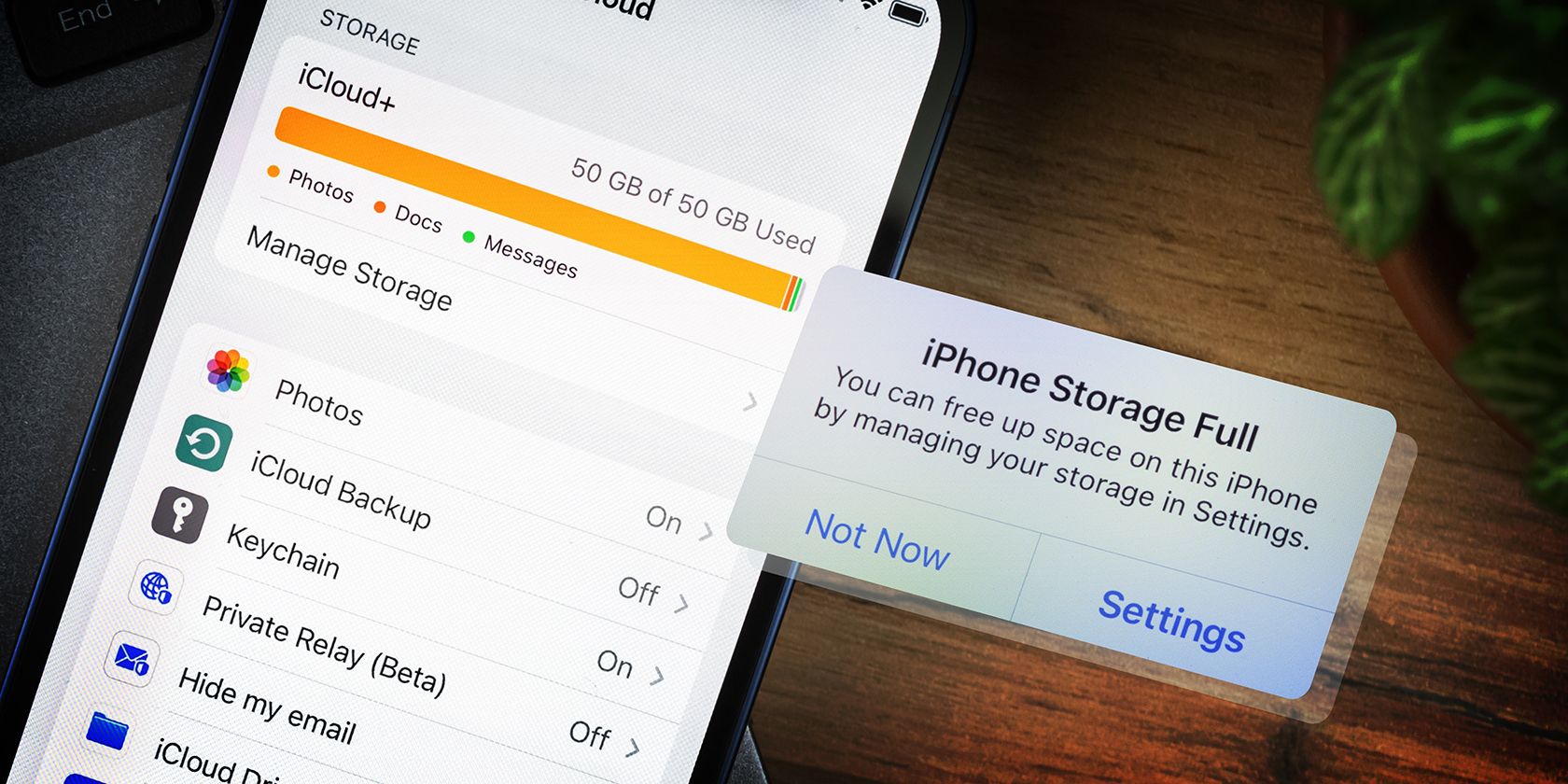
Коротко о важном
- Offload App — удаляет приложение, но сохраняет пользовательские данные.
- Delete App — полностью удаляет приложение и все его данные.
- Недавно удалённые фото продолжают занимать место, пока не очистите альбом «Недавно удалённые».
- Внешние накопители и приложение “Файлы” могут служить быстрым временным решением.
Важно: некоторые шаги требуют подключения к интернету и резервного копирования данных, если вы планируете удалять контент навсегда.
Почему на iPhone быстро заканчивается место
Коротко: фото и видео, игры и крупные приложения, а также кэши стриминговых сервисов и мессенджеров. “Системные данные” и раздел “Другое” — это накопленные кэш-файлы, логи, временные файлы и скачанные элементы, которые могут со временем разрастаться.
Определения в одну строку:
- iCloud Photos — облачное хранение фото/видео от Apple; помогает освободить место на устройстве.
- Offload App — функция iOS, которая удаляет приложение, но сохраняет связанные с ним пользовательские данные.
- HDR — режим высокой динамики изображения; сохраняет более детализированные файлы, которые занимают больше места.
Полезная структура: что делать в первую очередь
- Посмотреть статистику: Настройки > Основные > Хранилище iPhone.
- Удалить или выгрузить крупные приложения и игры.
- Очистить фото и видео: удалить дубликаты и пустые кадры, очистить «Недавно удалённые».
- Оптимизировать сообщения и мессенджеры.
- Очистить кеш браузеров и приложений.
- Подумать о переносе части медиа на внешний диск или в облако.
1. Выгрузите или удалите редко используемые приложения
Перейдите в Настройки > Основные > Хранилище iPhone. Список приложений отсортирован по объёму. Нажмите приложение, чтобы увидеть детали, затем выберите:
- Offload App (Выгрузить приложение) — удаляет бинарные файлы приложения, но сохраняет документы и данные. Удобно для тяжелых игр и программ, которые вы намерены переустановить.
- Delete App (Удалить приложение) — удаляет приложение и все связанные данные.
Практики:
- Удалите редко используемые приложения — самый быстрый выигрыш в пространстве.
- Внутри приложений удаляйте большие файлы вручную (скачанные плейлисты, вложения iMessage, кэши чат-приложений).
- Удаляйте завершённые игры — игровые файлы часто весят больше, чем фото.
Пример: если игра или образовательное приложение занимает 5–10 ГБ и не используется, выгрузка или удаление даст ощутимый прирост свободного места.
2. Удалите старые фото и видео
Фото и видео — главные потребители. Работа с ними:
- Запустите приложение Фото и используйте функции сортировки, чтобы быстро найти большие видео и дубликаты.
- Для удаления дубликатов можно использовать сторонние приложения, но сначала сделайте резервную копию.
- После удаления перейдите в Альбомы > Недавно удалённые > Выбрать > Удалить всё, чтобы освободить место окончательно.
Советы по хранению:
- Включите iCloud Photos и выберите «Оптимизировать хранилище iPhone» в Настройки > Фото. Это сохраняет уменьшенные версии на устройстве, а оригиналы — в iCloud.
- Если предпочитаете локальную копию, перенесите медиа на компьютер и храните резервную копию на внешнем диске.
Важно: если вы используете iCloud Photo Library, удаление фото с iPhone обычно удаляет их и из облака. Перед массовыми удалениями убедитесь в наличии резервной копии.
3. Отключайте HDR там, где это имеет смысл
HDR (High Dynamic Range) создаёт более детальные снимки и видео, но файлы крупнее.
- На iPhone 13 и новее можно отключить HDR для видео: Настройки > Камера > Запись видео > HDR Video выключено.
- На iPhone 11 и старее HDR для видео обычно не записывается; можно отключить Smart HDR для фото: Настройки > Камера > Smart HDR выключено.
- На iPhone 12 есть опция отключения HDR и для фото, и для видео.
Когда стоит отключать HDR: если вам важно экономить место и вы не планируете детальную постобработку снимков.
4. Оптимизируйте хранение в сообщениях и мессенджерах
SMS и iMessage накапливают вложения. Мессенджеры (WhatsApp, Telegram) могут содержать гигабайты медиа в отдельных чатах.
Шаги для iMessage:
- Настройки > Сообщения > Сохранять сообщения > выберите 30 дней или 1 год вместо «Навсегда». Подтвердите удаление.
WhatsApp:
- WhatsApp > Настройки > Хранилище и данные > Управление хранилищем. Здесь видно, какие чаты занимают место. Можно удалить большие медиа по контактам.
- В чате: нажмите имя контакта > Очистить чат.
Telegram и другие мессенджеры также имеют встроенные инструменты для управления кэшем и скачанными медиа — используйте их.
5. Используйте внешний накопитель через приложение «Файлы»
iPhone поддерживает подключение флешек и кард-ридеров через Lightning или USB-C (в зависимости от модели). Это удобно для переноса больших архивов фото/видео и для временного хранения.
Поддерживаемые форматы: exFAT, FAT32, FAT, HFS+, APFS. NTFS не поддерживается.
Как использовать:
- Подключите накопитель к iPhone.
- Откройте приложение «Файлы» и перенесите туда большие папки или отдельные файлы.
- При необходимости просматривайте видео и фото прямо из приложения «Файлы», не занимая внутреннюю память.
Примечание: некоторые флешки с собственными приложениями могут требовать установку фирменного ПО.
6. Очистите Системные данные и «Другое»
Системные данные/«Другое» — это кэши приложений, логи, временные файлы. Иногда оно растёт до десятков гигабайт.
Способы уменьшить объём:
- Перезагрузите iPhone — иногда ОС очищает временные файлы.
- Очистите кеш браузера: Настройки > Safari > Очистить историю и данные сайтов.
- В приложениях стриминга (Spotify, YouTube, Netflix) удалите загруженные плейлисты и видео.
- Если ‘‘Системные данные’’ занимают подозрительно много места (например, >20 ГБ), сохраните резервную копию и выполните восстановление устройства из резервной копии или сброс до заводских настроек.
Важно: сброс и восстановление часто очищают накопившийся мусор, но требуют времени и надёжной резервной копии.
Алгоритм действий для экстренного освобождения места
- Откройте Настройки > Основные > Хранилище iPhone и посмотрите список.
- Выгрузите 1–3 самых больших приложения.
- Удалите несколько крупных видео из Фото.
- Очистите папку «Недавно удалённые».
- Очистите кеш Safari.
- Если ещё нужно, подключите внешний диск и перенесите медиа.
Проверяйте доступное пространство после каждого шага.
Чек-лист по ролям
Фотографы:
- Включить iCloud Photos + Оптимизировать хранилище.
- Переносить исходники на внешний диск каждую неделю.
- Использовать приложения для поиска дубликатов и плохих кадров.
Геймеры:
- Выгружать редко используемые игры.
- Удалять кеш и скачанные дополнения в играх.
- Покупать iPhone с большим объёмом памяти при следующей покупке.
Обычные пользователи:
- Настроить автоматическое удаление сообщений через 30 дней или 1 год.
- Удалять старые вложения в мессенджерах.
- Перенести редко используемые файлы на облако или флешку.
Бизнес-пользователи:
- Резервное копирование важных документов в корпоративное облако.
- Отключение автономных загрузок в почтовых клиентах.
- Централизованная политика хранения для рабочих приложений.
SOP — по шагам для полного освобождения места (Playbook)
- Создать резервную копию iPhone через iCloud или локально на компьютер.
- Посмотреть хранилище и зафиксировать самые большие элементы.
- Выгрузить/удалить приложения по списку.
- Перенести медиа на внешний диск или в облако; очистить «Недавно удалённые».
- Очистить кеш браузеров и мессенджеров.
- Перезагрузить устройство и проверить свободное пространство.
- При необходимости сделать сброс до заводских настроек и восстановление из резервной копии.
Критерии приёмки
- Доступного свободного места достаточно для выполнения требуемой операции (установка приложения, запись видео и т.д.).
- Значимые файлы (фото, документы) сохранены в резервной копии.
- Пользователь подтвердил, что все бизнес-данные сохранены.
Ментальные модели и эвристики
- «Удалять по объёму»: начните с самого большого — приложения или файлов, которые занимают много места.
- «Выгрузить, а не удалить»: если не уверены, выгружайте приложение. Так вы экономите место, не теряя данных.
- «Холодный старт»: если накопилось много «Другого» — резервная копия, сброс и восстановление часто решают проблему.
Когда советы не помогут (контрпримеры)
- Если ваш iPhone постоянно заполняется даже после очистки — возможно, вы сохраняете потоки данных (автозагрузка фото/видео, кэш облачных приложений). Проверьте настройки синхронизации.
- Если устройство очень старое и имеет слабую память, единственное долгосрочное решение — покупка устройства с большим объёмом хранилища.
Визуальная схема принятия решения
flowchart TD
  A[Проверить Хранилище] --> B{Нужно освободить быстро?}
  B -- Да --> C[Выгрузить/Удалить крупные приложения]
  B -- Нет --> D[Плановая очистка: фото, мессенджеры]
  C --> E[Перенести медиа на диск]
  D --> E
  E --> F{Достаточно места?}
  F -- Да --> G[Готово]
  F -- Нет --> H[Сброс и восстановление]
  H --> G
Советы по безопасности и приватности
- Перед массовым удалением сделайте резервную копию.
- При переносе на внешний накопитель убедитесь, что устройство надёжно защищено паролем.
- При использовании сторонних приложений для очистки проверяйте разрешения и отзывы.
Совместимость и миграция
- Некоторые флешки требуют переходника (Lightning или USB-C). Убедитесь, что ваш разъём совместим.
- NTFS не поддерживается iOS; используйте exFAT или APFS для совместимости с macOS и Windows.
Короткая памятка по командам и путям в iPhone
- Хранилище: Настройки > Основные > Хранилище iPhone
- Фото — недавно удалённые: Фото > Альбомы > Недавно удалённые
- Сообщения: Настройки > Сообщения > Сохранять сообщения
- Safari: Настройки > Safari > Очистить историю и данные сайтов
- Камера HDR: Настройки > Камера
Короткое резюме
Постоянная чистка приложений и медиа, управление настройками сообщений и разумное использование iCloud или внешнего хранилища — ключ к свободному пространству на iPhone. Если чистка не даёт результата, сделайте резервную копию и восстановите устройство.
Важно: при решении удалить что-то навсегда сначала создайте резервную копию.
Полезные ссылки и заметки
- Форматы, поддерживаемые iPhone: exFAT, FAT32, FAT, HFS+, APFS (NTFS не поддерживается).

Похожие материалы

Несколько аккаунтов Skype: Multi Skype Launcher

Журнал для работы: повысить продуктивность

Персональные звуки уведомлений на Android

Скачивание шоу Hulu для офлайн‑просмотра

Microsoft Start: персонализированная новостная лента
