
Как решить проблему: iPhone не переходит в альбомный режим
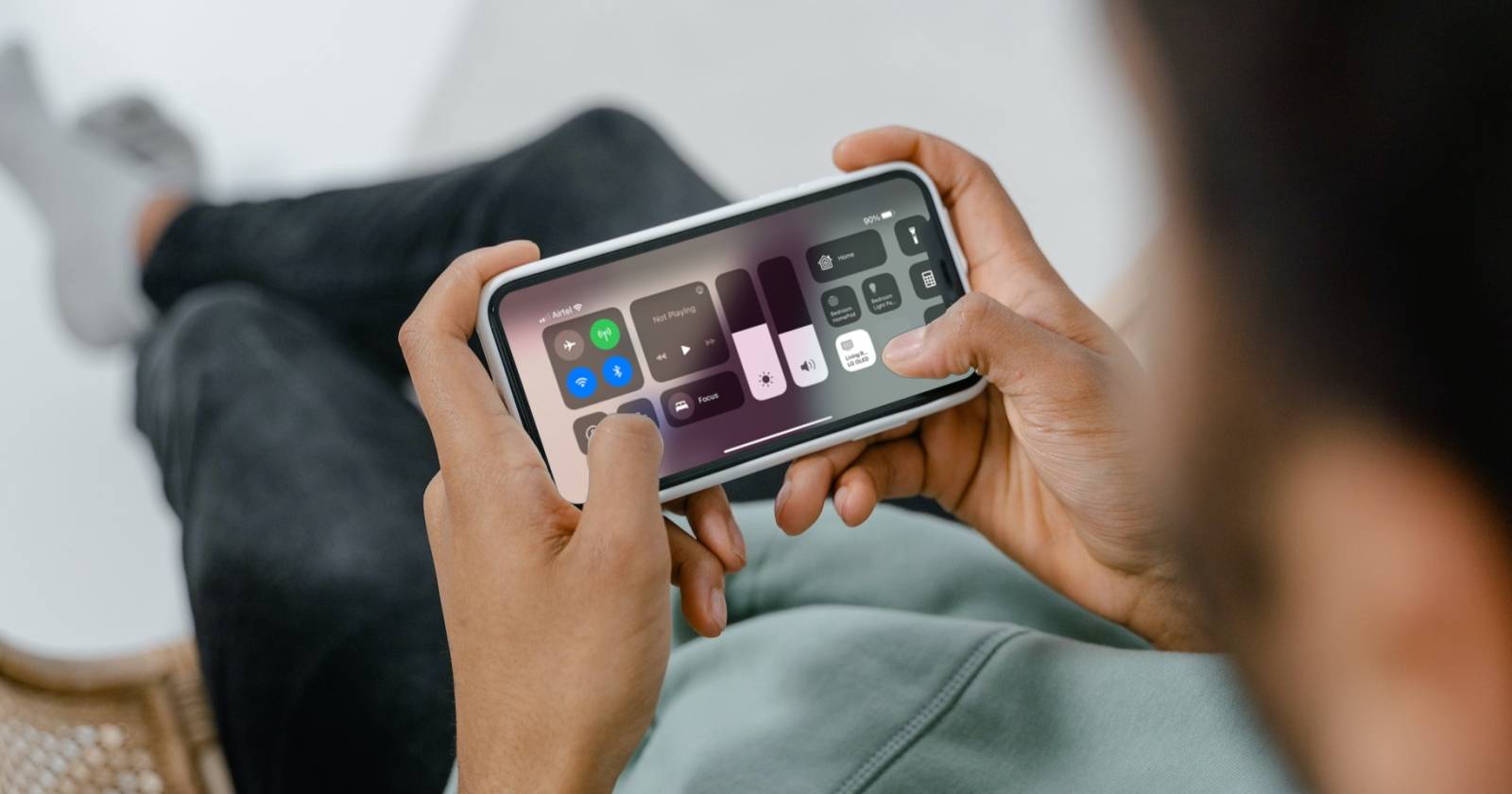

Большинство пользователей сталкивались с тем, что телефон не реагирует на поворот. iPhone должен менять ориентацию экрана автоматически. Если этого не происходит, возможны разные причины: от настроек до аппаратной неисправности. В этой статье собраны пошаговые инструкции, диагностика, альтернативы и чеклисты для разных ролей.
Основные версии запроса и связанные формулировки
- как включить альбомный режим на iPhone
- iPhone не поворачивает экран в альбомную ориентацию
- заставить iPhone работать в ландшафте
- ориентация экрана iPhone не меняется
Быстрая инструкция по последовательности действий
- Проверьте «Блокировку портретной ориентации» в Пунктах управления.
- Отключите «Масштаб экрана» (Display Zoom) на поддерживаемых моделях.
- Включите AssistiveTouch и используйте «Rotate Screen» для принудительного поворота.
- Попробуйте поворачивающееся приложение (например, Заметки) для проверки акселерометра.
- Если всё не помогает — обращайтесь в сервис.
Устранение неполадок: подробная инструкция
Ниже — расширенное руководство с пояснениями и способами проверки. Действуйте последовательно: это экономит время.
Проверьте «Блокировку портретной ориентации» в Пунктах управления
Иногда простая вещь — включённый переключатель блокировки — является причиной.
- Откройте Пункт управления: проведите вверх от нижнего края экрана на устройствах с кнопкой «Домой». На устройствах без кнопки «Домой» проведите вниз с правого верхнего угла экрана.
- Найдите значок замка со стрелкой по кругу. Это «Блокировка портретной ориентации». Если она включена — выключите.
Совет: значок отображается также в строке состояния в некоторых моделях. Если вы часто случайно активируете этот режим — запомните положение жеста доступа к Пункту управления для быстрого открытия.
Отключите «Масштаб экрана» (Display Zoom) на моделях Plus
На iPhone 6 Plus, 6S Plus, 7 Plus и 8 Plus есть отличительная особенность: они могут поворачивать домашний экран. Если вы владелец одной из этих моделей и экран не поворачивается, проверьте настройку «Масштаб экрана».
Порядок действий:
- Откройте приложение «Настройки».
- Перейдите в «Экран и яркость».
- Прокрутите вниз до «Масштаб экрана» (Display Zoom).
- Нажмите «Просмотр» (View) и выберите «По умолчанию» (Default).
- Перезагрузите устройство при необходимости.
Примечание: изменение масштаба влияет на расположение элементов на экране и может требовать перезапуска некоторых приложений.
Принудительный поворот с помощью AssistiveTouch
AssistiveTouch — встроенная функция iOS, которая создаёт виртуальную кнопку. Её можно использовать для принудительного поворота экрана.
Как включить и настроить:
- Откройте «Настройки» → «Универсальный доступ» (Accessibility) → «Касание» (Touch) → AssistiveTouch.
- Включите AssistiveTouch (переключатель в положение Включено).
- В параметрах действия выберите одно из: «Одно касание», «Двойное касание» или «Длительное нажатие» и назначьте действие «Открыть меню».
- Вернитесь на главный экран.
Дальше:
- Коснитесь виртуальной кнопки (или выполните назначенное действие). Выберите «Устройство» → «Повернуть экран» и выберите направление: влево, вправо или вверх ногами.
Важно: этот метод принудительно задаёт ориентацию, но при следующем физическом повороте телефона iOS может вернуть стандартное поведение. Также функция не работает в приложениях, которые аппаратно или по дизайну не поддерживают ландшафтную ориентацию.
Закрытие: AssistiveTouch затемняет кнопку, когда она не используется. Её можно перемещать по экрану, чтобы она не мешала.
Close
Поворот видео: использование сторонних приложений
Если цель — только посмотреть или сохранить видео в ландшафтной ориентации, проще повернуть сам файл.
- В приложении «Фото» вы можете открыть видео, нажать «Правка» и повернуть кадр.
- Если видео в другом приложении или в облаке, используйте сторонние приложения для поворота. Пример в App Store: Video Rotate + Flip.
Приложение Video Rotate + Flip позволяет:
- Поворачивать видео на 90/180/270°.
- Экспортировать копию в Фотоплёнку (Camera Roll) без водяных знаков.
- Работать с файлами из «Файлы» и облачных хранилищ.
Примечание по стоимости: у приложения есть бесплатная версия с рекламой и платный (одноразовый) апгрейт для отключения рекламы.
Диагностика акселерометра
Акселерометр — датчик, который определяет положение устройства в пространстве и подсказывает iOS, когда менять ориентацию экрана.
Как проверить:
- Откройте приложение, которое поддерживает поворот, например «Заметки» или браузер Safari с сайтом, поддерживающим ландшафт.
- Убедитесь, что «Блокировка портретной ориентации» выключена.
- Поверните устройство. Если экран не меняет ориентацию — возможна аппаратная проблема.
Если вы исключили все настройки и поведение остаётся прежним, обратитесь в сервис Apple. Запишитесь на приём в Genius Bar или в авторизованный сервисный центр. Если устройство на гарантии или с AppleCare+, ремонт может покрываться условиями сервиса.
Что не получится сделать программно
- Принудительно заставить iOS менять ориентацию во всех приложениях одновременно (исключением является AssistiveTouch для текущего состояния). Некоторые приложения просто не поддерживают альбомный режим.
- Восстановить поворот домашнего экрана на моделях iPhone X и новее — Apple изменила поведение, и несмотря на желания пользователей, таких устройств не предусмотрено для поворота домашнего экрана.
Альтернативы и обходные пути
- Используйте на время планшет или iPad, где чаще поддерживается альбомная ориентация домашнего экрана.
- Поверните и сохраните видео в нужной ориентации через встроенный редактор Фото или сторонние приложения.
- Применяйте аксессуары (подставки, поворотные держатели), если нужно смотреть контент в ландшафте без частого поворота устройства.
Таблица совместимости ориентации Home Screen
- iPhone 6 Plus, 6S Plus, 7 Plus, 8 Plus — поддерживают поворот домашнего экрана.
- iPhone X и новее — поворот домашнего экрана не поддерживается (в т.ч. из-за расположения Face ID и изменения интерфейса).
Decision flow: как последовательно диагностировать проблему
flowchart TD
  A[Начало: экран не поворачивается] --> B{Включена ли блокировка портретной ориентации?}
  B -- Да --> C[Отключите блокировку в Пункте управления]
  B -- Нет --> D{Работает ли AssistiveTouch?}
  D -- Нет --> E[Включите AssistiveTouch и попробуйте Rotate Screen]
  D -- Да --> F{Поворачивается ли другое приложение 'например, Заметки'?}
  F -- Да --> G[Проблема в текущем приложении — нет поддержки ландшафта]
  F -- Нет --> H[Проверьте Display Zoom и перезагрузите устройство]
  H --> I{После перезагрузки экран по-прежнему не поворачивается?}
  I -- Нет --> J[Готово]
  I -- Да --> K[Возможен дефект акселерометра — в сервис]
Чек-листы по ролям
Для обычного пользователя
- Отключил «Блокировку портретной ориентации».
- Проверил в другом приложении, поддерживающем поворот.
- Отключил «Масштаб экрана» (если модель поддерживает).
- Включил AssistiveTouch и попытался Rotate Screen.
- Попробовал перезагрузить iPhone.
Для IT-поддержки/техспециалиста
- Проверил системные логи на предмет ошибок сенсоров.
- Убедился в актуальности iOS.
- Провёл тест акселерометра в диагностическом ПО (при наличии).
- Подготовил рекомендации по бэкапу перед сервисной диагностикой.
Для сервисного инженера
- Проверил физическую целостность платы и соединений шлейфа акселерометра.
- Выполнил калибровку и тест датчиков.
- Оценил возможность ремонта в рамках гарантии или по платной схеме.
План действий при обращении в сервис (SOP)
- Подготовьте устройство: выполните резервное копирование (iCloud или iTunes/Finder).
- Снимите защитные чехлы и аксессуары.
- Кратко опишите проблему и шаги для воспроизведения.
- Передайте устройство технику и получите документ приёма с номером обращения.
- Ожидайте диагностику и оценку сроков/стоимости ремонта.
Критерии приёмки
- Экран корректно переходит в альбомный режим в тестовом приложении при выключенной блокировке.
- AssistiveTouch корректно вызывает Rotate Screen и выполненный поворот сохраняется для данной сессии.
Короткий глоссарий (одно предложение на термин)
- Акселерометр — датчик, определяющий ускорение и ориентацию устройства в пространстве.
- AssistiveTouch — виртуальная кнопка iOS для управления и доступности.
- Display Zoom — настройка масштаба интерфейса на экранах некоторых моделей iPhone.
Когда предложенные решения не работают — примеры
- Приложение специально не поддерживает ландшафтную ориентацию (дизайн или ограничения).
- Физический дефект датчика или материнской платы.
- Ограничение производителя для конкретной модели (например, отказ от поворота Home Screen на iPhone X и новее).
Краткое резюме
- Начните с простых проверок настроек: блокировка ориентации и масштаб экрана.
- Используйте AssistiveTouch для временного принудительного поворота.
- Для видео можно применить встроенный редактор «Фото» или сторонние приложения.
- Если ничего не помогает, скорее всего, речь об аппаратной проблеме; обратитесь в сервис.
Важно: не отключайте аппаратные компоненты самостоятельно. Обращение в авторизованный сервис снижает риск дополнительных повреждений.
Close

Похожие материалы

Несколько аккаунтов Skype: Multi Skype Launcher

Журнал для работы: повысить продуктивность

Персональные звуки уведомлений на Android

Скачивание шоу Hulu для офлайн‑просмотра

Microsoft Start: персонализированная новостная лента
