
iPhone не переходит в альбомный режим — как исправить
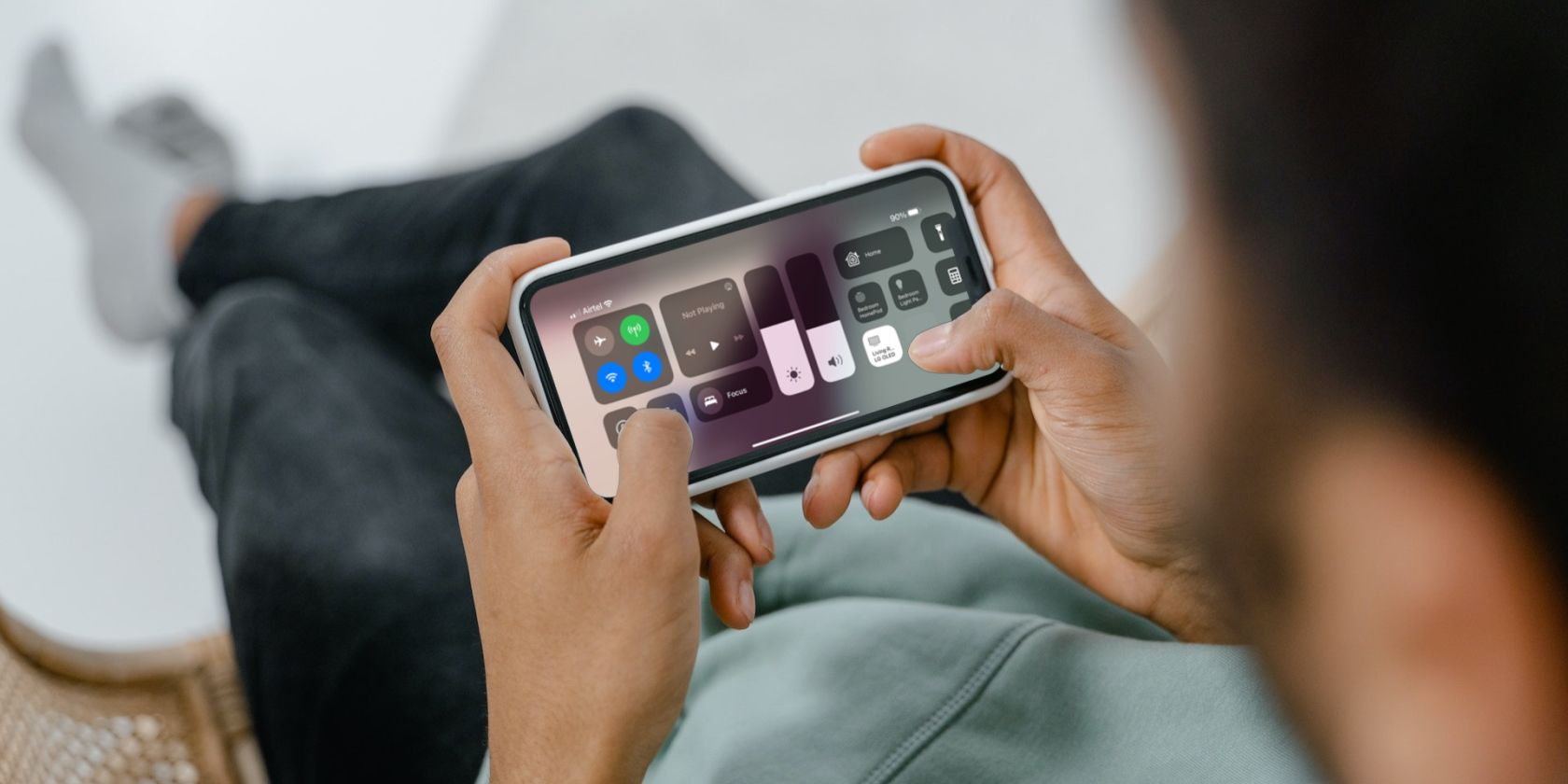
Большинство пользователей хотя бы раз сталкивались с тем, что iPhone не реагирует на поворот. Иногда устройство не понимает, что вы повернули его, и экран остаётся в портретной ориентации. В этой статье пошагово объяснено, почему так происходит и что можно сделать: от простых проверок до диагностического плана и контрольных списков для пользователя и техника.
Быстрая карта проблемы и решений
- Проверьте «Блокировку поворота» в Пункте управления.
- Для моделей iPhone Plus проверьте «Масштаб экрана» (Display Zoom).
- Чтобы принудительно повернуть экран, включите AssistiveTouch и выберите «Устройство → Повернуть экран».
- Если ничего не помогает, тестируйте акселерометр и обращайтесь в сервис.
Важно: некоторые приложения и некоторые модели iPhone не поддерживают альбомную ориентацию для домашнего экрана; это ограничение iOS, а не поломка устройства.
Что происходит при повороте экрана — простая модель
Коротко: акселерометр и гироскоп сообщают системе ориентацию устройства. iOS читает эти данные и меняет интерфейс, если приложение и системные настройки разрешают поворот. Если любой элемент в цепочке отключён или некорректно работает, экран останется в прежнем положении.
Термин в одну строку: акселерометр — датчик, определяющий направление силы тяжести и наклон устройства.
Проверка блокировки поворота
Многие проблемы решаются одной простой проверкой.
- Откройте Пункт управления: на iPhone с кнопкой «Домой» — проведите вверх от нижней кромки; на iPhone без кнопки «Домой» — проведите вниз от правого верхнего угла экрана.
- Найдите иконку «Блокировка поворота» (замок со стрелкой). Если она включена — отключите.
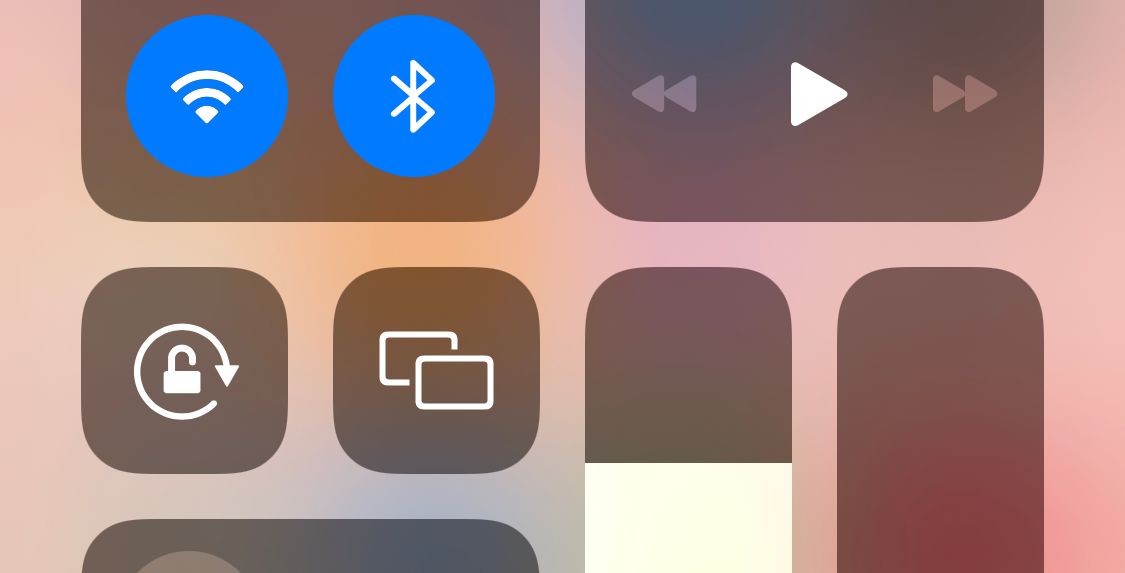
Совет: иногда иконка активируется случайно при управлении яркостью или при свайпе. Убедитесь, что вы действительно отключили её и повторно проверьте поворот экрана.
Отключение Масштаба экрана (Display Zoom) для моделей Plus
На некоторых моделях iPhone (6 Plus, 6S Plus, 7 Plus, 8 Plus) масштаб экрана влияет на поведение домашнего экрана. Когда включён Display Zoom, домашний экран может перестать поворачиваться.
Порядок действий:
- Откройте приложение Настройки.
- Перейдите в Экран и яркость.
- Прокрутите до раздела Масштаб экрана.
- Выберите Вид → По умолчанию.
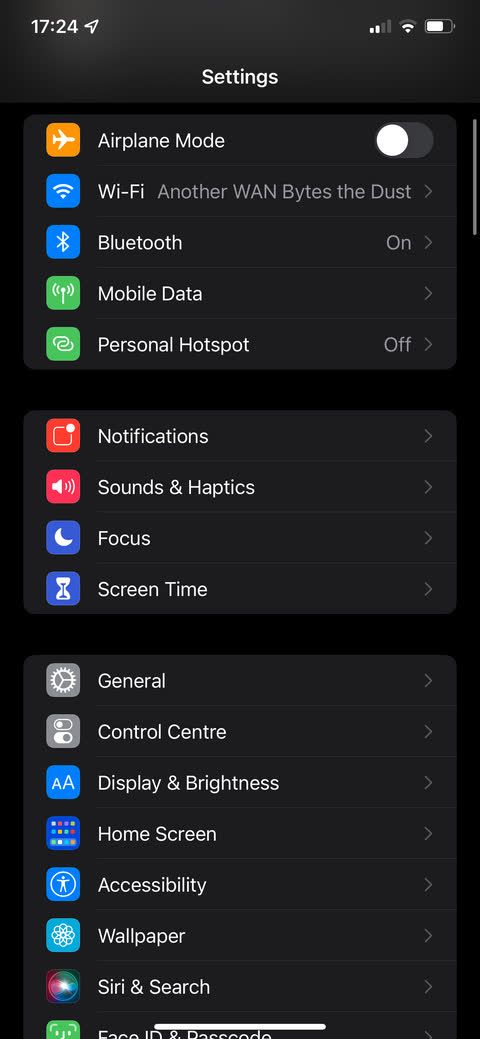
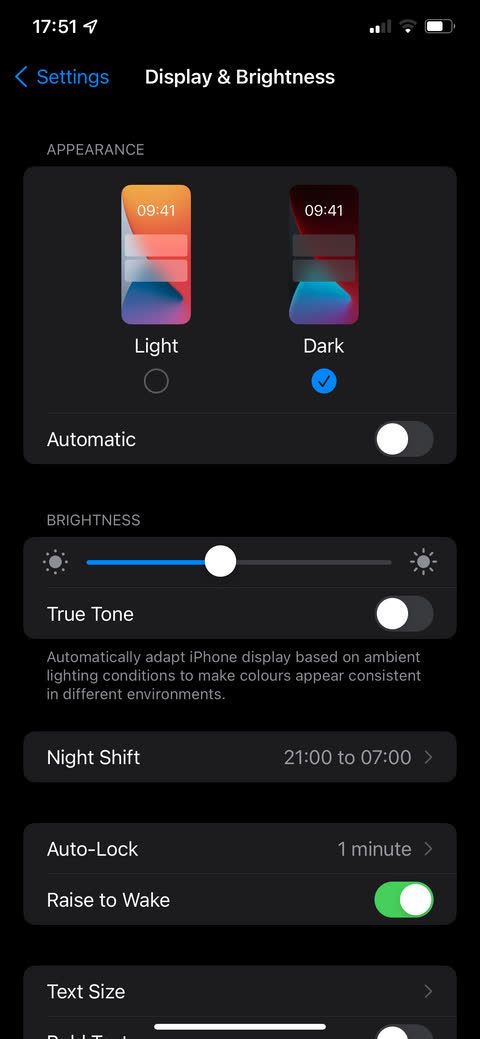
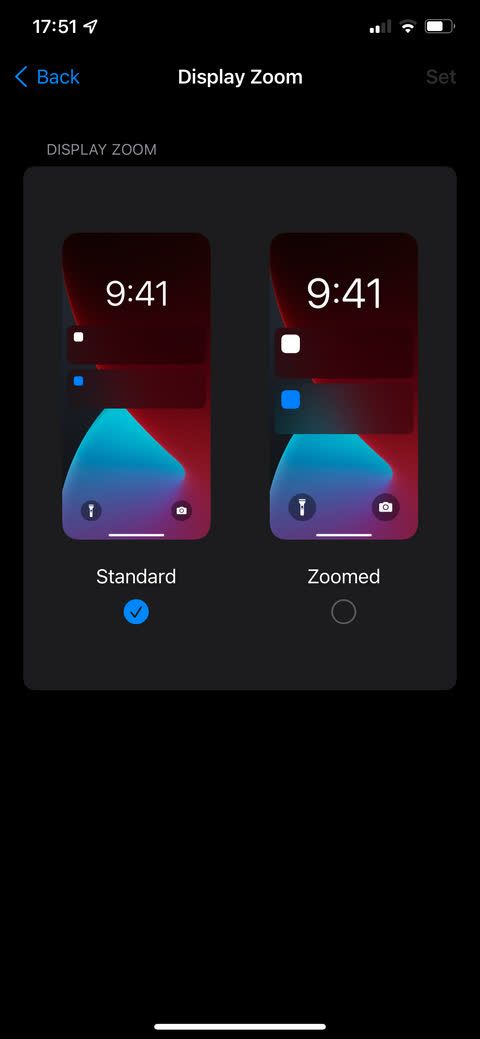
Примечание: после изменения настроек может потребоваться перезагрузка устройства. Если проблема возникает только на домашнем экране и вы используете одну из перечисленных моделей — эта настройка часто решает её.
Принудительный поворот через AssistiveTouch
AssistiveTouch — встроенная функция, позволяющая имитировать нажатия и системные жесты. Она может принудительно повернуть экран даже когда вы держите телефон вертикально. Это единственный системный способ «заставить» экран перейти в альбомную ориентацию.
Как включить и использовать AssistiveTouch:
- Откройте Настройки.
- Перейдите в Универсальный доступ → Касание → AssistiveTouch.
- Включите переключатель в верхней части экрана.
- Выберите одно из действий (Одно нажатие, Двойное, Длительное) и назначьте ему «Открыть меню».
- Вернитесь на главный экран.
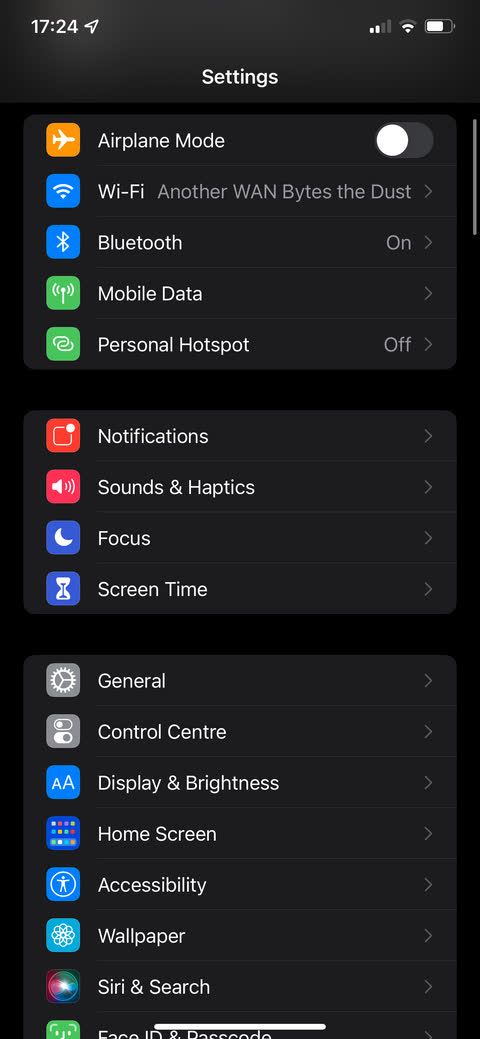
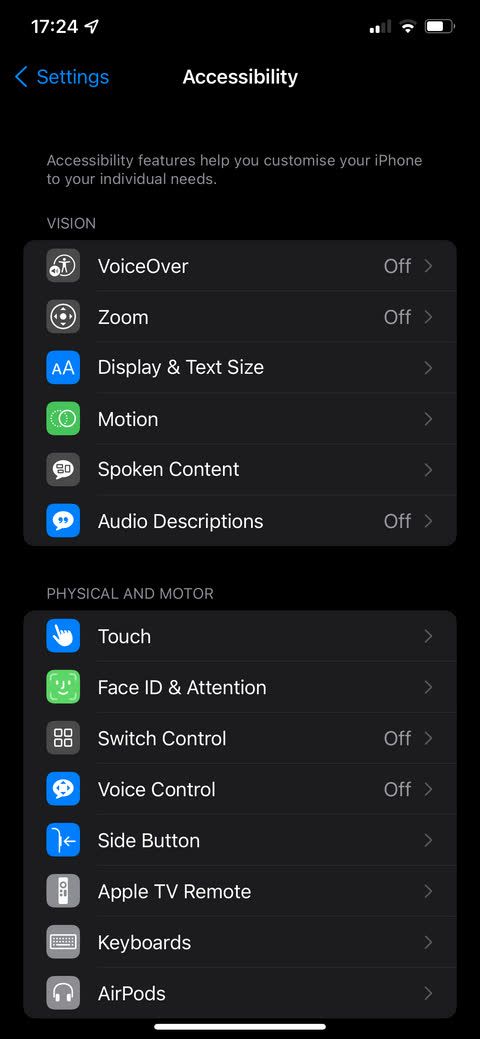
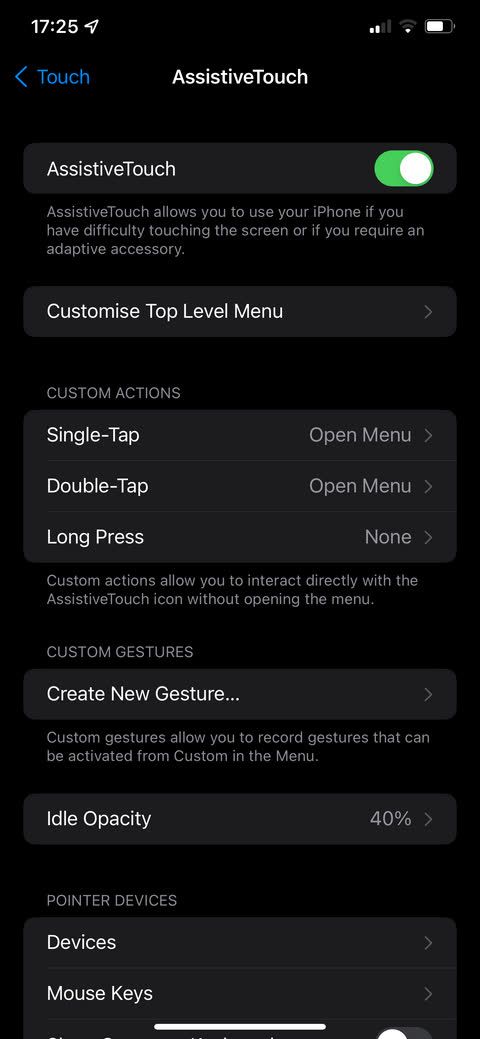
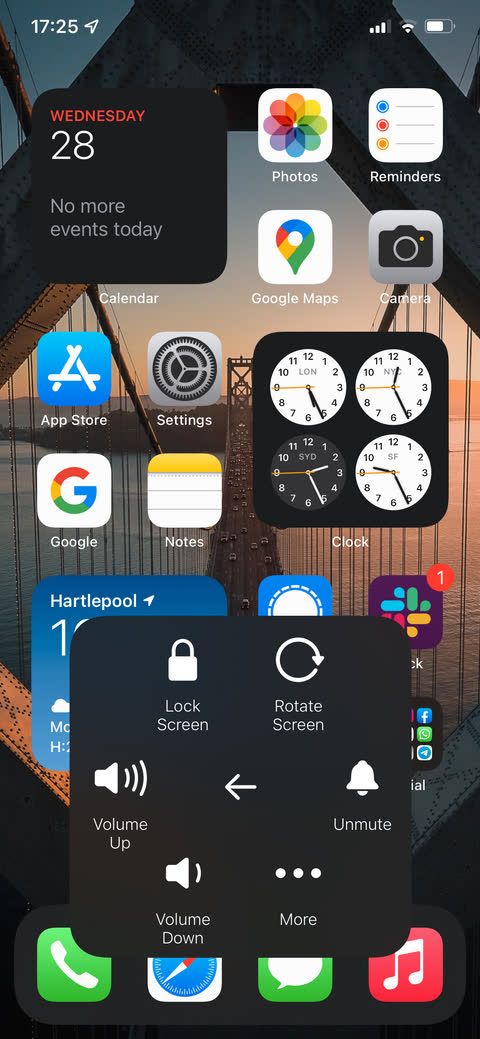
Когда появится плавающая кнопка, выполните назначенное действие → Устройство → Повернуть экран и выберите направление: влево, вправо или вверх ногами.
Важно: AssistiveTouch не изменит поведение приложений, которые по своему дизайну не поддерживают альбомную ориентацию. Также при следующем физическом повороте телефона система может вернуть ориентацию в соответствии с датчиками.
Приложения для поворота и редактирования видео
Если ваша задача — корректно посмотреть или сохранить видео в ландшафтной ориентации, проще всего изменить ориентацию на уровне файла.
- Стандартный способ: откройте видео в приложении Фото, нажмите «Изменить» и поверните видео.
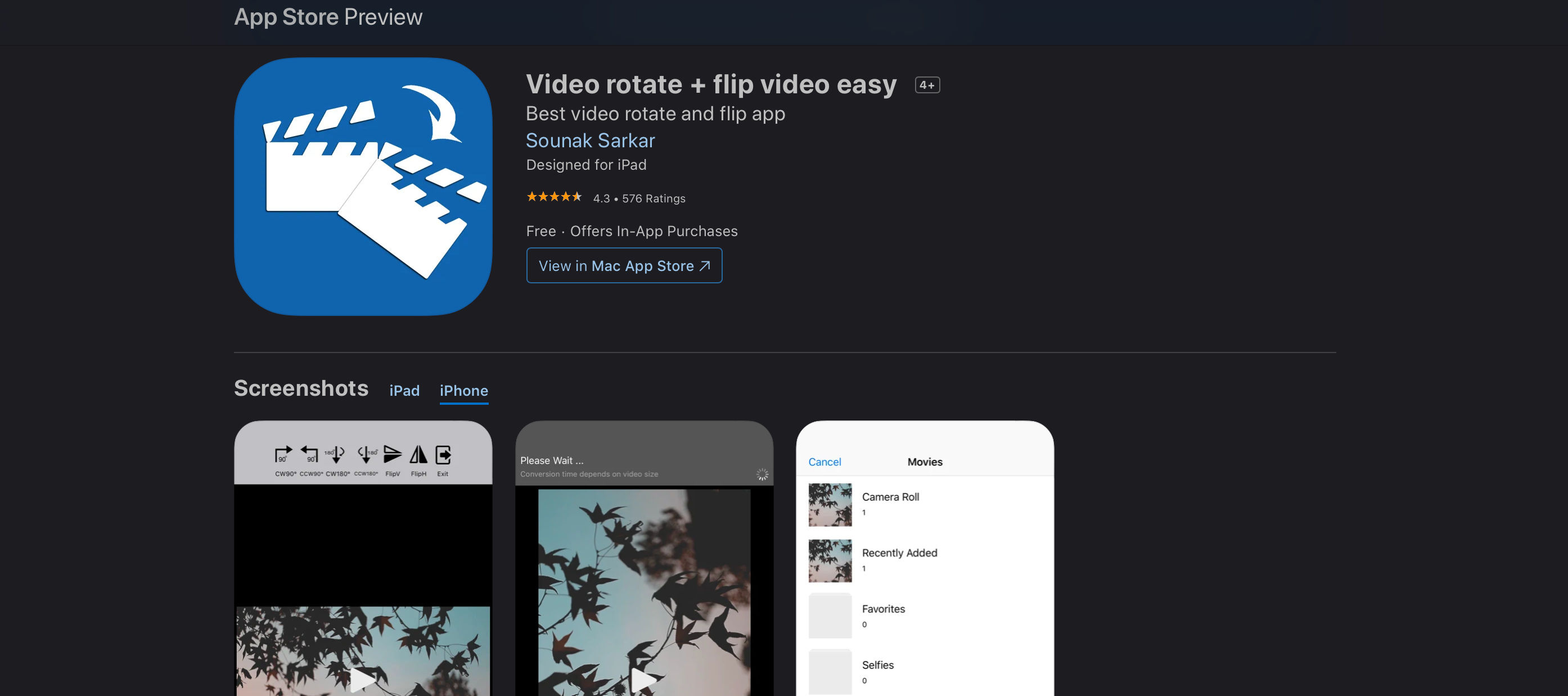
- Если файл находится вне Фото, используйте сторонние приложения. Одно из проверенных приложений — Video Rotate + Flip. Оно позволяет повернуть видео и экспортировать копию в «Фото». Приложение бесплатное с рекламой, есть платное отключение рекламы.
Плюсы редактирования файла:
- Файл сохраняется в нужной ориентации для всех плееров.
- Не зависит от настроек устройства или поддержки конкретного приложения.
Минусы:
- Требует отдельного шага редактирования и экспорта.
- Большие видео потребуют времени и места для копии.
Проверка акселерометра и базовый диагностический план
Если ни один из вышеописанных способов не помог, вероятно, проблема аппаратная — например, неисправность акселерометра или гироскопа.
Базовые тесты:
- Отключите «Блокировку поворота» и перезагрузите iPhone.
- Откройте несколько разных приложений, которые гарантированно поддерживают альбомную ориентацию (Заметки, Safari, Видео) и проверьте поворот.
- Попробуйте принудительно повернуть экран через AssistiveTouch.
- Сбросьте настройки (Настройки → Основные → Сброс → Сбросить все настройки). Это не удалит данные, но вернёт системные параметры по умолчанию.
Если после этих шагов экран по-прежнему не поворачивается, потребуется профессиональная диагностика.
Кому обращаться:
- Если iPhone на гарантии или с AppleCare+ — запишитесь в Apple Store на Genius Bar.
- Если рядом нет Apple Store — используйте авторизованный сервисный центр Apple.
Если акселерометр ломается, ремонт обычно включает замену узла датчиков или логической платы. Уточняйте у сервисного центра точный перечень работ и стоимость.
Таблица совместимости моделей
| Модель | Поворот домашнего экрана | Комментарий |
|---|---|---|
| iPhone 6 Plus, 6S Plus, 7 Plus, 8 Plus | Да | Поддерживают поворот домашнего экрана при отключённом Display Zoom |
| iPhone X и новее | Нет | Начиная с iPhone X Apple убрала поворот домашнего экрана (вероятно, из-за расположения камеры и дизайна) |
| Все модели | Некоторые приложения | Поддержка поворота зависит от конкретного приложения (видео/игры/читалки) |
Дерево решений для быстрой диагностики
flowchart TD
  A[Экран не поворачивается] --> B{Включена ли блокировка поворота?}
  B -- Да --> C[Отключите блокировку и проверьте]
  B -- Нет --> D{Модель iPhone — Plus?}
  D -- Да --> E{Включён ли Масштаб экрана?}
  E -- Да --> F[Отключите Масштаб → перезагрузите]
  E -- Нет --> G[Попробуйте AssistiveTouch]
  D -- Нет --> G
  G --> H{Помогло?}
  H -- Да --> I[Готово]
  H -- Нет --> J[Сброс настроек → если не помог, тест акселерометра]
  J --> K{Акселерометр работает?}
  K -- Да --> L[Проблема в ПО или конкретном приложении]
  K -- Нет --> M[Обратиться в сервис]
Чек-листы
Чек-лист для пользователя (порядок действий):
- Отключить «Блокировку поворота» в Пункте управления.
- Перезагрузить iPhone.
- Проверить поворот в штатных приложениях (Заметки, Видео, Safari).
- Если модель — Plus, проверить «Масштаб экрана» и вернуть «По умолчанию».
- Включить AssistiveTouch и принудительно повернуть экран.
- Сбросить настройки, если проблема сохраняется.
- Записаться в сервис при подозрении на аппаратную неисправность.
Чек-лист для техника/сервиса:
- Визуальный осмотр на следы падений и влаги.
- Тест акселерометра и гироскопа через диагностические утилиты.
- Проверка логов ошибок iOS и датчиков.
- При необходимости — замена модуля датчиков или более глубокая диагностика материнской платы.
- Тестирование после ремонта на нескольких приложениях и перезапуск устройства.
Критерии приёмки
- Устройство корректно меняет ориентацию в штатных приложениях при физическом повороте.
- AssistiveTouch успешно выполняет принудительный поворот экрана.
- Для моделей Plus домашний экран поворачивается при отключённом Масштабе экрана.
- На устройстве нет аппаратных ошибок датчиков по диагностике.
Тестовые сценарии
- Отключена блокировка поворота → повернуть физически → ожидаемый результат: экран переходит в альбомную ориентацию.
- Масштаб экрана включён (для Plus) → установить «По умолчанию» → ожидаемый результат: поворот домашнего экрана доступен.
- AssistiveTouch включён → выполнить «Устройство → Повернуть экран» → ожидаемый результат: экран меняет ориентацию независимо от физического положения.
- Приложение, которое не поддерживает альбомную ориентацию → попытка поворота → ожидаемый результат: приложение остаётся в портрете (это нормальное поведение).
- Все программные шаги выполнены, но физический поворот не влияет и диагностический тест акселерометров падает → ожидаемый результат: направить в сервис.
Когда описанные методы не сработают — возможные причины
- Аппаратная неисправность акселерометра или гироскопа.
- Приложение не поддерживает альбомную ориентацию по дизайну.
- Системная ошибка iOS; в редких случаях обновление iOS исправляет проблему.
- Возможные повреждения после падения или попадания влаги.
Альтернативные подходы:
- Использовать сторонние видеоплееры и приложения для редактирования, чтобы сохранить контент в нужной ориентации.
- Работать через Mac или ПК для редактирования видео и последующего переноса.
Безопасность и конфиденциальность
При передаче устройства в сервисные центры убедитесь, что вы сделали резервную копию и при возможности удалили личные данные. Если требуется оставить устройство в ремонте, обсудите с сервисом политику хранения и удаления пользовательской информации.
Глоссарий в одну строку
- Акселерометр — датчик, определяющий наклон и «вверх-вниз» устройства.
- Гироскоп — датчик, измеряющий вращение и ориентацию вокруг оси.
- AssistiveTouch — функция iOS для управления устройством с помощью виртуальной кнопки.
- Display Zoom / Масштаб экрана — настройка, изменяющая плотность интерфейса и иконок.
Короткое резюме
- Всегда начинайте с проверки «Блокировки поворота» и перезагрузки устройства.
- Владельцы iPhone Plus должны проверить «Масштаб экрана».
- AssistiveTouch позволяет принудительно повернуть экран, но не изменит поведение приложений, которые не поддерживают альбомную ориентацию.
- Если все программные шаги не помогают, велика вероятность аппаратной неисправности акселерометра — обратитесь в сервис.
Важно: иногда проблема вовсе не в телефоне — разработчик приложения мог не реализовать альбомную ориентацию.
Если хотите, я могу подготовить короткий чек-лист в формате текста для копирования на телефон или подсказать, как записаться на приём в сервис Apple в вашем регионе.

Похожие материалы

Несколько аккаунтов Skype: Multi Skype Launcher

Журнал для работы: повысить продуктивность

Персональные звуки уведомлений на Android

Скачивание шоу Hulu для офлайн‑просмотра

Microsoft Start: персонализированная новостная лента
