
Как управлять уведомлениями iPhone на Mac в macOS Sequoia
Краткое содержание
- Уведомления с iPhone по умолчанию появляются на Mac при первом включении iPhone Mirroring.
- Отключите уведомления на iPhone или Mac, чтобы избежать лишних оповещений во время работы.
- Полезные уведомления, например от устройств, не входящих в экосистему macOS, можно оставить; игровые и рекламные оповещения лучше отключать.
Что такое iPhone Mirroring и почему это важно
iPhone Mirroring — функция, которая пересылает уведомления с iPhone на Mac. Это удобно, если вы работаете за компьютером и не хотите пропустить важные сообщения с телефона. Однако без фильтрации вы быстро будете получать поток ненужных оповещений, которые мешают продуктивности.
Определение в одну строку: iPhone Mirroring пересылает системные и приложенческие уведомления с iPhone на Mac при включенной синхронизации в iOS 18 и macOS Sequoia.
Важно: для работы требуется iOS 18 на iPhone и macOS Sequoia на Mac. Телефон должен быть включен, но не обязательно рядом или разблокированным.
Персонализация уведомлений iPhone на Mac
Уведомления с iPhone автоматически активируются на Mac при первом включении iPhone Mirroring. Чтобы включить или отключить функцию на Mac, откройте настройки macOS и перейдите в раздел Уведомления. Там найдите Allow Notifications from iPhone и переключите параметр.
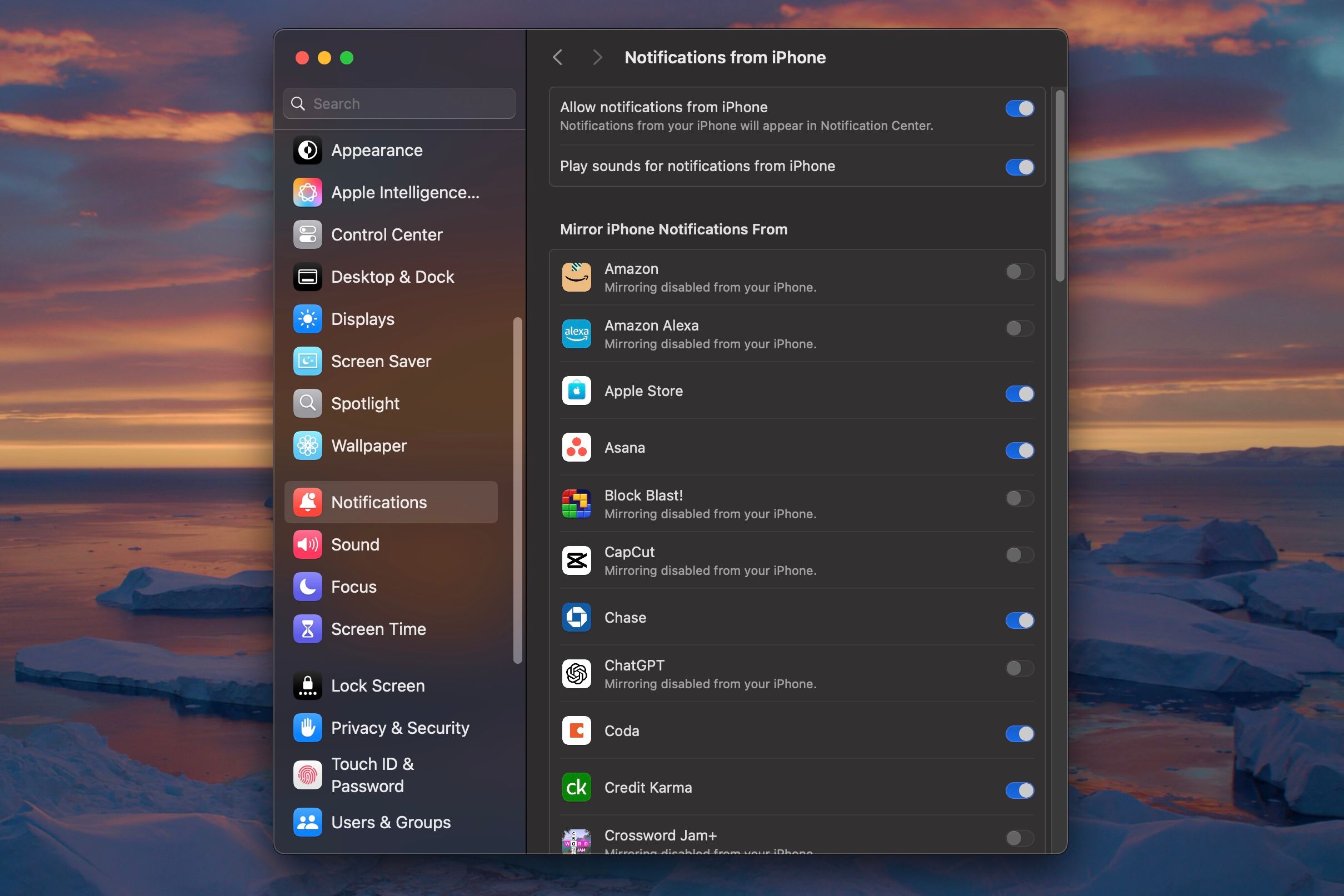
Дополнительно можно отключить или включить звуковые оповещения для зеркалируемых уведомлений.
Редактирование входящих уведомлений
По умолчанию вы будете получать все уведомления, которые приходит на iPhone, если не выбрать конкретные приложения. К счастью, и на iPhone, и на Mac можно выбрать, какие приложения имеют право отправлять уведомления на рабочий стол Mac.
Настройка уведомлений на iPhone
На iPhone откройте Настройки, затем раздел Уведомления. Выберите приложение, уведомления которого хотите разрешить или запретить для показа на Mac. В разделе Оповещения появится переключатель «Показывать на Mac». Включите его, если хотите видеть уведомления этого приложения на Mac, и выключите, если нет.
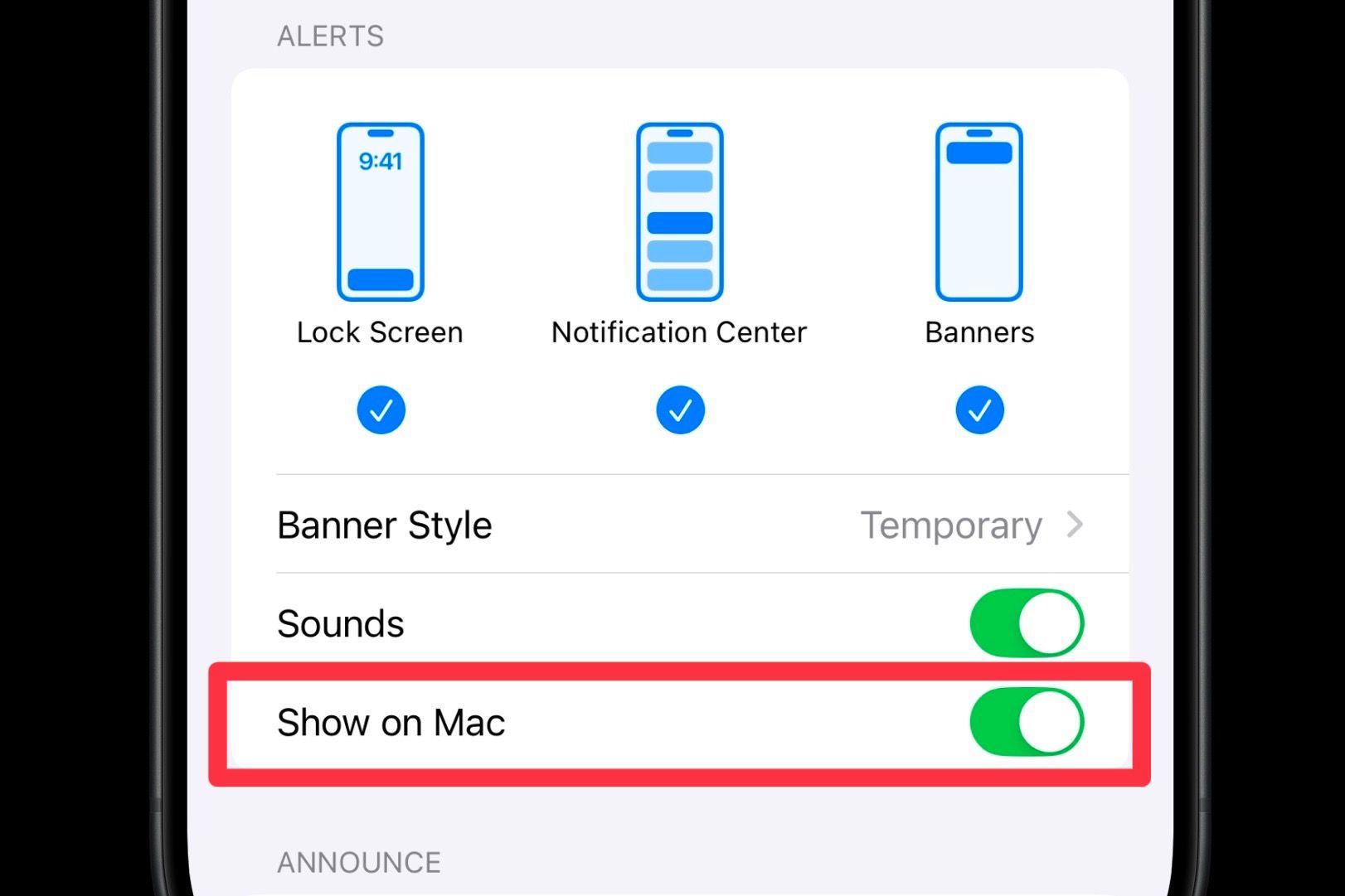
Если уведомления приложения уже отключены на iPhone, опция «Показывать на Mac» не будет доступна.
Настройка уведомлений на Mac
На Mac откройте Системные настройки, затем Уведомления. В списке приложений отметьте те, уведомления которых вы хотите получать с iPhone. Если на iPhone уведомления для приложения отключены, на Mac вы увидите сообщение Mirroring disabled from your iPhone, а переключатель будет недоступен.
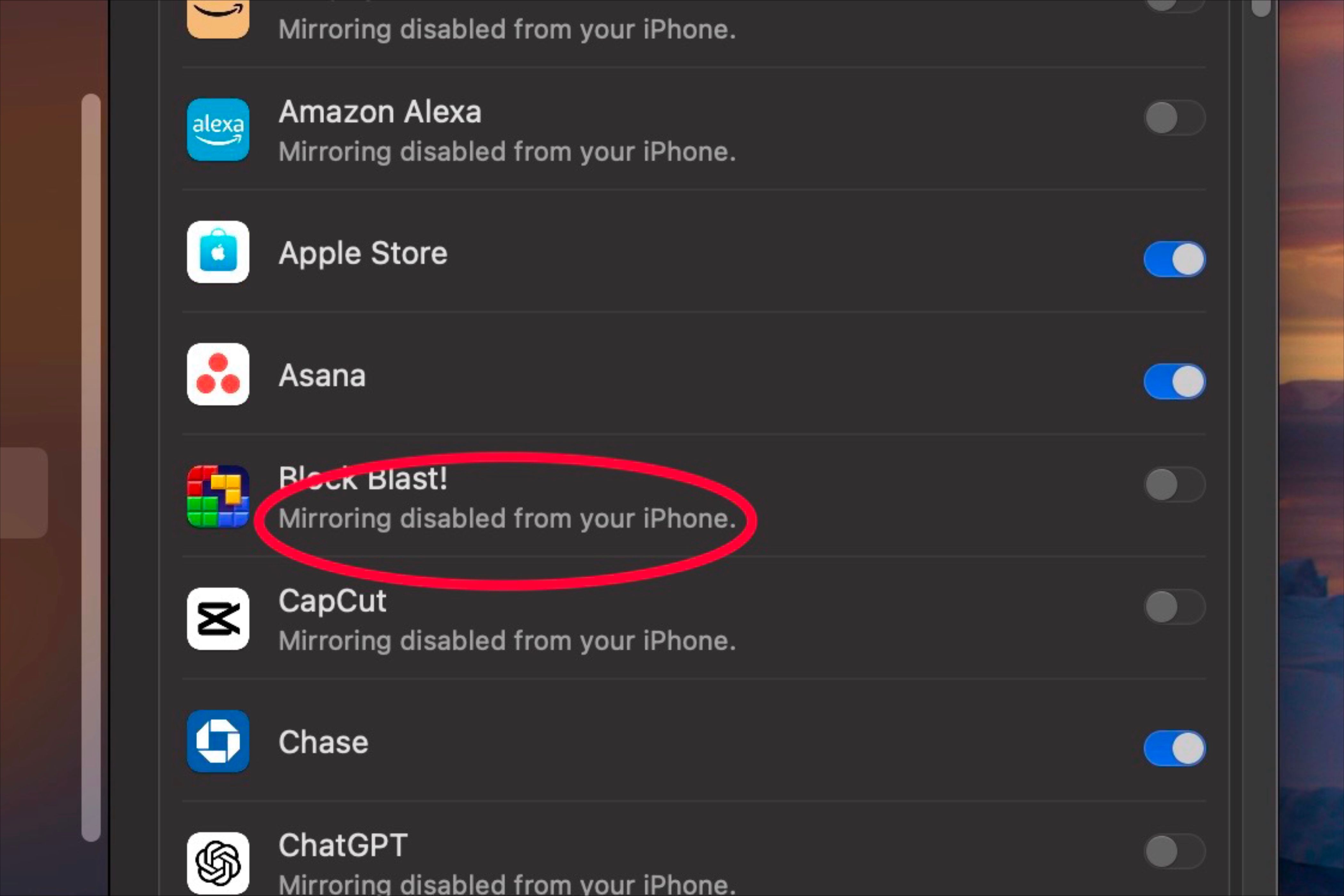
Важно: действия, выполненные на одном устройстве, влияют на другое. Например, удаление уведомления на Mac удалит его и с iPhone.
Почему стоит отфильтровывать уведомления
Смешение уведомлений iOS и macOS быстро приводит к перегрузке. Некоторые уведомления полезны на Mac — например, сигналы от смарт-устройств, не интегрированных в HomeKit — другие полезнее оставлять на телефоне, например игровые подсказки и реклама.
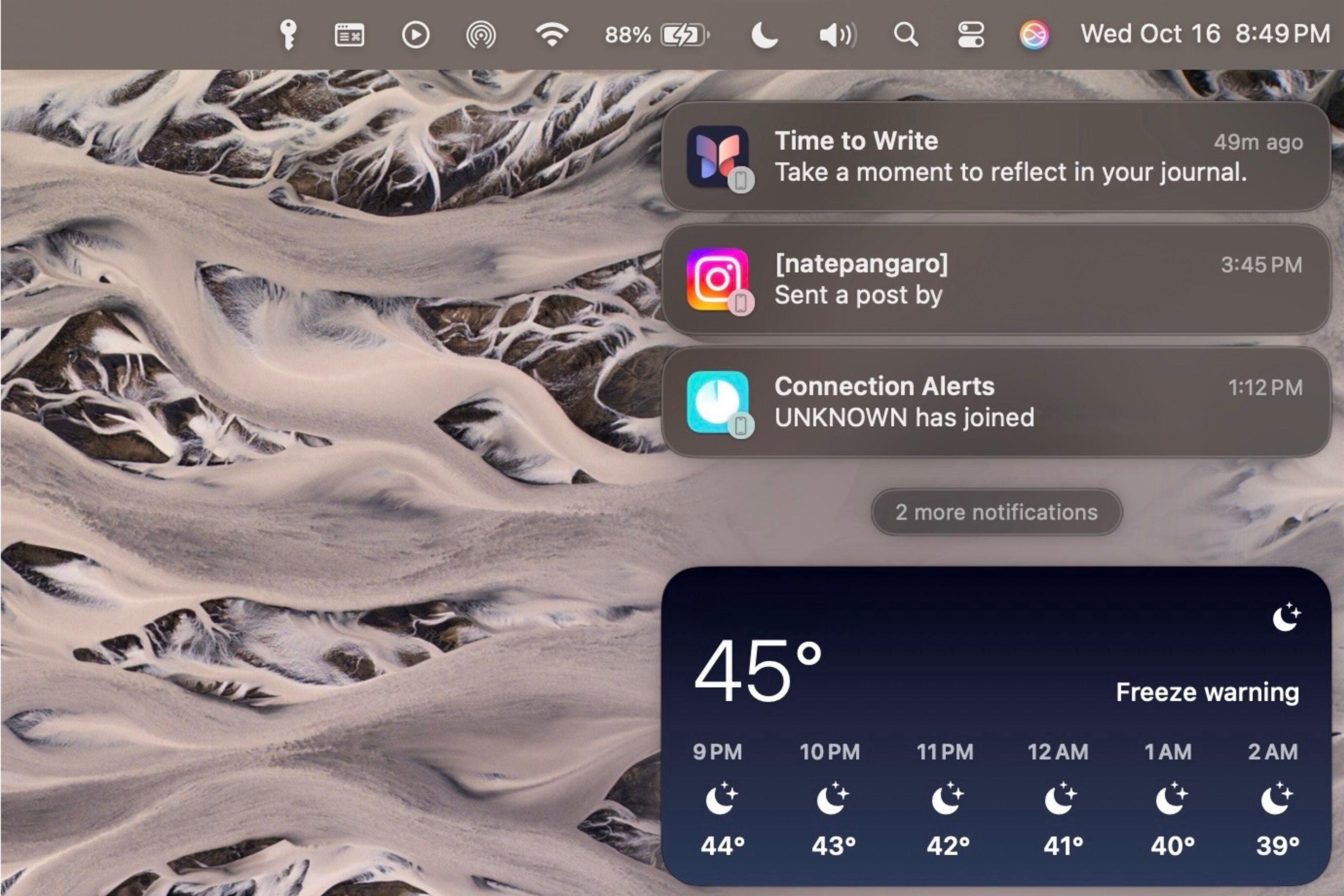
Ограничение количества перекрестных уведомлений помогает:
- снизить отвлекающие факторы и повысить концентрацию;
- избежать дублирующих уведомлений, если одно и то же приложение уже присылает предупреждения на Mac-версию;
- управлять приоритетами оповещений по контексту работы.
Важно: если вы удаляете уведомление на Mac, оно автоматически удаляется с iPhone.
Когда iPhone Mirroring может не сработать
- Если iPhone не обновлён до iOS 18 или Mac не на macOS Sequoia, пересылка уведомлений недоступна.
- Если уведомления приложения отключены в настройках iPhone, Mac не сможет получать их даже при включённом Mirroring.
- Если устройство временно в режиме энергосбережения или с ограничениями сети, некоторые системные оповещения могут задерживаться.
Альтернативные подходы
- Используйте режим Не беспокоить или Focus на обоих устройствах, чтобы блокировать уведомления по времени или по контексту работы.
- Включите только критические уведомления на Mac и оставьте информационные на iPhone.
- Для профессиональных случаев используйте отдельный профиль Focus, который отключает игровые и социальных сети, но оставляет работу и безопасность.
Метод: пошаговая проверка и настройка (mini-метод)
- Убедитесь, что iPhone обновлён до iOS 18, а Mac — до macOS Sequoia.
- На Mac откройте Системные настройки -> Уведомления -> Allow Notifications from iPhone и проверьте общий переключатель.
- На iPhone откройте Настройки -> Уведомления и пройдите по списку приложений, включая или исключая «Показывать на Mac».
- Проверьте звуковые параметры и при необходимости отключите звук зеркалируемых уведомлений на Mac.
- Проверьте поведение: отправьте тестовое уведомление, затем удалите его на Mac и убедитесь, что оно исчезает на iPhone.
Роли и чек-листы: кто что должен сделать
Пользователь, работающий за Mac:
- Включить общую синхронизацию, затем ограничить приложения на Mac.
- Отключить игровые и рекламные приложения.
Пользователь, постоянно в движении с iPhone:
- Оставить лишь критические уведомления на iPhone и разрешить их на Mac только при необходимости.
Администратор устройства или родитель:
- Настроить профиль Focus и ограничения для детских устройств, чтобы избежать нежелательных оповещений на семейных компьютерах.
Критерии приёмки
- Уведомления от разрешённых приложений появляются на Mac в течение нескольких секунд.
- Уведомления от запрещённых приложений не отображаются и недоступны для включения на Mac.
- Удаление уведомления на Mac удаляет его и с iPhone.
- При изменении настроек на iPhone соответствующие настройки на Mac синхронизируются корректно.
Частые ошибки и как их исправить
- Проблема: уведомления не приходят на Mac. Решение: проверьте версии ОС, включён ли Allow Notifications from iPhone и активна ли опция «Показывать на Mac» для этого приложения на iPhone.
- Проблема: слишком много уведомлений. Решение: отключите звуковые оповещения, выключите уведомления для низкоприоритетных приложений на обоих устройствах, настройте Focus.
- Проблема: уведомления появляются, но не удаляются. Решение: убедитесь, что оба устройства подключены к сети и синхронизация активна.
Ментальные модели и эвристики
- Правило 3/1: разрешайте уведомления на Mac только для тех приложений, от которых вы ожидаете максимум три полезных уведомления в день. Всё остальное лучше получать только на телефоне.
- Приоритизация: критичные уведомления (безопасность, коммуникации по работе, входящие звонки) — разрешать; информационные и развлекательные — блокировать.
Безопасность и конфиденциальность
Перед передачей уведомлений убедитесь, что Mac защищён паролем и, при необходимости, включён шифрованный вход. Если на рабочем Mac хранятся чувствительные данные, минимизируйте показы уведомлений, раскрывающих личную информацию.
Глоссарий в одну строку
- iPhone Mirroring: функция пересылки уведомлений с iPhone на Mac.
- Focus: режим концентрации в iOS и macOS, который фильтрует уведомления по контексту.
Итог
Mirroring уведомлений с iPhone на Mac — удобная функция, но требует фильтрации. Проведите быструю ревизию приложений на обоих устройствах, настройте звуки и режимы фокуса, и вы получите только те уведомления, которые действительно важны.
Важно: изменение настроек уведомлений на одном устройстве влияет на другое, а удаление уведомления на Mac удаляет его и с iPhone.
Короткая заметка для публикации: Mirroring уведомлений упрощает работу, но лучше сразу настроить фильтры, чтобы не потерять концентрацию.

Похожие материалы

Несколько аккаунтов Skype: Multi Skype Launcher

Журнал для работы: повысить продуктивность

Персональные звуки уведомлений на Android

Скачивание шоу Hulu для офлайн‑просмотра

Microsoft Start: персонализированная новостная лента
