
Как починить микрофон iPhone: пошаговое руководство
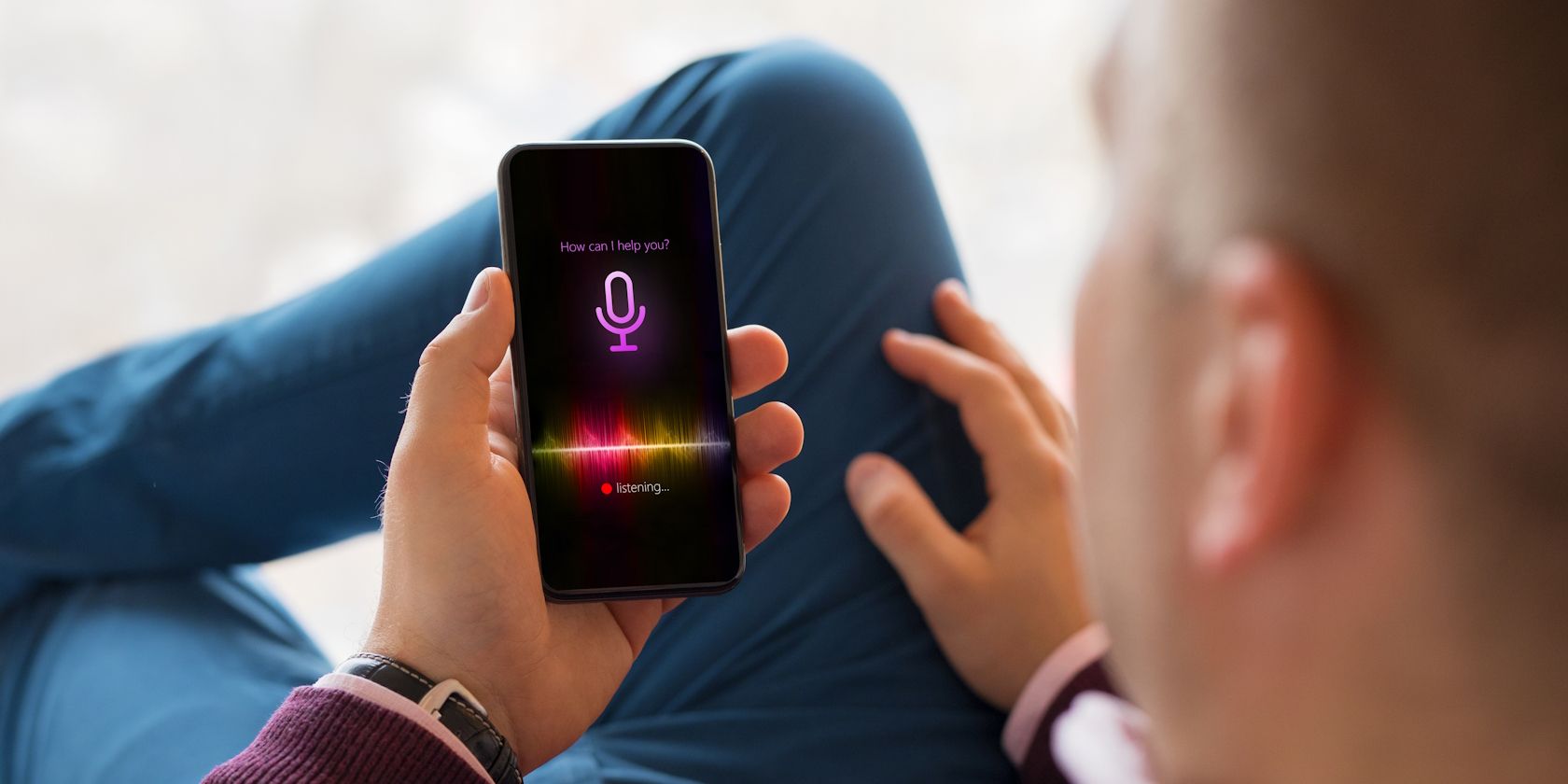
Микрофон — одна из ключевых частей смартфона: без него нет звонков, FaceTime, диктовки и нормальной записи видео. Прежде чем нести iPhone в сервис и тратить деньги, выполните системную проверку и попробуйте простые исправления. Ниже — понятная инструкция, тесты и чеклисты для пользователей и техников.
Краткая проверка: какие микрофоны есть в iPhone
Начиная с iPhone 5 в большинстве моделей установлено три микрофона: нижний (рядом с портом зарядки) — используется при обычных звонках, фронтальный (у рамки/выреза экрана) — для громкой связи и видеозвонков, тыльный (рядом с камерой) — для записи звука при видеосъёмке. Это важно для диагностики: если не работают все три — вероятнее аппаратная поломка; если только один — часто достаточно очистки или программной правки.
Факт: в современных iPhone большинство задач разделяются между этими микрофонами, поэтому тестировать нужно по отдельности.
1. Как определить неисправный микрофон
- Откройте программу «Заметки» (Voice Memos) и запишите короткую заметку, держа телефон естественно у уха — так вы тестируете нижний микрофон.
- Сделайте исходящий звонок и включите громкую связь — так проверяется фронтальный микрофон.
- Запишите видео фронтальной и тыльной камерами — тыльный микрофон тестируется при съёмке обычного видео, фронтальный при селфи-видео.
Критерии приёмки: если в записи голос громкий и разборчивый — микрофон работает. Если звук приглушён, хрипит или отсутствует — фиксируйте симптом и переходите к следующему шагу.
2. Чистка микрофона: безопасно и эффективно
Важно: не дышите в отверстие микрофона и не используйте металлические иглы. Чистку проводите аккуратно.
Мини-методика очистки:
- Нужны: изопропиловый спирт (70–99%), ватные палочки, мягкая зубная щётка с мягкой щетиной, при необходимости — сжатый воздух (в баллоне).
- Немного смочите ватную палочку в спирте — не должно быть капель. Аккуратно протрите решётку микрофона по кругу.
- Если грязь плотная, мягко почистите щёткой, не нажимая слишком сильно.
- Сжатый воздух используйте короткими импульсами под углом, чтобы не загнать грязь глубже.
- Дайте телефону высохнуть 5–10 минут перед проверкой.
Когда это работает: если звук стал чище и громкость восстановилась — причина была в загрязнении. Когда не помогает: при механическом повреждении мембраны микрофона или обрыве пайки нужна замена в сервисе.
Важно: не используйте ацетон, чистящие средства на основе белого бензина или агрессивные растворители.
3. Проверьте Bluetooth и внешние устройства
Иногда iPhone автоматически переключается на внешний микрофон — наушники, гарнитуру или смарт-колонку. Перед тестированием отключите Bluetooth:
- Откройте «Пункт управления» и выключите Bluetooth или удерживайте иконку Bluetooth, чтобы увидеть подключенные устройства и разорвать соединение.
Совет: некоторые устройства (например AirPods) автоматически подключаются при приближении. Полностью отключите их в настройках Bluetooth, если тесты показывают отсутствие звука на встроенных микрофонах.
4. Права приложений и настройки конфиденциальности
Если микрофон не работает только в одном приложении (например, Zoom или Instagram), проверьте права доступа:
- Откройте Настройки > выберите приложение > убедитесь, что переключатель Микрофон включён.
Также проверьте общие настройки конфиденциальности: Настройки > Конфиденциальность и безопасность > Микрофон — список приложений с доступом.
5. Используйте внешний микрофон или наушники
Если вы нуждаетесь в рабочем звуке прямо сейчас, можно подключить внешнюю аудиогарнитуру или отдельный конденсаторный микрофон через разъём Lightning/USB-C или по Bluetooth. Это временное решение или постоянная альтернатива, если ремонт невозможен.
Советы по выбору:
- Проводные решения через порт обычно дают более стабильный звук.
- Для подкастов и качественной записи лучше использовать внешний микрофон с собственным предусилителем.
6. Программные исправления и сбросы
Если очистка и проверки не помогли, попробуйте программные шаги:
- Перезагрузите iPhone: удерживайте боковую кнопку и слайдер питания.
- Обновите iOS: Настройки > Основные > Обновление ПО.
- Сброс всех настроек: Настройки > Основные > Перенос или сброс iPhone > Сброс > Сброс всех настроек. Это не удалит данные, но вернёт системные параметры на умолчания.
- В крайнем случае выполните восстановление через iTunes/Finder или DFU-режим — только если вы умеете и сделали резервную копию.
Когда это помогает: программные баги или конфликты приложений часто решаются обновлением или сбросом. При аппаратных повреждениях — нет.
7. Когда идти в сервис
Обратитесь в сервис, если:
- Все три микрофона молчат после тестов.
- Звук искажается независимо от приложения и подключений.
- Замена микрофона требуется из-за механического удара или попадания жидкости.
Запишитесь в Apple Store или авторизованный сервис. Если гарантия или AppleCare+ закончились, подготовьтесь к оплате ремонта.
Диагностическое дерево — быстрое руководство
flowchart TD
  A[Нет звука или слабый звук] --> B{Работает ли микрофон в другом приложении?}
  B -- Да --> C[Проверьте права приложения]
  B -- Нет --> D{Все три микрофона не работают?}
  D -- Да --> E[Проблема аппаратная — идите в сервис]
  D -- Нет --> F[Определите какой микрофон: нижний/фронт/тыльный]
  F --> G[Очистите соответствующий микрофон]
  G --> H{Помогло?}
  H -- Да --> I[Готово]
  H -- Нет --> J[Проверьте Bluetooth / обновите iOS / сбросьте настройки]
  J --> K{Помогло?}
  K -- Да --> I
  K -- Нет --> E
Чеклист для разных ролей
Чеклист — пользователь:
- Выполнить тесты Voice Memos, звонок на динамик, запись видео.
- Отключить Bluetooth и проверить права приложений.
- Аккуратно очистить микрофон изопропиловым спиртом.
- Обновить iOS и перезагрузить устройство.
- Попробовать внешний микрофон.
Чеклист — техник / подготовка к сервису:
- Проверить аппаратно каждый микрофон с диагностическим ПО.
- Осмотреть на предмет коррозии или следов попадания влаги.
- Проверить разъёмы, шлейфы и пайку на плате.
- Протестировать после замены модуля микрофона реальными записями.
Критерии приёмки (что считать успешным ремонтом)
- Нижний микрофон: при записи в Voice Memos голос разборчив, без посторонних шумов.
- Фронтальный микрофон: собеседник слышит вас четко при звонке на громкой связи.
- Тыльный микрофон: звук при записи видео соответствующей громкости и без сильных искажений.
Тест-кейсы для проверки
- TC1: Запись Voice Memos — воспроизвести на другом устройстве: уровень и разборчивость речи должны быть нормальными.
- TC2: Исходящий звонок, включить громкую связь — собеседник подтверждает хорошее качество.
- TC3: Селфи-видео и обычное видео — сравнить спектр звука и отсутствие резких шумов.
Риски и предостережения
- Не пробуйте вскрывать iPhone, если нет опыта — можно повредить шлейфы и антенны.
- Не используйте металлические предметы для чистки.
- При признаках попадания влаги — сначала выключите устройство и обратитесь в сервис.
Краткое резюме
Если микрофон iPhone начал работать хуже, пройдите простую диагностическую цепочку: определите, какой микрофон неисправен, отключите Bluetooth, проверьте права приложений, аккуратно очистите решётки микрофона и обновите iOS. Внешний микрофон — быстрый обходной путь. Если ни один из шагов не помог — обратитесь в авторизованный сервис.
Важно: сначала выполняйте простые и безопасные шаги. Аппаратный ремонт имеет смысл, когда очевидна физическая неисправность.
1‑строчный глоссарий: микрофон — устройство для преобразования звуковых колебаний в электрические сигналы.

Похожие материалы

Несколько аккаунтов Skype: Multi Skype Launcher

Журнал для работы: повысить продуктивность

Персональные звуки уведомлений на Android

Скачивание шоу Hulu для офлайн‑просмотра

Microsoft Start: персонализированная новостная лента
