
Микрофон iPhone не работает — что делать
Важно: перед любыми манипуляциями сделайте резервную копию iPhone — через iCloud или компьютер.
Как понять, какой микрофон не работает
iPhone (модели с iPhone 5 и новее) обычно имеет три микрофона:
- нижний (рядом с разъёмом зарядки) — используется при обычных звонках;
- фронтальный (рядом с динамиком над экраном) — используется на громкой связи и FaceTime;
- задний (рядом с камерой) — используется при записи видео.
Простой план диагностики:
- Откройте «Записи» (Voice Memos) и сделайте голосовую запись — проверяете нижний микрофон.
- Совершите звонок и включите громкую связь — проверяете фронтальный микрофон.
- Запишите видео камерой (основной режим) — проверяете задний микрофон.
Если ни один микрофон не записывает звук, велика вероятность аппаратной проблемы. Если проблема только с одним микрофоном — продолжайте по шагам ниже.
Очистка микрофонов: простое и часто работающее решение
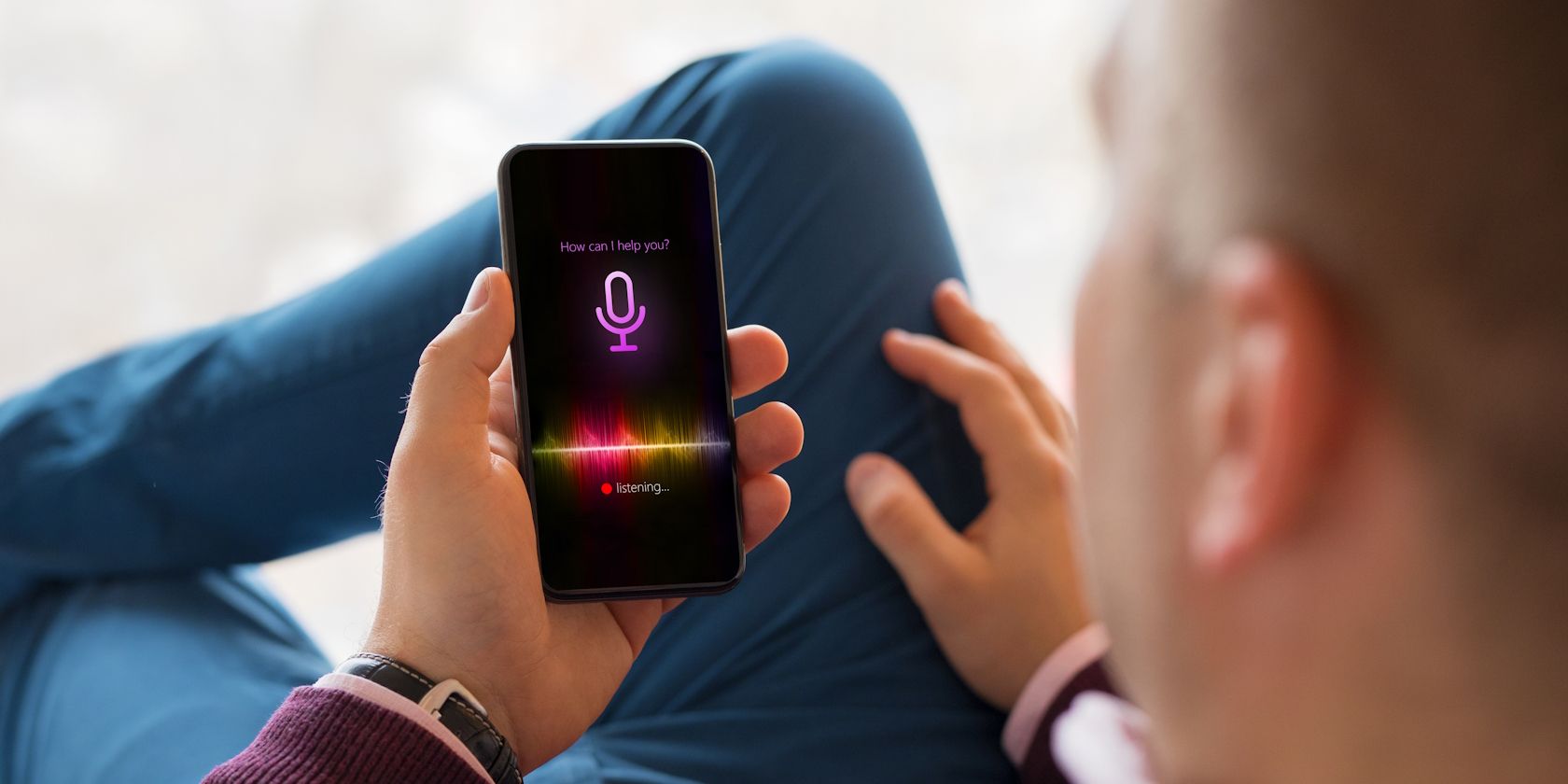
Описание изображения: мужчина держит iPhone и пытается говорить в микрофон.
Множество проблем вызваны пылью, ворсом и грязью в отверстии микрофона. Как безопасно почистить:
- Не дуйте прямо в отверстие — влага и частицы слюны могут усилить проблему.
- Смочите ватную палочку в изопропиловом спирте (чем выше процент, тем быстрее испаряется).
- Осторожно пройдитесь внутри и вокруг отверстия микрофона; не давите слишком сильно.
- Альтернатива: мягкая зубная щётка, аккуратно почистите решётку микрофона.
Изопропиловый спирт разъедает грязь и быстро высыхает, поэтому редко вредит электронике. После чистки подождите несколько минут и повторно протестируйте микрофон.
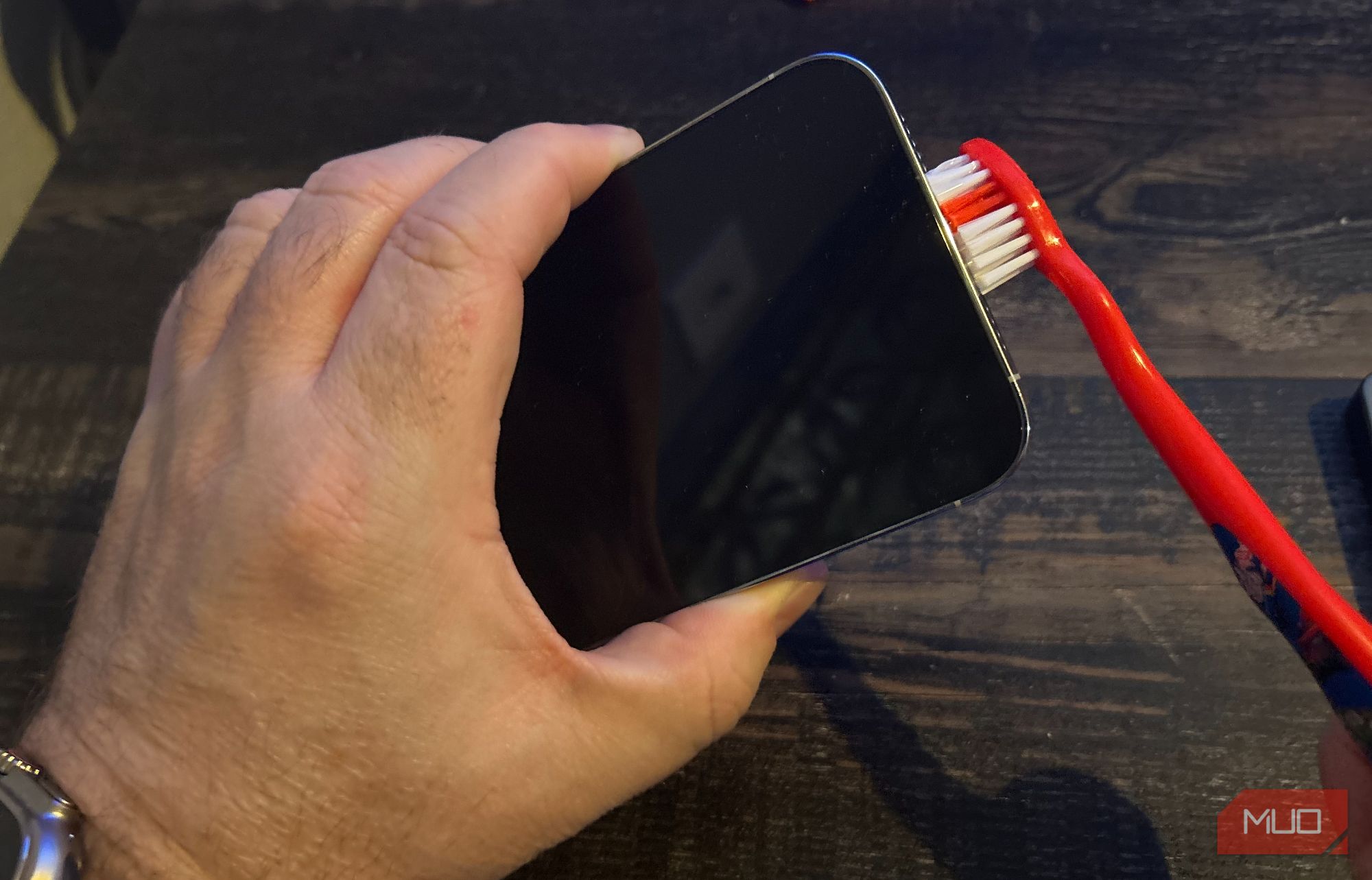
Описание изображения: макро‑съёмка решётки динамика и микрофона iPhone.
Отключите Bluetooth и проверьте подключённые устройства
Если iPhone подключён к Bluetooth-наушникам (например, AirPods) или к умной колонке, система может автоматически использовать внешний микрофон. Простой способ проверить:
- Откройте Пункт управления и выключите Bluetooth.
- Либо нажмите и удерживайте иконку Bluetooth, чтобы увидеть все подключенные устройства и быстро отключить нужное.
Это особенно важно при звонках и приложениях для записи: иногда iPhone продолжает отправлять звук на ранее подключённое устройство.
Проверьте разрешения приложений
Если микрофон не работает только в одном приложении (например, Zoom или Instagram), возможно, вы не дали разрешение.
- Откройте «Настройки» > найдите нужное приложение > включите переключатель «Микрофон».
Также можно перейти в «Настройки» > «Конфиденциальность» > «Микрофон» и проверить список приложений, которым разрешён доступ.
Используйте внешний микрофон или наушники как временное решение
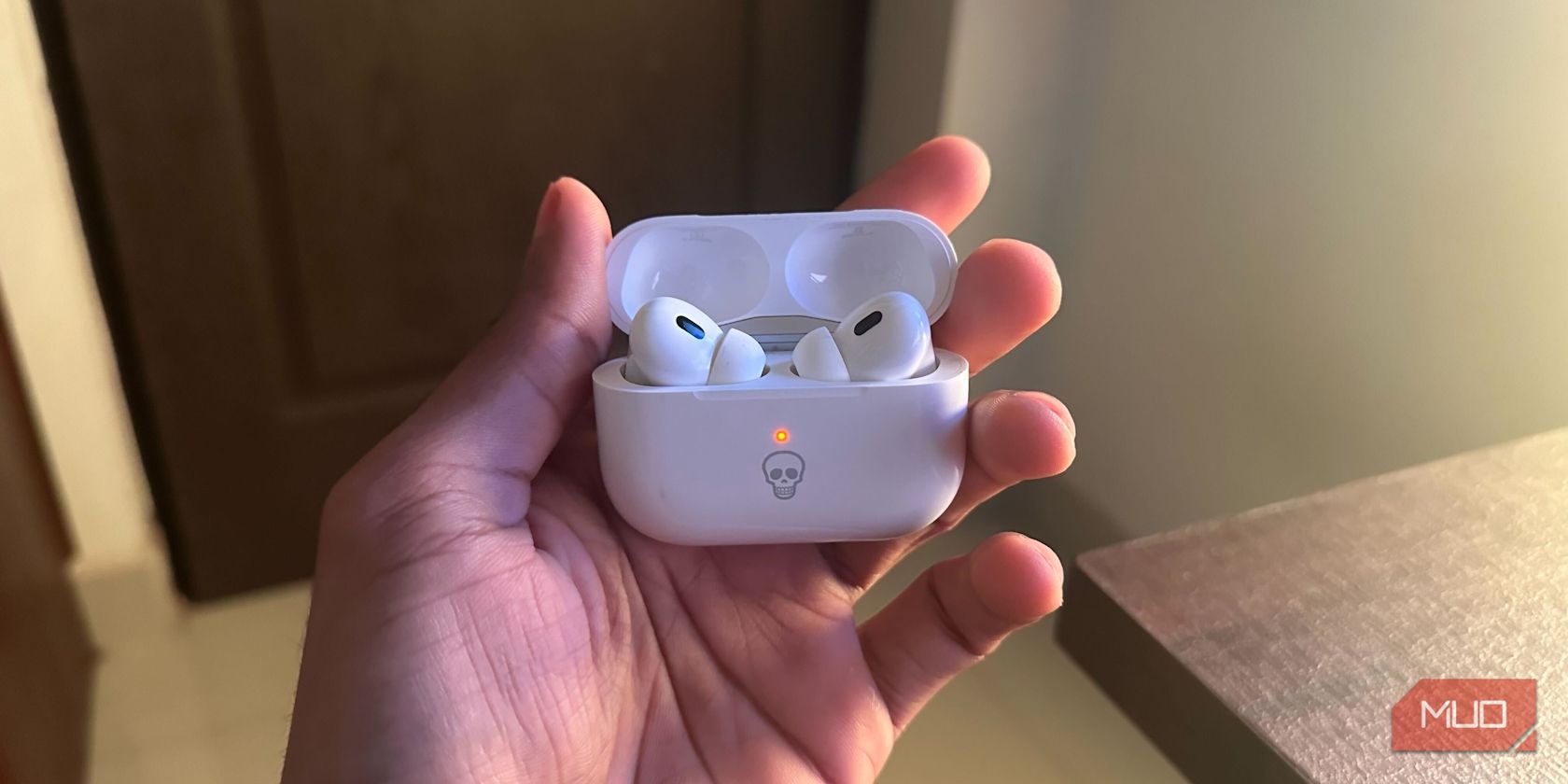
Описание изображения: кейс AirPods Pro открыт, наушники видны внутри; на корпусе виден индикатор заряда.
Если проблема аппаратная или вы не можете сразу везти телефон в сервис, используйте:
- наушники с микрофоном (через Lightning/USB-C или Bluetooth);
- внешний конденсаторный микрофон с разъёмом Lightning или адаптером;
- микрофон-петличку через совместимые адаптеры.
Это удобный вариант для съёмки видео или важных звонков до ремонта.
Другие программные исправления
- Обновите iOS: «Настройки» > «Основные» > «Обновление ПО». Иногда баги с аудио исправляют в новых сборках.
- Сбросьте все настройки: «Настройки» > «Основные» > «Перенести или сбросить iPhone» > «Сброс» > «Сбросить все настройки». Это не удалит данные, но вернёт системные настройки к заводским.
- Если обновление и сброс не помогли — сделайте резервную копию и выполните полное восстановление через iTunes/Finder.
Важно: полное восстановление стирает все данные, поэтому убедитесь, что у вас есть резервная копия.
Когда проблема аппаратная: как действовать дальше
Если ни один из шагов не помог, вероятно, неисправен сам микрофон, шлейф или плата. Что можно сделать:
- Записать короткое видео с тестами микрофонов и показать это в сервисе — это упростит диагностику.
- Записать в сервис время и модель iPhone, версию iOS и описание проблемы.
- Если есть гарантия Apple или AppleCare+, свяжитесь с поддержкой и назначьте приём в Genius Bar.
Ожидайте платного ремонта, если гарантия истекла или повреждение вызвано внешними факторами (влага, механика).
Мини‑методология: быстрый план диагностики (шаг за шагом)
- Перезагрузите iPhone.
- Проверьте наличие обновлений iOS.
- Отключите Bluetooth.
- Проверьте права приложений на микрофон.
- Почистите микрофон изопропиловым спиртом или зубной щёткой.
- Тестируйте каждый микрофон: Записи, звонок на громкой связи, запись видео.
- Если один микрофон не работает — сфокусируйтесь на нём; если все — ищите аппаратную проблему.
Критерии приёмки — как понять, что проблема решена
- Запись в «Записи» ясно передаёт голос при нормальной громкости без шипения.
- Звонки через обычный режим и громкую связь слышны другой стороне чисто.
- Видео, записанные основной камерой и фронтальной камерой, содержат чёткий звук.
- При подключении наушников с микрофоном звук переключается на них и работает.
Чек‑лист для ролей
Пользователь:
- Сделал резервную копию данных.
- Проверил Bluetooth и права приложений.
- Очистил микрофоны и протестировал все три варианта записи.
- Обновил iOS и перезагрузил устройство.
Сервисный инженер:
- Проверил микрофоны программно и аппаратно (осциллограмма/тесты).
- Прошелся по контактам и шлейфам, при необходимости заменил модуль микрофона.
- Протестировал устройство после ремонта по принятому чек‑листу.
Когда эти методы не помогут — типичные причины
- Внутреннее повреждение микросхемы или контактов после падения.
- Попадание влаги или коррозия контактов.
- Заводской дефект (редко, чаще в ранних партиях устройств).
Альтернативные подходы и советы по экономии
- Если устройство старое, рассмотрите покупку б/у корпуса с рабочими микрофонами или обмен — иногда дешевле полноценного ремонта.
- Для постоянного решения задач звукозаписи купите внешний микрофон с Lightning/USB‑C — это повысит качество звука и минует проблему встроенных микрофонов.
Небольшая справка: термины в одну строку
- Микрофон — устройство, преобразующее звук в электрический сигнал.
- Bluetooth — беспроводной стандарт для передачи аудио и данных.
- Изопропиловый спирт — быстросохнущее чистящее средство для электроники.
Мероприятие «что делать, если срочно нужен звук» (коротко для соцсетей)
Если срочно нужен рабочий микрофон: выключите Bluetooth, почистите решётки спиртом, используйте любые проводные/беспроводные наушники с микрофоном.
Резюме
Проблемы с микрофоном iPhone чаще всего вызваны пылью, подключёнными Bluetooth‑устройствами или настройками приложений. Простая очистка, проверка разрешений и обновление iOS решают большинство случаев. Если ни один из методов не помог, это может быть аппаратный дефект — тогда обратитесь в сервис или используйте внешний микрофон как временное или постоянное решение.
Важно: всегда делайте резервную копию перед восстановлением или посещением сервиса.

Похожие материалы

Несколько аккаунтов Skype: Multi Skype Launcher

Журнал для работы: повысить продуктивность

Персональные звуки уведомлений на Android

Скачивание шоу Hulu для офлайн‑просмотра

Microsoft Start: персонализированная новостная лента
