
Как исправить проблемы с камерой iPhone
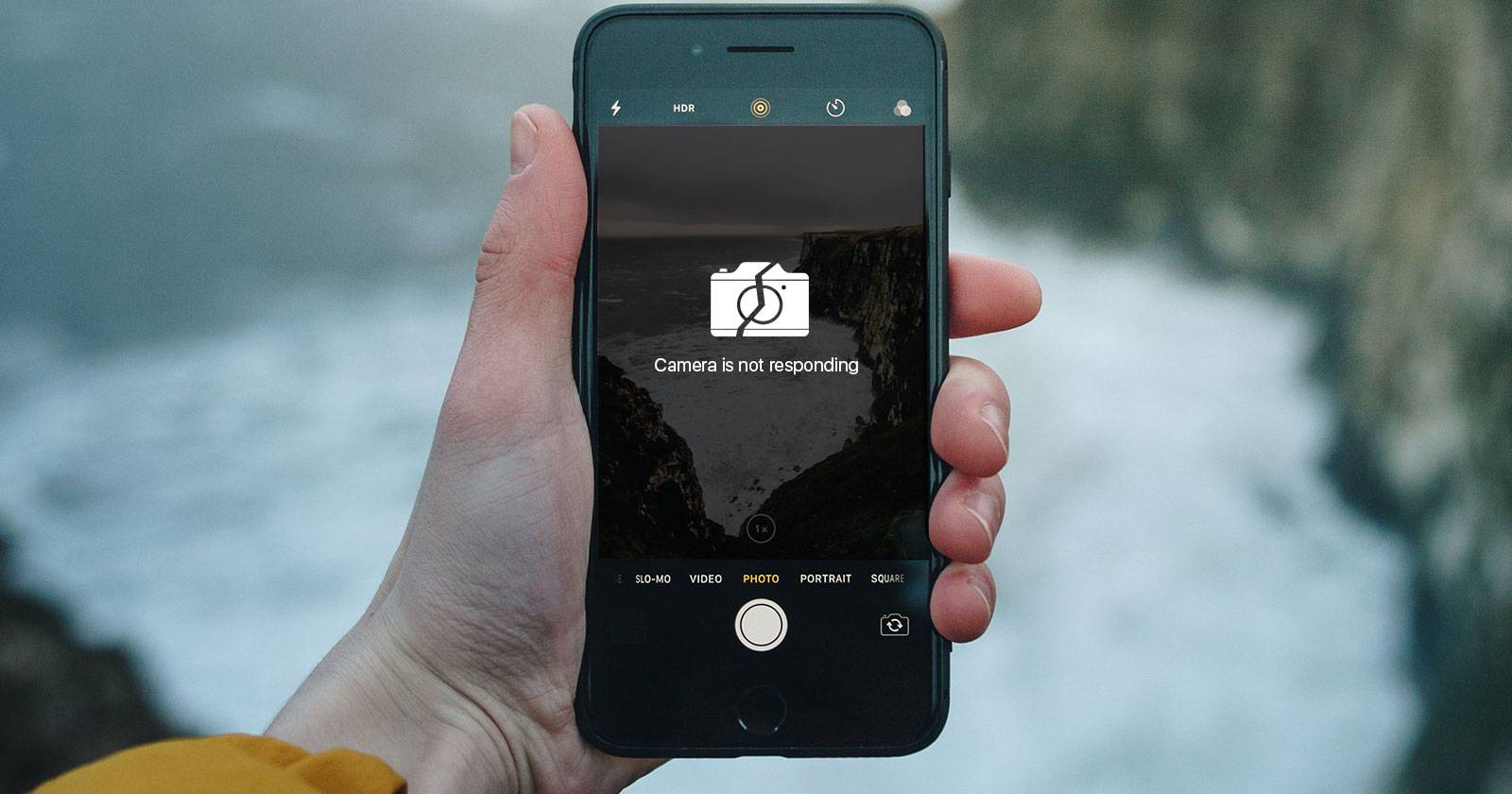
Важно: перед ремонтом сделайте резервную копию iPhone. Некоторые шаги требуют перезагрузки или сброса настроек.

Изображение: крупный план смартфона iPhone с проблемной камерой на рабочем столе
1. Камера iPhone показывает чёрный экран
Изображение: интерфейс камеры iPhone с чёрным экраном вместо кадра
Изображение: как закрыть фоновые приложения на iPhone
Если при запуске приложения «Камера» вы видите полностью чёрный экран, выполняйте проверку по порядку — от простого к сложному:
- Проверьте объектив. Убедитесь, что чехол, наклейка или посторонняя вещь не перекрывают объектив. Иногда тонкий чехол сидит криво и заслоняет камеру.
- Очистите объектив сухой микрофиброй — отпечатки пальцев и жирные следы могут блокировать свет.
- Попробуйте открыть стандартное приложение «Камера», а не стороннее приложение: оно чаще всего работает более стабильно.
- Переключитесь между фронтальной и тыловой камерами. Нажмите значок переворота камеры — если работает только одна камера, это сигнал о возможной аппаратной проблеме.
- Закройте приложение «Камера» через переключатель приложений (смахните вверх на современных моделях или двойной клик Home на старых) и откройте снова.
- Выполните обычный перезапуск iPhone: выключите устройство, подождите 30 секунд и включите снова. Если простое выключение не помогает — сделайте принудительную перезагрузку по инструкции для вашей модели.
- Обновите iOS: зайдите в «Настройки» → «Основные» → «Обновление ПО». Иногда баги камеры исправляются в обновлениях.
Если после всех программных шагов экран всё ещё чёрный, и особенно если ни одна камера не отображает изображение, вероятнее всего аппаратная проблема — датчик или шлейф камеры. В этом случае обратитесь в Apple Support или авторизованный сервисный центр.
2. Фотографии на iPhone получаются расплывчатыми или не в фокусе
Изображение: размытый кадр на экране iPhone
Изображение: фокусировка на объекте в приложении Камера
Причины размытия и способы их устранения:
- Очистите объектив снаружи. Даже лёгкая пленка жира или пыли ухудшает резкость. Используйте мягкую сухую ткань (микрофибра).
- Убедитесь, что внутри камеры нет посторонних частиц. Если заметны внутренние загрязнения под стеклом — это повод для сервиса.
- Снимайте, удерживая смартфон устойчиво: используйте обе руки, упирайтесь в локти или опирайтесь на опору. Для съёмки в сумерках применяйте штатив или увеличьте выдержку при помощи специальных режимов.
- Используйте кнопку громкости для съёмки, это уменьшает шевеленку при нажатии на экран.
- Проверьте режимы фокусировки: если на экране горит «AE/AF Lock», нажмите в любое пустое место, чтобы снять блокировку автоэкспозиции и автофокуса.
- Отключите магнитные или металлические аксессуары и сторонние объективы: они могут вмешиваться в работу оптической стабилизации на ряде моделей.
- Если автоподстройка фокуса «скачет», попробуйте отключить Smart HDR/Deep Fusion в настройках камеры (если доступно) или сделать обновление iOS.
Когда аппаратный дефект вероятен:
- Фокусировка постоянно промахивается по любому объекту.
- Камера физически «дрожит» внутри корпуса (вибрация модуля OIS).
- Только одна камера фокусируется неправильно, а другая — нормально.
В таких случаях лучше обратиться в сервисный центр.
3. Вспышка iPhone не работает
Изображение: элемент управления фонариком и вспышкой в Пункте управления
Советы по выявлению и исправлению проблем со вспышкой:
- Проверьте светодиод — включите фонарик из Пункта управления. Если фонарь не включается, возможно, проблема с LED-модулем.
- В приложении «Камера» установите вспышку в положение «Вкл» или «Авто» (значок молнии). Учтите, что вспышка не доступна в режиме Панорама или при съёмке таймлапса.
- Если устройство перегрелось (горячий корпус), iPhone может временно отключить вспышку — дайте телефону остыть.
- Попробуйте сделать фотографию с использованием стороннего приложения, чтобы исключить баг системного приложения «Камера».
Если вспышка не работает в любом приложении и фонарик тоже не включается — это аппаратная неисправность: обратитесь в сервис.
4. Фотографии сохраняются перевёрнутыми или с неправильной ориентацией
Изображение: фотография, сохранённая в неправильной ориентации
Изображение: экран редактирования фото с инструментом поворота
Причины и решения:
- Проверьте блокировку поворота в Пункте управления. Если включён Lock Rotation (иконка замка и круг), отключите его.
- Перед съёмкой убедитесь, что интерфейс камеры сменил ориентацию (значки повернулись) — тогда метаданные ориентации снимка сохранятся корректно.
- Для портретных или ландшафтных снимков используйте встроенный инструмент редактирования в приложении «Фото», чтобы вручную повернуть кадр.
- Фронтальная камера делает «зеркальные» превью, но сохраняет изображение в нормальной ориентации. Если вам нужен зеркальный результат — используйте настройку «Сохранить зеркальное фото» в «Настройки» → «Камера».
5. Приложение Камера пропало или постоянно зависает
Изображение: настройки «Экранное время» на iPhone
Изображение: разрешённые приложения в ограничениях Экранного времени
Если приложение не видно или оно зависает при переключении между камерами:
- Проверьте «Экранное время» и ограничения: «Настройки» → «Экранное время» → «Контент и конфиденциальность» → «Разрешённые программы». Камера должна быть включена.
- Если приложение периодически зависает, закройте все фоновые приложения и повторно откройте Камеру.
- Удалите и установите обновления сторонних приложений, которые используют камеру (FaceTime, Instagram и т. д.) — иногда конфликт вызывает именно стороннее ПО.
- Если проблема началась после установки конкретного приложения, временно удалите его и проверьте поведение камеры.
6. Общие программные исправления для камеры iPhone
Изображение: подтверждение сброса всех настроек iPhone
Стандартная методика от простого к сложному:
- Закройте все запущенные приложения и перезапустите «Камера».
- Перезагрузите устройство обычным образом; при необходимости выполните принудительную перезагрузку.
- Обновите iOS в «Настройки» → «Основные» → «Обновление ПО».
- Проверьте настройки приватности: «Настройки» → «Конфиденциальность» → «Камера» — убедитесь, что нужные приложения имеют доступ.
- Сбросьте настройки сети, если камера зависит от потоковой передачи (ряд случаев с AR-приложениями): «Настройки» → «Основные» → «Сброс» → «Сбросить настройки сети».
- Если ничего не помогает — выполните «Сброс всех настроек»: это не удалит фото и приложения, но вернёт системные настройки к заводским значениям.
- Как крайняя мера — восстановление через iTunes/Finder и установка iPhone как нового устройства. Это отбросит вероятность программной ошибки, но удалит все данные, если нет резервной копии.
Краткая методология диагностики (мини-методология):
- Шаг 1 — воспроизведение ошибки: точно зафиксируйте, когда и как проявляется проблема.
- Шаг 2 — изоляция: выключите все ненужные функции и сторонние приложения.
- Шаг 3 — повторная проверка: перезагрузка и обновление ПО.
- Шаг 4 — возврат к заводским: сброс настроек → восстановление.
- Шаг 5 — аппаратная диагностика в сервисе при негативном результате.
7. Общие аппаратные исправления для камеры iPhone
Изображение: блок камер iPhone 11 крупным планом
Если программные шаги не помогли, вероятна аппаратная неисправность. Доступные самостоятельные проверки и подготовка к сервису:
- Убедитесь, что объектив чист и ничего не застряло между линзой и корпусом.
- Проверьте, нет ли видимых повреждений корпуса рядом с камерой — падения и удары часто выдают себя трещинами или смещением модуля.
- Попробуйте сброс настроек и обновление iOS перед походом в сервис — это сократит вероятность возврата по той же причине.
- Подготовьте к визиту в сервис: опишите модель iPhone, версию iOS, когда началась проблема, какие шаги вы уже предпринимали и есть ли у вас сохранённые резервные копии.
Если iPhone находится на гарантии или у вас активен AppleCare, ремонт может быть бесплатным. Вне гарантии стоимость замены модуля камеры варьируется в зависимости от модели и региона.
Дополнительные подходы и альтернативы
- Использование сторонних приложений для камеры: иногда они обходят баги системной программы и дают временное решение, но не исправляют аппаратные дефекты.
- Внешние объективы и модульные периферии: если встроенная камера повреждена и вы хотите временно продолжить съёмку, внешние линзы и периферия для iPhone могут помочь, но не решат проблему системной фокусировки.
- Облачные или десктопные редакторы: если проблема только в ориентации или лёгких искажениях, исправить фото можно программно.
Контрпримеры — когда программные методы не помогут:
- Камера показывает статичное чёрное или белое поле при любых условиях — аппаратный дефект.
- Видна механическая вибрация модуля при изменении фокуса — требуется ремонт или замена модуля.
- Наличие воды или коррозии в зоне камеры — требуется профессиональная диагностика и возможная замена элементов.
Дерево принятия решений (диагностика)
flowchart TD
  A[Камера не работает] --> B{Экран чёрный?}
  B -- Да --> C[Проверить чехол и очистить объектив]
  C --> D{Помогло?}
  D -- Да --> E[Готово]
  D -- Нет --> F[Перезапустить iPhone]
  F --> G{Помогло?}
  G -- Нет --> H[Обновить iOS и сбросить настройки]
  H --> I{Помогло?}
  I -- Нет --> J[Обратиться в сервис]
  B -- Нет --> K{Фотографии размыты?}
  K -- Да --> L[Очистить объектив, держать устойчиво, использовать кнопку громкости]
  L --> M{Помогло?}
  M -- Нет --> J
  K -- Нет --> N{Вспышка не работает?}
  N -- Да --> O[Проверить фонарик и температуру устройства]
  O --> P{Помогло?}
  P -- Нет --> J
  N -- No --> E
Ролевые контрольные списки
Для пользователя (перед обращением в сервис):
- Сделать резервную копию iPhone.
- Описать точные симптомы и время появления проблемы.
- Попробовать все перечисленные программные шаги (перезапуск, обновление, сброс настроек).
- Подготовить серийный номер и документы на покупку/гарантию.
Для техника/мастера сервиса:
- Проверить визуально состояние модуля камеры и корпуса.
- Запустить встроенную диагностику (если доступна) и проверить логи ошибок iOS.
- Протестировать камеры в разных приложениях и при разном освещении.
- Оценить возможность ремонта шлейфа или необходимой замены модуля.
Критерии приёмки
Чтобы считать проблему решённой, выполните следующие проверки:
- Камера открывает изображение и реагирует на переключение между режимами.
- Фокус работает стабильно на статичных и движущихся объектах.
- Вспышка включается при тесте фонарика и срабатывает в приложении «Камера».
- Перевёрнутая ориентация больше не возникает при нормальном положении телефона.
1‑строчная глоссарий
- OIS — оптическая стабилизация изображения, аппаратная функция, уменьшающая дрожание кадра.
- AE/AF Lock — блокировка автоэкспозиции и автофокуса; снимается касанием по экрану.
- Экранное время — системная функция, управляющая ограничениями приложений и доступом к камере.
Когда обращаться в сервис немедленно
- Если в камере видно воду, запотевание или коррозию.
- Если камера физически смещена или корпус имеет трещины рядом с модулем.
- Если ни один программный шаг не возвращает изображение.
Краткое резюме
- Начинайте с простых действий: очистка, проверка чехла, перезапуск и обновление iOS.
- Если проблема сохраняется — проводите методичную диагностику по шагам, постепенно усложняя меры.
- Аппаратные дефекты решаются в сервисе; подготовьтесь заранее: сделайте резервную копию и соберите информацию о проблеме.
Спасибо за чтение — примените эти рекомендации по порядку, и высокая вероятность, что камера iPhone снова начнёт работать корректно.

Похожие материалы

Несколько аккаунтов Skype: Multi Skype Launcher

Журнал для работы: повысить продуктивность

Персональные звуки уведомлений на Android

Скачивание шоу Hulu для офлайн‑просмотра

Microsoft Start: персонализированная новостная лента
