
Как удалить спам в Календаре iPhone и предотвратить его повторение
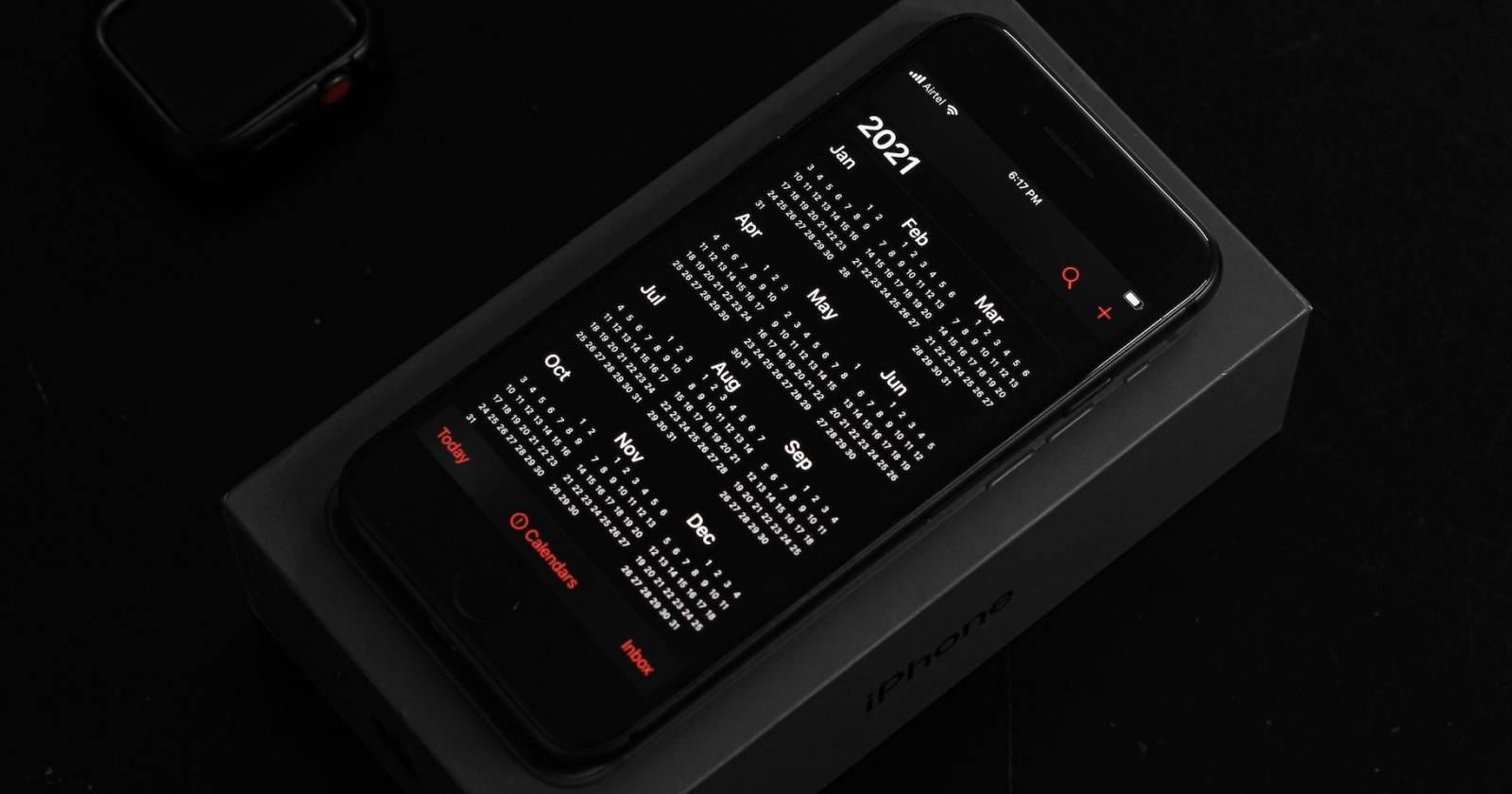
Что такое спам в Календаре и как он попадает на устройство
Спам в приложении «Календарь» обычно приходит не как традиционный вирус, а как подписка на чужой календарь — файл или ссылка в формате .ics. Мошенники маскируют приглашения в виде системных уведомлений или всплывающих окон на веб‑сайтах. Если вы подтвердили приглашение (нажал «Согласиться», «Добавить», или автоматически подтвердили подписку), ваш iPhone стал получать повторяющиеся события с рекламой и заманчивыми предложениями.
Коротко: подписки на календарь — это механизм, который позволяет автоматически добавлять события в календарь; если злоумышленник распространяет .ics‑ссылку, она может автоматически «подписать» ваше устройство и начать генерировать уведомления.
Важно определить источник — поп‑ап в браузере, письмо‑спам или случайный клик по ссылке. Частые каналы попадания:
- Поддельные всплывающие окна на сомнительных сайтах с текстом вроде “Нажмите, чтобы подтвердить”;
- Фишинговые письма с приглашениями в календарь;
- Списки рассылки, из которых злоумышленник мог получить ваш адрес электронной почты.
Признак: уведомления приходят регулярно и содержат рекламные тексты вроде «Получите бесплатный подарок» или «Защитите iPhone этими инструментами».
Признаки того, что ваш Календарь заражён спамом
- Много повторяющихся уведомлений с похожими рекламными формулировками.
- В самом приложении «Календарь» видны подозрительные события с незнакомыми источниками.
- В списке календарей появились неизвестные подписки в разделе «Подписки» или «Other/Другое».
- При нажатии на событие — переход на сайт с рекламой, азартными играми или предложениями по криптовалютам.
Дополнительные примеры часто включают обещания подарков, выигрышей или «защиты» устройства — всё это методы социальной инженерии.
Быстрая проверка: где искать подписки
На iPhone и iPad:
- Откройте «Календарь».
- Нажмите «Календари» внизу экрана.
- Прокрутите до раздела «Подписки» и посмотрите список.
Если вы видите неизвестные названия — это вероятный источник спама.
На Mac:
- Откройте приложение «Календарь» (Calendar).
- В левом списке найдите раздел «Другие» или «Other».
- Если есть подозрительные подписки, перейдите к ним и отписывайтесь.
Удаление спама из «Настроек» на iPhone и iPad
Этот вариант удобен, когда вы хотите удалить подписки для всей учётной записи сразу.
- Откройте «Настройки».
- Пролистайте и выберите «Календарь».
- Нажмите «Учётные записи».
- В списке найдите раздел «Подписанные календари» или «Subscribed Calendars».
- Выберите подозрительную подписку.
- Нажмите «Удалить учётную запись» или «Delete Account» и подтвердите.
Примечание: это удалит только подписку; сами события, созданные автоматически по подписке, также пропадут.
Удаление спама прямо в приложении «Календарь» на iPhone и iPad
Если вы предпочитаете работать из приложения «Календарь», выполните следующие шаги:
- Откройте приложение «Календарь».
- Нажмите «Календари» внизу экрана.
- В списке найдите раздел «Подписки».
- Нажмите «i» (информация) рядом с подозрительным календарём.
- Внизу экрана нажмите «Отписаться» или «Unsubscribe».
- При появлении подсказки выберите «Отписаться и пожаловаться как спам» или «Unsubscribe and Report Junk», если доступно.
Удаление подписки на Mac
- Откройте «Календарь» на macOS.
- В меню «Календарь» выберите «Настройки» или «Settings».
- Перейдите на вкладку «Учётные записи» или «Accounts».
- Если подозрительная подписка представлена как учётная запись — выберите её и нажмите «–» внизу.
Чтобы удалить подписку в списке «Другие»:
- В приложении «Календарь» слева найдите раздел «Other/Другие».
- Control‑клик на названии подозрительного календаря и выберите «Отписаться».
Дополнительные шаги, если спам не уходит или возвращается
Если после удаления подписки уведомления возвращаются, выполните эти дополнительные проверки и действия:
- Проверьте «Настройки» → «Почта» / «Контакты» / «Календари» на предмет нежелательных учётных записей (Google, Yahoo и т. п.).
- В «Настройки» → «Основные» → «VPN и управление устройством» проверьте профили устройства; удалите неизвестные профили конфигурации.
- В «Настройки» → «Safari» → «Дополнительно» → «Данные сайтов» удалите данные сомнительных сайтов.
- В Safari включите «Блокировка всплывающих окон» и «Блокировать все» по трекерам.
- В Chrome откройте настройки → «Настройки контента» → «Блокировать всплывающие окна».
- Поменяйте пароль Apple ID и включите двухфакторную аутентификацию (2FA), если её ещё нет.
- Если вы нажали на подозрительную ссылку и вводили данные — немедленно смените соответствующие пароли (почта, банковские сервисы).
Блокировка всплывающих окон в браузерах
Safari
- Откройте «Настройки» → «Safari».
- В разделе «Общее» включите переключатель «Блокировать всплывающие окна».
Chrome
- Откройте приложение Chrome.
- Нажмите на иконку профиля → «Настройки» → «Настройки контента».
- Включите «Блокировать всплывающие окна».
Примечание: блокировка всплывающих окон не гарантирует стопроцентную защиту, но значительно снижает вероятность случайной подписки.
Что делать, если вы уже нажали на ссылку из спама
- Не вводите личные данные и не соглашайтесь на дополнительные действия.
- Закройте страницу и очистите данные браузера (куки и кэш).
- Проверьте учётные записи на предмет несанкционированного доступа.
- Смените пароли на почте и важным сервисам, включите 2FA.
- Проверьте банковские операции и уведомьте банк при подозрительных списаниях.
- При необходимости обратитесь в службу поддержки Apple.
Критерии приёмки — как понять, что спам удалён навсегда
- Уведомления прекратились в течение 24–48 часов.
- В списке календарей нет неизвестных подписок.
- В настройках учётных записей отсутствуют сомнительные учётки и профили управления.
- После очистки данных браузера и включения блокировок спам больше не появляется.
Модель принятия решений: что делать в зависимости от ситуации
flowchart TD
  A[Появляются спам‑уведомления] --> B{Найдена ли подписка в Календаре?}
  B -- Да --> C[Отписаться через Календарь]
  B -- Нет --> D[Проверить Настройки → Учётные записи]
  D --> E{Найден профиль или неизвестная учётная запись?}
  E -- Да --> F[Удалить профиль/учётную запись, сменить пароли]
  E -- Нет --> G[Очистить данные браузера и включить блокировку всплывающих окон]
  C --> H[Проверить через 48 часов: уведомления прекратились?]
  H -- Нет --> F
  H -- Да --> I[Готово]
Роль‑ориентированные чеклисты
Чеклист для обычного пользователя:
- Удалить подписку в приложении «Календарь».
- Включить блокировку всплывающих окон в браузере.
- Очистить данные браузера для всех используемых браузеров.
- Сменить пароли почты и Apple ID, включить 2FA.
Чеклист для администратора IT (корпоративные устройства):
- Проверить политику MDM на предмет разрешённых подписок.
- Проверить журналы почты на массовые рассылки приглашений.
- Если массовые подписки зафиксированы, уведомить пользователей и изменить групповые настройки безопасности.
Чеклист для родителя, который контролирует iPhone ребёнка:
- Отключить возможность установки профилей и подписок без разрешения (ограничения/экранное время).
- Научить ребёнка не нажимать сомнительные ссылки.
- Включить семейный доступ и контроль покупок/установок.
Мини‑методология для повторной защиты (шаг за шагом)
- Удалите подписку и все известные подозрительные записи.
- Очистите историю и данные сайтов в браузерах.
- Включите блокировку всплывающих окон и трекинга.
- Обновите пароли и включите 2FA.
- Следите за уведомлениями в течение 48 часов.
Когда удаление не помогает — возможные причины и альтернативные подходы
- Причина: подписка привязана к учётной записи почты (например, Google). Решение: войдите в веб‑версию почты и удалите подписку там.
- Причина: злоумышленник имеет ваш адрес и массово рассылает новые приглашения. Решение: фильтровать почту, пометить отправителя как спам, настроить правила.
- Причина: установлен профиль управления устройством. Решение: удалить профиль и проверить политики MDM.
Риски и рекомендации безопасности
Риски:
- Переход по ссылкам в спам‑событиях может привести к фишингу или мошенничеству.
- Много уведомлений может разрядить аккумулятор и отвлекать.
Рекомендации:
- Никогда не подтверждайте приглашения из неизвестных источников.
- Регулярно проверяйте раздел «Календари» и учётные записи в настройках.
- Пользуйтесь надёжными блокировщиками рекламы и скриптов при необходимости.
Короткий глоссарий
- .ics — формат файла календарных подписок.
- Подписка на календарь — автоматическое добавление событий из внешнего источника.
- MDM — Mobile Device Management, профиль управления устройством.
Итог и шаги на будущее
Удалить спам в Календаре обычно просто: отписка через приложение или удаление подписки в настройках решают проблему в большинстве случаев. Главное — не нажимать сомнительные ссылки и ограничить всплывающие окна в браузерах. Если спам повторяется, проверьте учётные записи, профили управления и смените пароли.
Если вы хотите, используйте следующий короткий план действий: удалить подписку → очистить данные браузера → включить блокировку всплывающих окон → сменить пароли и включить 2FA.
Часто задаваемые вопросы
Это действительно не вирус?
Да. В большинстве случаев это не вредоносное ПО в классическом смысле. Это подписка на календарь, распространяемая как инструмент социальной инженерии. Тем не менее ссылки в таких событиях могут вести на вредоносные сайты.
Нужно ли устанавливать антивирус на iPhone?
Антивирусы для iOS обычно не нужны и не эффективны против подписок на календарь. Лучше следовать инструкциям по удалению подписки и повысить общую безопасность учётной записи.
Как предотвратить повторную подписку?
Ограничьте всплывающие окна, не подтверждайте приглашения из писем и сайтов, проверяйте профили управления устройством и используйте строгие пароли с 2FA.
Важно: если вы сомневаетесь в безопасности аккаунта или обнаружили финансовые последствия, обратитесь в службу поддержки Apple и в ваш банк.

Похожие материалы

Несколько аккаунтов Skype: Multi Skype Launcher

Журнал для работы: повысить продуктивность

Персональные звуки уведомлений на Android

Скачивание шоу Hulu для офлайн‑просмотра

Microsoft Start: персонализированная новостная лента
