
Как обновить iPhone и iPad до iOS 11 — что ожидать и как подготовиться
Почему это важно
Каждый год Apple выпускает новую версию iOS. iOS 11 приносит набор новых пользовательских функций, улучшений безопасности и инструментов для разработчиков. Обновление бесплатное и совместимо с большинством современных устройств: iPhone 5s и новее, iPad mini 2, iPad Air, iPad Pro и шестым поколением iPod Touch.
Важно обновляться не только ради новых функций. Обновления часто включают исправления уязвимостей и улучшения производительности «за кулисами», которые повышают безопасность и совместимость приложений.
Что нового в iOS 11 — кратко и по делу
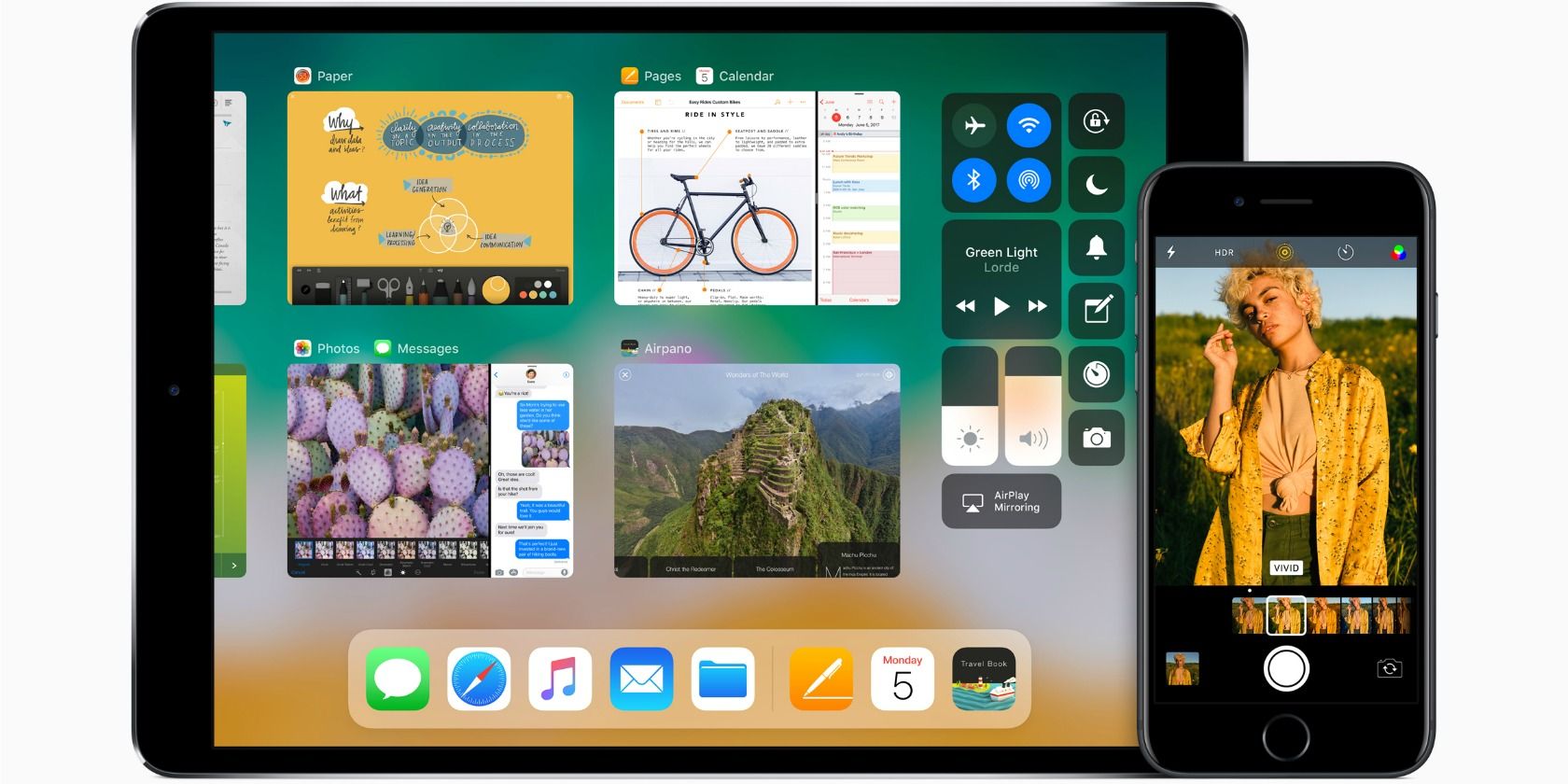
- Files: централизованный менеджер файлов для локального и облачного хранилища, удобный для iPad и iCloud Drive.
- Dock на iPad: похож на macOS — быстрый доступ к приложениям и поддержка перетаскивания контента между приложениями.
- Многозадачность: новый переключатель приложений, drag-and-drop между приложениями, улучшенная работа с Apple Pencil.
- Форматы HEIF/HEVC: новые форматы фото и видео, которые уменьшают объём медиа примерно вдвое относительно старых форматов (реальная экономия зависит от сцены и настроек).
- Камера: улучшенные Live Photos, новые фильтры и возможности публикации.
- Сообщения: упрощённый интерфейс для обмена стикерами и контентом.
- App Store: редизайн в стиле Apple Music, упор на редакционные подборки.
- Siri: улучшенные предсказания, перевод и интеграции с системой, основанные на машинном обучении.
- Control Center: обновлённый интерфейс, настраиваемые элементы управления.
- ARKit: новая платформа для приложений дополненной реальности.
- AirPlay 2: улучшённое управление многокомнатным звуком и синхронизация аудиоустройств.
Совместимость и что перестанет работать
iOS 11 поддерживает только 64‑битные приложения. Все 32‑битные приложения перестанут работать после обновления. Часто это старые игры, экспериментальные приложения или проекты, которые давно не обновлялись.
Требуемые устройства:
- iPhone: 5s и новее
- iPad: mini 2, mini 3, mini 4, Air, Air 2, все модельные ряды Pro и iPad (5‑го поколения) и позже
- iPod: шестое поколение iPod Touch
Проверьте в настройках: «Настройки» → «Основные» → «Об этом устройстве» → «Программы» (или в разделе «Совместимость приложений» в более новых версиях iOS) для списка 32‑битных приложений.
Таблица совместимости (краткая)
| Устройство | Поддерживается | Комментарий |
|---|---|---|
| iPhone 5s | Да | Минимальная поддерживаемая модель для iOS 11 |
| iPhone 6 / 6s / 7 | Да | Полная поддержка, но старые устройства могут замедлиться |
| iPad mini 2 / Air | Да | Новые функции iPad доступны, но с ограничениями по производительности |
| iPod touch (6‑го) | Да | Поддерживается базовый набор функций |
Важно: даже если устройство поддерживается, часть функций (например, ARKit) требует более нового железа.
Как подготовиться — до того, как нажать «Обновить»
- Создайте резервную копию. Лучше сделать две: одна в iCloud и одна на компьютере через iTunes.
- Убедитесь, что у вас достаточно свободного места для загрузки и установки (для OTA‑обновлений). Если места недостаточно, используйте iTunes на компьютере.
- Проверьте совместимость ключевых приложений и устройств (банковские приложения, приложения для работы, встроенные в бизнес‑процессы).
- Зарядите устройство или подключите к источнику питания во время установки.
- При корпоративной/массовой установке составьте план отката и предупредите пользователей.
Как сделать резервную копию в iCloud
- Откройте «Настройки» → [ваше имя] → iCloud → «Резервная копия iCloud» и включите её.
- Если у вас мало места в iCloud, вы можете купить дополнительный объём или использовать локальную резервную копию на компьютере.
Как сделать резервную копию через iTunes на компьютере
- Обновите iTunes до последней версии.
- Подключите устройство по кабелю.
- В iTunes выберите устройство, затем на вкладке «Обзор» нажмите «Создать копию сейчас».
- Для большей защищённости включите шифрование резервной копии (сохраняет пароли, данные Health и HomeKit).
Два пути установки обновления
Установка по воздуху (OTA)
- Подключитесь к Wi‑Fi и убедитесь, что устройство заряжено.
- Откройте «Настройки» → «Основные» → «Обновление ПО».
- Нажмите «Загрузить и установить» и следуйте инструкциям на экране.
Плюсы: быстро и просто. Минусы: может потребоваться много свободного места.
Установка через iTunes на компьютере
- Подключите устройство к компьютеру и откройте iTunes.
- Выберите устройство в iTunes, на вкладке «Обзор» нажмите «Обновить».
- iTunes скачает обновление и установит его.
Плюсы: не требует большого свободного места на устройстве, позволяет легко восстановить в случае проблем.
Что проверить сразу после обновления
- Запустите ключевые приложения и убедитесь, что они работают.
- Проверьте настройки уведомлений, местоположения и разрешений для приложений.
- Откройте «Аккумулятор» в настройках и посмотрите, не появилось ли резкого потребления энергии у какого‑то приложения.
- Если вы используете Apple Pay или банковские приложения, убедитесь, что они корректно авторизуются.
Критерии приёмки
- Устройство успешно загрузилось до домашнего экрана и не перезагружается самопроизвольно.
- Ключевые приложения запускаются и выполняют основные сценарии.
- Система не показывает ошибок резервного копирования или синхронизации с iCloud.
- Сетевые подключения (Wi‑Fi, сотовая связь) работают стабильно.
Если обновление прошло неудачно — план действий
- Попробуйте перезагрузить устройство (удерживайте блок питания и сдвиг клавиш, в зависимости от модели).
- Если устройство застряло на логотипе Apple, подключите к компьютеру с iTunes и попытайтесь восстановить из резервной копии.
- При проблемах с загрузкой обновления попробуйте использовать iTunes для установки — это часто решает ошибки, связанные с нехваткой места.
- Если ничего не помогает, восстановите устройство через режим восстановления (Recovery Mode) или DFU‑режим и затем восстановите данные из резервной копии.
Инцидентный план восстановления (пошагово)
- Шаг 1: Подключение к iTunes и попытка обычного восстановления.
- Шаг 2: Если неудачно — перевод устройства в режим восстановления и восстановление через iTunes.
- Шаг 3: Если и это не помогает — DFU‑режим и чистая установка iOS, затем восстановление данных из резервной копии.
Рекомендации для разных ролей
Роль: обычный пользователь
- Сделать резервную копию в iCloud и/или iTunes.
- Проверить наличие критичных приложений (банки, навигация).
- Обновиться в удобное время, когда есть стабильный Wi‑Fi и питание.
Роль: IT‑администратор / менеджер по мобильности
- Создать контрольный список совместимости корпоративных приложений.
- Организовать тестовый пул устройств и выполнить обновление на них в первую очередь.
- Подготовить инструкцию отката и контактную информацию поддержки.
Роль: разработчик приложения
- Проверить работу приложения на симуляторах и реальных устройствах под iOS 11.
- Обратить внимание на 64‑битную компоновку и deprecations API.
- Тестировать сценарии интеграции с Siri, ARKit и новыми форматами медиа.
Частые проблемы и их решения
- «Не хватает места для обновления» — используйте iTunes или удалите временно крупные приложения и медиафайлы.
- «После обновления приложение не запускается» — проверьте, не 32‑битное ли это приложение; если да — найдите аналог или обновлённую версию у разработчика.
- «Разрядился аккумулятор быстрее» — подождите 48–72 часа: система индексирует данные, фоновые задания и машинное обучение, что может временно увеличить расход батареи.
- «Проблемы с Wi‑Fi или Bluetooth» — включите/выключите беспроводные интерфейсы, перезапустите устройство, при необходимости «Сбросить настройки сети».
Ментальные модели и когда не стоит обновлять прямо сейчас
- Если устройство критично для работы и нет резервного устройства, подождите 1–2 месяца, пока разработчики обновят важные приложения.
- Если вы зависите от 32‑битного приложения — не обновляйтесь.
- Если вы — ранний энтузиаст и готовы терпеть баги — обновляйтесь сразу. Если вы предпочитаете стабильность — дождитесь накопительных обновлений (x.1, x.2).
Мини‑методология принятия решения (коротко)
- Оценить зависимость от ключевых приложений.
- Проверить наличие резервной копии и свободного времени на восстановление.
- Выполнить обновление сначала на тестовом устройстве.
- При успешном тесте — обновить остальные устройства.
Набор тестов / критерии приёмки для важного приложения
- Приложение запускается и выполняет основную функцию в течение 10 секунд.
- Авторизация через ключевые сервисы проходит успешно.
- Сохранение/загрузка данных происходят без ошибок.
- Нет крашей при основных сценариях (навигация, оплата, синхронизация).
Небольшая галерея крайних случаев
- Устаревшая банковская программа, не обновлявшаяся 5 лет — скорее всего перестанет работать.
- Экспериментальная игра, выпущенная для 32‑битной архитектуры, перестанет запускаться.
- Потребность в ARKit — доступна только на новых устройствах с поддержкой Metal и необходимыми датчиками.
Короткая памятка — чеклист перед обновлением
- Резервная копия в iCloud и/или iTunes
- Проверить список 32‑битных приложений
- Зарядить устройство и подключиться к Wi‑Fi
- Обновить iTunes на компьютере (если используете iTunes)
- Подготовить время на восстановление (если потребуется)
Безопасность и приватность
Обновление не изменяет базовую политику обработки данных, но новые функции (Siri, машинное обучение, обмен данными с облаком) могут требовать дополнительных разрешений. Проверьте настройки приватности после обновления и ограничьте доступ приложений к микрофону, камере и геолокации, если это необходимо.
Решение: стоит ли обновлять сейчас — упрощённый алгоритм
flowchart TD
  A[Нужно ли обновляться сейчас?] --> B{Критичные приложения потеряют работоспособность?}
  B -- Да --> C[Отложить обновление, связаться с разработчиками]
  B -- Нет --> D{Есть резервная копия и тестовое устройство?}
  D -- Нет --> E[Создать резервную копию и подготовить тестовое устройство]
  D -- Да --> F[Обновить тестовое устройство]
  F --> G{Тесты успешны?}
  G -- Да --> H[Обновить остальное]
  G -- Нет --> C
Короткий глоссарий (одно предложение на термин)
- HEIF/HEVC — современные форматы изображений и видео, уменьшающие объём файлов при сохранении качества.
- OTA — «по воздуху», способ установки обновления непосредственно с устройства через Wi‑Fi.
- DFU — режим прошивки устройства (Device Firmware Update) для полного восстановления.
- ARKit — набор инструментов Apple для создания приложений дополненной реальности.
Заключение — что запомнить
iOS 11 — это значительное обновление для iPad и полезное улучшение для iPhone с новыми медиаформатами, Siri и интерфейсными изменениями. Перед обновлением подготовьте резервную копию, проверьте совместимость приложений и, при необходимости, используйте iTunes для установки. Если вы управляете парком устройств, протестируйте обновление на небольшом пуле прежде, чем разворачивать его массово.
Важно: если вы полагаетесь на конкретное приложение, которое не обновлялось годами, проверьте его статус — возможно, придётся искать альтернативу.
Поделитесь своим опытом: прошло ли у вас обновление гладко и какие функции iOS 11 вы считаете полезными?

Похожие материалы

Несколько аккаунтов Skype: Multi Skype Launcher

Журнал для работы: повысить продуктивность

Персональные звуки уведомлений на Android

Скачивание шоу Hulu для офлайн‑просмотра

Microsoft Start: персонализированная новостная лента
