
Как исправить ошибку «Invalid MS DOS function» в Windows
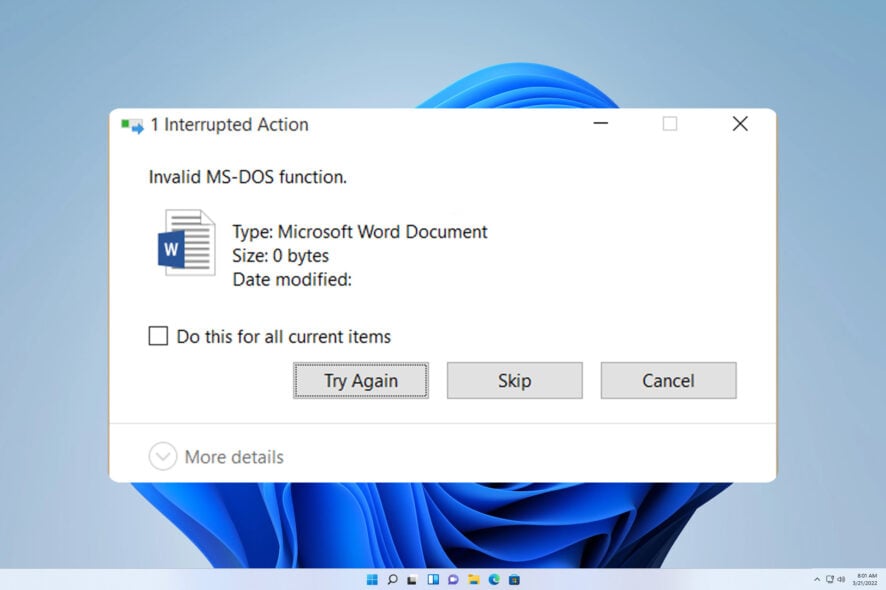
Кратко: Если при работе с командной строкой Windows вы видите сообщение «Invalid MS DOS function», чаще всего проблема связана с повреждёнными файлами, некорректными настройками реестра или ошибками на диске. В статье есть пошаговые инструкции: проверка системных файлов (SFC), восстановление образа (DISM), проверка диска (chkdsk) и безопасное изменение реестра.
О чём эта статья
- Что вызывает ошибку
- Пошаговые решения: SFC, DISM, chkdsk, изменение реестра
- Когда эти способы не помогут и альтернативы
- Контрольные проверки и краткий словарь терминов
Почему появляется сообщение Invalid MS DOS function
Сообщение «Invalid MS DOS function» появляется, когда операция ввода/вывода или команда не может быть корректно обработана операционной системой. Наиболее частые причины:
- Файловая коррупция — повреждённые системные файлы или повреждённые данные приводят к ошибкам при выполнении команд.
- Неправильная конфигурация реестра — отсутствующие или неверные параметры могут нарушить работу системных вызовов.
- Проблемы с файловой системой или диском — сбойные сектора, ошибки файловой системы или некорректно размонтированные тома.
- Профиль пользователя или настройки безопасности — ошибки могут проявляться только под конкретной учётной записью.
Важно: прежде чем вносить изменения, создайте точку восстановления или резервную копию важных данных.
Быстрая проверка перед началом
- Перезагрузите ПК и попробуйте повторить операцию.
- Запустите систему в безопасном режиме. Если ошибка исчезла, ищите конфликт в драйверах, службах или стороннем ПО.
- Проверьте права доступа к файлу/папке, с которой вы работаете.
1. Запустите проверку системных файлов (SFC)
SFC проверяет целостность системных файлов Windows и восстанавливает повреждённые.
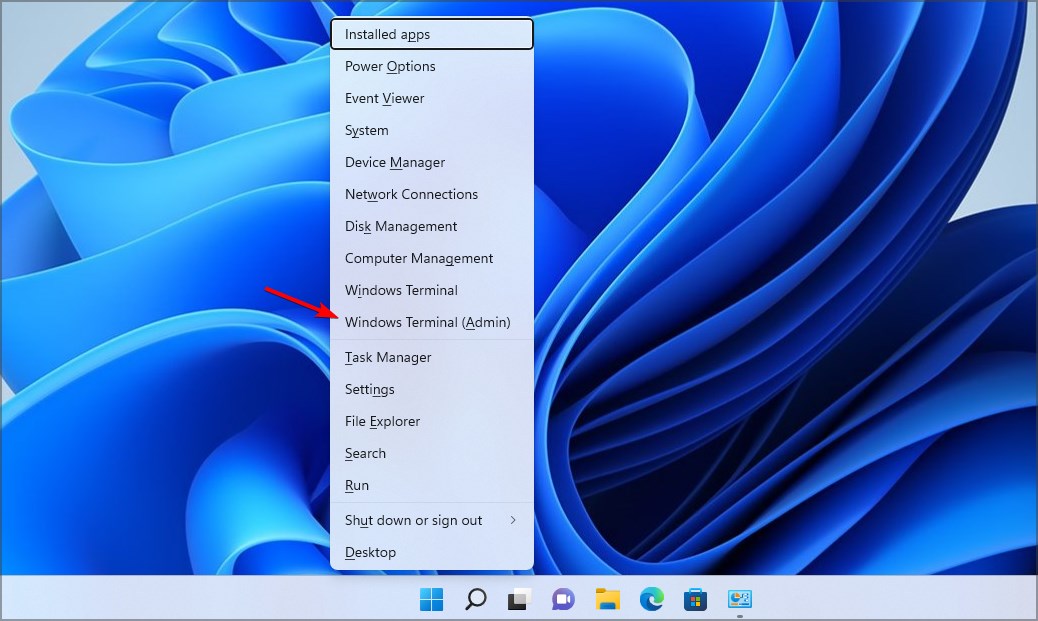
- Нажмите клавишу Windows + X и выберите Windows Terminal (Admin).
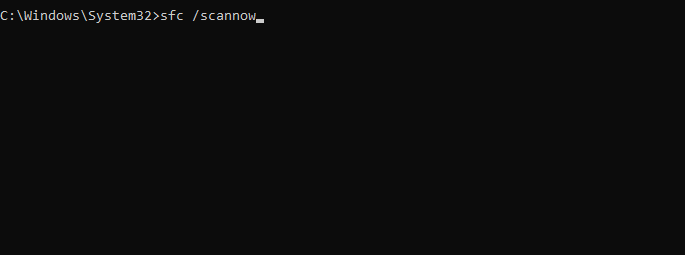
- Выполните команду:
sfc /scannow
- Дождитесь завершения. Если SFC не может восстановить файлы, выполните команды DISM.
DISM.exe /Online /Cleanup-image /Scanhealth
DISM.exe /Online /Cleanup-image /Restorehealth
Совет: команды DISM работают с образом Windows и могут занять 10–30 минут в зависимости от состояния системы.
2. Проверьте диск с помощью chkdsk
Ошибки на диске часто вызывают сообщения о неверных операциях ввода/вывода.
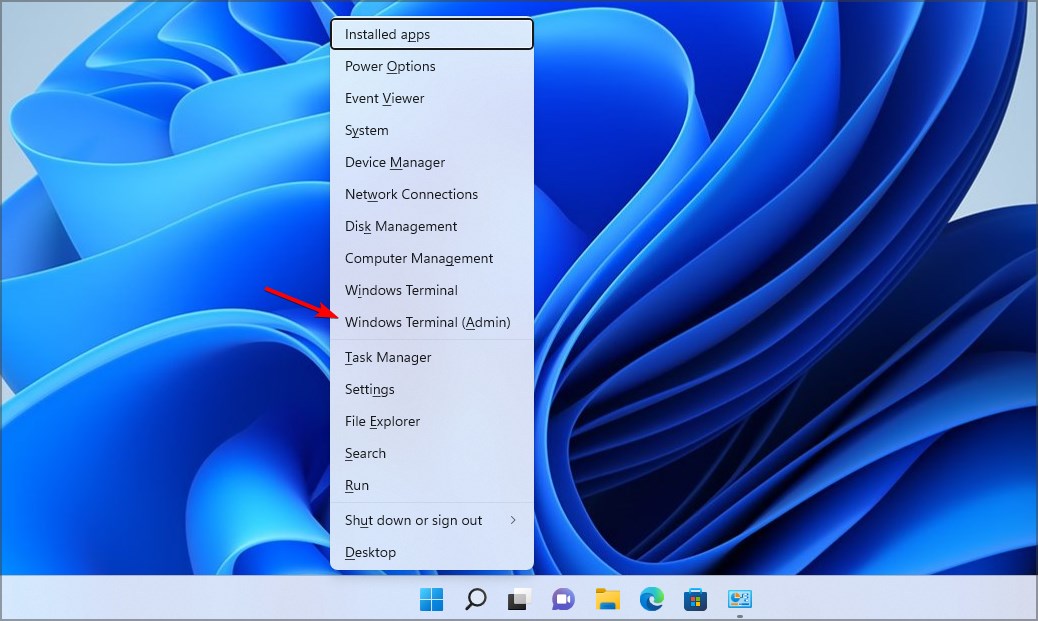
- Правой кнопкой нажмите кнопку «Пуск» и выберите Windows Terminal (Admin).
- Запустите команду, заменив X на букву проблемного диска:
chkdsk X: /f
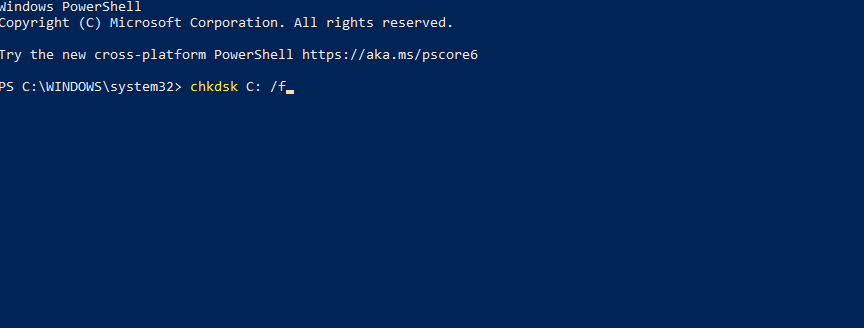
- Дождитесь завершения проверки. При необходимости chkdsk предложит запланировать проверку при следующей перезагрузке.
Примечание: для системного диска chkdsk обычно выполняется при перезапуске Windows.
3. Измените параметр реестра для буферизованного копирования
Этот шаг добавляет или изменяет параметр, который может влиять на поведение операций копирования файлов.
- Нажмите Windows + R, введите
regeditи нажмите ОК.
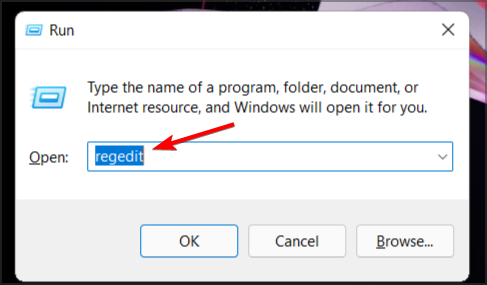
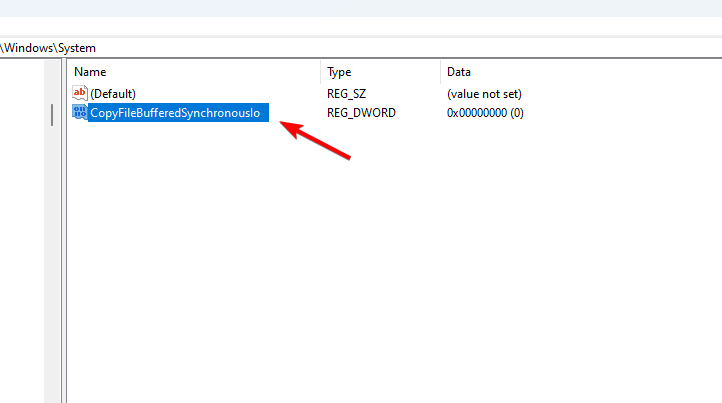
- Перейдите по пути:
HKEY_LOCAL_MACHINE\SOFTWARE\Policies\Microsoft\Windows\System
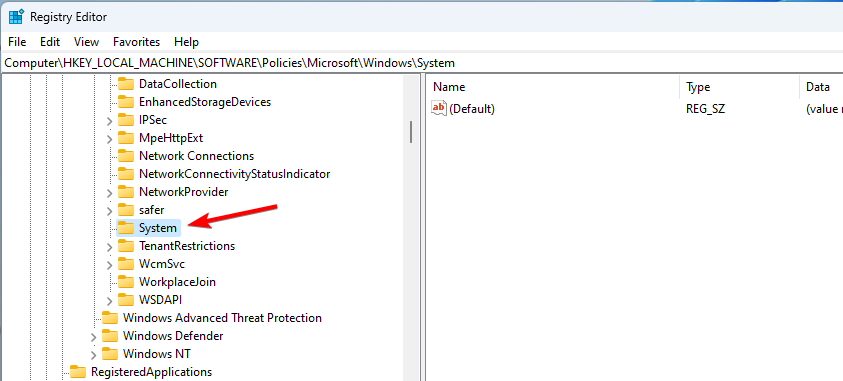
- В правой панели щёлкните правой кнопкой, выберите Новоe → DWORD (32-бит).
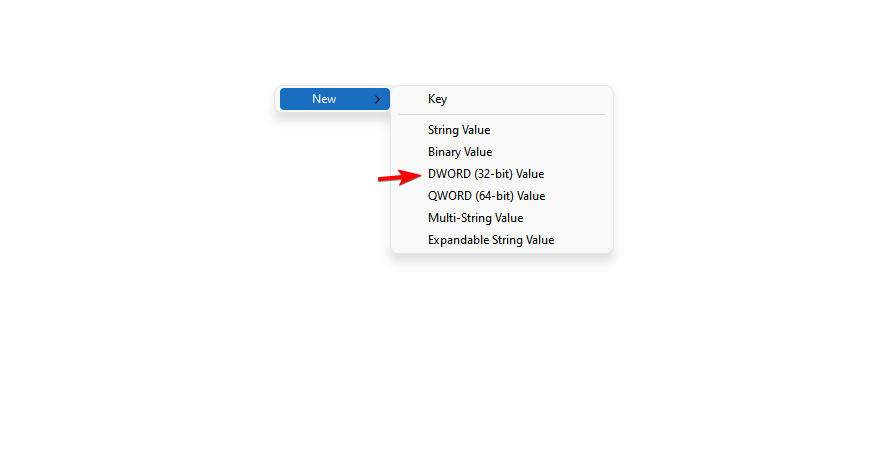
- Назовите новый параметр
CopyFileBufferedSynchronousIoи дважды щёлкните его.
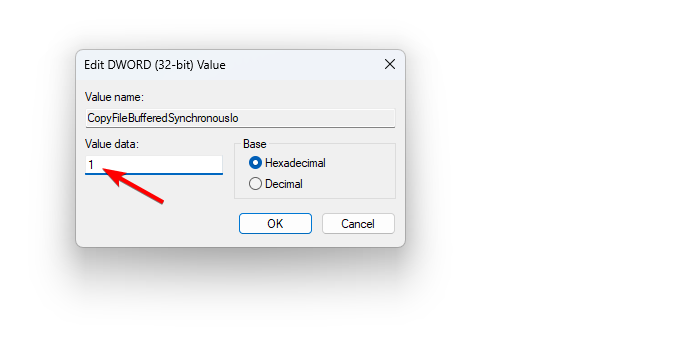
- Установите значение
1и сохраните изменения.
- Перезагрузите компьютер.
Важно: изменения в реестре могут повлиять на поведение системы. Создайте экспорт ключа реестра перед изменением.
Когда эти способы не помогут
- Ошибка проявляется только при работе с внешним оборудованием (USB, NAS) — проверьте кабели, порт, питание устройства.
- Проблемы в сетевой файловой системе — если файл хранится на сетевом ресурсе, проверьте сетевые права и доступность сервера.
- Аппаратные сбои накопителя — SMART-показатели или физические дефекты могут требовать замены диска.
Альтернативные подходы
- Запустите проверку диска с использованием сторонних утилит (например, производителем диска) для глубокого теста.
- Попробуйте выполнить операцию под другой учётной записью или в чистой учётной записи администратора.
- Если ошибка появляется при копировании больших файлов, разбейте задачу на части или используйте специализированные копировщики с контролем ошибок.
Краткая методология для устранения проблемы
- Перезагрузка и безопасный режим — исключите сторонние драйверы.
- SFC → DISM — восстановление целостности системных файлов.
- chkdsk — проверка и исправление файловой системы.
- Параметр реестра CopyFileBufferedSynchronousIo — изменение поведения копирования.
- Тестирование на другом пользователе или устройстве — исключение учётных данных и оборудования.
Краткий словарь
- SFC: System File Checker — утилита для проверки и восстановления системных файлов.
- DISM: Deployment Image Servicing and Management — средство обслуживания образа Windows.
- chkdsk: проверка диска и исправление логических ошибок на томе.
- Реестр: централизованное хранилище настроек Windows.
Контрольные тесты и критерии приёмки
- Критерии приёмки: после выполнения SFC/DISM/chkdsk и перезагрузки команда, которая ранее выдавала «Invalid MS DOS function», выполняется без ошибки.
- Тесты: повторите операцию в безопасном режиме и в обычном режиме; проверьте логи системы (Event Viewer) на совпадающие записи об ошибках.
Руководство для администратора и для обычного пользователя
- Для администратора: проверьте журналы событий, выполните SFC/DISM, убедитесь в отсутствии конфликтов с антивирусами, протестируйте диск SMART.
- Для пользователя: сначала попробуйте перезагрузку, безопасный режим и проверку целостности системных файлов через предоставленные команды; при сомнениях обратитесь к администратору.
Итог
Ошибка «Invalid MS DOS function» чаще всего связана с повреждением файлов, ошибками на диске или реестре. Последовательная проверка SFC → DISM → chkdsk и аккуратное изменение параметра реестра CopyFileBufferedSynchronousIo решают большинство случаев. Если проблема сохраняется, проверьте оборудование и сетевые ресурсы или обратитесь к специалисту.
Если хотите, оставьте в комментариях, какой метод помог вам, или опишите симптомы — помогу выбрать следующий шаг.
Дополнительные материалы:
- D3dx11_42.dll Not Found: How to Fix it
- Windows 11 Shutdown After Inactivity: 4 Ways to Stop it
- Windows Shuts Down Instead of Restarting: 4 Ways to Fix it
- Error no Ace Condition 804 (0x324): Fix it With 4 Steps
- Windows 11 Shutdown But User Stays Logged in: How to Fix it

Похожие материалы

Несколько аккаунтов Skype: Multi Skype Launcher

Журнал для работы: повысить продуктивность

Персональные звуки уведомлений на Android

Скачивание шоу Hulu для офлайн‑просмотра

Microsoft Start: персонализированная новостная лента
