
Сброс роутера — пошаговый гид
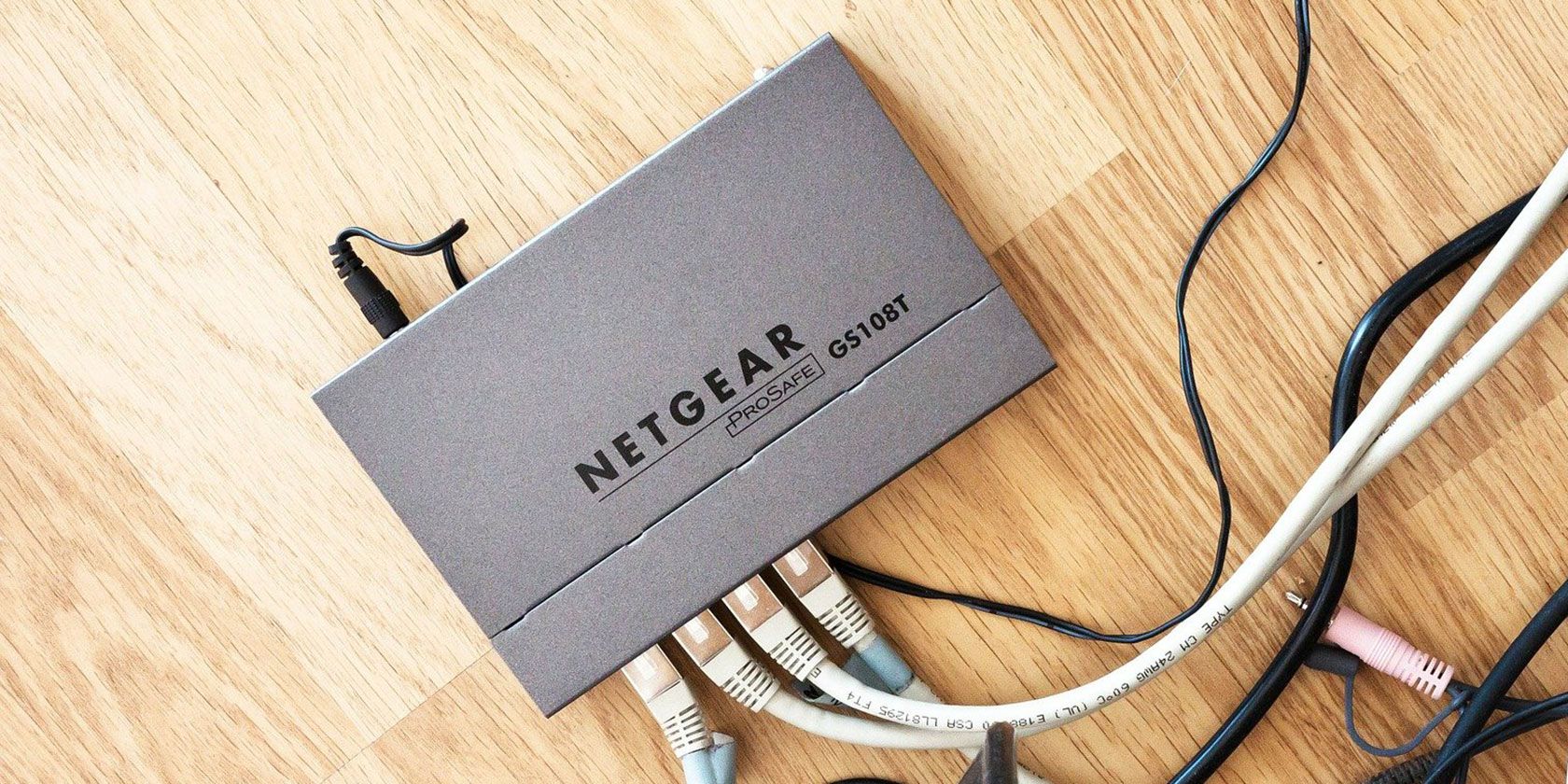
Зачем сбрасывать роутер?
Роутер можно сбросить по нескольким причинам:
- устранение постоянных или трудно диагностируемых проблем с доступом в интернет;
- восстановление работоспособности после ошибочной конфигурации (например, блокировки портов или неправильного режима работы);
- подготовка устройства к передаче другому пользователю — удаляются все персональные настройки.
Важно: сброс удаляет все изменения. Если вы не уверены, сначала попробуйте мягкую перезагрузку.
Что происходит при сбросе?
Сброс восстанавливает заводские параметры устройства. Это значит, что удаляются:
- имя Wi‑Fi (SSID) и пароли;
- логины/пароли администратора, если вы их сменили;
- правила брандмауэра, переадресация портов, расписания бэкапов;
- статические маршруты, VPN‑настройки и прочие вручную внесённые параметры.
Определение: Резет (сброс) — процесс возврата настроек устройства к состоянию «из коробки».
После сброса придётся заново настроить соединение провайдера, Wi‑Fi и любые кастомные правила.
Перед началом: что подготовить
- Запишите логин/пароль провайдера (PPPoE, статический IP, VLAN и т. п.).
- Сохраните настройки Wi‑Fi: SSID, пароль, тип шифрования.
- Подготовьте компьютер с кабелем Ethernet на случай, если веб‑интерфейс Wi‑Fi станет недоступен.
- Загрузите последнюю версию прошивки для модели (по желанию) и проверьте совместимость.
Важно: без данных провайдера устройство не сможет выйти в Интернет после сброса.
Как найти данные для входа в роутер
Обычно доступ к настройкам роутера получают по локальному IP (например, 192.168.0.1 или 192.168.1.1). Стандартные логин/пароль по умолчанию часто равны admin/admin или admin/password — попробуйте их первым делом.
Если эти значения не подходят, найдите наклейку на нижней/задней панели роутера, загляните в бумажное руководство или страницу поддержки производителя.
Совет: если вы подключены по Wi‑Fi и не можете войти, подключитесь через Ethernet для стабильного доступа.
Перезагрузка роутера (soft reboot)
Если проблема временная, достаточно перезагрузки — так сохраняются настройки. Перезагрузка полезна при утечках памяти в прошивке или временных ошибках сети.
Способы перезагрузки:
1. Физическая кнопка питания
Нажмите выключатель питания или отключите питание на 20–30 секунд, затем включите обратно. Для большинства моделей этого достаточно.
2. Через веб‑интерфейс
Обычно в разделе обслуживания есть пункт «Перезагрузить».
Примеры (локализованы для понятности):
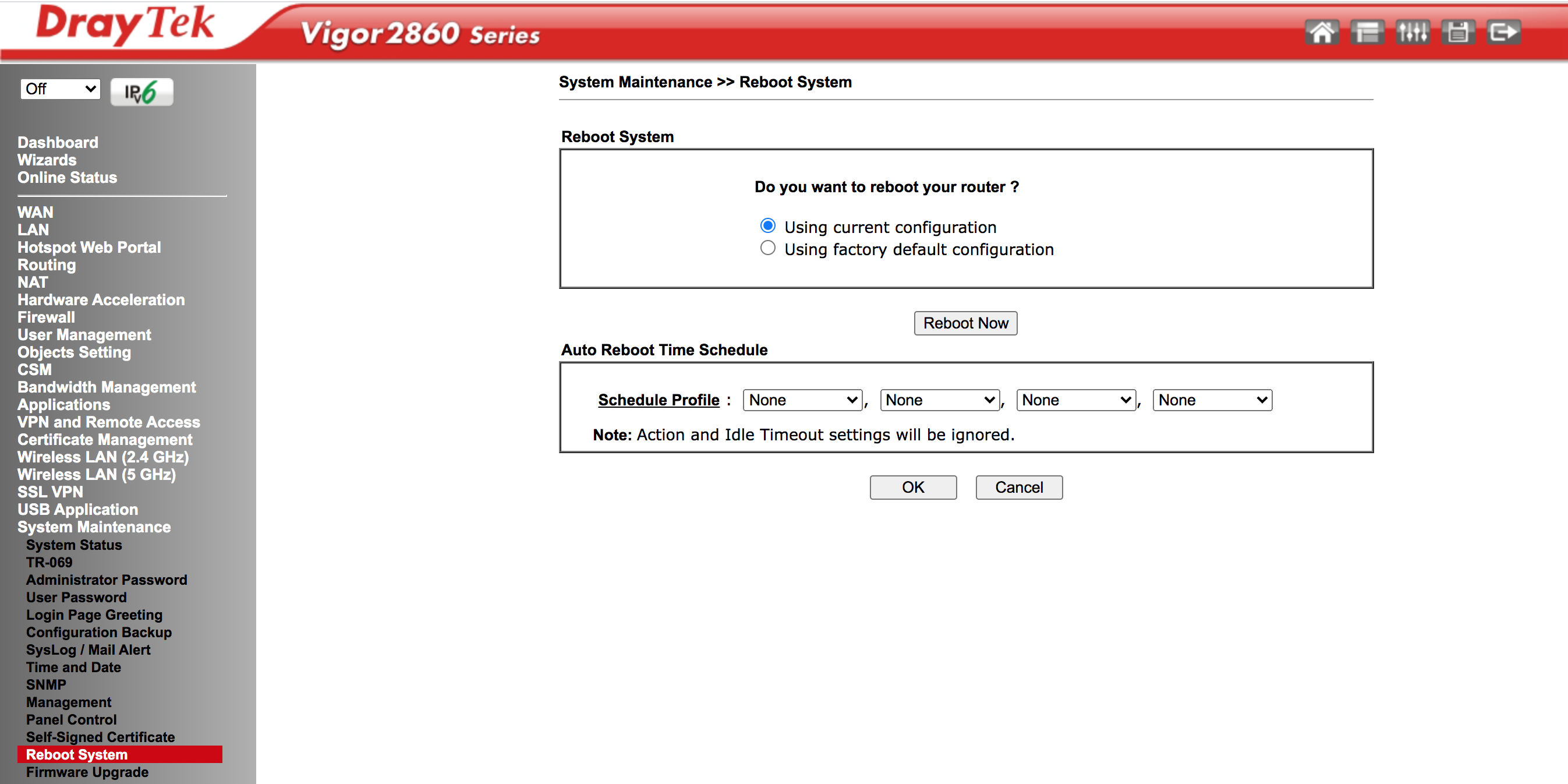
Пример для продвинутых роутеров DrayTek:
- Откройте браузер и введите IP роутера.
- Войдите в интерфейс администратора.
- В меню слева выберите Сервис системы.
- Выберите Перезагрузка системы.
- На правой панели выберите Использовать текущую конфигурацию и нажмите Перезагрузить сейчас.
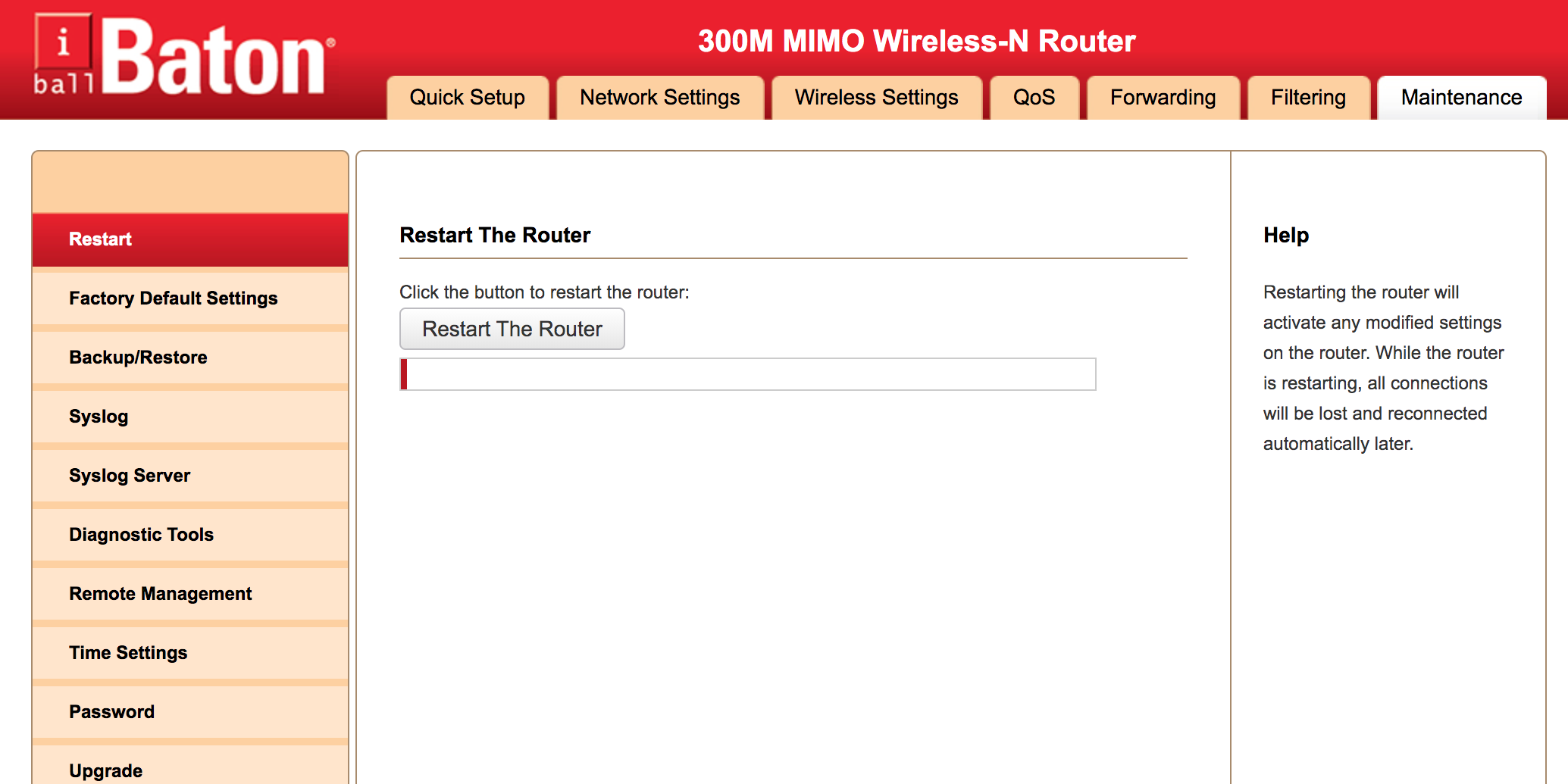
Пример для базовых роутеров iBall:
- Откройте веб‑интерфейс по IP.
- Войдите под администратором.
- Выберите вкладку Обслуживание (Maintenance).
- Слева выберите Перезапуск.
- Нажмите Перезапустить роутер.
Резервная копия настроек (обязательно перед сбросом)
Ниже — как сохранить текущую конфигурацию, чтобы не настраивать всё вручную после восстановления.
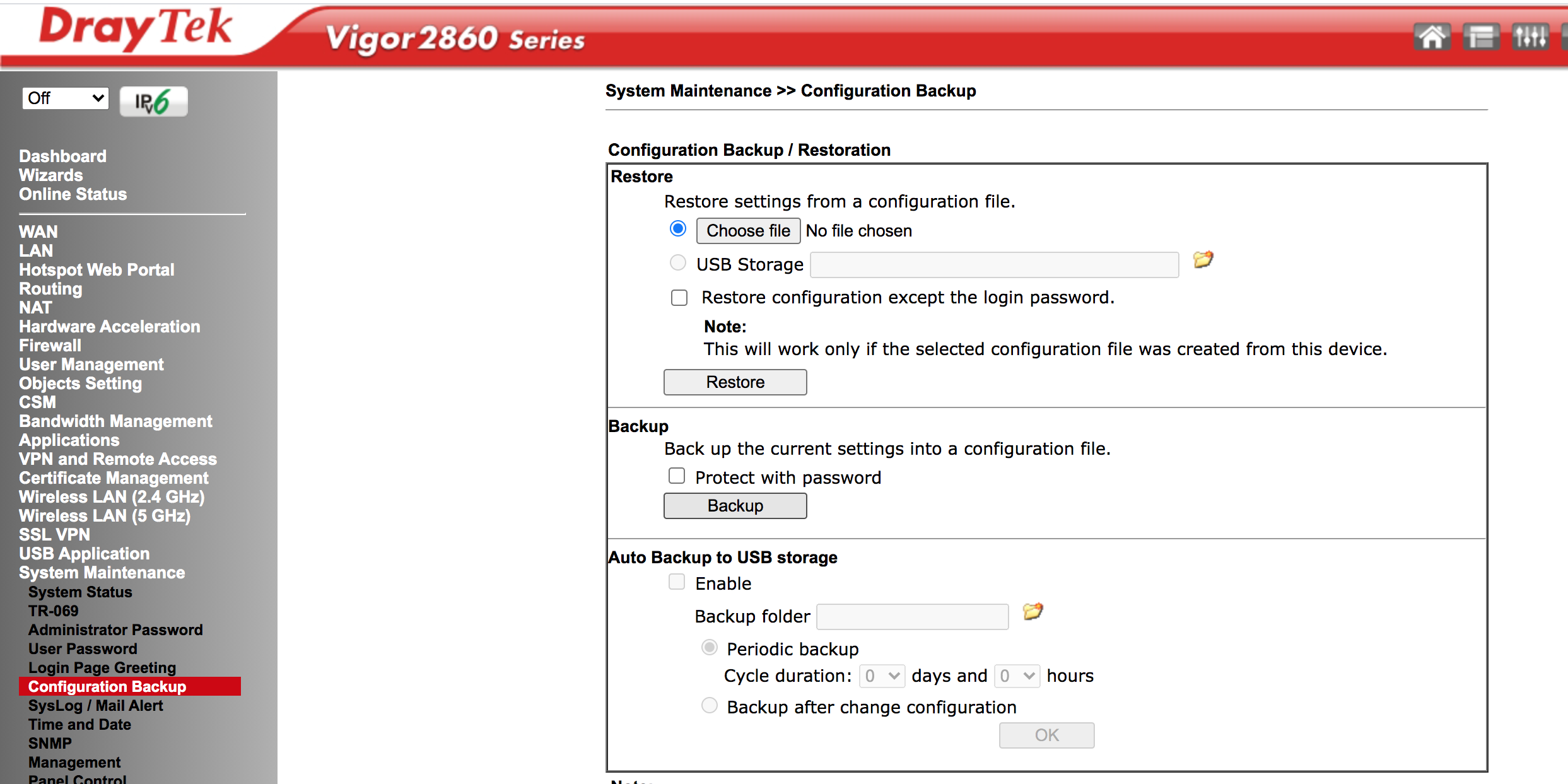
Резервное копирование для продвинутого роутера DrayTek
- Войдите в панель администратора.
- В меню слева откройте Сервис системы.
- Выберите Резервирование конфигурации.
- Нажмите Резервное копирование и сохраните файл на компьютер.
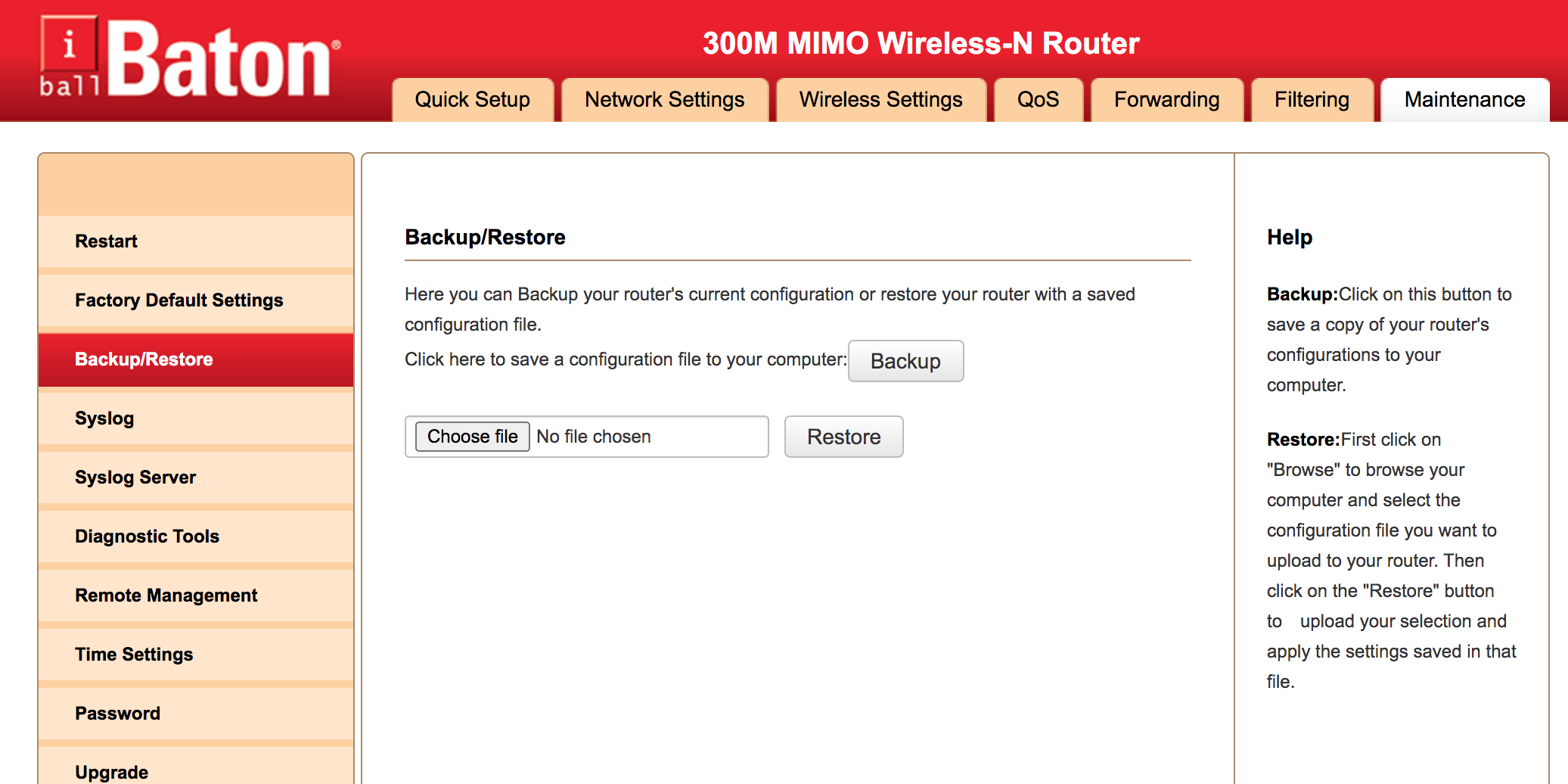
Резервное копирование для базового iBall
- Войдите в настройки.
- Перейдите в Обслуживание > Backup/Restore.
- Нажмите Backup и скачайте файл.
К сведению: формат резервной копии зависит от производителя. Файлы несовместимы между разными моделями.
Как выполнить сброс до заводских настроек
После создания бэкапа переходите к сбросу.
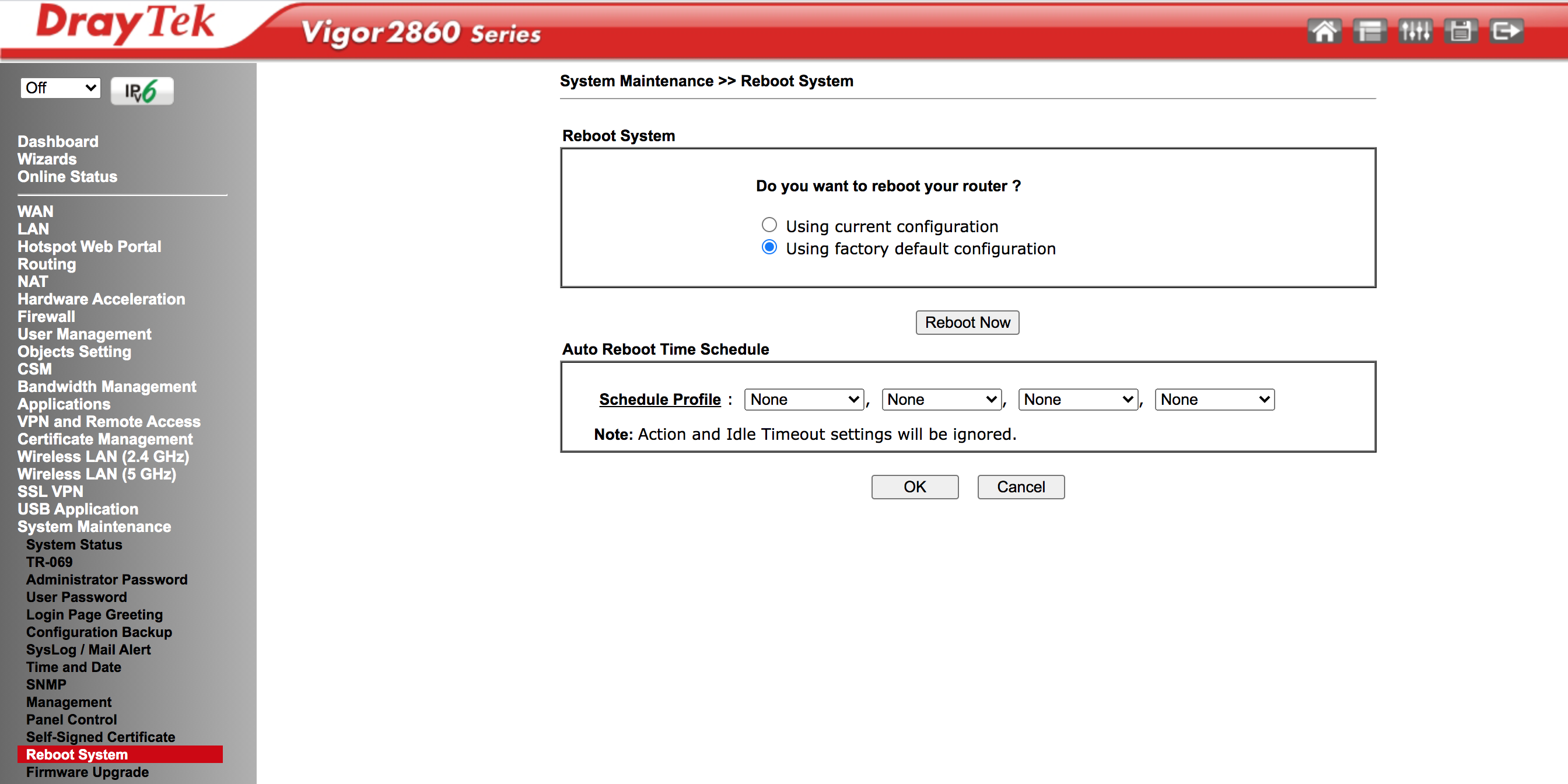
Сброс на DrayTek до заводских настроек
- Войдите в веб‑интерфейс.
- Слева выберите Сервис системы.
- Откройте Перезагрузка системы.
- На правой панели отметьте Использовать заводскую конфигурацию и нажмите Перезагрузить сейчас.
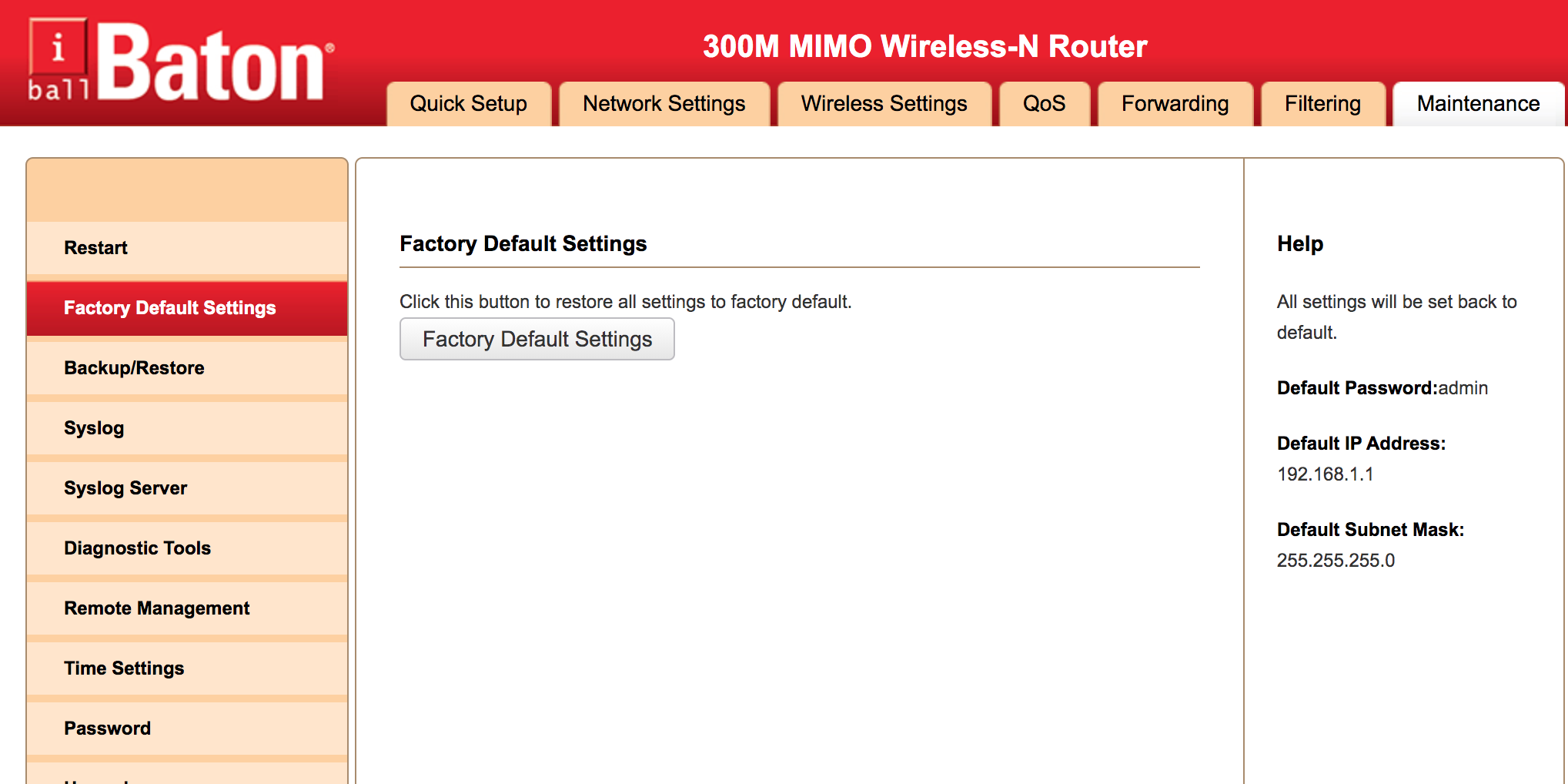
Сброс на iBall до заводских настроек
- Откройте веб‑панель.
- Перейдите в Обслуживание.
- Слева выберите Заводские настройки.
- Нажмите кнопку Factory Default Settings.
Примечание: многие роутеры также имеют аппаратную кнопку RESET. Чаще всего её нужно удерживать 10–30 секунд — изучите инструкцию к вашей модели.
Восстановление настроек из резервной копии
Если вы сделали бэкап, восстановление вернёт предыдущую конфигурацию.
Восстановление на DrayTek
- Войдите в Сервис системы > Резервирование конфигурации.
- В разделе Восстановление нажмите Выбрать файл.
- Укажите файл и запустите восстановление.
Восстановление на iBall
- Обслуживание > Backup/Restore.
- Нажмите Выбрать файл и загрузите бэкап.
Важно: после восстановления может потребоваться перезагрузка устройства и/или компьютера.
Когда сброс не поможет: примеры и альтернативы
Контрпример — когда проблему вызывает провайдер или физическое оборудование:
- если обрыв линии или неисправен модем/разъём — сброс настроек не восстановит физический канал;
- если DHCP‑сервер провайдера изменил параметры — потребуется коррекция у провайдера;
- при проблемах с Wi‑Fi‑устройствами (микроперегрузка адаптера на клиенте) — перезагрузите клиентское устройство.
Альтернативные подходы:
- обновление прошивки роутера;
- сброс настроек сети на компьютерах/смартфонах;
- проверка кабелей и замена патч‑кордов;
- временная замена роутера для изоляции проблемы.
Риск‑матрица и рекомендации
- Риск: потеря настроек доступа — Митигатор: сделать бэкап и записать данные провайдера.
- Риск: потеря доступа к интернету после сброса — Митигатор: подключите компьютер напрямую и имейте параметры провайдера.
- Риск: несовместимость прошивки — Митигатор: загрузите корректную версию с сайта производителя.
Пошаговый SOP: быстрый чек‑лист (для исполнителя)
- Проверить симптому и попытаться мягкой перезагрузкой.
- Снять конфигурацию и сохранить бэкап.
- Записать параметры провайдера и Wi‑Fi.
- Выполнить сброс до заводских настроек.
- Восстановить конфигурацию из бэкапа или настроить вручную.
- Проверить подключение и доступность сервисов.
Критерии приёмки
- Устройства в сети получают IP от роутера.
- Доступ в интернет восстановлен.
- Восстановлены необходимые правила брандмауэра и переадресации портов.
Ролевые чек‑листы
- Системный администратор: проверить журналы, бэкап конфигурации, обновить прошивку.
- Домашний пользователь: иметь под рукой SSID, пароль и данные провайдера.
- Техподдержка провайдера: подтверждение статуса линии и параметров доступа.
Ментальная модель: как думать о проблеме
Представьте сеть как дом: роутер — это входная дверь и центральный распределитель. Если внутренняя часть захламлена (непонятные правила, конфликт IP), иногда проще вернуть всё к пустому дому и расставить мебель заново. Но если проблема в подъездной дороге (провайдер, кабель), новая мебель не поможет.
Mermaid: простое дерево решений для действий
flowchart TD
  A[Проблема с интернетом?] --> B{Периодичность}
  B -->|Временная| C[Перезагрузите роутер]
  B -->|Постоянная| D[Проверить кабели и статус провайдера]
  D --> E{Физическая проблема}
  E -->|Да| F[Связаться с провайдером]
  E -->|Нет| G[Сделать бэкап конфигурации]
  G --> H[Выполнить сброс до заводских настроек]
  H --> I[Восстановить бэкап или настроить вручную]
  I --> J[Проверить работу сети]
Частые ошибки и нюансы
- Удерживание кнопки RESET недостаточно — некоторые модели требуют питания отключить/включить в определённой последовательности.
- Попытка восстановить бэкап с другой модели может привести к некорректной работе.
- После сброса беспроводной сеть может быть открытой; обязательно задайте новый защищённый пароль.
Краткий глоссарий (1‑строчные определения)
- Роутер — устройство, которое маршрутизирует трафик между локальной сетью и Интернетом.
- Бэкап конфигурации — файл с настройками устройства, позволяющий быстро восстановить их.
- Перезагрузка — временное выключение/включение устройства без удаления настроек.
- Сброс — возвращение устройства к заводским настройкам.
Часто задаваемые вопросы
Что именно удаляется при сбросе?
Все пользовательские настройки: Wi‑Fi, пароли, правила брандмауэра, VPN и статическая маршрутизация. Заводские параметры возвращаются.
Могу ли я восстановить настройки после сброса?
Да, если вы заранее сделали резервную копию конфигурации. В противном случае придётся настраивать вручную.
Сколько времени занимает сброс и восстановление?
Сам сброс обычно 1–5 минут, восстановление из бэкапа зависит от объёма настроек и может занять 5–15 минут.
Итог
Сброс роутера — мощный инструмент для устранения проблем и подготовки устройства к передаче другому пользователю. Всегда делайте резервную копию и записывайте параметры провайдера до сброса. В большинстве случаев сначала пробуйте мягкую перезагрузку — она решает до 70–80 % временных сбоев (в случае программных зависаний прошивки).
Важно: если проблема связана с физическим подключением или работой провайдера, сброс настроек не поможет — сначала проверьте линию и статус услуги у поставщика.
Дополнительные ресурсы: посетите страницу поддержки производителя вашего роутера для модели‑специфичных инструкций и обновлений прошивки.

Похожие материалы

Несколько аккаунтов Skype: Multi Skype Launcher

Журнал для работы: повысить продуктивность

Персональные звуки уведомлений на Android

Скачивание шоу Hulu для офлайн‑просмотра

Microsoft Start: персонализированная новостная лента
