
Как установить Windows на Steam Deck
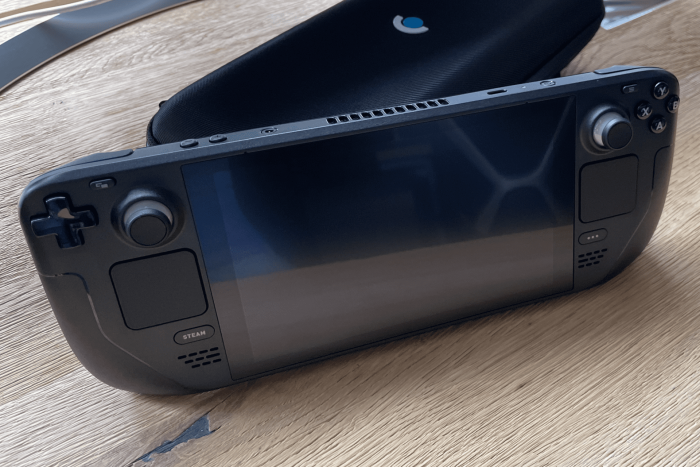
Зачем устанавливать Windows на Steam Deck
Windows даёт привычный интерфейс, доступ к нативным Windows-играм и программам, а также возможность использовать Steam Deck как компактный ПК — подключили клавиатуру и мышь и получили рабочую станцию. Однако есть важные ограничения:
- Производительность и батарея: SteamOS оптимизирована под железо Steam Deck; на Windows некоторые игры и энергопотребление могут вести себя иначе.
- Драйверы: часть драйверов всё ещё дорабатывается; возможны баги в контроллерах, аудио или энергосбережении.
- TPM и обновления: отсутствие полного TPM-оборудования может усложнить получение некоторых обновлений/функций безопасности.
Важно: всегда делайте резервную копию данных и подготовьте внешний накопитель с SteamOS, если планируете полностью заменять систему.
Короткий план действий
- Решите: dual-boot (через microSD) или установка на SSD (полная замена).
- Подготовьте USB‑накопитель или microSD ≥16 ГБ и адаптер/хаб USB-C.
- Скачайте ISO Windows 11 (или 10) и создайте загрузочную флешку с Rufus.
- Скачайте официальные драйверы Steam Deck и разместите их на загрузочном носителе.
- Загрузитесь в Boot Manager на Steam Deck и установите Windows.
- Установите драйверы и исправьте ориентацию экрана, настройки питания.
Варианты установки и когда их выбирать
Dual‑boot через microSD (рекомендовано для большинства пользователей)
- Описание: установка Windows на карту microSD и загрузка с неё при необходимости. SteamOS остаётся на внутреннем SSD.
- Плюсы: минимальный риск для встроенной системы, проще откатиться.
- Минусы: скорость загрузки и работы может быть ниже (microSD медленнее SSD).
Установка на внутренний SSD (заменяет SteamOS)
- Описание: удаление разделов SteamOS и установка Windows на SSD.
- Плюсы: более высокая скорость и удобство — одна ОС на устройстве.
- Минусы: сложнее восстановить SteamOS, выше риск потери данных.
Подготовка: что нужно (проверочный список)
- Накопитель microSD или USB ≥16 ГБ.
- USB‑C хаб или адаптер (USB‑C → USB‑A) — рекомендован хаб с портами USB и слотами для периферии.
- ПК с Windows для создания загрузочной флешки.
- Программа Rufus (последняя версия).
- ISO Windows 11 (или Windows 10, если предпочитаете).
- Официальные драйверы Steam Deck (загрузить с сайта Valve для вашей модели: OLED или LCD).
- Клавиатура и мышь (по возможности проводные для установки).
- Резервная копия — экспорт игровых сохранений и важных данных.
Пошаговая инструкция: создание установочного носителя
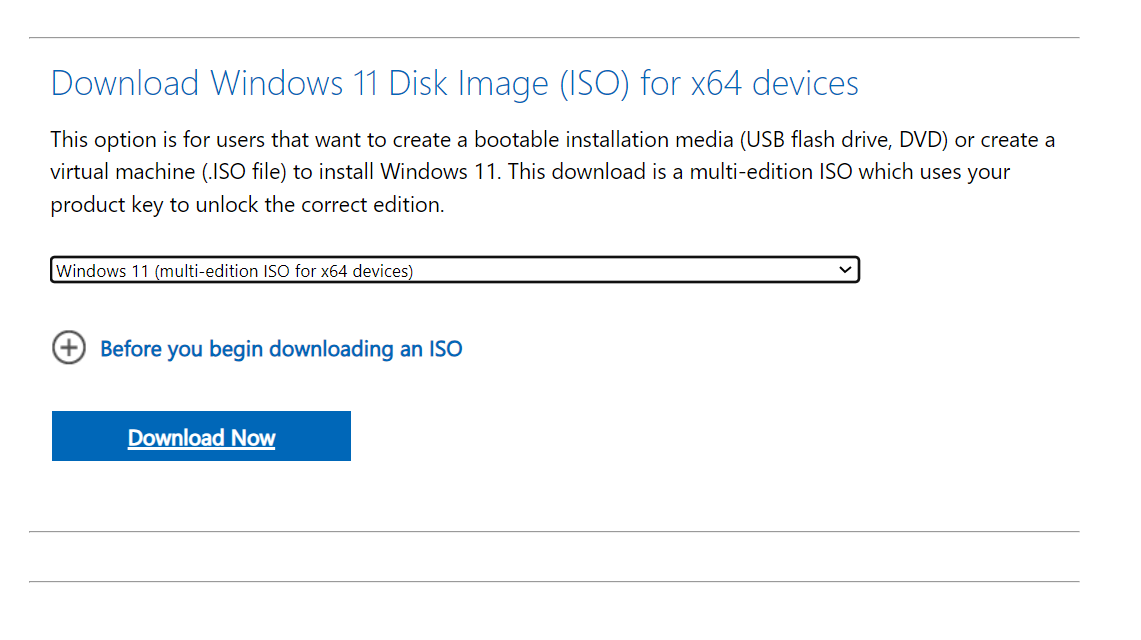
1. Скачивание ISO
- Перейдите на официальный сайт Microsoft и скачайте образ Windows 11 ISO. Если вы предпочитаете Windows 10 — скачайте соответствующий ISO.
2. Подготовка флешки или карты microSD
- Подключите USB‑накопитель или microSD через кардридер/хаб к вашему ПК.
- Запустите Rufus.
- В поле устройства (Device) выберите подключенный накопитель.
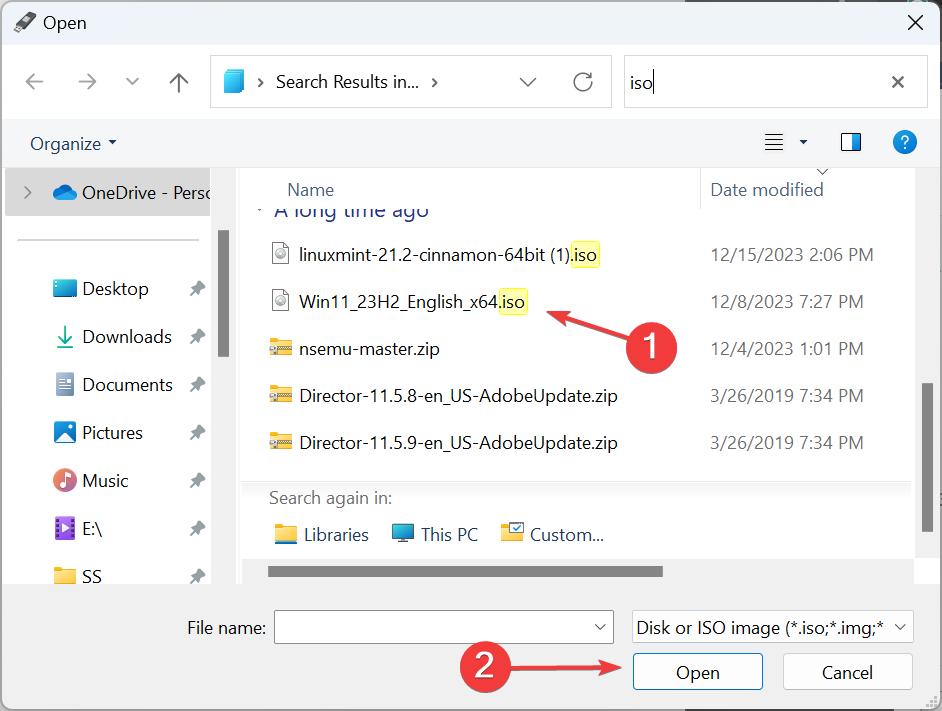
- В разделе выбора загрузки (Boot selection) выберите «Disk or ISO image», затем нажмите «Select» и укажите скачанный ISO.
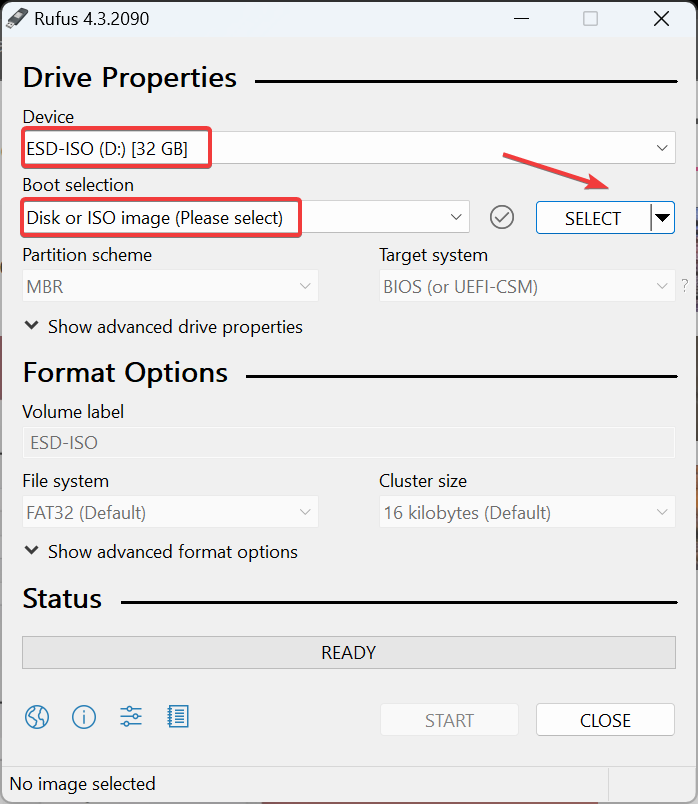
- При необходимости измените метку тома (Volume label) и нажмите «Start».
- В появившемся окне отметьте опцию для удаления требования 4 ГБ+ RAM, Secure Boot и TPM 2.0 (если вы устанавливаете на Steam Deck и хотите обойти эти проверки), затем подтвердите.
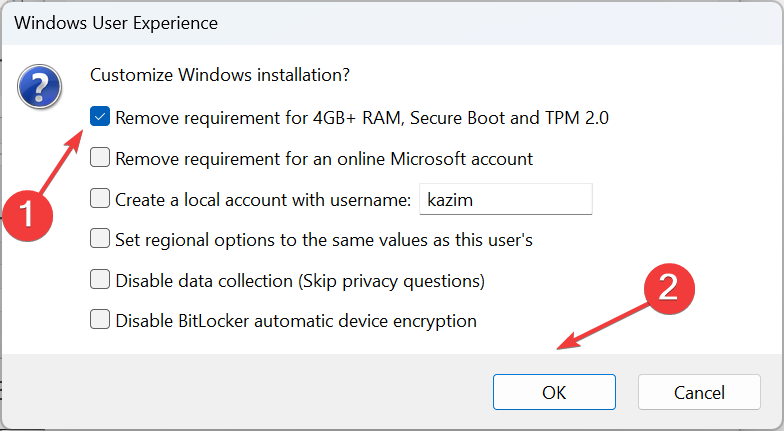
- Дождитесь завершения создания загрузочного носителя.
Подготовка драйверов Steam Deck
- Перейдите на официальный сайт Steam (поддержка Steam Deck) и скачайте архивы драйверов для вашей модели (OLED или LCD).
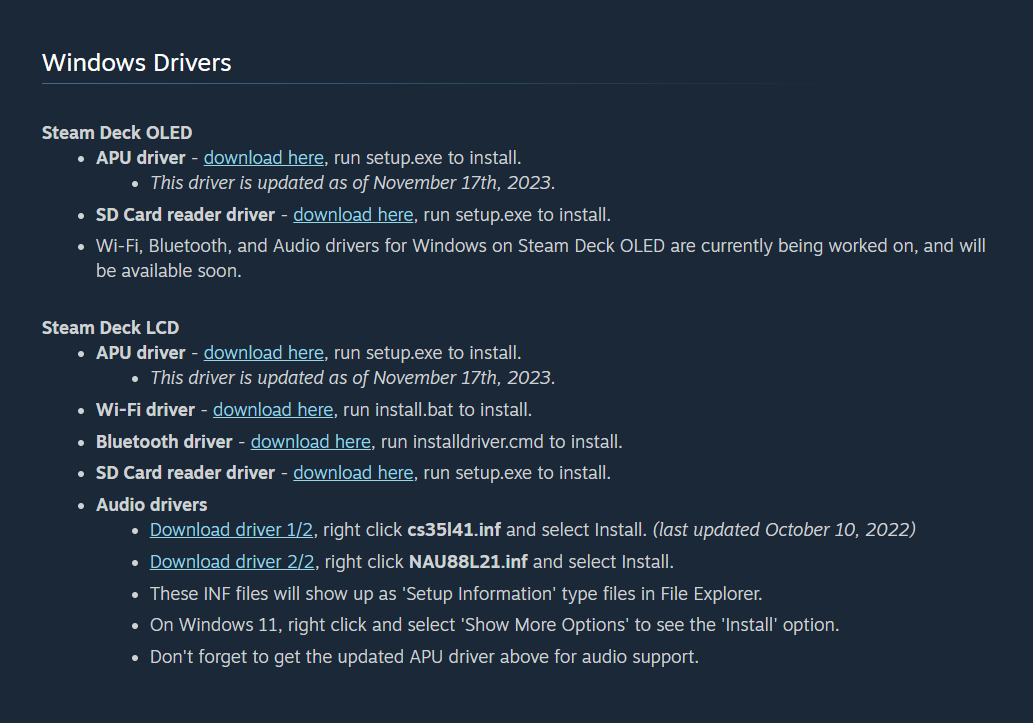
- Распакуйте каждую папку драйверов (правый клик → «Извлечь все»).
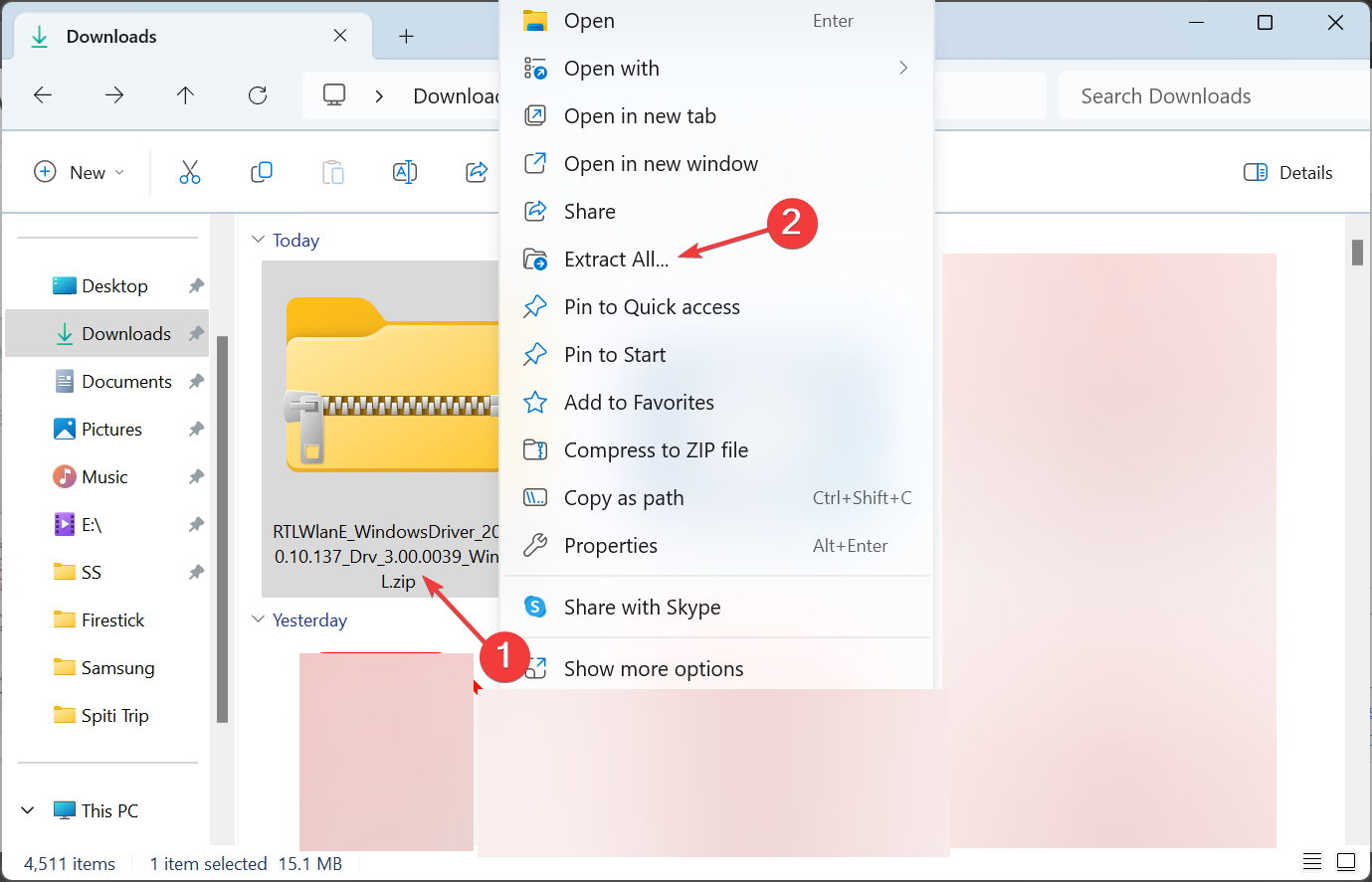
- Скопируйте распакованные папки на ваш загрузочный USB или microSD.
Установка Windows на Steam Deck
- Подключите загрузочный USB или вставьте microSD в Steam Deck.
- Удерживайте кнопки Volume Down + Power одновременно до загрузки меню Boot Manager.
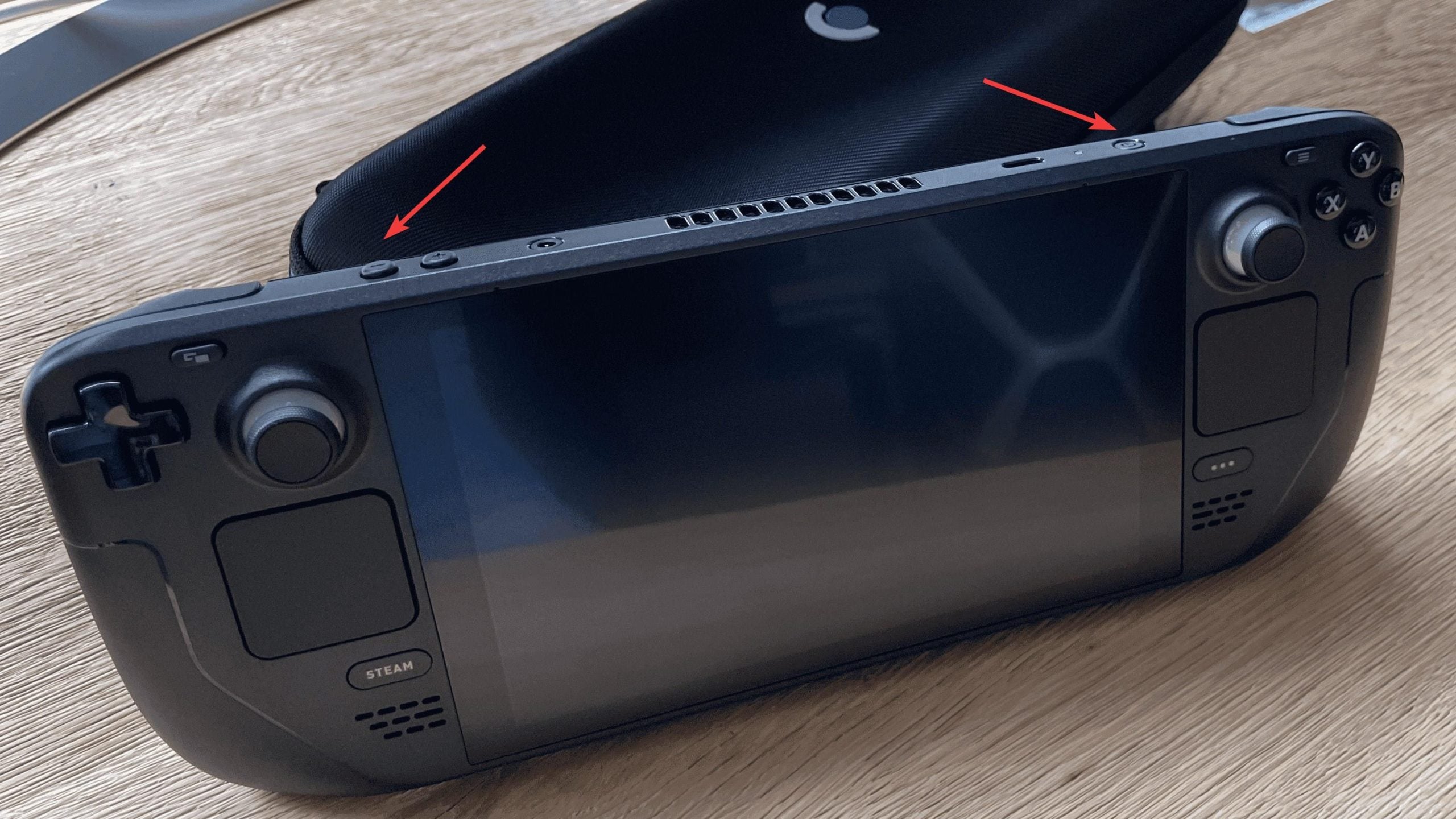
- В списке выбранных устройств выберите ваш загрузочный носитель.
- Ожидайте: экран может некоторое время быть чёрным — установщик Windows загрузится позже.
- Установка может открыться в портретной ориентации — не пугайтесь, это можно исправить позже.
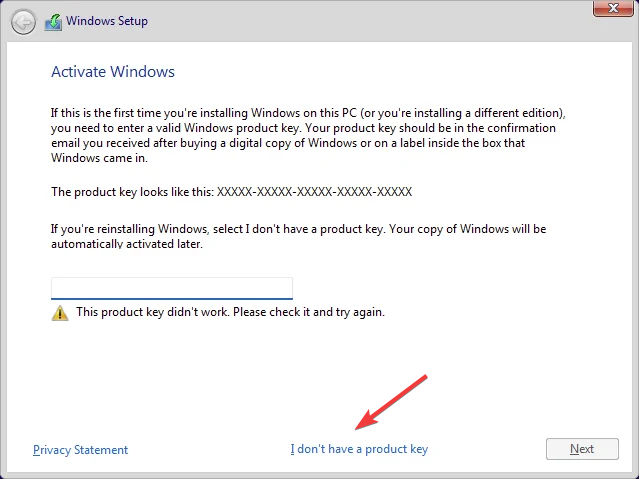
- На этапе запроса ключа продукта выберите «У меня нет ключа продукта».
- При выборе разделов удалите все существующие разделы, если вы устанавливаете Windows на SSD (полная замена). Если вы устанавливаете на microSD, выберите соответствующий носитель.
- Нажмите «Далее» и следуйте стандартным шагам установщика до завершения установки.
Первичная настройка после установки
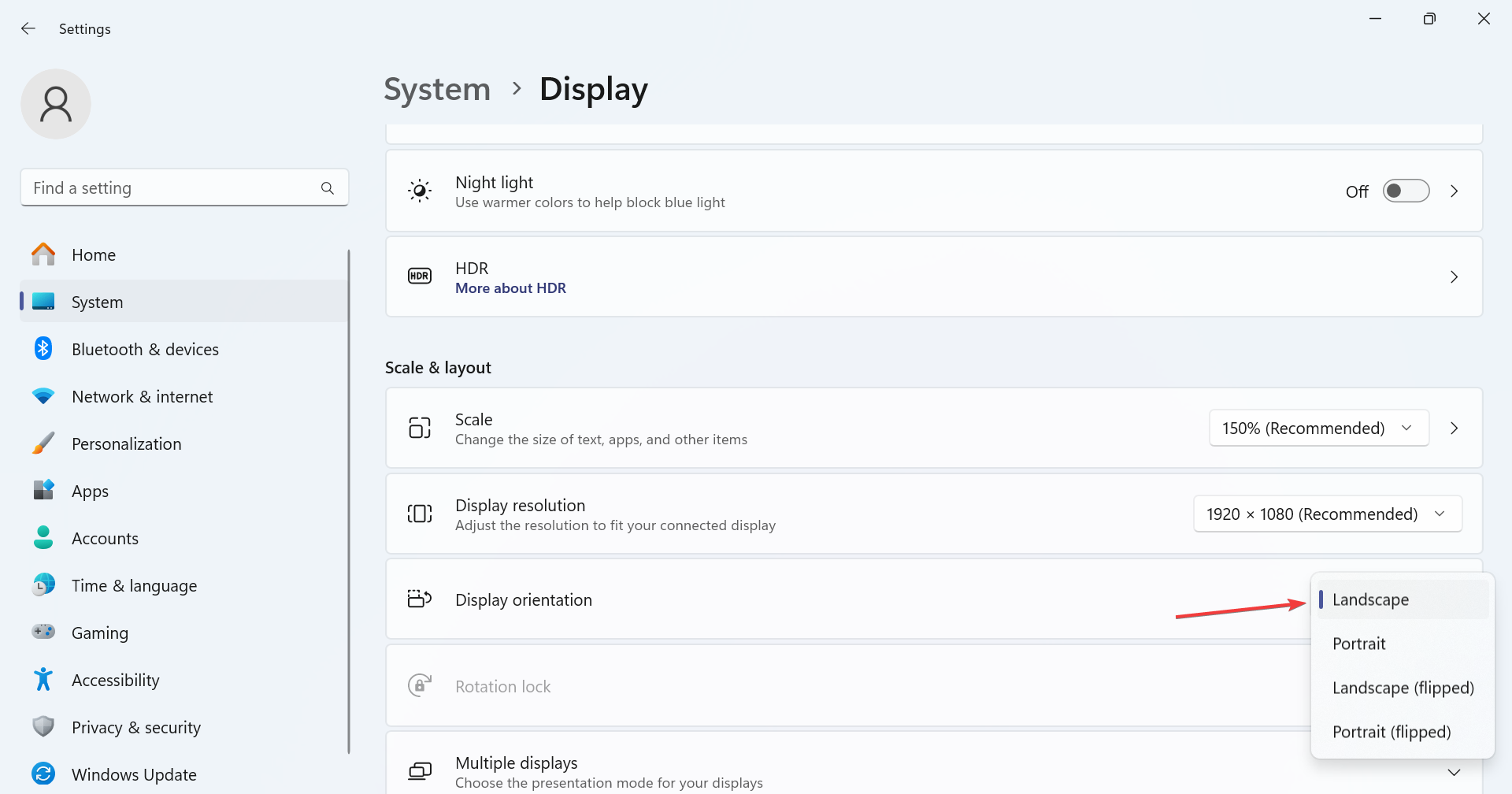
- Исправление ориентации экрана: нажмите Windows + I → откроются «Параметры» → Система → Дисплей → Ориентация дисплея → выберите «Альбомная» (Landscape).
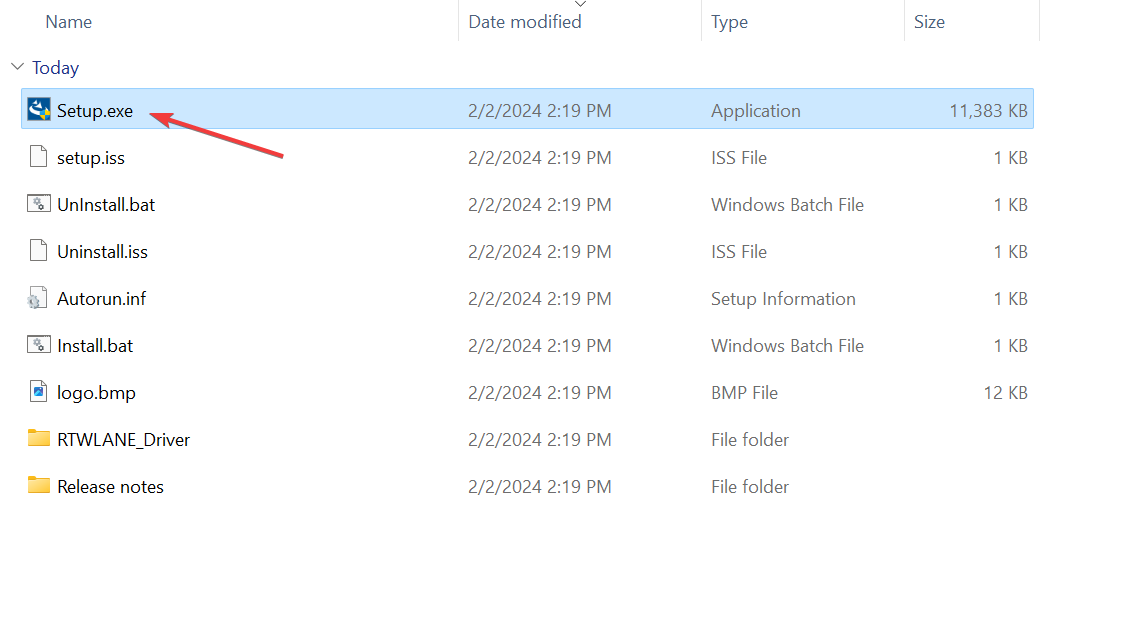
- Подключитесь к USB‑накопителю или microSD и откройте папки с драйверами. Запустите setup.exe в каждой папке драйверов и установите их последовательно.
- После установки драйверов подключитесь к сети и обновите Windows и игры.
- Проверьте работу контроллеров, аудио, сенсорного экрана и Bluetooth.
Рекомендации и донастройка
- Отключите ненужные службы и фоновые программы для улучшения автономности.
- Установите профиль энергопотребления через «Параметры» → Система → Питание для баланса между производительностью и автономностью.
- Если проблема с контроллерами: перепрошивка/переустановка драйверов часто помогает.
Когда установка Windows не рекомендуется (контрпримеры)
- Если вам нужна оптимальная автономность и максимальная совместимость с играми Steam — оставайтесь на SteamOS.
- Если вы не готовы к возможным сложностям с драйверами и откатом — лучше использовать dual‑boot или эмуляцию/Proton.
Альтернативные подходы (когда не ставить Windows)
- Proton/Steam Play: большинство Windows-игр запускаются через Proton на SteamOS с хорошей совместимостью.
- Облачный гейминг (GeForce Now, Xbox Cloud): играете без установки Windows.
- Использование внешнего ПК/Steam Link: транслируете игры на Steam Deck.
Ментальные модели и решение: стоит ли ставить Windows?
- Правило затрат и выгод: если вам критичен доступ к конкретным Windows-приложениям или вы хотите использовать Deck как настольный ПК — выгодно. Если приоритет — портативность и стабильность для игр Steam — нет.
- Оцените уровень риска: dual‑boot ≈ низкий риск, установка на SSD ≈ средний/высокий риск.
Критерии приёмки (как понять, что установка прошла успешно)
- Windows загружается без синего экрана и ошибок на выбранном носителе.
- Все базовые драйверы (аудио, контроллеры, сеть, сенсор) установлены и работают.
- Ориентация экрана и разрешение корректны.
- Устройство имеет сеть и может обновляться (по возможности).
Риск‑матрица и способы снижения риска
| Риск | Вероятность | Влияние | Митигирование |
|---|---|---|---|
| Потеря SteamOS | Средняя | Высокое | Создать резервную копию, загрузочный носитель с SteamOS, следовать dual‑boot подходу |
| Нестабильные драйверы | Высокая | Среднее | Установить официальные драйверы сразу, следить за обновлениями от Valve |
| Проблемы с обновлениями Windows | Средняя | Низкое–среднее | Отключить автообновления до проверки совместимости, тестировать обновления на карточном носителе |
| Снижение автономности | Высокая | Среднее | Настроить профиль питания, понизить яркость, отключать фоновые процессы |
Роль‑ориентированные контрольные списки
Для геймера
- Решить: dual‑boot или SSD.
- Создать загрузочный носитель (Rufus + ISO).
- Скопировать драйверы Steam Deck на носитель.
- Тестировать игры в Steam (протестировать FPS и время работы батареи).
Для разработчика / тестировщика
- Установить Windows на SSD для максимально близкой к ПК конфигурации.
- Установить инструменты разработки и тестирования периферии.
- Запустить тесты контроллеров, сети и Bluetooth.
Для универсального пользователя (базовый чек)
- Резервная копия данных.
- Наличие хаба/адаптера для периферии.
- Подготовленный загрузочный носитель с драйверами.
Технические советы и отладка (частые проблемы)
- Ориентация экрана остаётся портретной: поменяйте в Параметрах → Дисплей.
- Bluetooth не включается: переустановите Bluetooth‑драйвер из распакованной папки драйверов.
- Контроллеры не распознаются: убедитесь, что вы установили драйверы Steam Input и Steamworks.
- Проблемы с обновлениями Windows: временно отключите автоматические обновления и тестируйте вручную.
Совместимость и миграция (полезные заметки)
- Модель Deck (OLED vs LCD) влияет только на набор драйверов — выберите правильный архив на сайте Valve.
- Если планируете вернуть SteamOS, заранее подготовьте флешку с образом SteamOS или сохраните инструкции по восстановлению.
Быстрая методология (мини‑SOP) для установки Windows через microSD
- Скачайте ISO Windows и Rufus.
- Создайте загрузочную microSD с опцией снятия требований TPM/Secure Boot.
- Скачайте и распакуйте драйверы Steam Deck на microSD.
- Загрузитесь в Boot Manager и установите Windows.
- Установите драйверы и настройте систему.
Краткая галерея крайних случаев (Edge cases)
- Устаревший Rufus: используйте последнюю версию.
- Повреждённая microSD: форматируйте и проверьте на ошибки.
- Если установка прерывается: смените носитель или попробуйте другой порт/хаб.
Короткое объявление (для соцсетей, 100–200 слов)
Установили Windows на свой Steam Deck? Это возможно и даёт доступ к привычному окружению Windows, нативным приложениям и работе в режиме «малый ПК». Важные шаги: создать загрузочную microSD/USB через Rufus, загрузить официальные драйверы Steam Deck и внимательно следовать процедуре установки. Для большинства пользователей безопаснее начать с dual‑boot на microSD — так SteamOS остаётся нетронутой. Помните о рисках: ухудшении автономности, нестабильных драйверах и необходимости ручной настройки. В этой инструкции — пошаговый план, чеклисты и рекомендации по отладке.
Куда читать дальше и ссылки
- Официальная страница Steam Deck — драйверы и поддержка.
- Руководство по Bluetooth‑драйверу Windows 11 для Steam Deck.
- Статьи по облачному геймингу и Proton для минимизации установки Windows.
Итог
Установка Windows на Steam Deck — жизнеспособный путь для тех, кто хочет расширить функциональность устройства. Dual‑boot через microSD остаётся самым безопасным вариантом. Установка на SSD даёт лучшую производительность, но требует тщательной подготовки и готовности к возможному откату. Всегда делайте резервные копии и пользуйтесь официальными драйверами Valve.
Примечание: если возникнут вопросы или вы хотите поделиться опытом — оставьте комментарий и опишите модель вашего Steam Deck и тип установки.

Похожие материалы

Несколько аккаунтов Skype: Multi Skype Launcher

Журнал для работы: повысить продуктивность

Персональные звуки уведомлений на Android

Скачивание шоу Hulu для офлайн‑просмотра

Microsoft Start: персонализированная новостная лента
