
Как исправить ошибку установки 0x80242fff в Windows 11
TL;DR
Код ошибки 0x80242fff появляется при сбоях компонентов Windows Update, повреждённых системных файлах или остановленных службах. Последовательно сбросьте компоненты обновления, запустите DISM/SFC, перезапустите службы, при необходимости установите обновление вручную из каталога Microsoft или выполните in-place upgrade. Если простые шаги не помогли, используйте специализированный ремонтный инструмент или следуйте чек‑листу восстановления ниже.
Важное: перед любыми изменениями создайте точку восстановления или резервную копию важных данных.
Краткое описание проблемы
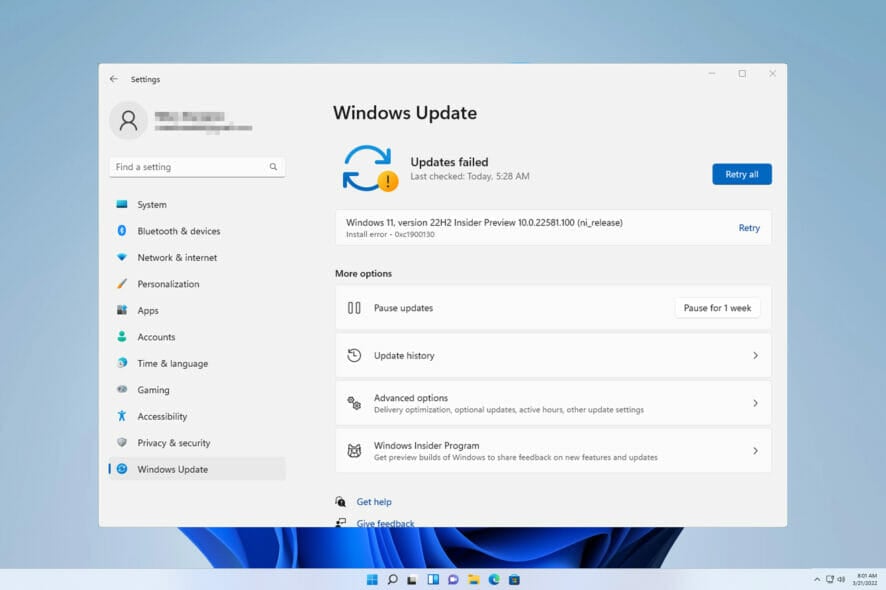
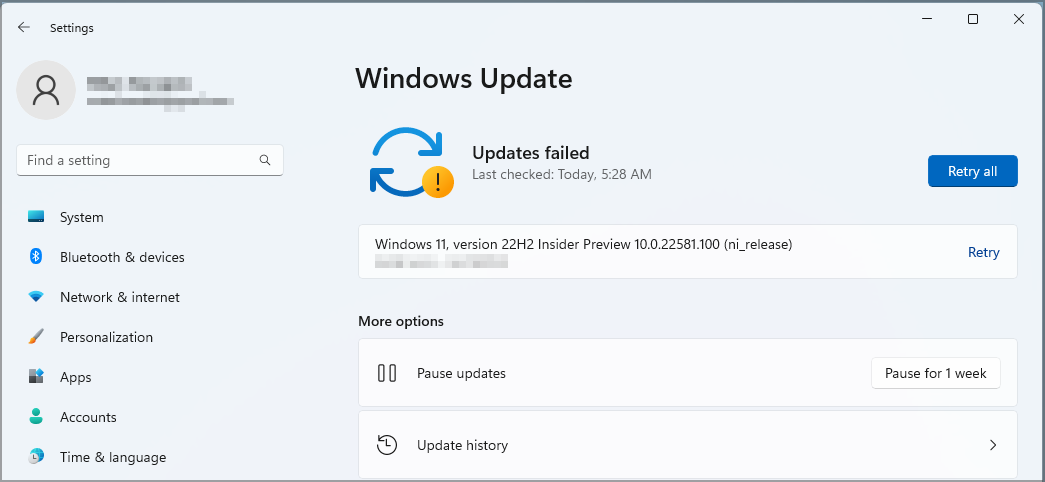
Ошибка 0x80242fff возникает, когда процесс установки обновления Windows не может завершиться. Причины чаще всего локальные: повреждённые файлы, остановленные системные службы, конфликтующие настройки сети или неполные предыдущие обновления.
Основные причины (в одном предложении)
- Повреждение папки SoftwareDistribution или catroot2; остановленные службы Background Intelligent Transfer Service (BITS) или Windows Update; ошибки в системном образе; сетевые ограничения или блокировки антивирусом.
Что следует сделать в первую очередь
- Отключите интернет (кабель или Wi‑Fi). Это предотвращает авто‑перезапуск загрузок во время исправлений.
- Создайте точку восстановления (Пуск → Создать точку восстановления).
- Выполните действия ниже последовательно. Тестируйте установку обновления после каждого большого шага — так вы точно поймёте, что сработало.
Пошаговые способы исправления ошибки 0x80242fff
1. Сброс компонентов Windows Update
Этот метод часто решает проблемы, связанные с временными файлами и кешем обновлений.
- Отключите сеть (кабель/Wi‑Fi).
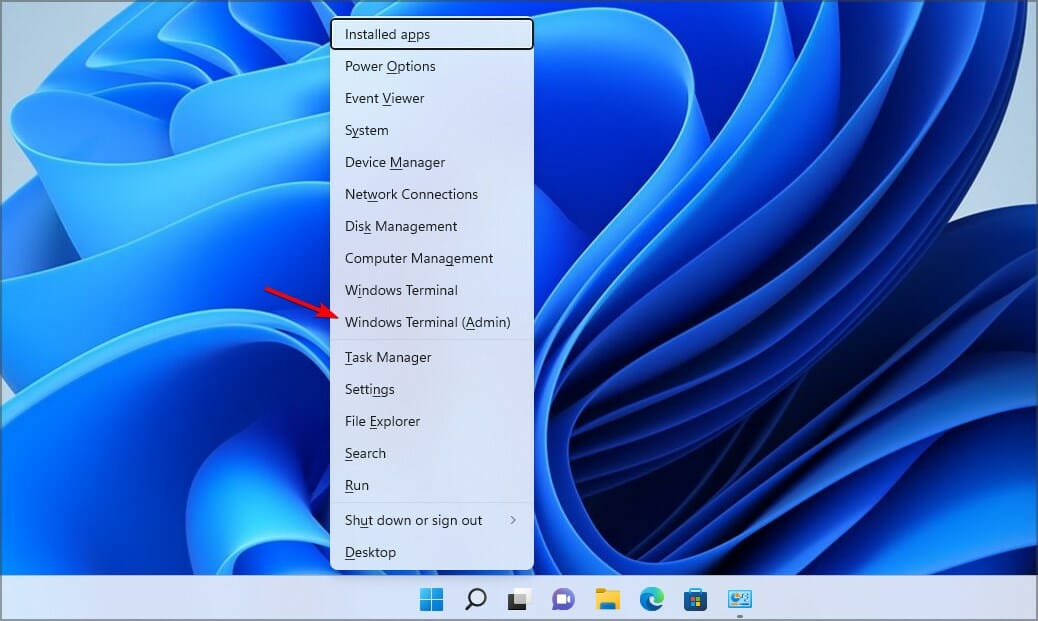
- Нажмите Windows + X → выберите “Windows Terminal (Admin)”.
Запустите следующие команды в терминале (каждая команда — нажатием Enter):
net stop wuauserv
net stop cryptSvc
net stop bits
net stop msiserver
ren C:\Windows\SoftwareDistribution SoftwareDistribution.old
ren C:\Windows\System32\catroot2 catroot2.old
net start wuauserv
net start cryptSvc
net start bits
net start msiserver
exit- Подключите сеть и перезагрузите ПК.
- Попробуйте снова проверить обновления.
2. Используйте специализированный ремонтный инструмент
Если проблемы комплексные (множество ошибок, повреждённых DLL, конфликты программ), запустите проверенное ПО для ремонта системы: оно автоматически найдет и починит набор распространённых проблем (реестр, отсутствующие библиотеки, ошибки компонентов). Это ускорит восстановление, особенно если вы не уверены, какие именно файлы повреждены.
Примечание: используйте только надежные инструменты от известных поставщиков и создавайте резервные копии перед глобальной починкой.
3. Перезапустите ключевые службы вручную
- Откройте меню Пуск, введите “Службы” и откройте приложение.
- Найдите Background Intelligent Transfer Service (BITS). Дважды щёлкните, установите тип запуска “Автоматически (отложенный запуск)” и нажмите “Запустить”. Если служба запущена — остановите и запустите снова.
- Повторите для службы “Windows Update” (wuauserv) и для “Workstation”.
- Перезагрузите ПК.
Запуск этих служб гарантирует, что механизм загрузки и установки обновлений сможет работать корректно.
4. Запустите DISM и SFC для проверки и восстановления системных файлов
Эти утилиты проверяют целостность образа Windows и системных файлов и восстанавливают повреждения.
- Откройте “Командную строку” или “Windows Terminal” с правами администратора.
- Выполните:
sfc /scannow- Дождитесь завершения; SFC попытается автоматически исправить найденные ошибки.
- Затем выполните три команды DISM по очереди (нажмите Enter после каждой):
DISM /Online /Cleanup-Image /CheckHealth
DISM /Online /Cleanup-Image /ScanHealth
DISM /Online /Cleanup-Image /RestoreHealth
После RestoreHealth перезагрузите компьютер и повторите попытку обновления.
5. Установите обновление вручную из каталога Microsoft Update
Если автообновление продолжает выдавать ошибку, можно скачать конкретный пакет (KB) и установить его вручную.
- Откройте Параметры → Обновление Windows → Проверьте наличие обновлений и обратите внимание на номер KB.
- Перейдите на https://www.catalog.update.microsoft.com/ (Каталог Microsoft Update).
- Введите номер KB в поиск, скачайте подходящую версию для вашей архитектуры (x64/x86) и запустите установщик.
Это обходит механизм Windows Update и часто помогает при повторяющихся ошибках установки.
6. Запустите средство устранения неполадок «Центр обновления Windows»
- Откройте Настройки → Система → Устранение неполадок → Другие средства устранения неполадок.
- Нажмите “Запустить” рядом с “Центр обновления Windows”.
- Следуйте подсказкам мастера — он может автоматически исправить конфигурации и права доступа.
7. Выполните in-place upgrade (переустановку поверх текущей системы)
In‑place upgrade обновляет файлы системы без удаления данных и большинства приложений — часто это крайний и надёжный способ устранить сложные проблемы.
- Перейдите на страницу загрузки Windows 11.
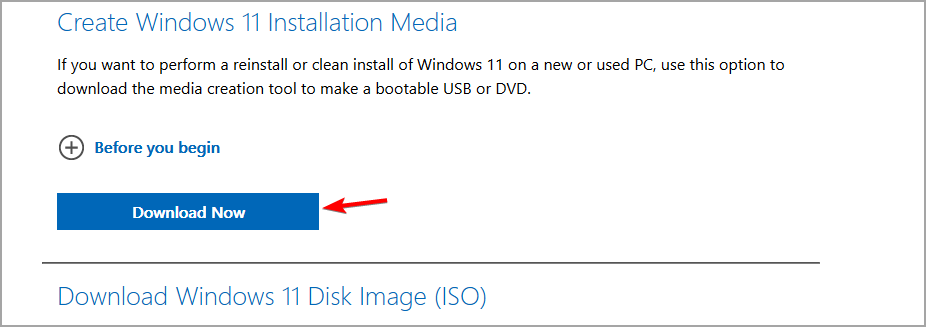
- В разделе “Create Windows 11 Installation Media” нажмите “Download Now”.
- Запустите загрузившийся инструмент.
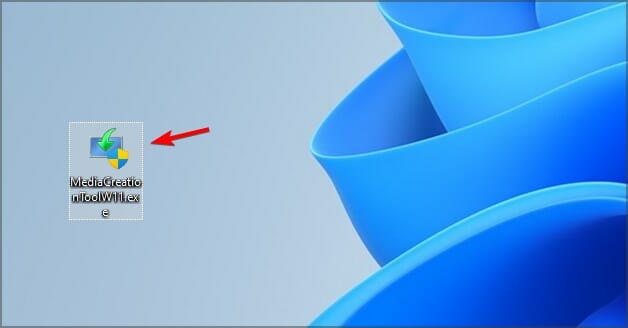
- Согласитесь с условиями и выберите “Upgrade this PC now” → Next.
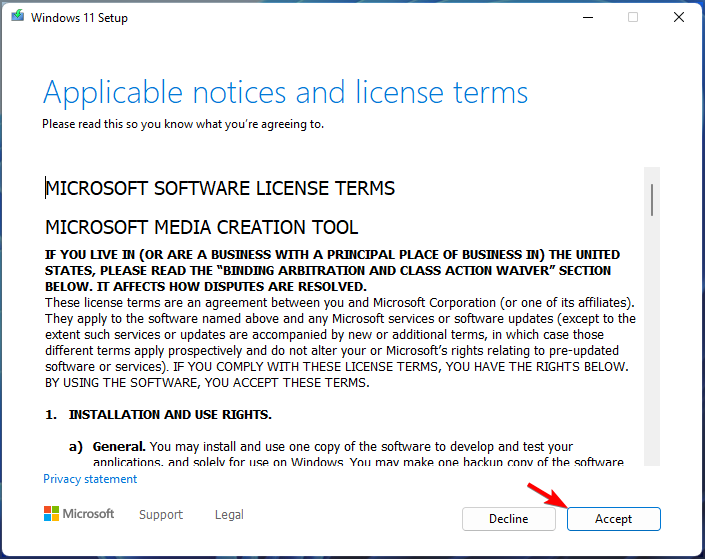
Процесс может занять более одного часа в зависимости от железа и объёма данных. Не прерывайте обновление; по завершении у вас будет свежая инсталляция Windows 11 с сохранёнными файлами (если вы выбрали соответствующую опцию).
Когда эти методы не помогают (контрпример)
- Если ошибка вызвана аппаратным сбоем диска или проблемой контроллера хранения, программные решения не помогут — нужно проверить SMART и выполнить диагностику диска.
- Если политика организации (групповые политики, WSUS) блокирует обновления, локальные сбросы компонентов бессильны — обратитесь к администратору.
Альтернативные подходы
- Временное решение: откат последнего обновления через “Журнал обновлений” → удаление проблемного пакета.
- Для корпоративных сетей: синхронизируйте с WSUS/Intune, проверьте правила брандмауэра и прокси.
- Если Microsoft Store тоже не работает, отдельно сбросьте кэш MS Store (wsreset.exe).
Модель принятия решения (когда применять какой метод)
flowchart TD
  A[Появилась 0x80242fff] --> B{Проверили сеть и перезагрузили?}
  B -- Нет --> C[Проверить сеть и перезагрузить]
  B -- Да --> D{Ошибка после одного обновления?}
  D -- Да --> E[Попробовать вручную из каталога KB]
  D -- Нет --> F{Системные ошибки/поведение нестабильно?}
  F -- Да --> G[Запуск SFC/DISM и ремонтный инструмент]
  F -- Нет --> H[Сброс компонентов Windows Update]
  G --> I{Успех?}
  H --> I
  E --> I
  I -- Да --> J[Готово]
  I -- Нет --> K[In-place upgrade или обращение в техподдержку]
Чек‑лист для администратора/пользователя
- Сохранена резервная копия / создана точка восстановления
- Отключён интернет перед обнулением компонентов
- Выполнены команды остановки/переименования SoftwareDistribution и catroot2
- Запущены SFC и DISM
- Проведена проверка служб (BITS, Windows Update, Workstation)
- Попытка установки через Каталог Microsoft Update
- Если всё ещё не работает — in‑place upgrade
Критерии приёмки
- Обновление успешно устанавливается и больше не генерирует код 0x80242fff.
- В журнале событий (Event Viewer) отсутствуют повторяющиеся ошибки Windows Update после попытки установки.
- Службы BITS и Windows Update работают и имеют автоматический тип запуска.
Мини‑методология диагностики (быстрый SOP)
- Проверка сети и перезагрузка.
- Просмотр кода ошибки и номера KB.
- Сброс компонентов Windows Update (переименование папок).
- SFC → DISM → перезагрузка.
- Ручная установка KB из каталога.
- In‑place upgrade как крайняя мера.
Советы по безопасности и конфиденциальности
- Не загружайте обновления с непроверенных источников — используйте только официальный Каталог Microsoft или сайт Microsoft.
- Перед отправкой логов системы удалите личные данные или передайте их через защищённый канал службе поддержки.
Частые вопросы
Нужно ли удалять папку SoftwareDistribution вручную?
Обычно достаточно переименовать её через командную строку (ren …), это безопаснее, чем полное удаление: система создаст новую папку при следующем запуске службы обновлений.
Вернётся ли система к прежнему состоянию после in‑place upgrade?
In‑place upgrade сохраняет файлы и большинство приложений, но рекомендуется иметь резервную копию — редкие конфликты могут потребовать восстановления данных.
Могут ли антивирусы вызывать 0x80242fff?
Да, сторонние антивирусы или защитные пакеты иногда блокируют установщики. Временно отключите их на время установки (и снова включите после) или добавьте исключение.
Краткое резюме
- Ошибка 0x80242fff обычно решается последовательным сбросом компонентов Windows Update, запуском SFC/DISM и перезапуском служб.
- Ручная установка через Каталог Microsoft и in‑place upgrade — надёжные обходные пути при сложных проблемах.
- Если причина аппаратная или сеть управляется организацией, обратитесь к администратору или выполняйте проверку диска.
Мы будем рады узнать, какой метод помог вам устранить ошибку — оставьте комментарий ниже.

Похожие материалы

Несколько аккаунтов Skype: Multi Skype Launcher

Журнал для работы: повысить продуктивность

Персональные звуки уведомлений на Android

Скачивание шоу Hulu для офлайн‑просмотра

Microsoft Start: персонализированная новостная лента
