
Как исправить ошибку обновления Windows 0x800705b9
Важно: перед любыми действиями сделайте резервную копию важных данных и временно отключите внешние накопители.
Что это за ошибка?
Код 0x800705b9 появляется, когда пакет обновления не может корректно установиться. Частые причины:
- Повреждение файловой системы.
- Проблемы с интернет‑соединением или прокси/фильтрацией трафика.
- Сбои или неисправность накопителя (например, внешний HDD/SSD).
- Недостаточно места на системном разделе.
Краткое определение: 0x800705b9 — код ошибки обновления Windows, сигнализирующий об ошибке установки пакета.
Предварительные действия
- Убедитесь, что подключение к интернету стабильно.
- Проверьте свободное место на диске C: (рекомендуется минимум несколько гигабайт для скачивания и установки).
- Отключите внешние накопители и флешки.
- Временно отключите сторонний антивирус/защитное ПО и попробуйте снова.
Шаги по исправлению
1. Запустите средство устранения неполадок Windows Update
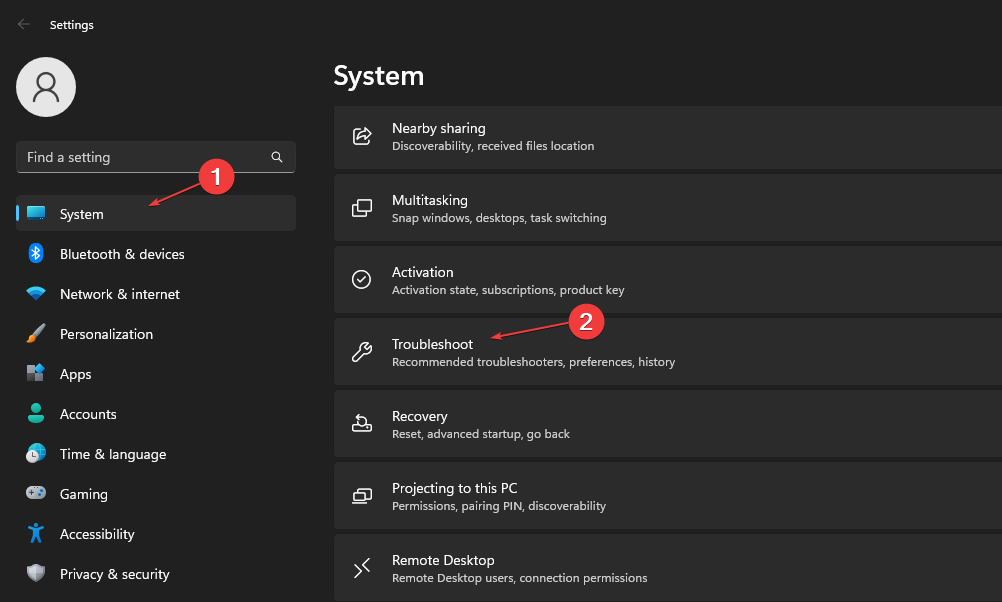
- Нажмите клавиши Windows + I, чтобы открыть Параметры.
- Выберите Система, затем Устранение неполадок.
- Нажмите Другие средства устранения неполадок.
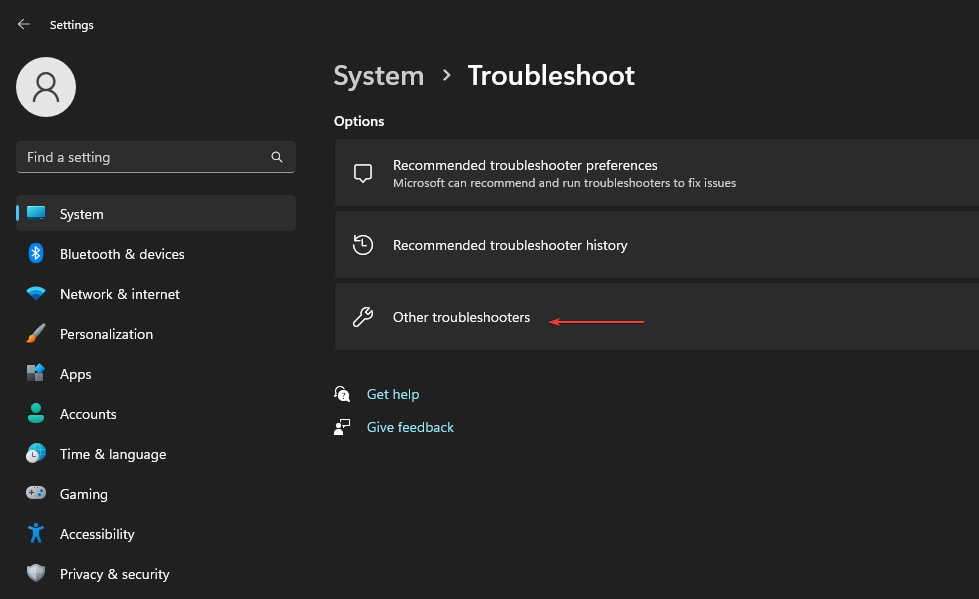
- Рядом с Центр обновления Windows нажмите Запустить.

- Примените предлагаемые исправления и перезагрузите ПК.
2. Освободите место на диске
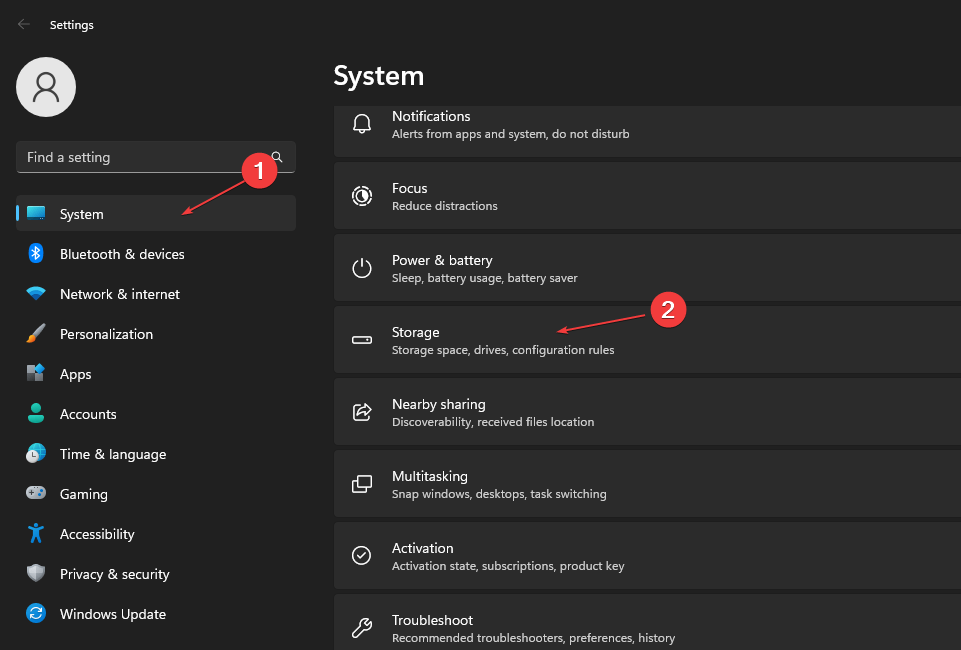
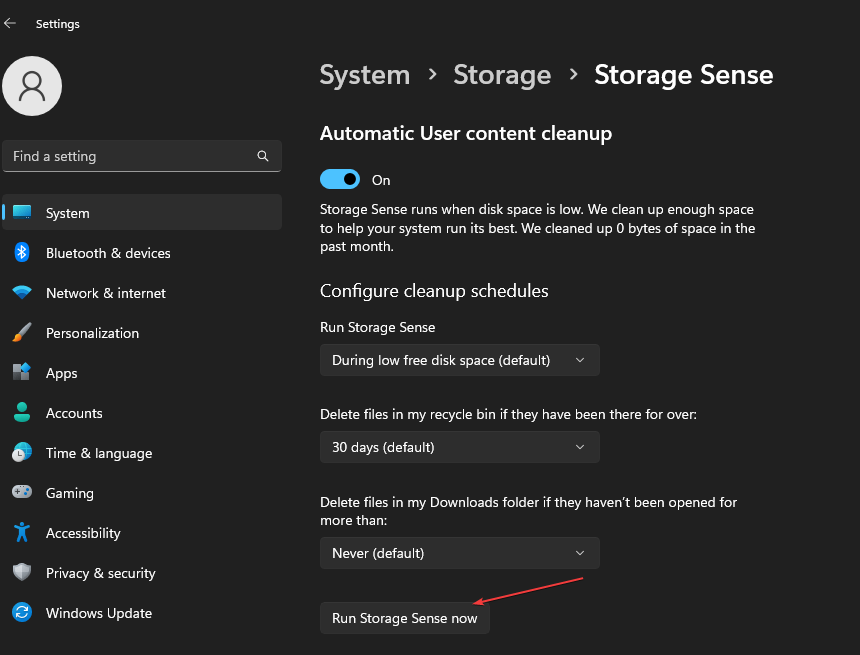
- Нажмите Windows и откройте приложение Параметры.
- Выберите Система, затем Хранилище.
- Нажмите Сенсор памяти (Storage Sense) и включите его.
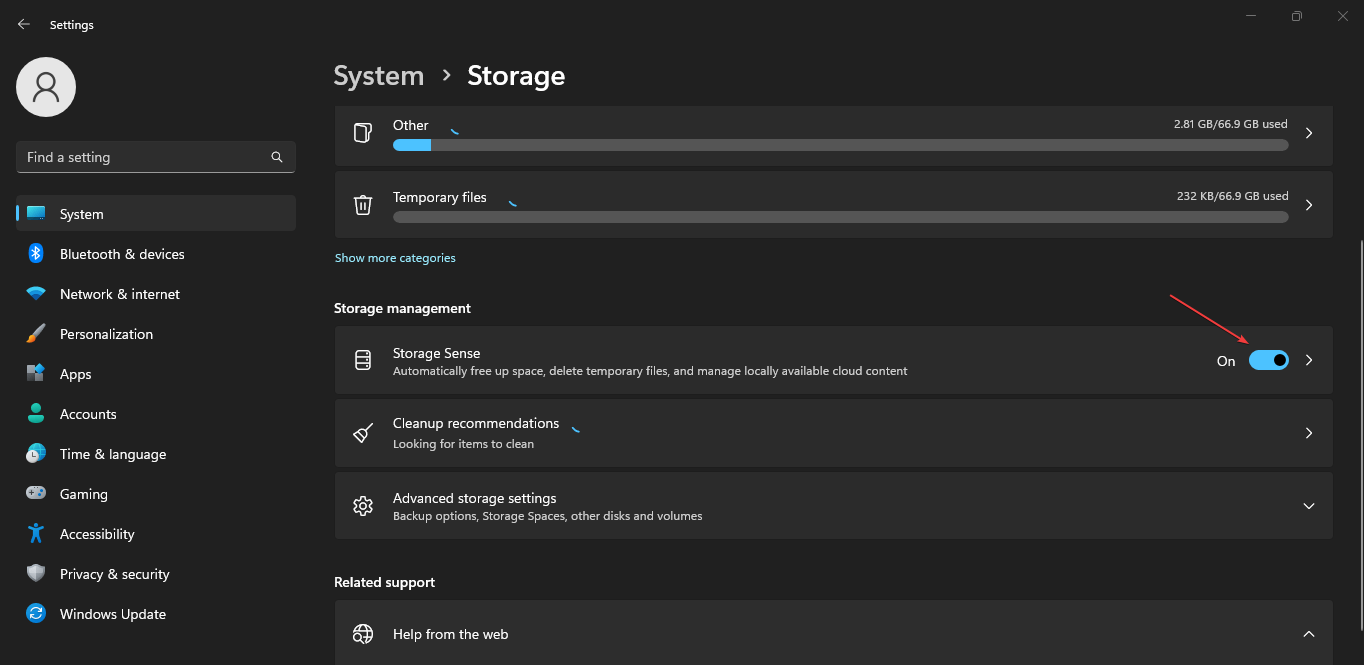
- Откройте Сенсор памяти и нажмите Запустить Сенсор памяти сейчас.
Читайте также:
- Windows 11 Build 27898 добавляет маленькие значки панели задач и улучшенное восстановление
- Windows 10 Build 19045.6156 с улучшением Secure Boot вышел в Release Preview
- Windows 11 Build 22631.5696 для канала Beta с важными исправлениями
3. Скачайте обновление вручную из каталога Microsoft Update
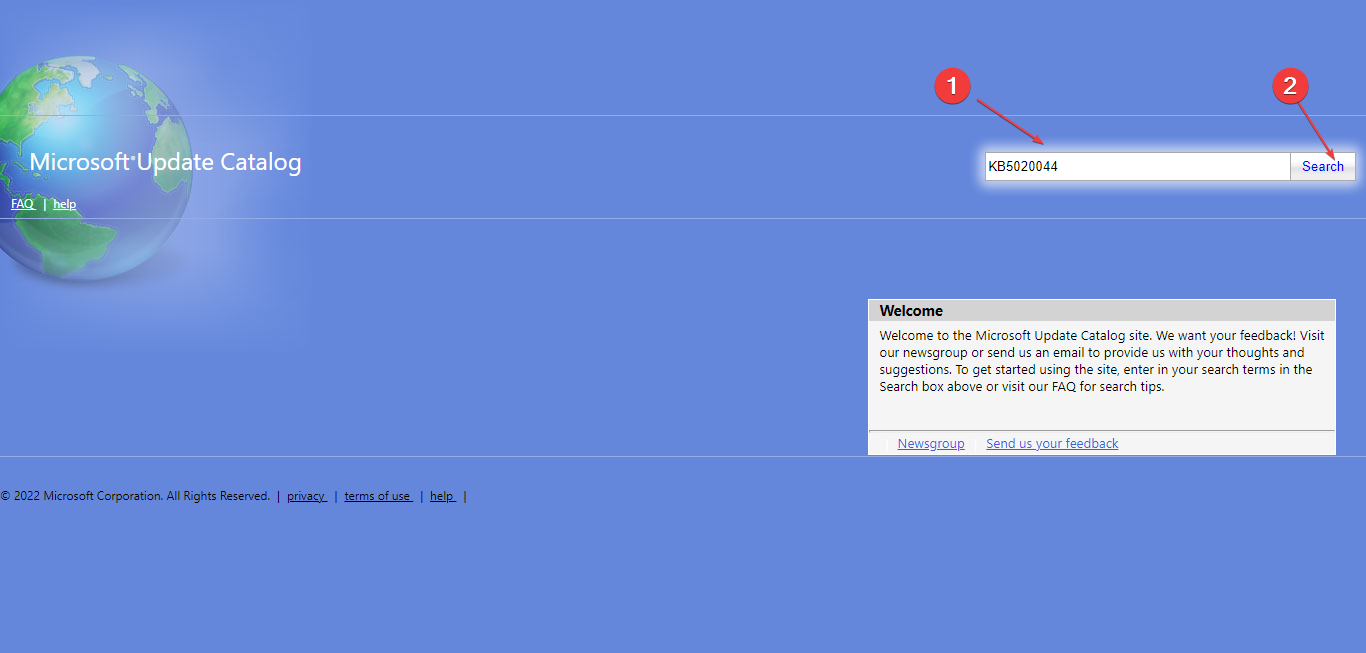
- Перейдите на страницу Microsoft Update Catalog и введите имя обновления «KB» в поле поиска.
- Нажмите Download рядом с нужным пакетом.
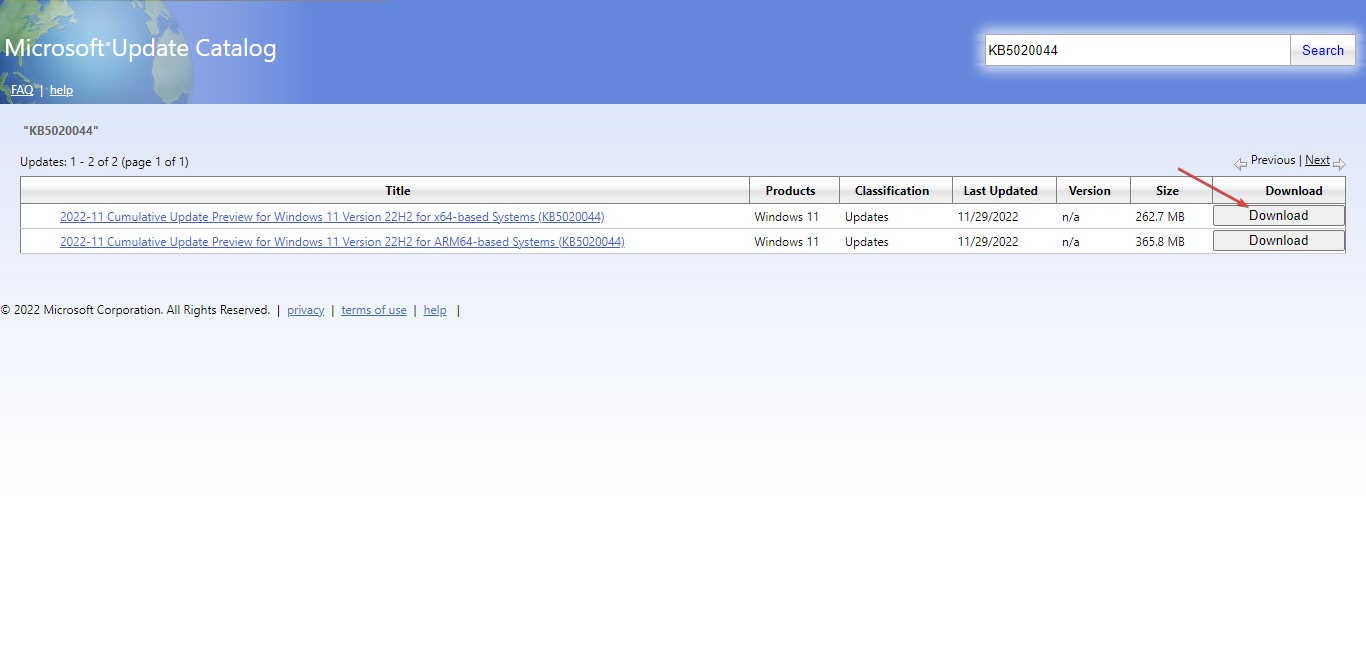
- Откройте Проводник (Windows + E) и найдите загруженный файл в папке Downloads.
- Дважды щёлкните по файлу обновления и следуйте инструкциям установщика.
4. Воспользуйтесь SFC и DISM для проверки целостности системы
Откройте PowerShell или Командную строку от имени администратора и выполните команды по очереди:
sfc /scannow
DISM /Online /Cleanup-Image /RestoreHealth
Эти команды проверяют и восстанавливают системные файлы Windows. Перезагрузите компьютер после завершения.
5. Сброс компонентов Центра обновления Windows
Если предыдущие шаги не помогли, можно вручную остановить сервисы обновлений, очистить папку SoftwareDistribution и перезапустить сервисы:
net stop wuauserv
net stop bits
rename C:\Windows\SoftwareDistribution SoftwareDistribution.old
net start bits
net start wuauserv
После этого попробуйте снова обновиться.
Альтернативные методы и когда они применимы
- Если проблема связана с внешним накопителем — проверьте диск с помощью chkdsk и отключите его на время установки.
- Если вы используете прокси или корпоративную сеть — обратитесь к администратору или временно подключитесь к домашней сети.
- При подозрении на аппаратный сбой SSD/HDD — проверьте SMART‑статус и сделайте резервное копирование.
Модель принятия решения
flowchart TD
  A[Начало] --> B{Подключение и место на диске OK}
  B -- Нет --> C[Проверить сеть и очистить диск]
  B -- Да --> D[Запуск средства устранения неполадок]
  D --> E{Исправлено?}
  E -- Да --> F[Готово]
  E -- Нет --> G[Запустить SFC/DISM]
  G --> H{Исправлено?}
  H -- Да --> F
  H -- Нет --> I[Скачать KB вручную или сброс компонентов]
  I --> F
Роли и чек‑листы
Пользователь:
- Проверить интернет и свободное место.
- Отключить внешний диск и антивирус.
- Запустить средство устранения неполадок.
Администратор:
- Выполнить SFC/DISM и сброс компонентов обновления.
- Проверить групповые политики и прокси/фильтры.
- При необходимости развернуть обновление вручную.
IT‑специалист:
- Диагностировать SMART и целостность диска.
- Проверить логи Windows Update (Event Viewer) и CBS.log.
- Откатить последние изменения или применить пакет в окружении тестирования.
Критерии приёмки
- Обновление установлено без ошибки 0x800705b9.
- В журнале событий нет повторяющихся ошибок обновлений.
- Система успешно перезагружается и работает стабильно.
Короткий глоссарий
- KB — идентификатор пакета обновления Microsoft.
- SFC — System File Checker, средство проверки системных файлов.
- DISM — средство обслуживания образов, восстанавливает компонентную базу Windows.
Когда это не сработает
Если проблема вызвана аппаратной неисправностью накопителя, физическими повреждениями или серьёзной коррумпировкой образа Windows, программные методы могут не помочь. В таких случаях потребуется восстановление из резервной копии или замена оборудования.
Итог
Если вы столкнулись с ошибкой 0x800705b9, последовательно выполните предварительные проверки, запустите средство устранения неполадок, очистите диск и, при необходимости, примените SFC/DISM или скачайте обновление вручную. Для администраторов доступны дополнительные шаги — проверка логов, сброс компонентов и диагностика аппаратуры.
Если ни один из методов не помог, опишите ситуацию: модель ПК, версия Windows и точный KB‑номер в комментариях — это упростит дальнейшую диагностику.
Важно: сохраняйте резервные копии перед глубокими вмешательствами в систему.

Похожие материалы

Несколько аккаунтов Skype: Multi Skype Launcher

Журнал для работы: повысить продуктивность

Персональные звуки уведомлений на Android

Скачивание шоу Hulu для офлайн‑просмотра

Microsoft Start: персонализированная новостная лента
