
Как посмотреть ленту Instagram по хронологии на сайте

- Веб‑версия Instagram не показывает хронологическую ленту через интерфейс, но есть рабочие ссылки, которые временно открывают «Following» и «Favorites» в хронологическом порядке.
- Сохраните и закладируйте ссылки: www.instagram.com/?variant=following и www.instagram.com/?variant=favorites.
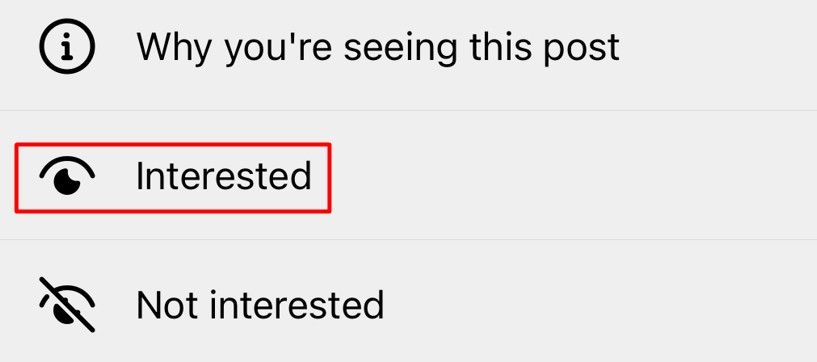
- Если ссылки перестанут работать, тренируйте алгоритм через взаимодействие, используйте «Избранное» и помечайте публикации как интересные.
Быстрые переходы
- Зачем веб‑версия не показывает хронологию
- Как открыть хронологическую ленту на сайте
- Что делать, если ссылки перестали работать
- Альтернативные методы и чеклисты
Краткое содержание
- В отличие от мобильного приложения, у веб‑версии Instagram нет явной кнопки выбора хронологии.
- Доступны неофициальные ссылки на «Following» и «Favorites», которые показывают посты в хронологическом порядке в веб‑браузере.
- Если ссылки устареют, можно скорректировать поведение алгоритма через взаимодействие с аккаунтами или воспользоваться альтернативными подходами с оговорками по безопасности.
Зачем веб‑версия не показывает хронологию
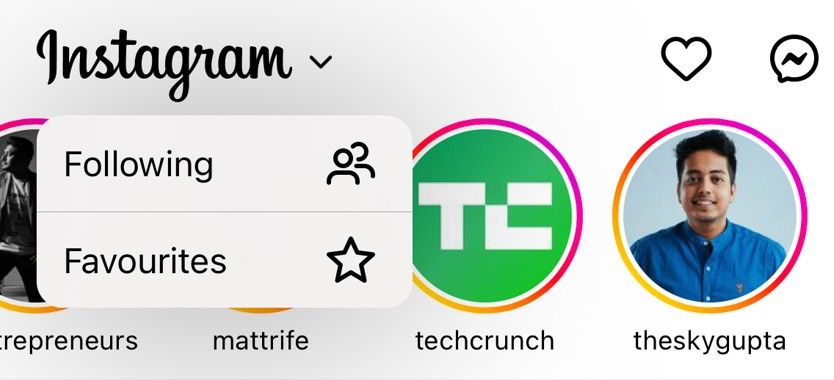
Мобильное приложение Instagram имеет выпадающее меню с опциями “Following” и “Favorites”, позволяющее переключать ленту на хронологическую. На веб‑сайте такой элемент управления отсутствует. Причины просты:
- Основная аудитория Instagram использует мобильные приложения, поэтому приоритет разработки отдан им.
- Алгоритмическая лента повышает вовлечённость — бизнес‑решение, направленное на удержание пользователей.
- Веб‑версия historically получала меньше внимания, поэтому функционал обрезан по сравнению с мобильной версией.
Важно понимать: отсутствие функции в веб‑интерфейсе — это продуктовый выбор, а не технический предел платформы. Иногда именно из‑за этого возникают обходные пути.
Как открыть хронологическую ленту на сайте
Есть два рабочих URL, которые пользователи обнаружили и которые на момент написания этого текста позволяют просматривать ленту в хронологическом порядке:
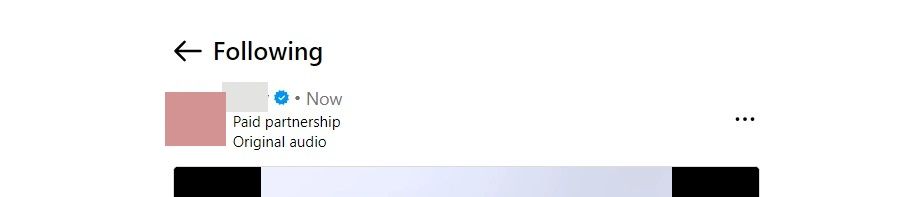
- https://www.instagram.com/?variant=following — хронологическая лента аккаунтов, на которые вы подписаны
- https://www.instagram.com/?variant=favorites — хронологическая лента аккаунтов из ваших «Избранных»
Шаги для удобного доступа:
- Откройте один из URL в браузере и убедитесь, что вы вошли в свой аккаунт.
- Если нужная лента отобразилась — добавьте страницу в закладки (Ctrl/Cmd+D) или закрепите её на панели закладок браузера.
- При желании создайте папку закладок «Instagram» и поместите туда обе ссылки.
Важно: при клике на эти ссылки из приложения для Windows они, скорее всего, откроются в браузере по умолчанию, а не в десктоп‑приложении Instagram.
Что делать, если ссылки перестали работать
Поскольку ссылки не являются официальной настройкой в интерфейсе, Instagram может в любой момент их отключить. Если это случится, используйте один или несколько из следующих подходов:
- Тренируйте алгоритм через взаимодействие
- Ставьте лайки и сохраняйте публикации тех аккаунтов, чьи посты хотите видеть.
- Комментируйте и отвечайте на сторис — алгоритм воспринимает это как сигнал «интересно».
- Настройте Избранные
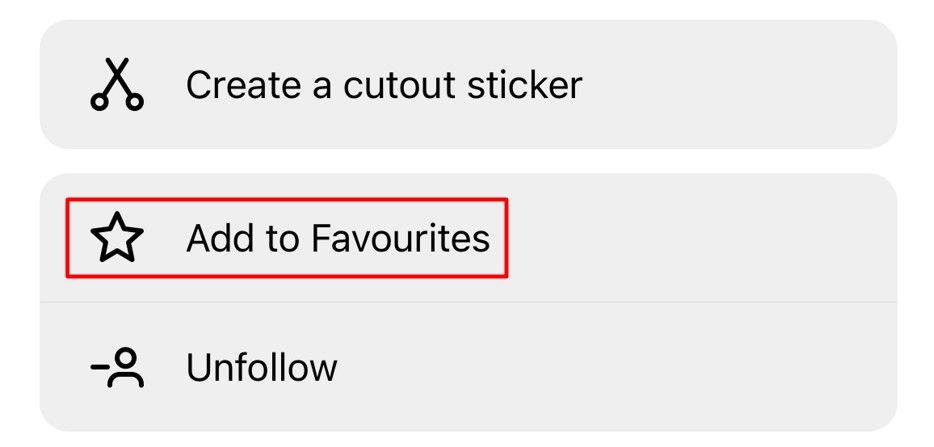
- Добавьте важные аккаунты в «Favorites» через мобильное приложение — это увеличит шанс, что их посты будут показываться первыми и в наиболее полном объёме.
- Мобильное приложение
- Самый надёжный вариант — использовать официальную мобильную версию Instagram, где переключение на «Following»/«Favorites» доступно напрямую.
- Осторожное использование сторонних инструментов
- Существуют расширения браузера и сторонние сервисы для организации ленты. Они несут риски безопасности и нарушения правил Instagram; используйте только проверенные решения и двухфакторную аутентификацию.
Важно
Никогда не вводите свои учётные данные на сторонних сайтах и не предоставляйте доступ приложениям, которым вы не доверяете.
Альтернативные подходы и сравнение рисков
- Мобильное приложение: наиболее безопасно и официально поддерживается, включает переключение ленты.
- Неформальные ссылки в вебе: удобно и быстро, но может перестать работать без предупреждения.
- Расширения/боты/агрегаторы: часто предлагают гибкость, но повышают риск компрометации аккаунта и нарушения правил платформы.
Выбор зависит от приоритетов: удобство сейчас (ссылки) против стабильности и безопасности (мобильное приложение).
Практические инструкции: чеклист и SOP для веб‑лент
Чеклист для обычного пользователя
- Войти в Instagram в браузере.
- Открыть https://www.instagram.com/?variant=following.
- Добавить страницу в закладки.
- Проверить, как часто обновляется лента и отображаются ли новые посты в нужном порядке.
Чеклист для менеджера соцсетей
- Добавить обе ссылки в общую коллекцию закладок команды.
- Проверить отображение на нескольких аккаунтах (рабочий/тестовый).
- Если ссылки недоступны — переключиться на мобильный рабочий профиль.
- Документировать изменения и дату проверки ссылок.
SOP — быстрый рабочий процесс
- Откройте ссылку variant=following в браузере и подтвердите корректность отображения.
- Сделайте снимок экрана и поместите в папку «Документы/Instagram/Proof» для отчётности.
- Если ссылка не работает, выполните тест в мобильном приложении и зафиксируйте результат.
- Сообщите команде о статусе и обновите внутреннюю документацию.
Как обучить алгоритм видеть нужные вам посты чаще
Краткая методика для улучшения релевантности ленты
- Последовательно взаимодействуйте с аккаунтами: лайки, комментарии, сохранения.
- Используйте «Избранное» для ключевых аккаунтов через мобильное приложение.
- Мутите или скрывайте те аккаунты, чьи посты вам не нужны — алгоритм учится быстрее на негативных сигналах.
- Уделяйте внимание сторис: активность в сторис даёт сильный сигнал алгоритму.
Ментальная модель
Думайте об алгоритме как о «машине предпочтений»: она запоминает, с кем вы чаще взаимодействуете, и расставляет приоритеты исходя из этих сигналов. Чтобы изменить результат — измените сигналы.
Когда этот метод не работает
- Если Instagram удалил или ограничил параметр variant, ссылки перестают работать.
- Если вы часто меняете устройства/браузеры и не входите в один и тот же аккаунт — поведение может отличаться.
- Корпоративные и приватные аккаунты с ограничениями приватности иногда показывают упрощённую ленту.
Безопасность и конфиденциальность
- Включите двухфакторную аутентификацию для аккаунта.
- Не давайте доступ к аккаунту третьим сторонам и сервисам без проверки ревью и условий использования.
- Помните, что сторонние расширения могут читать содержимое страницы и перехватывать данные.
Быстрая справка и словарь терминов
- Избранное — список аккаунтов, чьи посты вы хотите видеть с высоким приоритетом.
- Following — хронологическая последовательность публикаций от подписок.
- Алгоритмическая лента — отображение контента на основе прогнозов интереса, а не времени публикации.
Роль‑ориентированные рекомендации
Для обычного пользователя
- Сохраните ссылки и используйте «Избранное» для 5–10 ключевых аккаунтов.
Для контент‑менеджера
- Всегда проверяйте обе ссылки и документируйте изменения. Иметь мобильный доступ — обязательно.
Для инфлюенсера
- Стимулируйте живое взаимодействие с аудиторией (сторис, ответы, опросы), чтобы ваши посты чаще показывали в топе подписчиков.
Пример диаграммы принятия решений
flowchart TD
  A[Нужна хронологическая лента?] -->|Да| B{Работают ли ссылки в браузере?}
  B -- Да --> C[Использовать variant=following / favorites и закладки]
  B -- Нет --> D{Есть доступ к мобильному приложению?}
  D -- Да --> E[Открыть мобильное приложение и выбрать Following/Favorites]
  D -- Нет --> F[Тренировать алгоритм через взаимодействие и Избранное]
  F --> G[Рассмотреть расширения с осторожностью]
Социальный превью и короткое объявление
OG заголовок: Как открыть хронологическую ленту Instagram в браузере
OG описание: Сохраните рабочие ссылки и настройте «Избранное», чтобы видеть посты по времени публикации в веб‑версии Instagram.
Короткое объявление (100–200 слов)
Хотите видеть ленту Instagram в хронологическом порядке, не открывая мобильное приложение? Веб‑версия платформы не даёт такой опции напрямую, но два параметра URL — ?variant=following и ?variant=favorites — по состоянию на сейчас показывают ленты по времени публикации. Сохраните эти ссылки в закладках и используйте «Избранное» для ключевых аккаунтов. Если ссылки перестанут работать, переключайтесь на мобильное приложение или тренируйте алгоритм через лайки, комментарии и сторис. Помните о безопасности: не вводите пароль на сторонних сайтах и включите двухфакторную аутентификацию.
Итог
- В краткосрочной перспективе самый простой способ — сохранить ссылки variant=following и variant=favorites.
- В долгосрочной перспективе надёжнее регулировать ленту через мобильное приложение и через поведение в аккаунте: взаимодействия, «Избранное», скрытие нежелательного контента.
- Если вы управляете аккаунтом профессионально, документируйте изменения и имейте запасной план на случай, когда неофициальные способы перестанут работать.

Похожие материалы

Несколько аккаунтов Skype: Multi Skype Launcher

Журнал для работы: повысить продуктивность

Персональные звуки уведомлений на Android

Скачивание шоу Hulu для офлайн‑просмотра

Microsoft Start: персонализированная новостная лента
