
Как исправить ошибку Inet_e_security_problem в Microsoft Edge
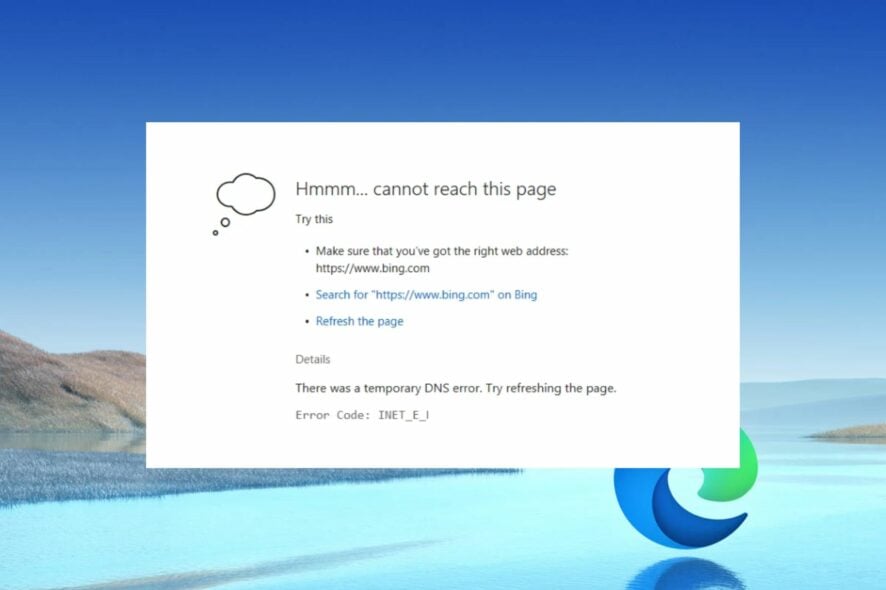
Что такое Inet_e_security_problem?
Inet_e_security_problem — это код ошибки, который появляется в Microsoft Edge при попытке загрузить веб-страницу. Он указывает на проблему с безопасным соединением или с разрешением адреса сайта через DNS. Коротко: браузер не получил корректный ответ от сети или DNS и прерывает загрузку.
Важно: ошибка не всегда означает, что сайт небезопасен. Часто причина — локальная сеть, настройки DNS или расширения браузера.
Причины ошибки
Разные факторы могут вызвать Inet_e_security_problem. Ниже — распространённые причины и короткое объяснение каждой:
- Outdated drivers — устаревшие драйверы сетевого адаптера могут нарушать обмен между браузером и системой. Обновите драйверы, если браузер или сеть работают со сбоями.
- Session timeout — запрос к сайту занял слишком много времени; сервер или промежуточный узел разорвал сессию.
- Server issues — проблемы на стороне сервера или CDN: отключён сервис, неверная конфигурация TLS/SSL, перегрузка.
- DNS error — браузер не смог разрешить доменное имя в IP; некорректная запись DNS, кеш с неверными данными или проблемы у поставщика DNS.
- Вмешательство антивируса/фаервола — локальные правила безопасности могут блокировать TLS/порт 443 или изменять трафик.
- Расширения браузера — расширения, особенно блокировщики трафика или прокси-расширения, могут вмешиваться в соединение.
Быстрая проверка перед глубокими действиями
Выполните эти простые действия прежде чем применять сложные решения:
- Проверьте подключение к интернету и перезапустите роутер/модем.
- Обновите Microsoft Edge через меню → Справка и отзыв → О Microsoft Edge.
- Временно отключите антивирус и фаервол (только для проверки).
Если базовые проверки не помогли — переходите к пошаговым инструкциям ниже.
Пошаговые решения
Ниже — пошаговые инструкции. Применяйте по порядку: от простого к сложному.
1. Переименуйте ветвь Connections в Редакторе реестра
Пояснение: переименование ветви Connections принудит систему пересоздать параметры подключения. Это безопасный способ, но перед правками реестра сделайте резервную копию.
- Нажмите Windows + R, введите Выполнить:
regeditи нажмите Enter, чтобы открыть Редактор реестра. - Скопируйте и вставьте в адресную строку Редактора реестра и нажмите Enter:
HKEY_LOCAL_MACHINE\Software\Microsoft\Windows\CurrentVersion\Internet Settings\Connections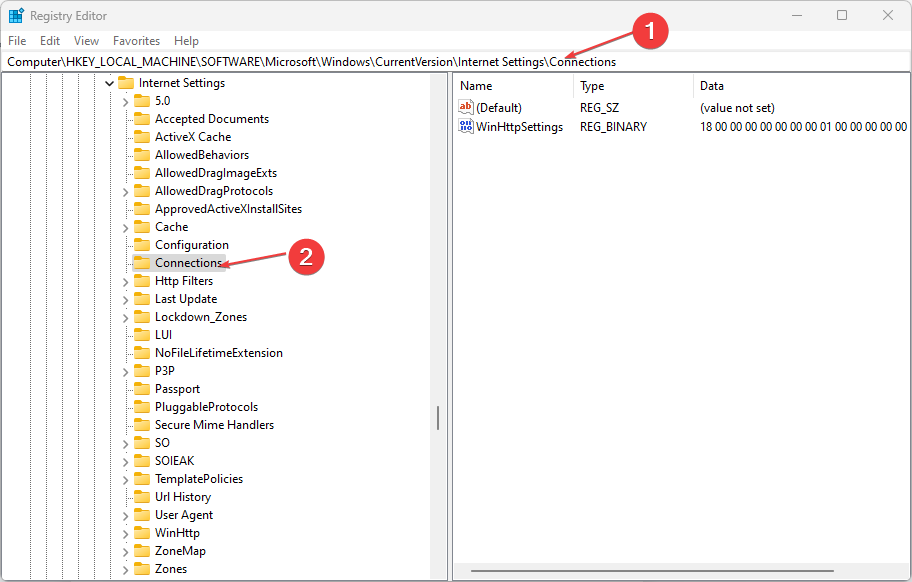
- Щёлкните правой кнопкой по папке Connections и выберите Переименовать.
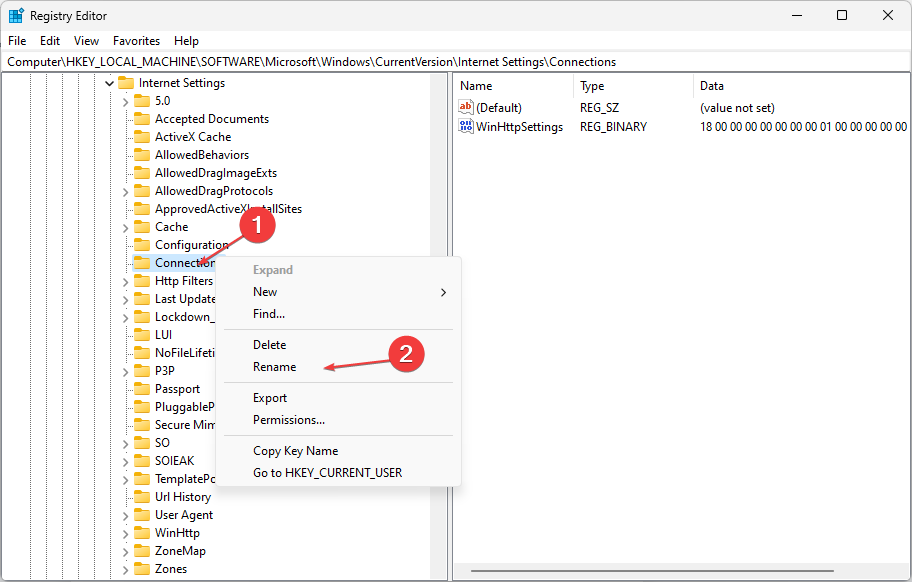
- Измените имя, например добавьте суффикс
_bak, и закройте Редактор реестра. - Перезагрузите компьютер и проверьте Edge.
Примечание: если что-то пойдёт не так, верните прежнее имя ветви из резервной копии.
2. Очистите историю и кэш Microsoft Edge
- Откройте Microsoft Edge и нажмите на три точки в правом верхнем углу → Настройки.

- Перейдите в Конфиденциальность, поиск и службы → Очистить данные просмотра → Выбрать, что очистить.
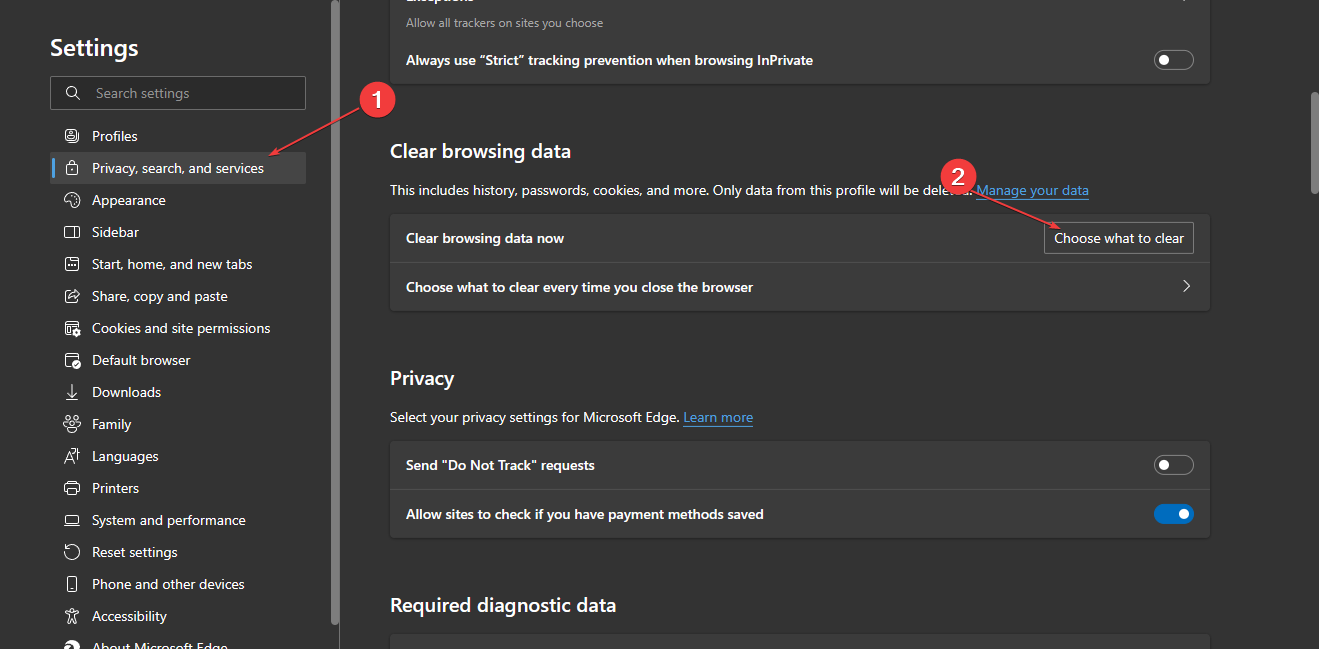
- Выберите Куки и другие данные сайтов, Кэшированные изображения и файлы, а также Временные файлы, затем нажмите Очистить сейчас.
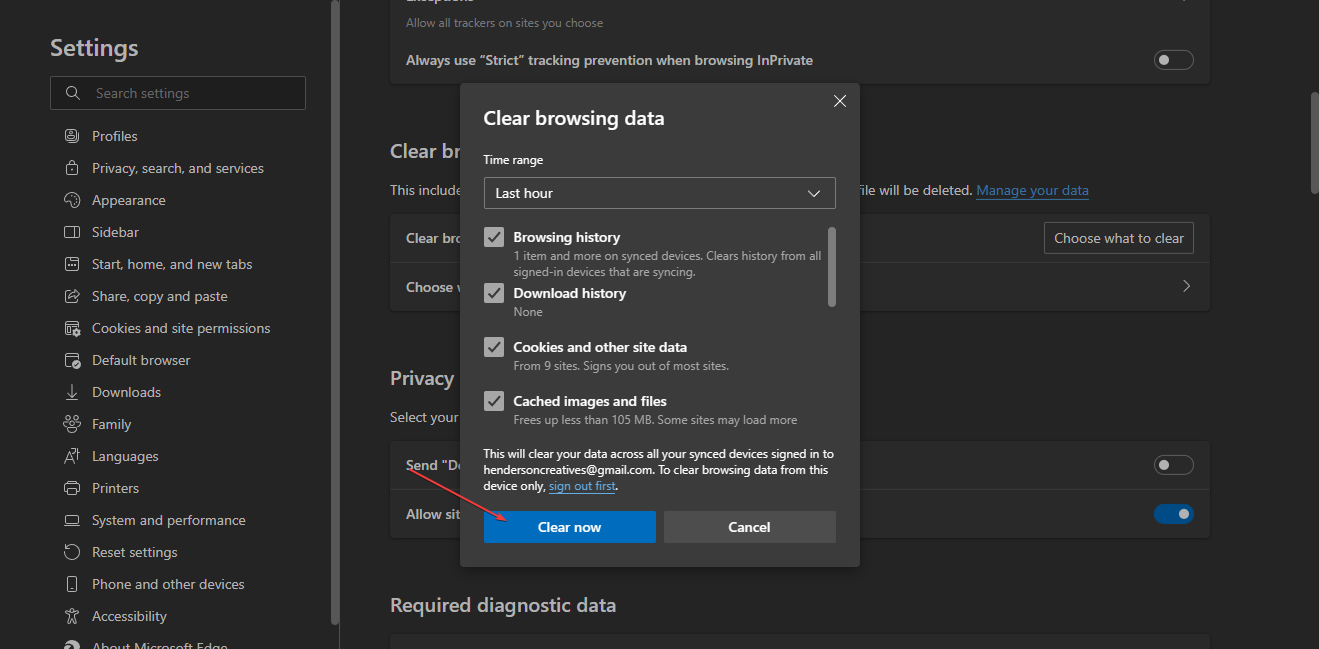
Очистка кэша часто решает проблемы с подучившимися DNS- или сертификатными ответами.
3. Сброс сетевой конфигурации
Выполните команды в командной строке от имени администратора.
- Нажмите Пуск, введите CMD, запустите от имени администратора.
- Выполните последовательно следующие команды, нажимая Enter после каждой:
ipconfig /flushdns
ipconfig /registerdns
ipconfig /release
ipconfig /renew
netsh winsock reset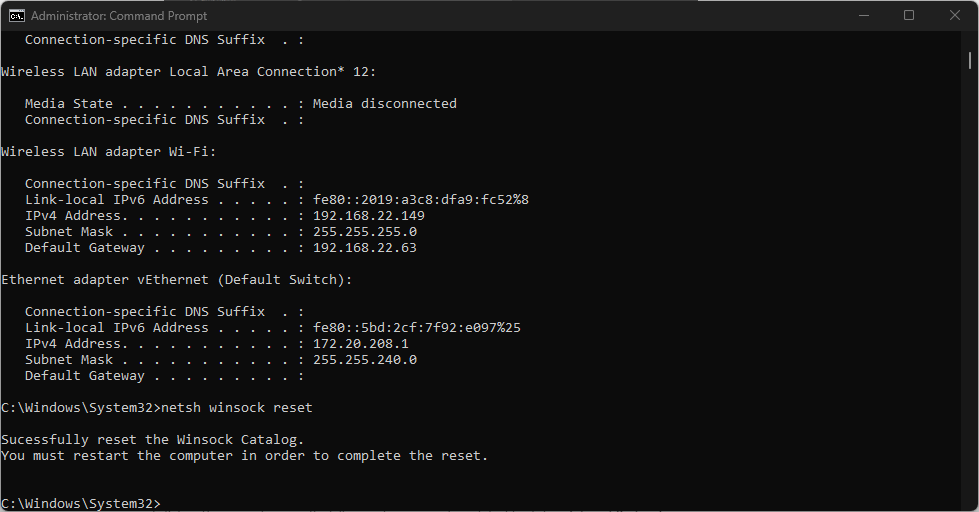
- Перезагрузите компьютер.
Эти команды очистят кеш DNS, обновят регистрацию и сбросят стек Winsock.
4. Измените адреса DNS-серверов
Если текущий DNS даёт неправильные ответы, смена на публичный DNS (например, Google или Cloudflare) часто помогает.
- Откройте Панель управления → Сеть и Интернет → Центр управления сетями и общим доступом.
- Нажмите Изменение параметров адаптера.
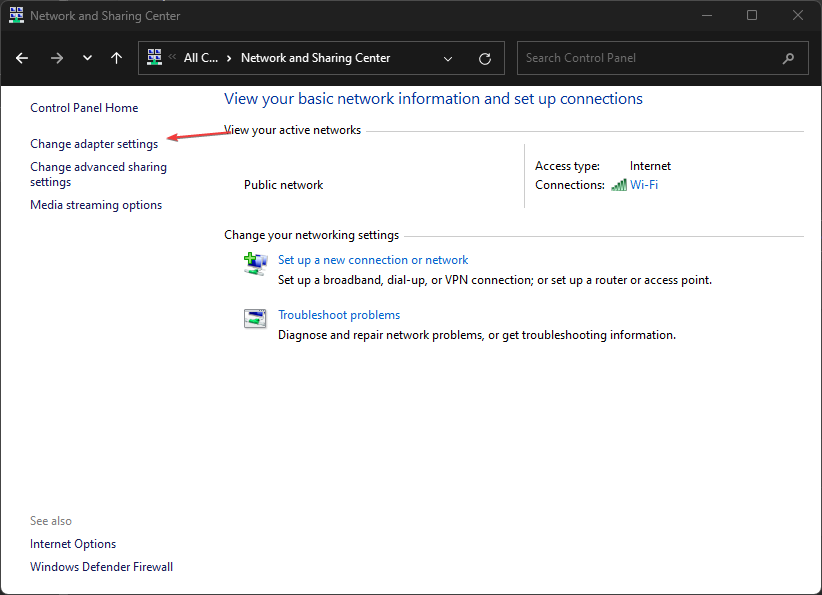
- Щёлкните правой кнопкой по активному подключению → Свойства.
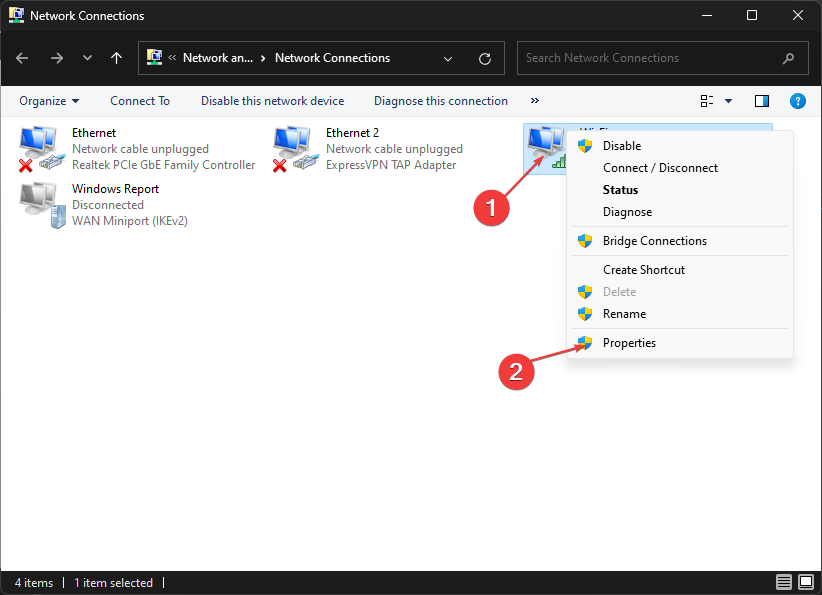
- Дважды кликните Internet Protocol Version 4 (TCP/IPv4).
- Выберите Использовать следующие адреса DNS-серверов и введите, например:
- Предпочитаемый DNS-сервер: 8.8.8.8
- Альтернативный DNS-сервер: 8.8.4.4
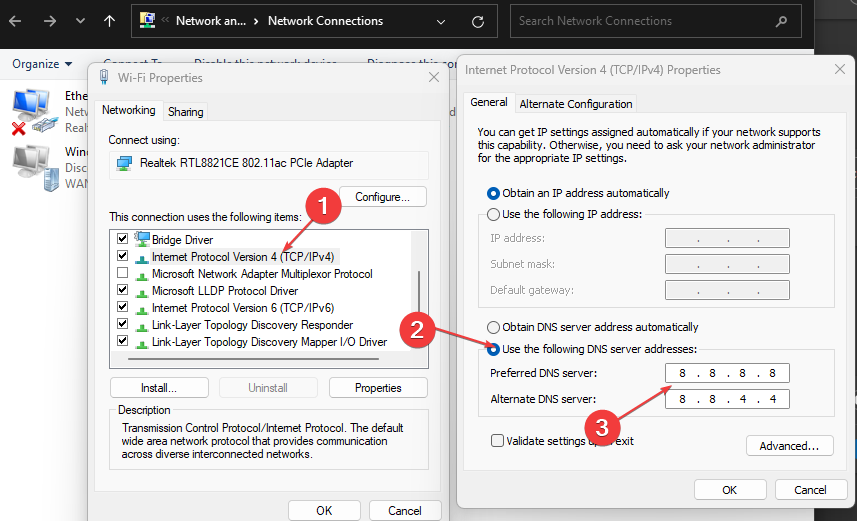
- Нажмите ОК и перезагрузите соединение.
Замечание: вместо Google DNS вы можете указать 1.1.1.1 и 1.0.0.1 (Cloudflare) или DNS вашего провайдера.
5. Отключите и удалите расширения в Edge
Расширения могут вмешиваться в HTTPS-соединения. Тестирование без расширений — быстрый способ исключить их.
- Откройте Edge → три точки → Расширения.
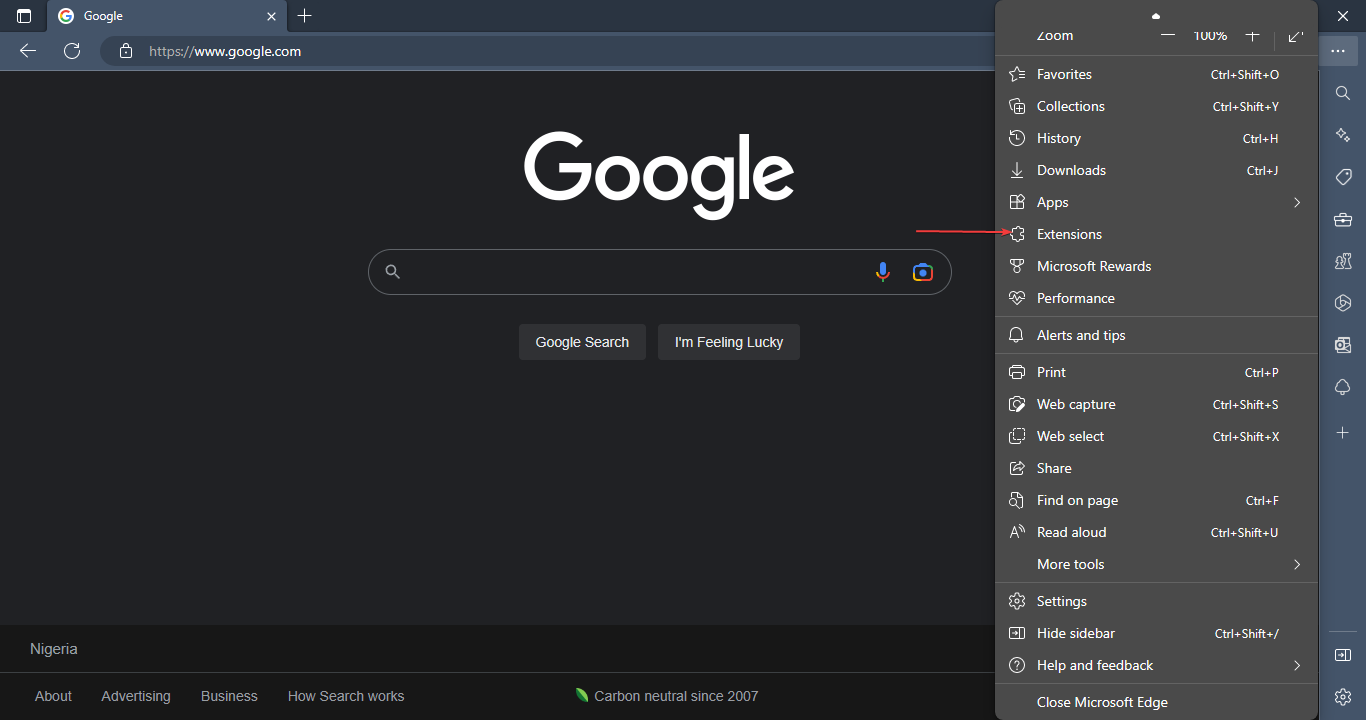
- Откройте Управление расширениями.
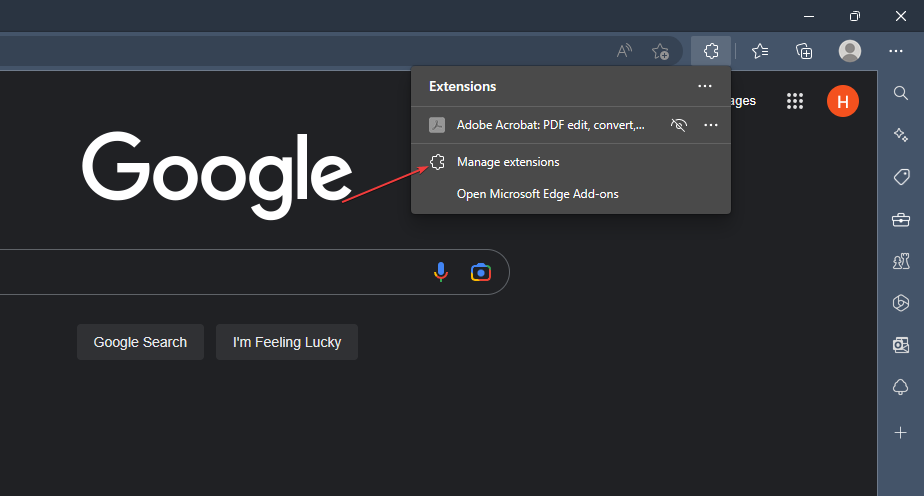
- Отключайте расширения по одному и проверяйте проблему.
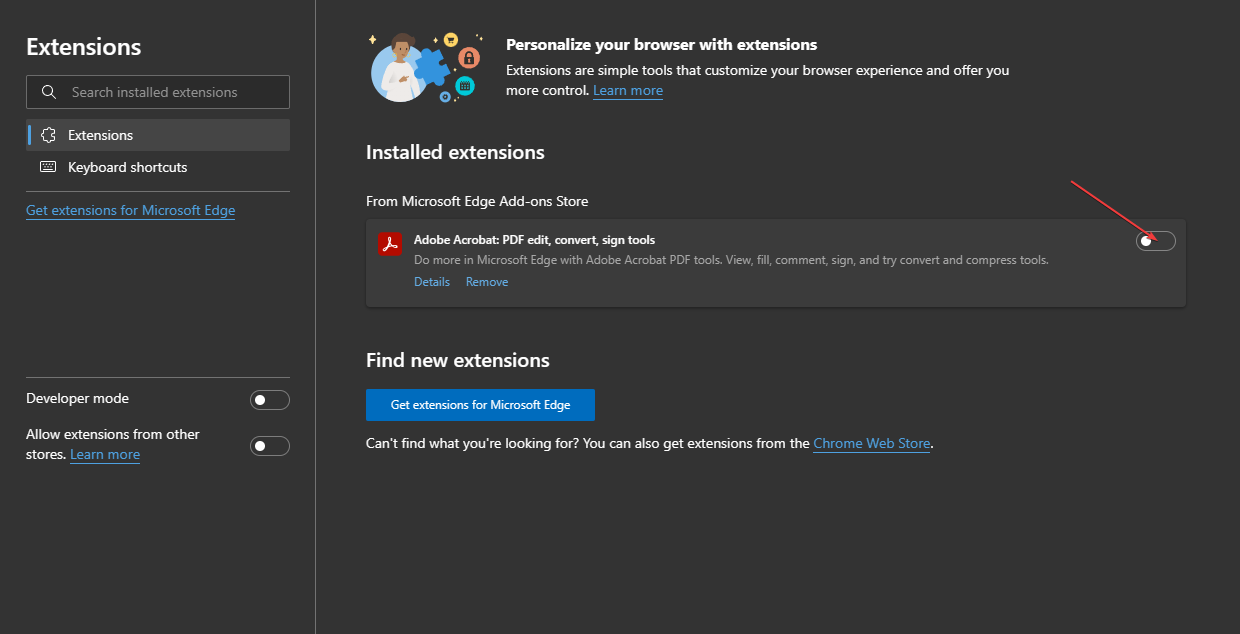
- Если найдено проблемное расширение — удалите его.
Альтернативные подходы
Если перечисленные шаги не помогли, попробуйте:
- Временно использовать другой браузер (Chrome, Firefox) для оценки, локальная ли проблема.
- Подключиться через мобильную сеть или VPN, чтобы проверить, блокирует ли проблема ваш провайдер.
- Создать нового локального пользователя Windows и проверить Edge там (чтобы исключить профиль пользователя).
- Выполнить восстановление системы до точки, когда Edge работал корректно.
- Проверить лог веб-сервера или обратиться к администратору сайта, если не работает только один ресурс.
Когда эти решения не работают
Проверьте следующие возможные причины, если всё ещё нет результата:
- Проблема на стороне сервера: просроченный сертификат TLS, неверная конфигурация HTTPS.
- Корпоративный прокси или фильтр, который перехватывает HTTPS и выдаёт некорректные ответы.
- Глубокая системная повреждённость Windows, требующая переустановки или восстановления образа.
- Блокировка провайдером или DNS-слоем (обратитесь к провайдеру).
Если причина серверная или инфраструктурная, клиентские исправления не помогут — потребуется вмешательство администраторов.
Важно: не отключайте антивирус и фаервол длительное время. Отключайте временно только для диагностики.
Методология диагностики (короткая)
- Проверка сети и доступности сайта: ping, tracert, nslookup.
- Локальная проверка: другой браузер, другой профиль, другой компьютер в сети.
- Сбросы: очистка кэша, сброс DNS, сброс Winsock.
- Конфигурация: DNS, реестр, расширения.
- Эскалация: лог сервера, провайдер, администратор сети.
Чек-лист для системного администратора
- Проверить сертификаты сервера и цепочку доверия.
- Просмотреть логи веб-сервера и прокси на предмет ошибок TLS.
- Выполнить пакетную проверку DNS с внешних точек (dig/nslookup).
- Убедиться, что межсетевые экраны не искажают трафик HTTPS.
- Проверить политики групп (GPO) на предмет перенастройки сетевых параметров.
Дерево принятия решений
flowchart TD
  A[Появилась ошибка inet_e_security_problem] --> B{Доступен ли сайт в другом браузере/у другого устройства?}
  B -- Да --> C[Проблема локальная: профиль/Edge/расширения]
  B -- Нет --> D{Доступен ли сайт из другой сети 'мобильный/VPN'?}
  D -- Да --> E[Провайдер или DNS]
  D -- Нет --> F[Проблема на стороне сервера — обратиться к администратору сайта]
  C --> G[Очистить кэш → Отключить расширения → Сброс Edge → Переустановить]
  E --> H[Изменить DNS → Пересоздать подключение → Проверить маршрутизацию]
  F --> I[Проверка сертификатов и логов сервера]
Критерии приёмки
- Страница загружается без ошибки в Microsoft Edge.
- Другие сайты загружаются корректно.
- После сброса DNS и перезагрузки команды ipconfig возвращают ожидаемые значения.
- Если применялись изменения в реестре — система стабильна после перезагрузки.
Однострочные определения
- DNS: служба, преобразующая доменные имена в IP.
- TLS/SSL: криптопротоколы для защищённого HTTP (HTTPS).
- Winsock: интерфейс Windows для сетевых приложений.
Короткое резюме
Если ошибка inet_e_security_problem появилась в Edge — начните с проверки сети и простых действий: очистка кэша, отключение расширений, смена DNS и сброс сетевого стека. Если клиентские методы не решают проблему, вероятно, причина на стороне сервера, корпоративного прокси или провайдера и потребуется их участие.
Спасибо, что прочитали. Напишите, какой способ помог — это поможет другим пользователям.

Похожие материалы

Несколько аккаунтов Skype: Multi Skype Launcher

Журнал для работы: повысить продуктивность

Персональные звуки уведомлений на Android

Скачивание шоу Hulu для офлайн‑просмотра

Microsoft Start: персонализированная новостная лента
