
Исправить Important Updates are Pending в Windows 10
Кратко: Windows Update доставляет важные обновления, пакеты обслуживания, исправления и драйверы. Обычно обновления выходят по «Patch Tuesday» (второй вторник месяца), но экстренные исправления Microsoft может выпускать и в другие дни. Иногда процесс обновления застревает, и система помечает обновление как «в ожидании», поэтому при каждом входе появляется уведомление “Important Updates are Pending”.
В этой статье — понятные шаги и дополнительные методики для разных сценариев: домашний пользователь, ИТ‑администратор, безопасное восстановление и план действий (playbook). В конце — чеклисты, решение в один шаг, дерево решений и глоссарий.
Почему появляется уведомление Important Updates are Pending
Основные причины:
- Обновление не завершилось при завершении/запуске системы (инсталляция продолжалась в контексте выключения/перезапуска). В этом случае служба обновлений не всегда корректно фиксирует статус.
- Повреждены файлы в хранилище обслуживания (servicing store) или системные файлы OS, что мешает установке следующих пакетов.
- Антивирус или иные средства безопасности блокируют процессы обновления.
- Неправильно настроен реестр или групповые политики (GPO). Когда системный флаг перезагрузки остаётся в состоянии «требуется перезагрузка», Windows будет отображать уведомление.
- Проблемы с доступом к интернету или медленное соединение — обновления загружаются частями и остаются «в ожидании».
Важно: перед изменением реестра или служебных компонентов создайте точку восстановления и резервную копию важных данных.
Быстрая проверка перед глубоким восстановлением
- Перезагрузите компьютер и дождитесь завершения всех обновлений.
- Откройте «Параметры» → «Обновление и безопасность» → «Просмотр истории обновлений» — проверьте, были ли ошибки.
- Отключите на время сторонний антивирус/защитное ПО и проверьте, исчезает ли уведомление.
- Просмотрите Журнал событий (Event Viewer) — раздел Windows Logs → System, фильтруйте по источнику WindowsUpdateAgent и Service Control Manager.
Если простая перезагрузка не помогает — переходите к приведённым ниже методам.
Подробные решения и объяснение каждого шага
1. Сброс флага перезагрузки в реестре
Когда Windows считает, что требуется перезагрузка, этот флаг может оставаться установленным. Сброс флага часто решает повторяющиеся уведомления.
Выполните:
Нажмите правой кнопкой мыши на Пуск и выберите Выполнить.
Введите regedit и нажмите Enter.
Перейдите к ветке:
HKEY_LOCAL_MACHINE\SOFTWARE\Microsoft\Updates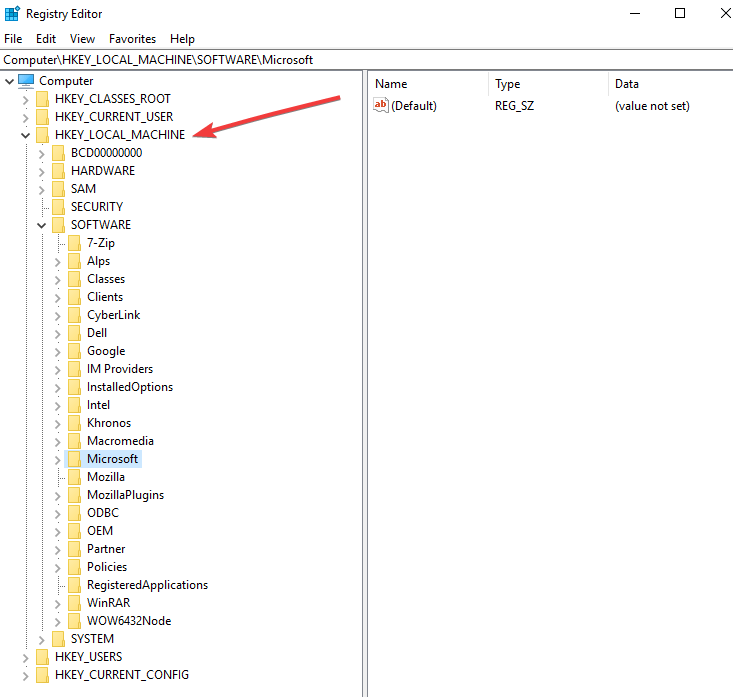
Найдите ключ UpdateExeVolatile и дважды кликните по нему.
Установите значение в 0.
Закройте реестр и перезагрузите компьютер.
Важно: всегда делайте резервную копию реестра (Экспорт) перед изменением. Если вы не видите указанной ветки, не создавайте и не меняйте ключи, в которых не уверены.
Примечание: если доступ к Regedit заблокирован, включите выполнение regedit через групповые политики или войдите под локальным администратором.
2. System Update Readiness Tool и альтернатива DISM
System Update Readiness Tool (CheckSUR) ранее предоставлялся Microsoft для исправления несоответствий в хранилище обслуживания. На современных Windows рекомендуется использовать встроенные утилиты:
- DISM (Deployment Image Servicing and Management)
- SFC (System File Checker)
Алгоритм:
- Запустите командную строку от имени администратора.
- Выполните DISM для восстановления образа:
DISM /Online /Cleanup-Image /RestoreHealth- После завершения DISM запустите SFC:
sfc /scannowDISM скачивает необходимые файлы из служб обновлений Windows (или требует указать источник). Команды могут занять 10–30 минут в зависимости от состояния системы.
Если вы по‑прежнему хотите использовать System Update Readiness Tool (для старых версий Windows), скачайте соответствующую версию с официального сайта Microsoft, запустите установщик и следуйте инструкциям.
3. Восстановление системы (System Restore)
Если уведомление началось недавно и вы не можете исправить проблему обычными методами, откат к контрольной точке — безопасный вариант.
Нажмите Пуск и введите Создать точку восстановления.

В разделе «Восстановление системы» нажмите Восстановление системы → Выбрать другую точку восстановления.
Выберите точку, созданную до появления проблемы, и следуйте инструкциям.
Если точек восстановления нет — этот метод недоступен.
4. Запуск проверки SFC
SFC исправляет повреждённые системные файлы, которые могли помешать корректной установке обновлений.
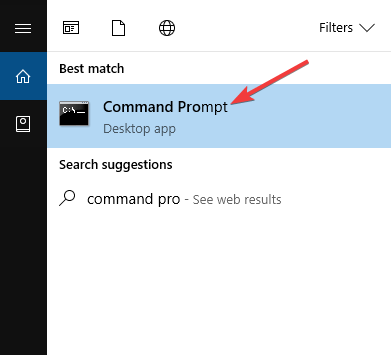
Нажмите Пуск, введите CMD.
Правой кнопкой мыши кликните по «Командная строка» и выберите Запуск от имени администратора.
Выполните:
sfc /scannow 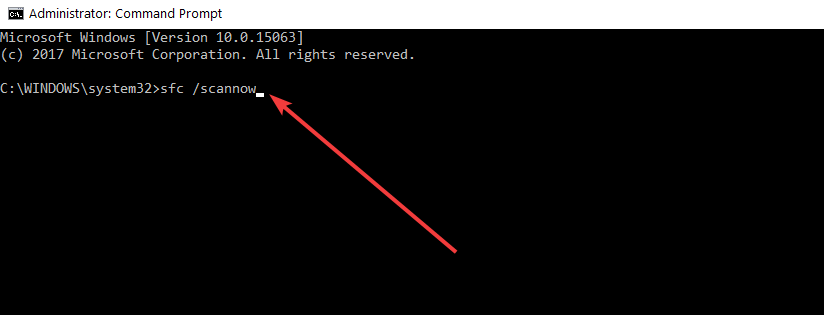
- После окончания перезагрузите систему.
Если SFC сообщает, что не смог восстановить файлы, используйте предыдущую последовательность DISM → SFC.
5. Сброс компонентов Windows Update
Если служба обновлений или хранилище SoftwareDistribution повреждены, их следует временно остановить и переименовать каталоги, чтобы Windows создала новые.
- Откройте командную строку от имени администратора.
- Остановите службы:
net stop wuauserv
net stop cryptSvc
net stop bits
net stop msiserver- Переименуйте каталоги (вводите команды по очереди):
ren C:\Windows\SoftwareDistribution SoftwareDistribution.old
ren C:\Windows\System32\catroot2 Catroot2.old- Запустите службы снова:
net start wuauserv
net start cryptSvc
net start bits
net start msiserver- Закройте командную строку и перезагрузите компьютер.
Примечание: некоторые инструкции в сети предлагают останавливаться на шагах и снова их останавливать — важно ИМЕННО остановить, переименовать, затем запустить.
6. Установка ожидающих обновлений вручную
Отключите временно сторонний антивирус. Откройте Параметры → Обновление и безопасность → Проверить наличие обновлений. Если обновления найдено — установите и перезагрузите систему. При ошибках запишите код ошибки и проверьте журнал событий.
7. Планирование обновления в удобное время
Windows предоставляет опции: «Перезапустить сейчас», «Выбрать время», «Отложить напоминание». Используйте «Выбрать время», чтобы система автоматически установила обновления в период простоя.
8. Проверьте параметры в редакторе групповой политики
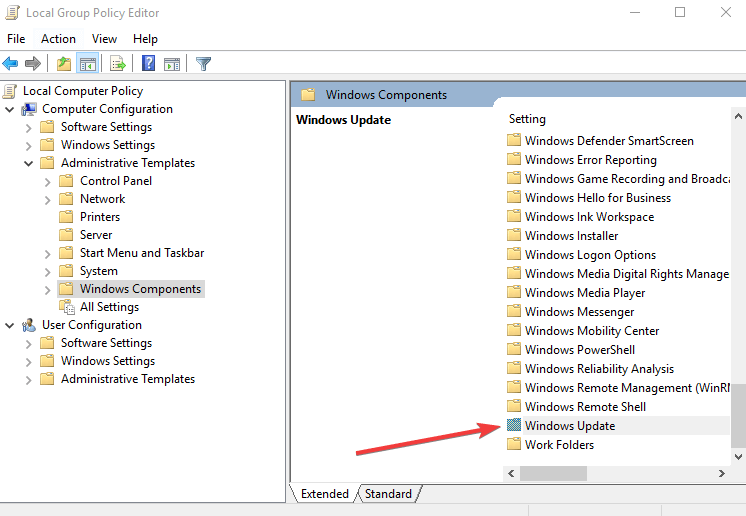
Если вы используете Windows Pro/Enterprise и у вас есть доступ к gpedit.msc — проверьте настройки автообновления.
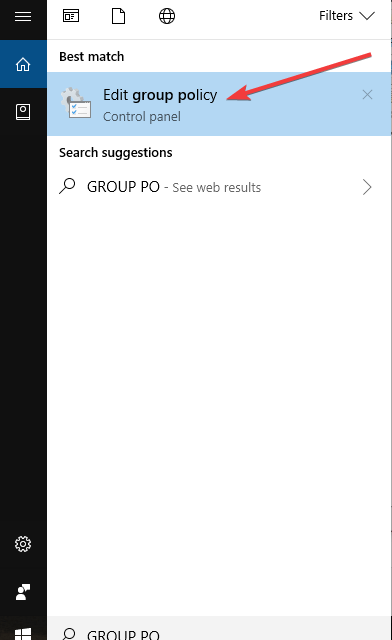
Нажмите Пуск и введите Редактор локальной групповой политики.
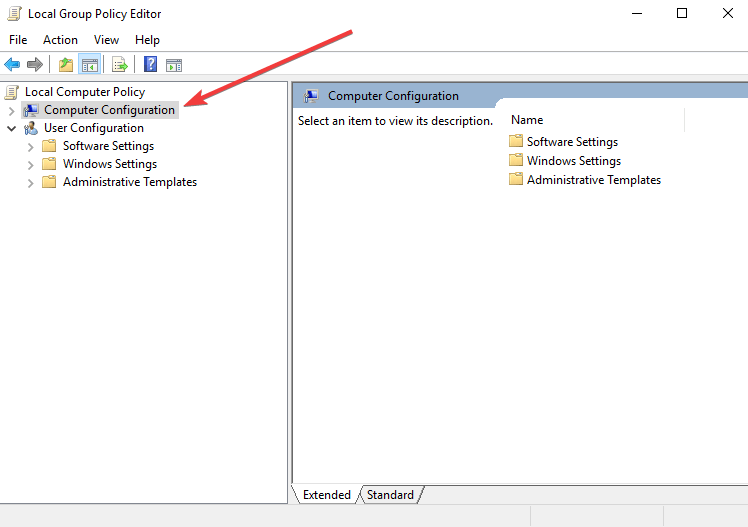
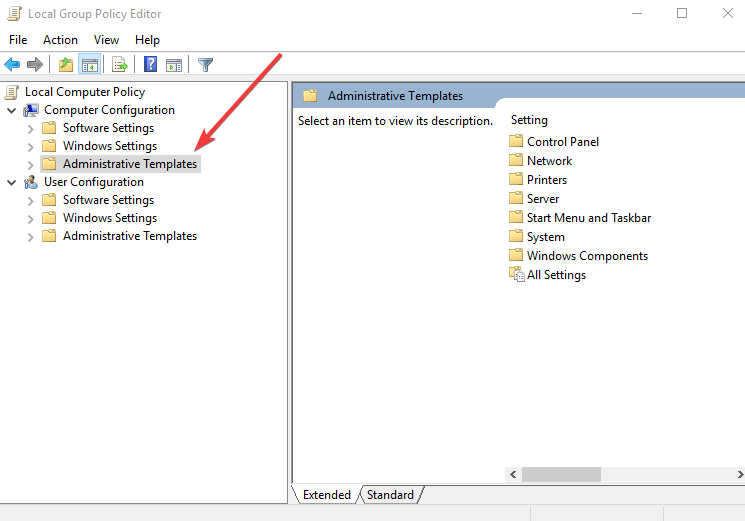
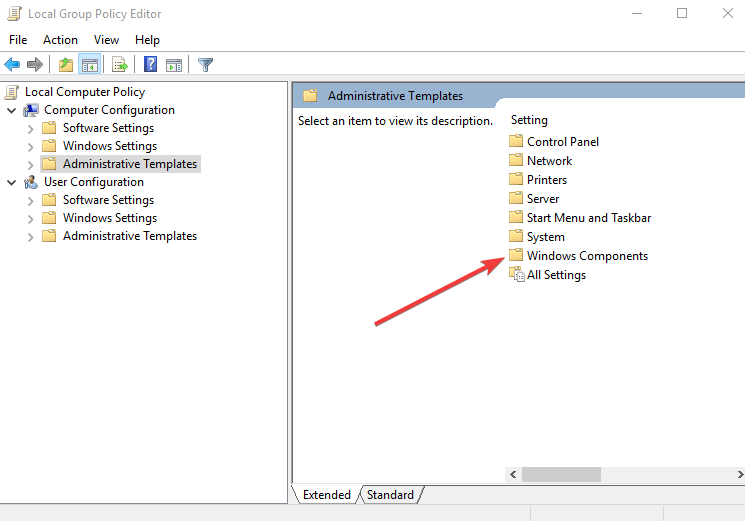
Откройте Computer Configuration → Administrative Templates → Windows Components → Windows Update.
Убедитесь, что параметры «Configure Automatic Updates» настроены корректно и при необходимости включите «Allow non‑Administrator to receive update notifications».

9. Отключение «баллонных» уведомлений через GPO
Если уведомления об обновлениях мешают, можно отключить всплывающие (balloon) уведомления:
Откройте gpedit.msc → Computer Configuration → Administrative Templates → Start Menu and Taskbar.
Включите настройку Turn off all balloon notifications.
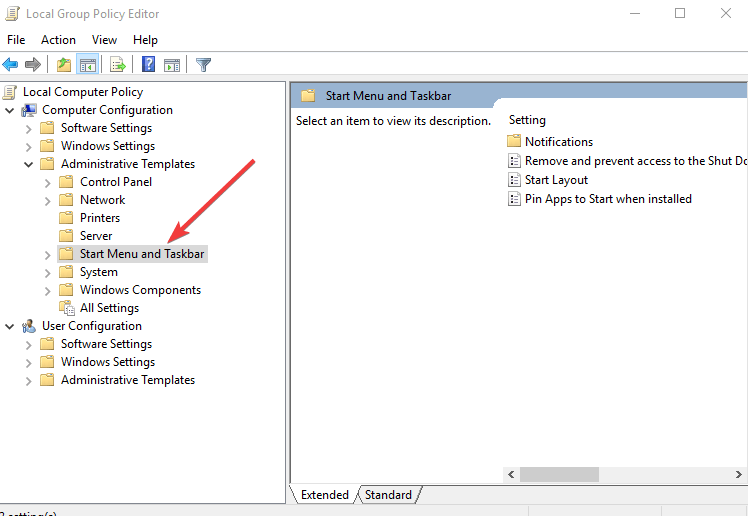
Учтите: это отключит многие подсказки интерфейса, не только уведомления об обновлениях.
10. Поиск подсказок в Журнале событий
Откройте Event Viewer (Просмотр событий) и проверьте журналы Application и System. Фильтруйте по источникам WindowsUpdateClient, WindowsUpdateAgent и Service Control Manager. Записи с кодами ошибок помогут найти точную причину.
11. Полная остановка службы обновлений
Если вам срочно нужно предотвратить установку обновлений (например, перед презентацией), можно временно остановить соответствующие службы:
Нажмите Пуск → Выполнить, введите
services.mscи нажмите Enter.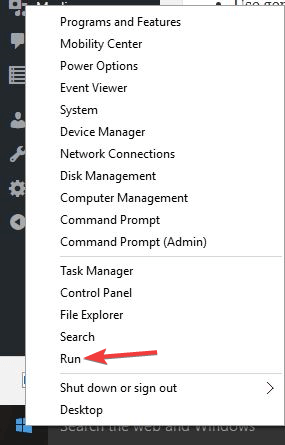
Найдите службы Windows Update и Windows Installer и остановите их.
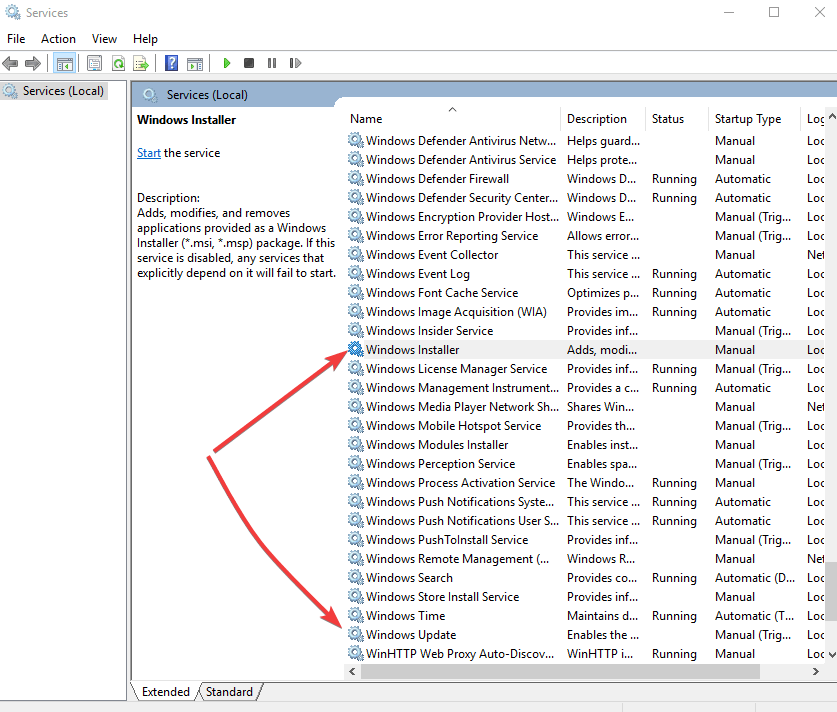
После завершения важной работы возобновите службы и установите обновления вручную.
12. Запрет обновлений при завершении работы через GPO
Чтобы скрыть опцию «Install Updates and Shut Down» в диалоге завершения работы, включите через групповые политики настройку Do not display ‘Install Updates and Shut Down’. Это технически не отключает обновления полностью, но убирает принудительную установку при выключении из интерфейса.
13. Обход установки обновлений через командную строку
Чтобы временно избежать установки обновлений при выключении/перезагрузке, остановите службу обновлений перед действием:
net stop wuauserv
shutdown -s -t 0
Для перезагрузки:
net stop wuauserv && shutdown -r -t 0Это временная мера — после включения компьютера службы можно снова запустить.
Альтернативы и расширенные методы (для администраторов)
- Используйте WSUS или Microsoft Endpoint Configuration Manager для централизованного управления обновлениями в сети.
- Для сложных случаев — применяйте offline‑исправления: скачайте нужный пакет .msu/.cab и установите вручную через Windows Update Standalone Installer (
wusa.exe <путь_к_msu>). - Если DISM не может восстановить образ, укажите альтернативный источник (установочный ISO Windows или WIM):
DISM /Online /Cleanup-Image /RestoreHealth /Source:WIM:X:\sources\install.wim:1 /LimitAccess(где X: — смонтированный ISO).
Пошаговый playbook для домашнего пользователя (рекомендованный порядок действий)
- Перезагрузите компьютер.
- Отключите антивирус на 10–15 минут и проверьте обновления.
- Запустите SFC, затем DISM:
- sfc /scannow
- DISM /Online /Cleanup-Image /RestoreHealth
- Переименуйте SoftwareDistribution и catroot2 (см. раздел сброса компонентов).
- Проверьте обновления снова и установите их.
- Если проблема осталась — откат через точку восстановления.
- Если проблема повторяется регулярно — проверьте GPO и журналы событий.
Роль‑ориентированные чеклисты
Домашний пользователь:
- Резервная копия важных файлов
- Отключение стороннего антивируса
- SFC → DISM → перезагрузка
Системный администратор:
- Проверка групповой политики и WSUS
- Просмотр Event Viewer на клиенте
- Централизованная переустановка агента обновлений и проверка сети
Сис‑инженер / служба поддержки:
- Собрать логи WindowsUpdate:
%windir%\WindowsUpdate.log(для старых сборок) или Event Tracing for Windows (ETW) - Получить скриншоты/коды ошибок
- Протоколировать повторяющиеся случаи и версии ОС
- Собрать логи WindowsUpdate:
Критерии приёмки
- Уведомление «Important Updates are Pending» не появляется при входе в систему в течение 72 часов.
- Все ожидающие обновления либо установлены, либо корректно откладываются на выбранное время.
- Журналы Windows не содержат ошибок установки обновлений за последние 48 часов.
Дерево принятия решения (простая визуализация)
flowchart TD
  A[Появилось уведомление Important Updates are Pending] --> B{Можно ли перезагрузить сейчас?}
  B -- Да --> C[Перезагрузите и дождитесь установки]
  B -- Нет --> D[Выполните временную остановку службы: net stop wuauserv]
  C --> E{Уведомление исчезло?}
  D --> E
  E -- Да --> F[Мониторьте систему 48 часов]
  E -- Нет --> G[Запустите SFC и DISM]
  G --> H{Ошибки исправлены?}
  H -- Да --> F
  H -- Нет --> I[Сброс компонентов Windows Update и переименование SoftwareDistribution]
  I --> J{Проблема решена?}
  J -- Да --> F
  J -- Нет --> K[Примените восстановление системы или обратитесь в техподдержку]
Тест-кейсы и приёмочные проверки
- Тест 1. Установить небольшое ежемесячное обновление и перезагрузить: убедиться, что оно применено и статус в «История обновлений» — «Установлено».
- Тест 2. Отключить антивирус и запустить обновления: проверить, не мешает ли ПО установке.
- Тест 3. Переименовать SoftwareDistribution: убедиться, что при повторной проверке создаётся новая папка и обновления загружаются заново.
Частые ошибки и когда предложенные решения не помогают
- Если система управляется централизованно (WSUS/GPO) — локальные изменения могут быть перезаписаны политиками.
- Аппаратные проблемы с диском (битые сектора) могут мешать установке обновлений — проверьте SMART и выполните chkdsk.
- Повторное появление уведомления после всех исправлений может сигнализировать о стороннем ПО, которое постоянно вмешивается (например, средства управления корпоративными обновлениями).
Советы по безопасности и приватности
- Не отключайте обновления на постоянной основе — это снизит безопасность системы.
- При скачивании инструментов используйте только официальный сайт Microsoft.
- При передаче логов и дампов в службу поддержки удаляйте/замещайте личные данные.
Совместимость и примечания по версиям
- Некоторые старые инструменты (CheckSUR) актуальны для Windows 7/8.1; для Windows 10/11 предпочтительнее DISM и SFC.
- Если вы используете корпоративные релизы (LTSC, образ от OEM) — инструкции могут отличаться. Сверяйтесь с документацией поставщика сборки.
Риск‑матрица (качественная оценка)
| Действие | Риск | Смягчение |
|---|---|---|
| Изменение реестра | Высокий (неправильное изменение) | Экспорт ветки реестра, точка восстановления |
| Переименование SoftwareDistribution | Низкий (временная потеря истории загрузок) | Создание резервной копии папки |
| Остановка служб | Низкий (временное) | Информировать пользователя, назначить время простоя |
| Отключение обновлений через GPO | Средний (долгосрочная уязвимость) | Использовать временно, документировать решение |
Короткие шаблоны для журналов/тикетов службы поддержки
- Описание проблемы: “Пользователь сообщает повторяющееся всплывающее уведомление ‘Important Updates are Pending’ при каждом входе. Обновления не устанавливаются автоматически.”
- Действия, выполненные пользователем: перезагрузка, проверка обновлений, временное отключение антивируса.
- Выполненные шаги техподдержки: SFC, DISM, сброс SoftwareDistribution, проверка GPO, просмотр Event Viewer.
- Результат/статус: (указать)
1‑строчный глоссарий
- Windows Update — служба обновления Windows для установки патчей и драйверов.
- SoftwareDistribution — папка, где Windows загружает файлы обновлений.
- DISM — инструмент обслуживания образов Windows.
- SFC — System File Checker, утилита проверки целостности системных файлов.
Итог и рекомендации
Если уведомление появилось один раз — обычно достаточно простой перезагрузки и установки обновлений. Если оно повторяется регулярно — пройдите по playbook: SFC → DISM → сброс компонентов → проверка GPO и журналов событий. Для сетей используйте WSUS/Configuration Manager.
Если вы применили описанные шаги и проблема осталась — укажите точную версию Windows, коды ошибок из истории обновлений или Event Viewer и обратитесь к специалисту или в службу поддержки Microsoft.
Спасибо, что прочитали — оставьте комментарий ниже, если вам помог один из методов или нужна помощь с конкретной ошибкой.

Похожие материалы

Несколько аккаунтов Skype: Multi Skype Launcher

Журнал для работы: повысить продуктивность

Персональные звуки уведомлений на Android

Скачивание шоу Hulu для офлайн‑просмотра

Microsoft Start: персонализированная новостная лента
