
Как исправить ошибку Immersive Control Panel (windows.immersivecontrolpanel_6.2.c) в Windows 10

Многие пользователи Windows жаловались, что вместо привычного приложения «Параметры» открывается интерфейс Immersive Control Panel или появляется системная ошибка вида @(windows.immersivecontrolpanel_6.2.c.
Причины обычно простые: неполные или некорректно установленные обновления Windows, повреждённые пакеты приложений или локальные системные ошибки. В этой статье приведены проверенные способы устранения проблемы. Следуйте шагам в указанном порядке и перезагружайте компьютер, когда это требуется.
Что такое Immersive Control Panel?
Immersive Control Panel — это сенсорный интерфейс, представленный ещё в Windows 8 и применяемый в Windows 10 для управления настройками. Он оптимизирован для планшетов и устройств с сенсорным вводом и предлагает современный визуальный интерфейс с разделами: Сеть и Интернет, Система, Устройства, Персонализация, Конфиденциальность и т. д.
Важно: Immersive Control Panel отличается от классической Панели управления. Она компактнее и ориентирована на упрощённый доступ к основным настройкам. Многие пользователи по-прежнему предпочитают классическую Панель управления для тонкой настройки системы.
Как исправить проблему с Immersive Control Panel в Windows 10
Перед началом рекомендуем простой перезапуск компьютера. Часто именно он завершает «зависшие» процессы и восстанавливает нормальную работу интерфейса.
1. Перерегистрируйте системные пакеты через PowerShell
Этот метод восстанавливает скомпрометированные пакеты приложений, отвечающие за интерфейс «Параметры».
Важное примечание: запускайте командную строку или PowerShell с правами администратора.
- Нажмите Windows + X и выберите «Командная строка (Администратор)» или «Windows PowerShell (Администратор)».
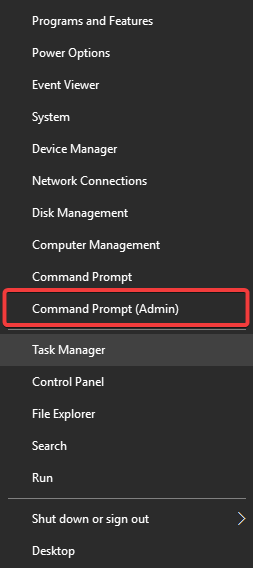
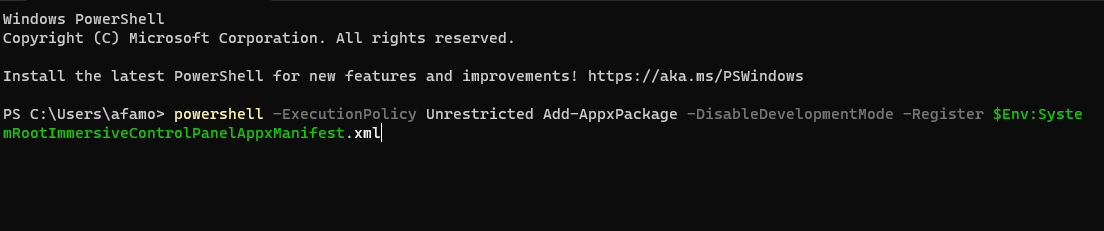
- В окне с правами администратора выполните по очереди следующие команды. Каждая команда может занять некоторое время; дождитесь завершения и ошибок.
powershell -ExecutionPolicy Unrestricted Add-AppxPackage -DisableDevelopmentMode -Register $Env:SystemRoot\camera\AppxManifest.xmlpowershell -ExecutionPolicy Unrestricted Add-AppxPackage -DisableDevelopmentMode -Register $Env:SystemRoot\FileManager\AppxManifest.xmlpowershell -ExecutionPolicy Unrestricted Add-AppxPackage -DisableDevelopmentMode -Register $Env:SystemRoot\ImmersiveControlPanel\AppxManifest.xml- Закройте окно терминала и перезагрузите компьютер.
- Проверьте приложение «Параметры» после перезагрузки.
Примечание: если одна из команд возвращает сообщение об ошибке, скопируйте текст ошибки и поищите её точную формулировку — часто она укажет, какой файл отсутствует или повреждён.
2. Установите все обновления Windows
Нередко проблема возникает из-за устаревшей сборки Windows или прерванных обновлений.
- Нажмите Windows + I, чтобы открыть приложение «Параметры».
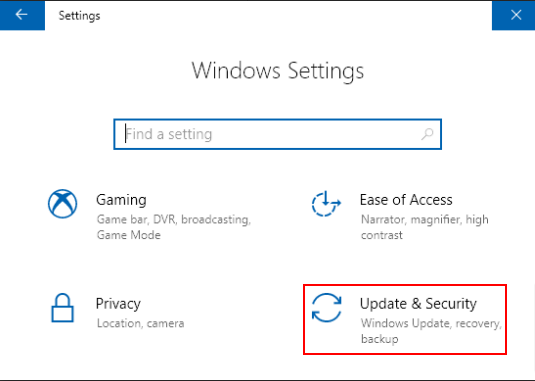
- Перейдите в раздел «Обновление и безопасность».
- Выберите «Центр обновления Windows» и нажмите «Проверить наличие обновлений».
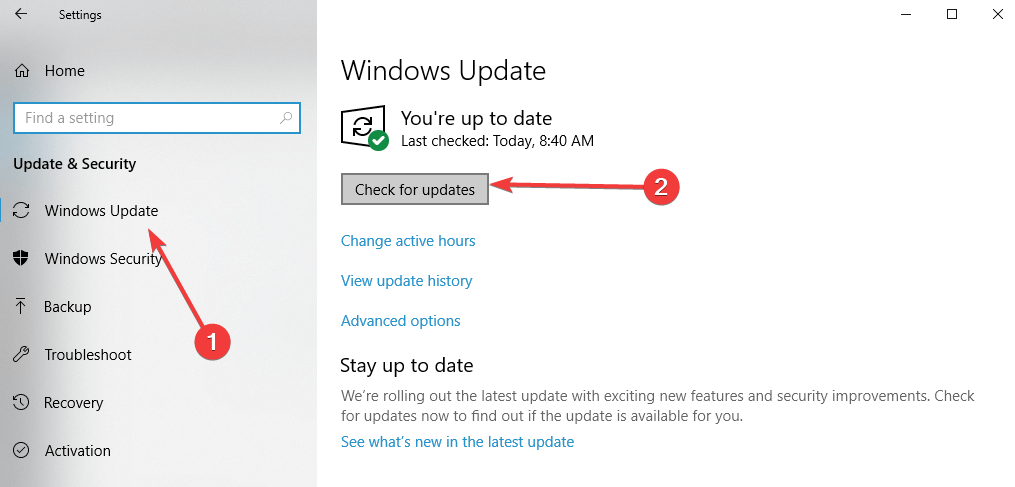
- Установите найденные обновления и перезагрузите компьютер.
Если вы участвуете в программе Windows Insider, убедитесь, что у вас установлена последняя сборка превью. Для обычных пользователей — убедитесь, что установлены все критические и накопительные обновления.
3. Проверьте системные файлы: SFC и DISM
SFC и DISM помогают восстановить повреждённые системные файлы и образ Windows.
Откройте «Командная строка (Администратор)».
Выполните команду проверки целостности:
sfc /scannow- После завершения SFC запустите восстановление образа:
DISM /Online /Cleanup-Image /RestoreHealth- Перезагрузите ПК и попробуйте снова открыть «Параметры».
Когда эти методы не помогают
- Если система сильно повреждена (много ошибок в DISM) — может потребоваться восстановление из точки восстановления или восстановительная установка Windows (in-place upgrade).
- Если профиль пользователя повреждён, проблема может проявляться только в одном аккаунте. Создайте новый локальный учётный запись и проверьте там.
- Если системные пакеты были удалены или отсутствуют в каталоге SystemRoot, перерегистрация может не сработать. В этом случае пригодится восстановление файлов образа или использование установочного носителя.
Альтернативные подходы
- Восстановление системы: откат до точки восстановления перед появлением ошибки.
- Ин-плейс обновление Windows 10 через Media Creation Tool — сохранит файлы и приложения, заменив системные компоненты.
- Сброс Windows с сохранением данных (Параметры → Восстановление → Сбросить этот ПК).
Короткая методология (что делать шаг за шагом)
- Перезагрузите ПК.
- Перерегистрируйте Appx-пакеты (PowerShell команды выше).
- Установите все обновления Windows.
- Запустите SFC и DISM.
- Если не помогло — создайте новый профиль и/или выполните восстановление системы.
Контрольный чек-лист для ролей
Домашний пользователь:
- Перезагрузка — выполнена
- Обновления установлены — выполнено
- SFC/DISM — выполнено
- Проверка в новом профиле — выполнена при необходимости
Системный администратор:
- Проверить журналы событий (Event Viewer) на ошибки Appx и обновлений
- Проверить целостность образа WIM/ESD
- Подготовить ин-плейс обновление или автоматизированный сценарий перерегистрации
Служба поддержки:
- Спросить, когда впервые появилась ошибка
- Проверить, какие обновления были установлены незадолго до проблемы
- Предложить временное решение (создать временный аккаунт)
Критерии приёмки
- Приложение «Параметры» открывается и отображает стандартные разделы
- Ошибка windows.immersivecontrolpanel_6.2.c больше не появляется
- Нет ошибок в журнале при попытке открыть «Параметры»
Краткий глоссарий
- Immersive Control Panel — современный интерфейс настроек Windows для сенсорных устройств.
- AppxPackage — упаковка приложения UWP/Store в Windows.
- SFC — System File Checker, инструмент проверки системных файлов.
- DISM — инструмент обслуживания образов Windows и восстановления компонентов.
Риски и меры предосторожности
- Риск: запуск команд от администратора может изменить системные файлы. Мера: перед серьёзными действиями создайте точку восстановления.
- Риск: прерванные обновления. Мера: обеспечьте стабильное питание и сеть при установке обновлений.
Итог
Если вы следовали инструкциям по перерегистрации пакетов, установке обновлений и проверке целостности системы, проблема с Immersive Control Panel в большинстве случаев решается. В сложных случаях используйте восстановление системы, создание нового профиля или ин-плейс обновление Windows.
Если остались вопросы или команды выдают ошибки, опишите текст ошибки в комментарии — это поможет подобрать конкретное решение.
Спасибо за чтение. Удачи в устранении проблемы!

Похожие материалы

Несколько аккаунтов Skype: Multi Skype Launcher

Журнал для работы: повысить продуктивность

Персональные звуки уведомлений на Android

Скачивание шоу Hulu для офлайн‑просмотра

Microsoft Start: персонализированная новостная лента
