
Как запустить iMessage в Windows 11
TL;DR
Если нужен доступ к iMessage с Windows 11, полноценно запустить его нативно нельзя. Практичные варианты — либо удалённо подключиться к Mac через Chrome Remote Desktop, либо использовать платный эмулятор iPadian, либо попробовать встроенное приложение Phone Link для ограничённой синхронизации. Каждый метод имеет ограничения по безопасности и функциональности; выбирайте по доступному оборудованию и уровню риска.
Важно: iMessage остаётся приложением Apple. Любая работа через обходные пути требует Mac с активным iMessage или коммерческого эмулятора. Не используйте подозрительные «кряки» и не вводите Apple ID на непроверенных сайтах.
Экосистема Apple объединяет устройства и сервисы, рассчитанные на работу внутри её окружения — Mac, iPhone и iPad. По этой причине доступ к приложениям Apple, таким как iMessage, с устройств на Windows и Android ограничен. Тем не менее существуют рабочие обходные пути, которые позволяют читать и отправлять iMessage с компьютера под управлением Windows 11. В этой статье объяснены проверенные подходы, необходимое оборудование и шаги по настройке, а также указаны ограничения, риски и рекомендации.
Что нужно знать заранее
- iMessage привязан к Apple ID и нативно работает только на устройствах Apple. Кратко: iMessage — это служба обмена сообщениями Apple, использующая Apple ID и устройства Apple для синхронизации.
- Любой способ доступа с Windows — это либо удалённое подключение к настоящему Mac, либо имитация среды iOS/iPadOS на Windows.
- Перед началом убедитесь, что у вас есть доступ к Mac с iMessage, или готовность приобрести и использовать платный эмулятор.
Ключевые термины
- Apple ID — учётная запись Apple; нужна для входа в iMessage.
- Chrome Remote Desktop — расширение/служба удалённого доступа от Google.
- iPadian — коммерческий симулятор iOS-подобной среды для Windows.
- Phone Link — встроенное приложение Windows для связи ПК и смартфона.
Можно ли запускать macOS приложения в Windows 11
Нативно macOS приложения не работают в Windows. Это ограничение архитектуры и лицензии. Практические варианты получения доступа:
- Удалённый доступ к Mac (вы видите окно macOS и запускаете iMessage на настоящем Mac).
- Симуляторы/эмуляторы, которые имитируют интерфейс iOS/iPadOS, но часто ограничены и платны.
Каждый из подходов требует терпения и настройки. Ни один из них не меняет факт: iMessage остаётся частью экосистемы Apple.
Способы получить iMessage в Windows 11
Ниже рассмотрены три рабочего метода с инструкциями, плюс разделы с альтернативами, рисками и чек-листами.
1. Удалённый доступ через Chrome Remote Desktop
Этот метод показывает iMessage, запущенный на настоящем Mac, в окне на Windows. Преимущество — полная функциональность iMessage (при условии, что Mac включён и в сети). Недостатки — требуется Mac и стабильный интернет, задержки при работе и возможные проблемы с медленным каналом.
Что понадобится
- Mac с включённым iMessage и доступом к интернету.
- ПК с Windows 11 и установленным Google Chrome.
- Учётная запись Google для входа в Chrome на обоих устройствах.
Подготовка и установка
- На Mac и на ПК в Chrome откройте страницу расширения Chrome Remote Desktop (через Chrome Web Store).
- Установите расширение и следуйте подсказкам по добавлению расширения в браузер.
- На обоих устройствах разрешите загрузку и установку хоста удалённого рабочего стола (установщик для macOS и .msi для Windows). На Windows потребуется подтвердить установку в окне контроля учётных записей (UAC).
- На ПК в настройках Remote Desktop задайте имя устройства и PIN для удалённого подключения.
- На Mac откройте вкладку «Удалённая поддержка» и сгенерируйте код общего доступа (Share this screen / Generate Code).
- Введите код на Windows в разделе Remote Support и подключитесь к Mac.
- На Mac запустите приложение iMessage — теперь его окно будет видно и доступно в браузере на Windows.


Советы по надёжности
- Оставьте Mac включённым и подключённым к сети. Если Mac засыпает, соединение прервётся.
- Используйте проводное соединение или стабильный Wi‑Fi для снижения задержек.
- Защитите PIN и код доступа. Не публикуйте их в открытом доступе.
Типичные проблемы и решения
- Задержки и размытие изображения — снизьте разрешение в настройках удалённого доступа.
- Не удаётся подключиться — проверьте, включён ли хост и разрешён ли доступ в брандмауэре macOS и Windows.
- iMessage просит верификацию — выполните её на самом Mac, а не через Remote Desktop.

2. Использование симулятора iPadian
iPadian — коммерческий симулятор, который имитирует интерфейс iPad на Windows. Это не настоящий iOS и не полноценная среда Apple, поэтому функциональность iMessage в iPadian ограничена и зависит от версии симулятора и доступных приложений.
Преимущества и недостатки
- Простота установки и работы для непрофессионалов.
- Не требует наличия Mac.
- Платный продукт и иногда ограниченные возможности интеграции с Apple ID.
- Неофициальный путь; возможны ограничения по безопасности и совместимости.
Установка и запуск
- Перейдите на официальный сайт iPadian и скачайте установочный .exe (проверьте подлинность сайта — используйте официальный ресурс).
- Оплатите лицензии через безопасные платёжные методы (PayPal, карта).
- Запустите установщик и следуйте инструкциям на экране. При установке закройте другие программы.
- После установки откройте iPadian через меню Пуск и в его окне найдите строку поиска — введите iMessage.
- Если симулятор предоставляет iMessage-подобное приложение, войдите в него через ваш Apple ID.


Рекомендации по безопасности
- Регистрируйте Apple ID только на официальных устройствах Apple, если есть сомнения. Ввод Apple ID в сторонних эмуляторах может нести риск компрометации.
- Сохраняйте резервную копию ключевых данных перед вводом паролей.
Когда iPadian подходит
- Когда нет доступа к Mac и вы готовы платить за удобный интерфейс.
- Когда требуется лишь базовая имитация сообщений для демонстрации или тестов.
3. Использование Phone Link и Link to Windows
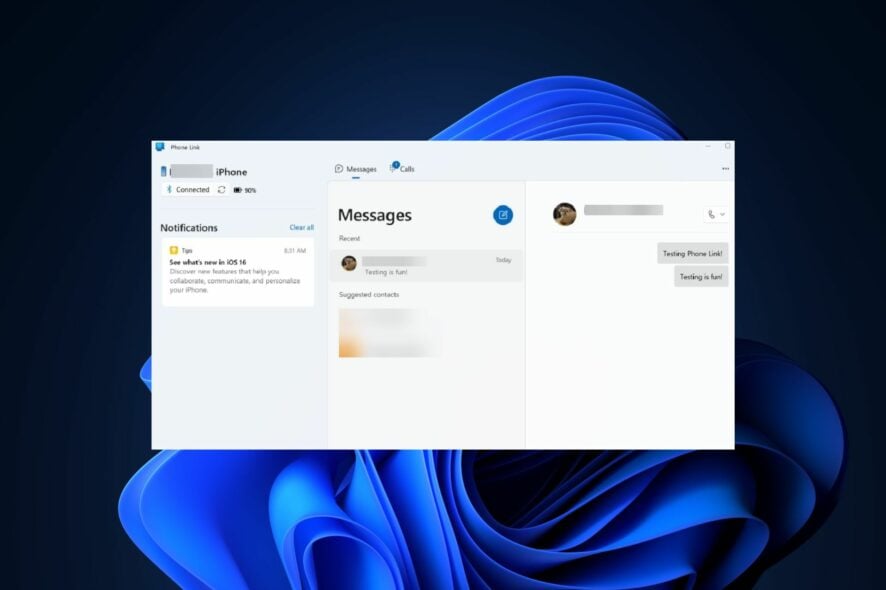
Phone Link — встроенное приложение Windows для связи ПК и смартфона. Для iPhone функциональность ограничена: полная синхронизация сообщений доступна преимущественно для Android. Тем не менее Microsoft постепенно улучшает интеграцию с iPhone, и в некоторых конфигурациях можно настроить передачу уведомлений и базовую работу с сообщениями.
Что понадобится
- iPhone с iOS последних версий.
- Установленное приложение Link to Windows на iPhone (если доступно).
- ПК с Windows 11 и приложение Phone Link.
- Bluetooth для парирования и QR‑код для быстрого сопряжения.
Настройка шаг за шагом
- Убедитесь, что Bluetooth активирован на ПК и на iPhone.
- Откройте Phone Link на ПК и выберите iPhone как тип устройства.

- На экране появится QR‑код — откройте камеру iPhone и отсканируйте его.

- На iPhone разрешите сопряжение и нажмите «Открыть» для перехода в приложение Link to Windows.

- Следуйте подсказкам по подключению через Bluetooth и подтвердите сопряжение на обоих устройствах.

Ограничения
- Для iPhone функциональность обмена iMessage через Phone Link ограничена и не даёт полного доступа к истории iMessage.
- Поддержка iOS зависит от версий и региона. Для полноценной работы лучше иметь Android.
Как пользоваться iMessage после подключения
Общие шаги, если вы подключились к iMessage через любой из методов:
- Запустите iMessage либо в окне удалённого Mac, либо в симуляторе.
- Войдите под своим Apple ID и подтвердите двуфакторную аутентификацию на доверенном устройстве.
- Создавайте новые сообщения через кнопку создания нового сообщения. Прикрепляйте файлы через кнопку вложения.
- Проверьте настройки синхронизации сообщений в iCloud, если требуется сохранить историю.

Когда эти решения не сработают
- У вас нет доступа к Mac и вы не хотите покупать платный симулятор.
- Ваша корпоративная политика блокирует удалённый доступ к Mac из соображений безопасности.
- Нужен гарантированно безопасный способ передачи конфиденциальных сообщений — тогда лучше пользоваться официальными методами на устройствах Apple.
Альтернативы
- Просить собеседников использовать кроссплатформенные мессенджеры (WhatsApp, Telegram, Signal).
- Купить недорогой iPad или подержанный iPhone для управления iMessage отдельно.
- Использовать веб‑сервисы и почту как временную меру для обмена файлами и уведомлениями.
Риски и смягчение
- Риск: компрометация Apple ID при вводе на неподтверждённых платформах. Смягчение: включите двухфакторную аутентификацию и избегайте ввода учётных данных в сомнительных приложениях.
- Риск: утечка данных через удалённый хост. Смягчение: используйте безопасные каналы, надежные пароли и закройте доступ, когда он не нужен.
Чек‑листы по ролям
Для обычного пользователя
- Есть доступ к Mac с iMessage или готовность купить iPadian.
- Двухфакторная аутентификация включена в Apple ID.
- Обновлены Windows 11 и Chrome.
- Настроен безопасный PIN для удалённого доступа.
Для IT‑администратора
- Утверждена политика удалённого доступа.
- Установлен и настроен брандмауэр для разрешённых хостов.
- Инструкции по безопасному введению Apple ID выданы сотрудникам.
Критерии приёмки
- iMessage запускается и можно отправлять/принимать сообщения.
- Уровень задержки в удалённом подключении приемлем для пользователя.
- Не возникает сбоев при аутентификации Apple ID.
- Все использованные альтернативы соответствуют политике безопасности организации.
Быстрая методология выбора метода
- Если у вас есть Mac с быстрым интернетом — выбирайте Chrome Remote Desktop.
- Если Mac нет и нужна простота — iPadian (учтите плату и риски).
- Если нужен лишь базовый доступ к уведомлениям — попробуйте Phone Link.
Пример дерева принятия решения
flowchart TD
  A[Есть ли доступ к Mac?] -->|Да| B[Chrome Remote Desktop]
  A -->|Нет| C[Есть ли бюджет на эмулятор?]
  C -->|Да| D[iPadian]
  C -->|Нет| E[Phone Link или альтернативы]
  B --> F[Полный доступ к iMessage]
  D --> G[Ограниченная эмуляция iMessage]
  E --> H[Ограниченные уведомления или сторонние мессенджеры]
Часто встречающиеся вопросы
- Можно ли получить iMessage бесплатно на Windows? В общем случае нет: либо нужен Mac, либо платный эмулятор.
- Безопасно ли вводить Apple ID в iPadian? Риск есть; предпочтительнее вводить Apple ID только на устройствах Apple.
- Работает ли Phone Link для iMessage? Phone Link ограниченно работает с iPhone и не даёт полного доступа к iMessage.
Резюме
- iMessage нельзя нативно запустить в Windows 11. Надёжные варианты — удалённый доступ к Mac или использование платного симулятора.
- Chrome Remote Desktop обеспечивает наибольшую совместимость и безопасность при наличии Mac. iPadian подходит для тех, кто не имеет Mac, но готов платить и принимать ограничения. Phone Link полезен для базовой синхронизации уведомлений.
- Всегда оценивайте риски безопасности при вводе Apple ID и при удалённом доступе. При необходимости используйте двухфакторную аутентификацию и корпоративные политики безопасности.
Если у вас есть конкретная конфигурация компьютера и сети, опишите её в комментариях — я помогу выбрать оптимальный путь и пошаговый план для вашей ситуации.

Похожие материалы

Несколько аккаунтов Skype: Multi Skype Launcher

Журнал для работы: повысить продуктивность

Персональные звуки уведомлений на Android

Скачивание шоу Hulu для офлайн‑просмотра

Microsoft Start: персонализированная новостная лента
