
Как изменить порядок плейлистов в Spotify
Быстрая навигация
- Как изменить порядок плейлистов на компьютере
- Как изменить порядок плейлистов в iOS и Android
- Ограничения и советы: когда это не работает
Введение
Часто кажется, что Spotify не даёт выстроить плейлисты в желаемом порядке. Пара смен интерфейса и пересортировка элементов могут скрыть нужную опцию. На самом деле возможность есть — только её нужно найти в меню сортировки и редактирования. Ниже подробные шаги, советы и обходные пути.
Как изменить порядок плейлистов на компьютере
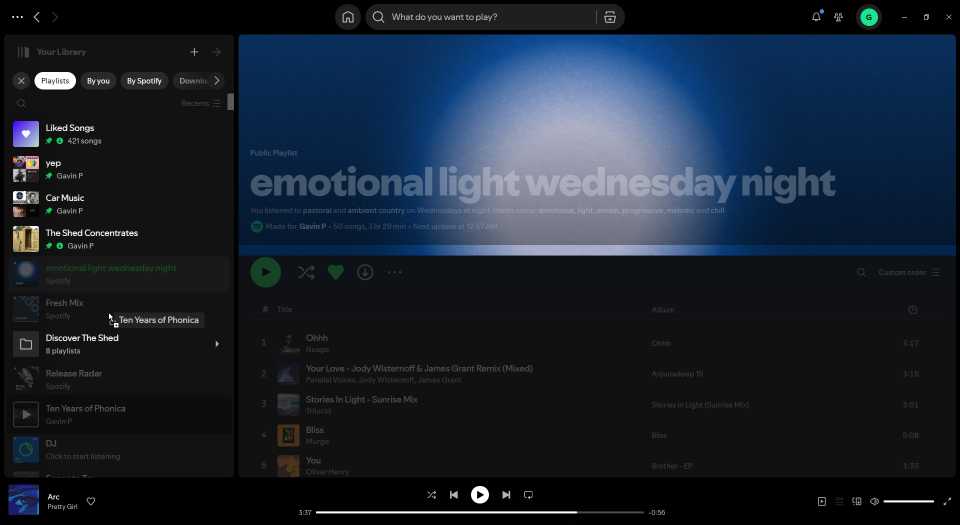
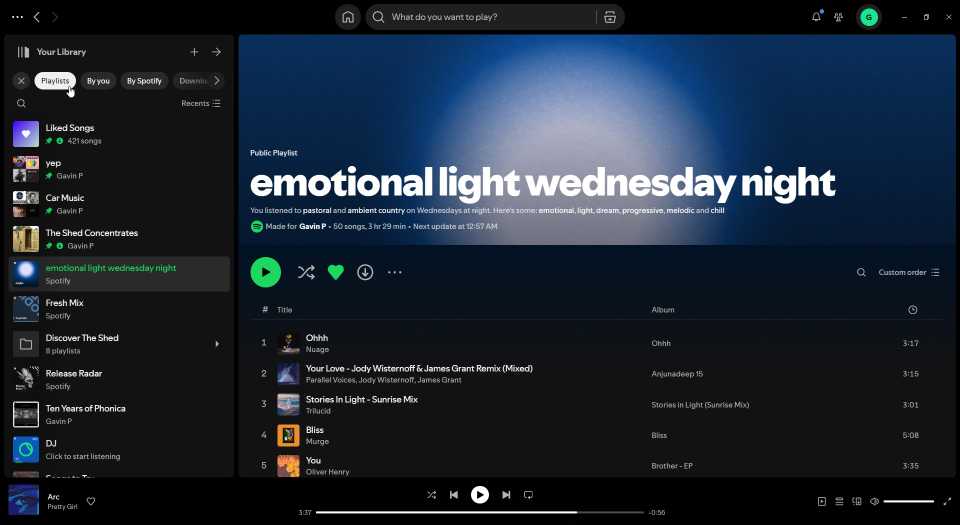
- В боковой панели Spotify выберите раздел Playlists.
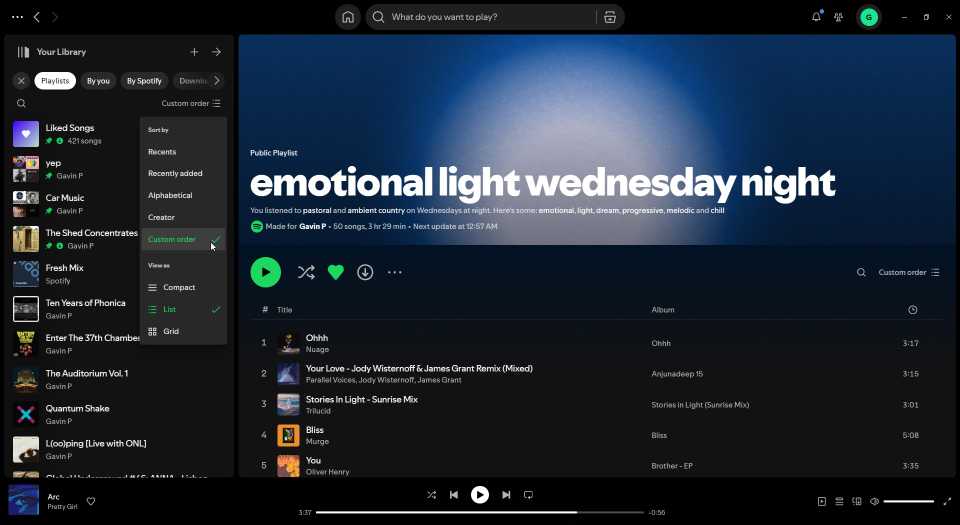
- Рядом с полем поиска плейлистов нажмите значок Sort by.
- В меню выберите Custom Order.
- Перетащите плейлисты в нужную последовательность.
Важно: после выбора Custom Order перетаскивание работает только внутри представления плейлистов. Если вы используете группировку или фильтры, вернитесь к обычному списку.
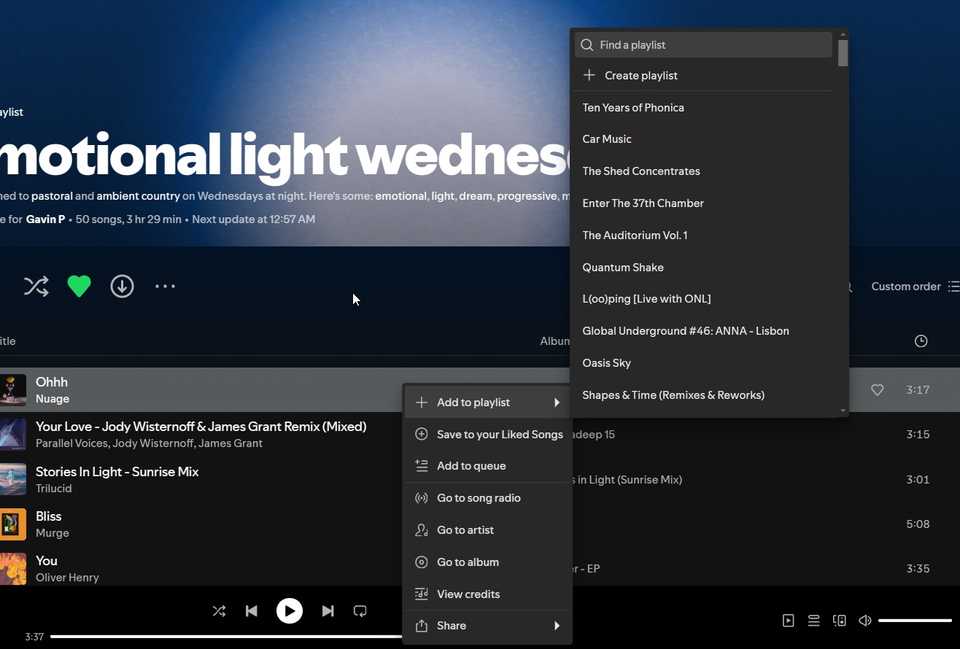
Советы для десктопа
- При длинном списке используйте клавишу Page Up / Page Down для быстрого перемещения по списку, а затем перетаскивайте.
- Если перетаскивание не срабатывает, закройте и откройте боковую панель или перезапустите приложение — иногда интерфейс зависает после обновления.
- Порядок плейлистов влияет на контекстные меню, например на меню правой кнопки мыши Add to playlist: верхние плейлисты будут видны первыми.
Как изменить порядок песен в плейлисте на iOS и Android
- Откройте нужный плейлист в мобильном приложении.
- Потяните вниз окно плейлиста, чтобы появилось поле поиска.
- Справа от поиска нажмите Filters и выберите Custom Order.
- Нажмите три точки в правом верхнем углу и выберите Edit.
- Удерживая значок с тремя полосками справа от трека, перетащите его в новое место.
- Нажмите Done, чтобы сохранить порядок.
Мобильный интерфейс требует чуть больше действий, но логика та же: переключить сортировку и войти в режим редактирования.
Можно ли установить собственный порядок внутри плейлиста
Да. Для каждого плейлиста можно выбрать Custom Order и перемещать треки по желанию. На снимке ниже видно пункт меню сортировки внутри плейлиста.
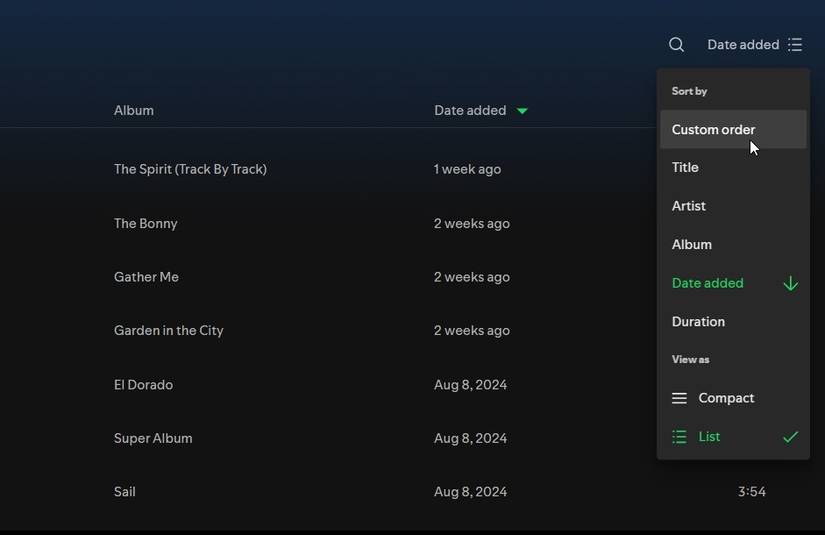
- Откройте плейлист.
- Выберите меню Sort by, затем Custom Order.
Обратите внимание: этот режим не применим ко всем коллекциям в Spotify. Например, в большинстве случаев раздел Liked Songs (Понравившиеся песни) не поддерживает Custom Order: он сортируется по добавлению или по умолчанию сервиса.
Ограничения и когда это не работает
- Liked Songs: обычно нельзя задать произвольный порядок; их сортировка управляется сервисом.
- Автоматические плейлисты и сгенерированные сборники: Spotify может запрещать ручную сортировку для плейлистов, созданных алгоритмом.
- Синхронизация между устройствами: изменение порядка на одном устройстве может не моментально отобразиться на другом; дайте приложению время на синхронизацию или вручную обновите список.
Альтернативные подходы
- Используйте папки плейлистов (Folders) на десктопе для группировки часто используемых списков и быстрого доступа.
- Создайте «мастер-плейлист», куда вручную добавляйте треки в желаемом порядке — это полезно, если отдельные плейлисты не поддерживают Custom Order.
- Для частого добавления в верхние позиции держите часто используемые плейлисты в начале списка или помечайте их в названии через префикс (например, «1 — Roadtrip»).
Мини-метод: как быстро получить желаемый порядок
- Переключитесь в Custom Order.
- Перетащите самые важные плейлисты или треки вверх.
- Проверьте контекстное меню Add to playlist.
- Синхронизируйте приложение, дождитесь обновления на других устройствах.
Чеклист перед редактированием
- Отключить фильтры и группировки
- Выбрать Custom Order
- Перетащить плейлисты/треки
- Сохранить изменения (на мобильном нажать Done)
- Проверить синхронизацию на других устройствах
Критерии приёмки
- Плейлист видим в нужном порядке в боковой панели (для плейлистов).
- Для плейлиста порядок треков соответствует ожидаемому после сохранения.
- Изменения доступны на других устройствах в течение нескольких минут.
Часто задаваемые вопросы
Можно ли отсортировать «Понравившиеся песни» вручную? Нет, раздел Liked Songs обычно не поддерживает пользовательский порядок. Альтернативный вариант — создать плейлист и переместить туда выбранные треки.
Появилась ошибка при попытке перетащить плейлист — что делать? Попробуйте закрыть приложение и открыть снова, отключить синхронизацию, либо обновить приложение до последней версии.
Будет ли порядок одинаковым в мобильном и десктопном приложениях? Обычно да, но синхронизация может занять время. Если порядок не обновился, перезапустите приложение на устройстве или вручную обновите список.
Короткое резюме
- Функция Custom Order есть и на компьютере, и на мобильных устройствах, но она скрыта в меню сортировки.
- Не все плейлисты поддерживают произвольный порядок (особенно Liked Songs и автоматически сгенерированные списки).
- Используйте папки и мастер-плейлисты как обходные решения.
Важно: интерфейс Spotify иногда меняется — если вы не видите опции, проверьте обновления приложения и документацию Spotify.

Похожие материалы

Несколько аккаунтов Skype: Multi Skype Launcher

Журнал для работы: повысить продуктивность

Персональные звуки уведомлений на Android

Скачивание шоу Hulu для офлайн‑просмотра

Microsoft Start: персонализированная новостная лента
