
Как восстановить отсутствующий файл Iertutil.dll в Windows
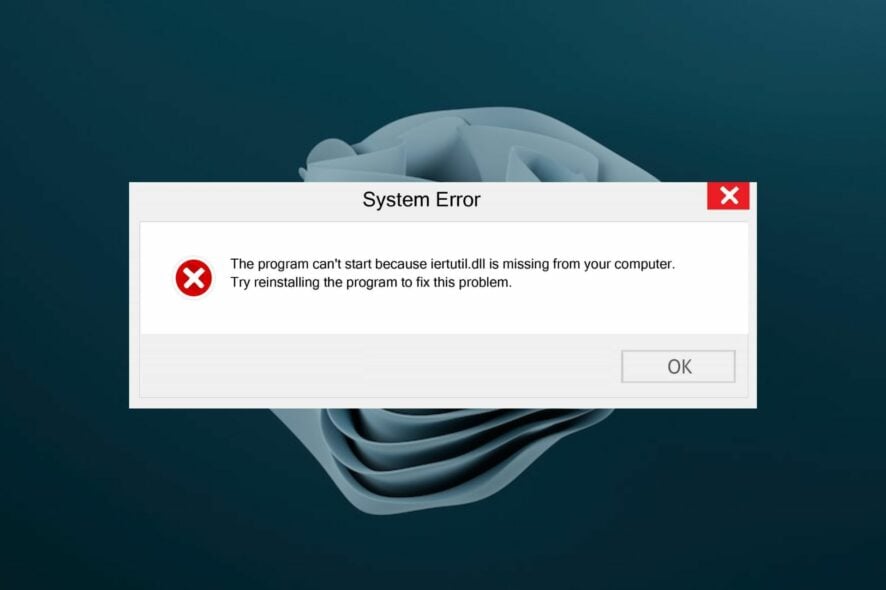
Важно: Iertutil.dll — системная библиотека, тесно связанная с компонентами Internet Explorer. Удаление или повреждение файла часто вызывает ошибки приложений и нестабильную работу системы, но проблему можно решить без полной переустановки Windows.
Что такое Iertutil.dll?
Iertutil.dll — динамическая библиотека (DLL) Windows. Кратко: это набор функций, которые помогают браузеру Internet Explorer и другим компонентам обрабатывать интернет-соединения и сетевые ресурсы. Файл может использоваться разными процессами и программами на компьютере.
1‑строчное определение: DLL — это общий исполняемый модуль, а Iertutil.dll отвечает за части поведения IE и интернет-интеграции в системных приложениях.
Почему файл Iertutil.dll может пропасть?
Частые причины:
- Проблемы с реестром Windows (повреждённые записи).
- Вирусы и вредоносное ПО, изменяющие системные файлы.
- Нехватка свободного места на диске при установке или обновлении.
- Удаление программ, которые использовали файл, или некорректная деинсталляция.
- Ошибки при установке/обновлении, из‑за которых DLL не зарегистрировалась.
- Сбои оборудования (жёсткий диск, оперативная память).
Быстрая проверка перед сложными шагами
- Проверьте Корзину — возможно, файл был удалён по ошибке.
- Перезапустите Internet Explorer (или совместимый компонент).
- Полный перезапуск компьютера.
Пошаговые решения
1. Запустите антивирусную проверку
- Нажмите клавишу Windows, введите «Windows Security» и откройте приложение.
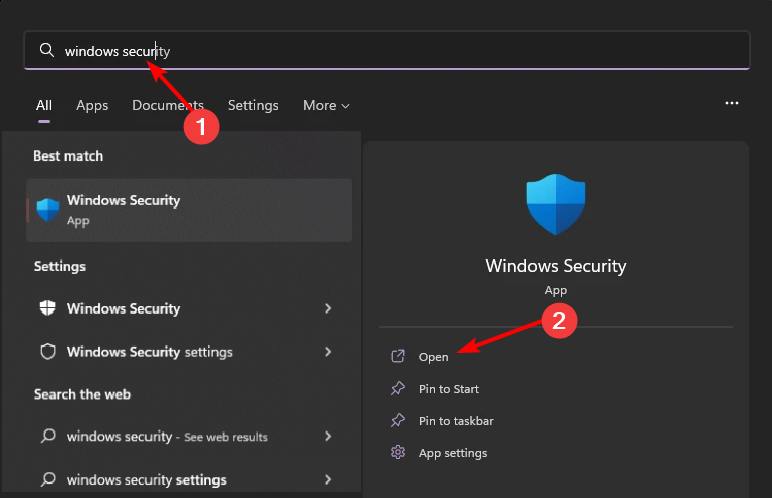
- Выберите раздел Безопасность: «Защита от вирусов и угроз» (Virus & threat protection).
- Сначала выполните Быстрое сканирование (Quick scan).
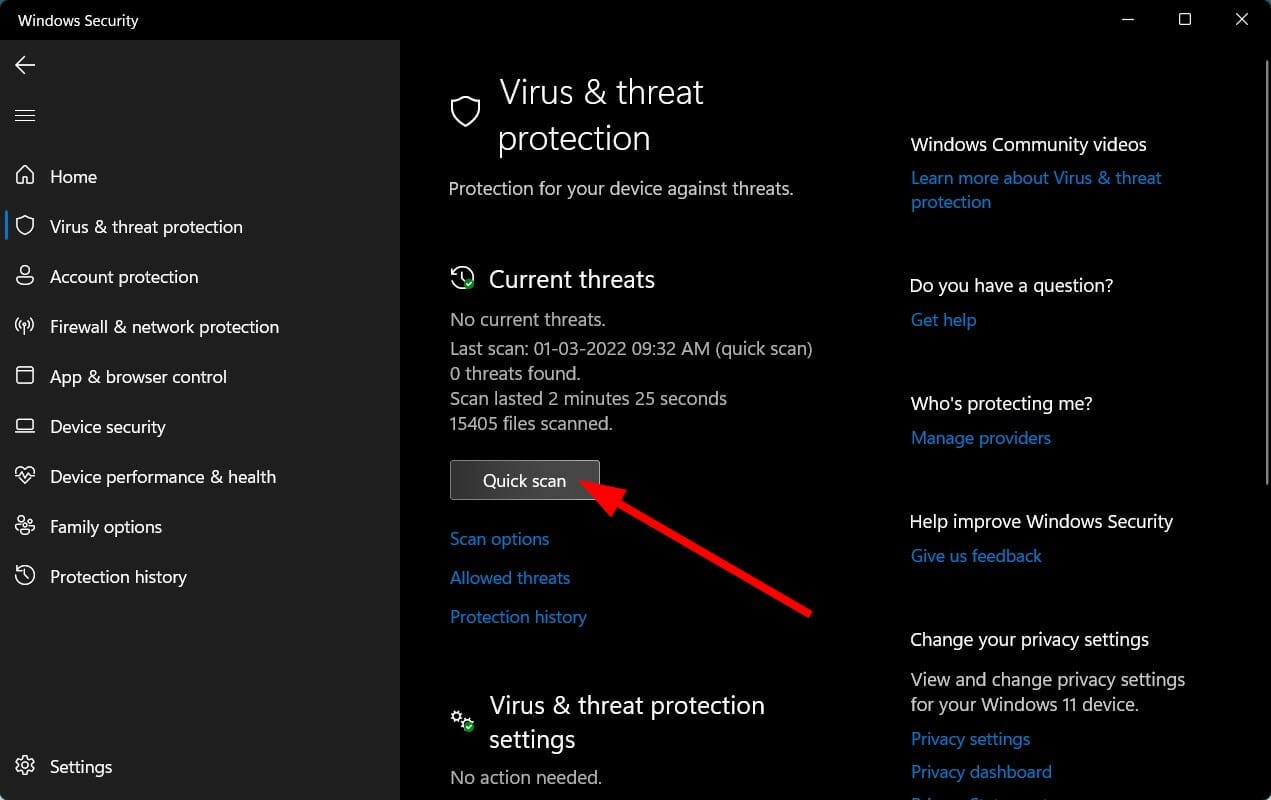
- При отсутствии угроз запустите Полное сканирование (Full scan) через «Параметры сканирования».
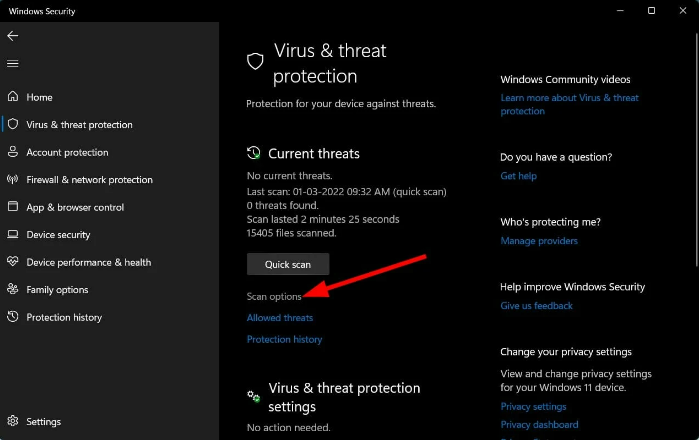
- Выберите «Полное сканирование» и дождитесь завершения.
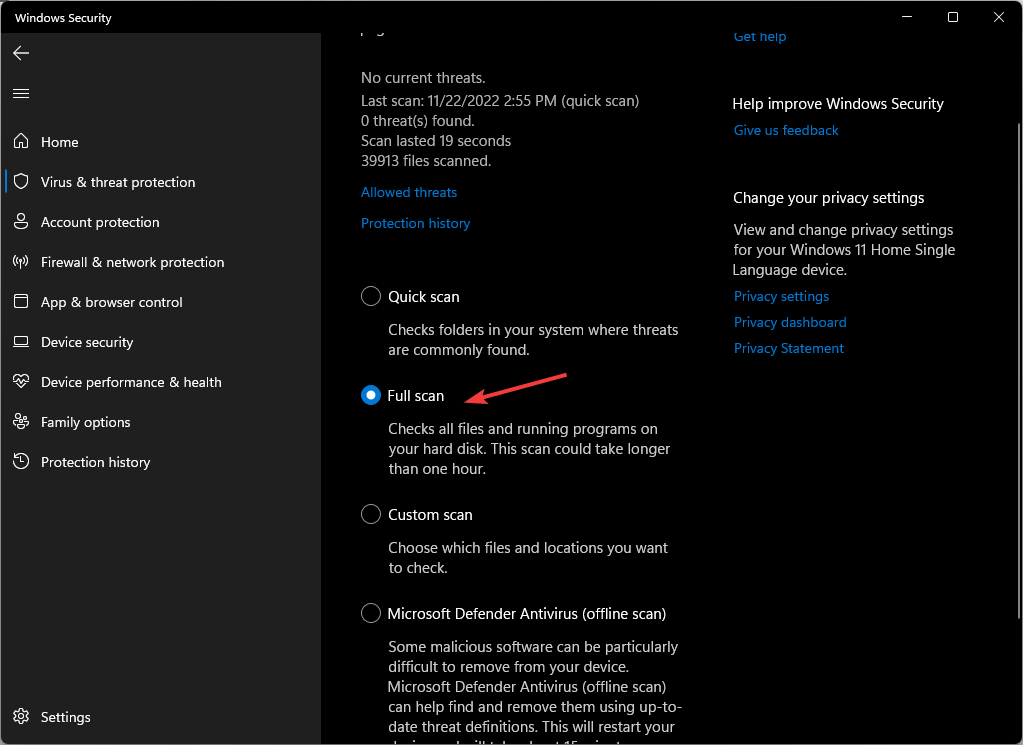
- Перезагрузите систему после очистки.
Если встроенного сканера недостаточно, используйте проверенный сторонний антивирус или антималварный сканер (онлайн/офлайн проверка).
2. Очистите реестр
Реестр хранит ссылки на DLL и другие компоненты. Корректная очистка реестра может вернуть работоспособность связям.
- Используйте надёжный инструмент для очистки реестра (из проверенных источников).
- Перед любыми изменениями создайте точку восстановления системы и экспортируйте реестр (резервная копия).
Примечание: автоматические «чистильщики» реестра могут быть полезны, но выбирать стоит только популярные и проверенные решения. Избегайте сомнительного ПО.
3. Восстановление системных файлов: DISM и SFC
Откройте Командную строку от имени администратора: нажмите Windows, введите
cmd, выберите «Запуск от имени администратора».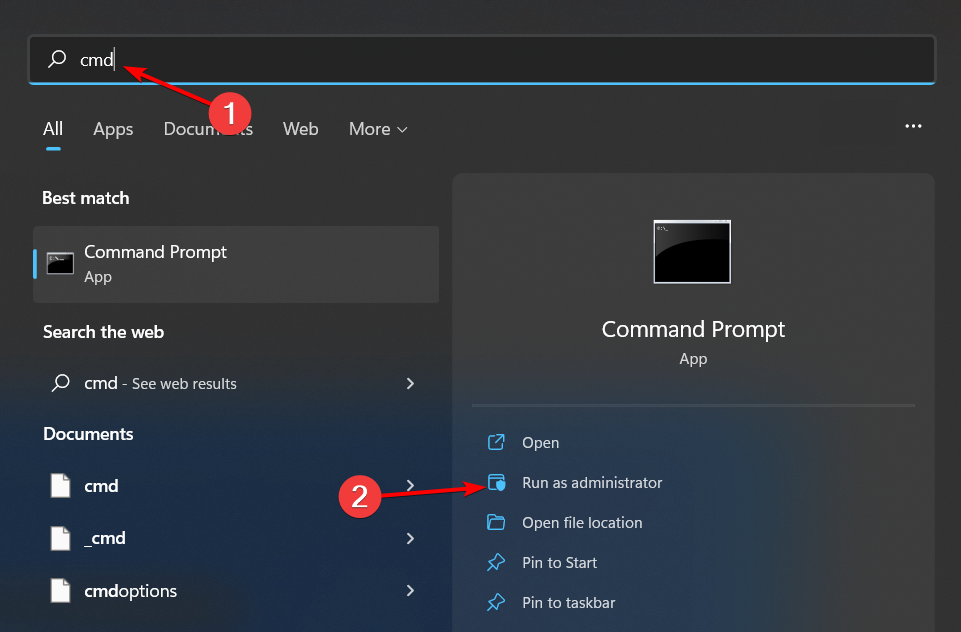
Выполните по очереди команды (каждая на отдельной строке):
DISM.exe /Online /Restorehealth
sfc /scannow
Подождите, пока команды завершатся. SFC попытается восстановить повреждённые системные файлы, включая DLL.
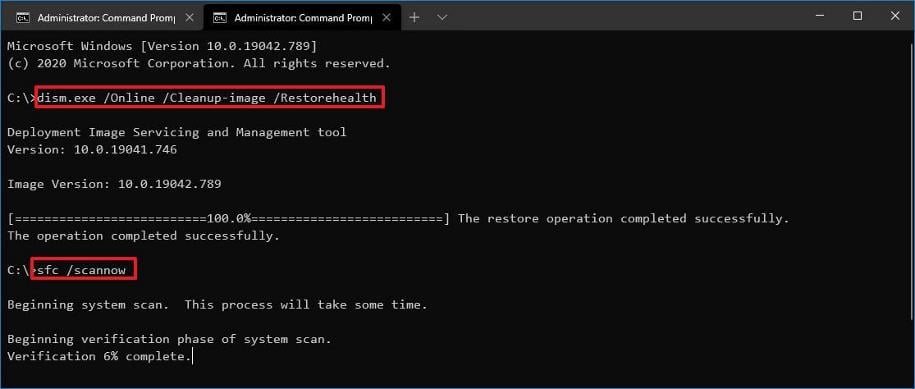
Перезагрузите компьютер и проверьте, исчезла ли ошибка.
4. Восстановление через Точку восстановления или Восстановление системы
Если проблема появилась недавно, используйте Точки восстановления: откройте «Восстановление системы» и верните состояние Windows на дату до возникновения ошибки.
5. Переустановка или восстановление Internet Explorer/компонента
- В новых версиях Windows Internet Explorer интегрирован или заменён компонентами Edge/IE mode. Попробуйте включить/отключить компонент через «Программы и компоненты» → «Включение или отключение компонентов Windows».
- Переустановка/восстановление пакета, который использует Iertutil.dll (если применимо).
6. Использование специализированного ПО для восстановления DLL
На рынке есть утилиты для восстановления DLL. Они подходят для удобства, но используйте только известные инструменты. Всегда создавайте резервную копию системы перед применением таких программ.
Когда эти методы не работают
- Если DISM и SFC не восстанавливают файл, возможно, повреждён источник образа Windows или накопитель имеет физические ошибки.
- Если антивирус находит активные угрозы, сначала удалите их и повторите восстановление системных файлов.
- При подозрении на аппаратную неисправность запустите диагностику жёсткого диска и памяти.
Мини‑метод: удобная проверочная последовательность
- Проверка Корзины → 2. Перезапуск браузера и ПК → 3. Быстрый антивирус → 4. Полный антивирус → 5. DISM → 6. SFC → 7. Точка восстановления → 8. Переустановка компонента
Практическая шпаргалка (cheat sheet)
- Команды:
DISM.exe /Online /Restorehealth,sfc /scannow. - Резерв: создайте точку восстановления перед изменениями.
- Логи: проверяйте %windir%\Logs\CBS\CBS.log для результатов SFC.
Сценарий для админа: пошаговый SOP
- Уведомление: получить скриншот ошибки и дату/время.
- Бэкап: создать системную точку восстановления и экспорт реестра.
- Антивирус: запустить полное сканирование.
- Системная проверка: DISM → SFC.
- Диагностика носителя: проверить SMART диска и память.
- Восстановление: восстановить файл из доверенного источника или выполнить восстановление системы.
- Документирование: записать причину и шаги для предотвращения.
Критерии приёмки
- Ошибка с Iertutil.dll больше не появляется при запуске системы и приложений.
- SFC не показывает ошибок или успешно исправляет найденные проблемы.
- Антивирусные логи чисты от обнаружений, влияющих на системные файлы.
Тесты и приёмочные критерии
- Тест 1: перезагрузка после SFC — ошибка не воспроизводится.
- Тест 2: воспроизведение сценария использования Internet Explorer/IE mode — отсутствуют сбои.
- Тест 3: контроль целостности файла через проверку цифровой подписи (если применимо).
Роли и чек‑листы
- Для пользователя: проверить Корзину, перезагрузить, выполнить антивирус.
- Для локального администратора: запустить SFC/DISM, сделать бэкап, собрать логи.
- Для системного администратора: проверить источники обновлений, провести аудит ПО и развертываний.
Когда не стоит восстанавливать DLL вручную
- Не используйте случайные DLL с интернет‑форумов — это риск заражения.
- Не копируйте DLL из непроверенных сборок или свежих сомнительных сайтов.
Ментальные модели и рекомендации
- Правило: сначала — безопасность (антивирус), потом — целостность (DISM/SFC), затем — восстановление (точки восстановления/переустановка).
- Если проблема повторяется, ищите корень — деинсталляции, обновления или аппаратные ошибки.
Короткий глоссарий
- DLL — библиотека динамической компоновки.
- SFC — System File Checker, инструмент для проверки целостности системных файлов.
- DISM — Deployment Image Servicing and Management, инструмент для восстановления образа Windows.
Диагностическая карта (Mermaid)
flowchart TD
  A[Ошибка Iertutil.dll] --> B{Быстрая проверка}
  B -->|Корзина| C[Восстановить файл]
  B -->|Перезагрузка| D[Перезапустить браузер/ПК]
  B -->|Не помогло| E[Антивирус]
  E --> F{Угроза найдена}
  F -->|Да| G[Удалить угрозу и повторить DISM/SFC]
  F -->|Нет| H[DISM -> SFC]
  H --> I{Восстановлено}
  I -->|Да| J[Мониторинг]
  I -->|Нет| K[Восстановление системы / Переустановка компонента]
Альтернативные подходы
- Восстановление из образа системы (если доступен).
- Использование инструментов для восстановления Windows без переустановки (Repair Upgrade).
Итог и рекомендации
Если после выполнения всех шагов ошибка Iertutil.dll сохраняется, соберите логи (SFC, DISM, антивирус) и обратитесь к специалисту по поддержке. В большинстве случаев последовательная проверка безопасности и целостности восстанавливает работоспособность без радикальных мер.
Примечание: Internet Explorer постепенно выводится из эксплуатации, но компоненты и библиотеки, такие как Iertutil.dll, всё ещё могут использоваться старым ПО или режимом совместимости.
Если вы решили проблему иначе — опишите решение с командами и шагами, это поможет другим.

Похожие материалы

Несколько аккаунтов Skype: Multi Skype Launcher

Журнал для работы: повысить продуктивность

Персональные звуки уведомлений на Android

Скачивание шоу Hulu для офлайн‑просмотра

Microsoft Start: персонализированная новостная лента
