
iCloud Photos не синхронизируется — проверенные решения шаг за шагом

Содержание
- Принудительная синхронизация iCloud Photos
- Проверка включения синхронизации iCloud Photos
- Проверка интернет‑соединения
- Подключите устройство к зарядке
- Проверка и освобождение места
- Восстановление библиотеки фотографий на Mac
- Перезапуск устройств
- Дополнительные шаги и сценарии, когда это не работает
- Мини‑чеклист и пошаговый playbook для разных ролей
- Диаграмма принятия решений
- Критерии приёмки
- Резюме
1. Принудительная синхронизация iCloud Photos
Иногда синхронизация приостанавливается: устройство экономит заряд, ждёт стабильного Wi‑Fi или занято приоритетной задачей. В таких случаях можно вручную инициировать синхронизацию.
На iPhone или iPad откройте приложение Фото. Перейдите в альбом Недавние и прокрутите список до самого низа. Внизу вы увидите строку состояния с сообщением вроде «Оптимизация системной производительности» или похожим текстом.

Рядом со строкой состояния находится кнопка Синхронизировать сейчас. Нажмите её, чтобы вручную запустить процесс синхронизации. На macOS та же кнопка расположена внизу раздела Библиотека приложения Фото.
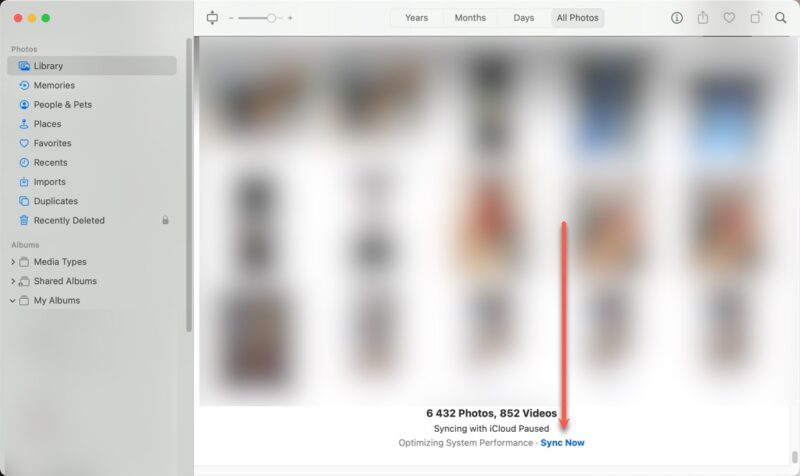
Если после нажатия синхронизация не стартовала, переходите к следующему разделу — проблема, скорее всего, глубже.
2. Проверка включения синхронизации iCloud Photos
Возможна простая причина: синхронизация была выключена. Проверим оба устройства.
На iPhone или iPad
- Откройте Настройки.
- Нажмите на своё имя (первый пункт вверху).
- Выберите iCloud, затем — Фото.
- Убедитесь, что переключатель «Синхронизировать с iPhone» или похожий пункт включён (зелёный).
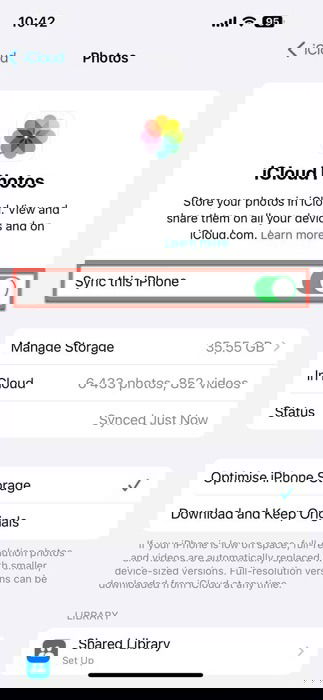
Если переключатель выключен, включите его и дождитесь, пока устройство загрузит изменения.
На Mac
- Откройте Системные настройки или System Settings.
- Нажмите своё имя в левом верхнем углу.
- В разделе iCloud найдите Фото и включите опцию «Синхронизировать с этим Mac».
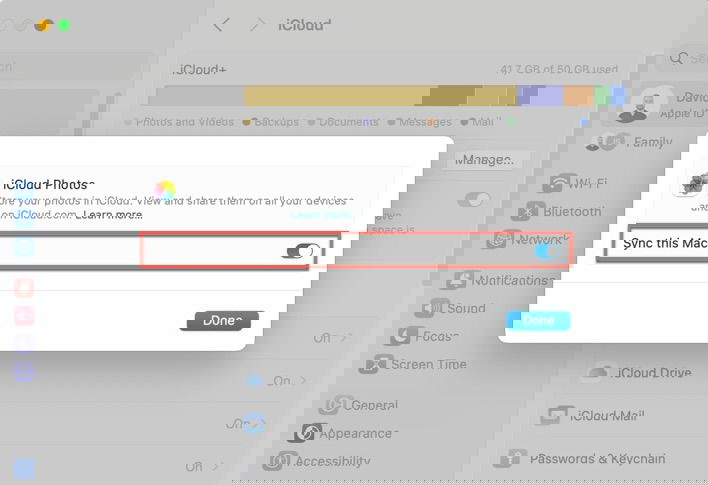
Совпадение учётных записей: убедитесь, что на всех устройствах вы вошли в одну и ту же учётную запись Apple ID. Несовпадение аккаунтов — частая и простая причина проблем.
3. Проверка интернет‑соединения
iCloud Photos — облачная служба. Без интернета синхронизация невозможна.
Шаги:
- Проверьте, подключено ли устройство к Wi‑Fi или мобильной сети.
- На iPhone/iPad включите Сотовые данные в Настройки → Сотовая связь, если нужно использовать мобильный интернет.
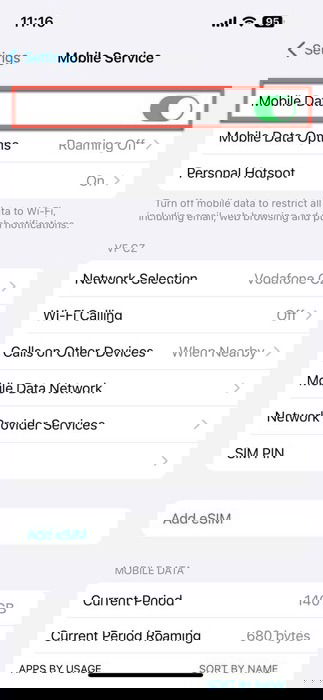
- Проверьте скорость и стабильность. Быстрая проверка на Speedtest даст представление о загрузке/выгрузке. Нестабильный пинг или переменная скорость замедляют или прерывают синхронизацию.
Советы при медленном интернете:
- Перейдите на более стабильную сеть (домашний Wi‑Fi вместо гостевой сети).
- Перезагрузите роутер.
- Попробуйте временно подключиться к мобильной сети (если у вас достаточно трафика).
Важное: если сеть использует прокси или корпоративный VPN, это может блокировать iCloud. В таких случаях попробуйте временно отключить VPN или подключиться к сети без прокси.
4. Подключите устройство к зарядке
iOS и macOS могут приостанавливать фоновые задачи, чтобы экономить энергию. Если устройство разряжено или включён режим энергосбережения, синхронизация может не выполняться.
Действия:
- Подключите iPhone или iPad к зарядному устройству и проверьте, началась ли синхронизация.
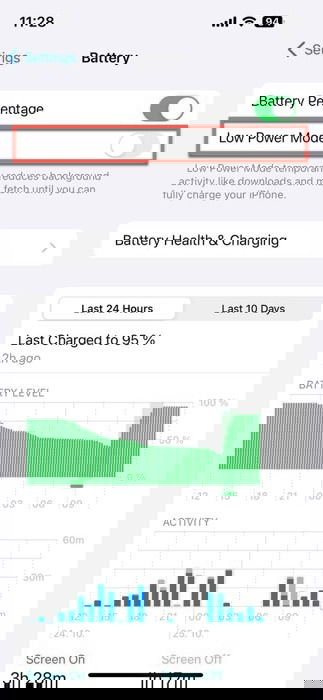
- На iPhone/iPad отключите Режим экономии энергии: Настройки → Батарея → выключите.
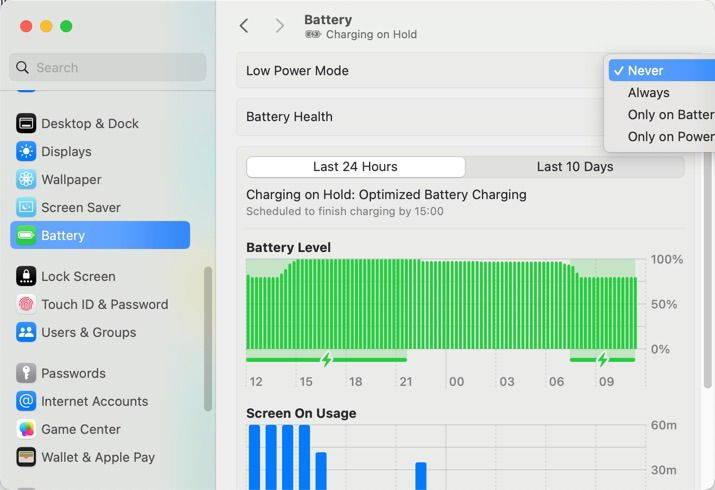
- На Mac откройте Системные настройки → Батарея и установите режим «Никогда при питании от сети» или отключите энергосбережение, чтобы позволить фоновой синхронизации работать свободно.
5. Проверка и освобождение места
Недостаток свободного места — частая причина, почему новые фотографии не загружаются в iCloud или не скачиваются на устройство.
Проверка места:
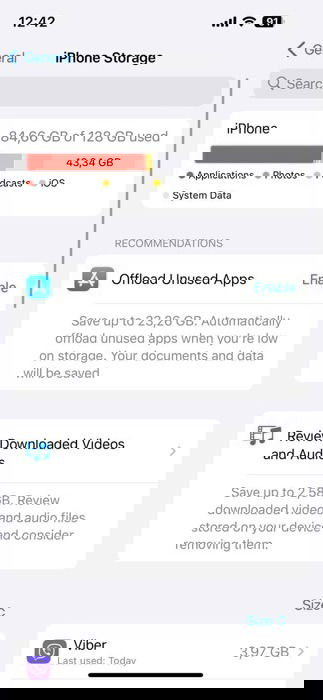
- На iPhone/iPad: Настройки → Основные → Хранилище iPhone.
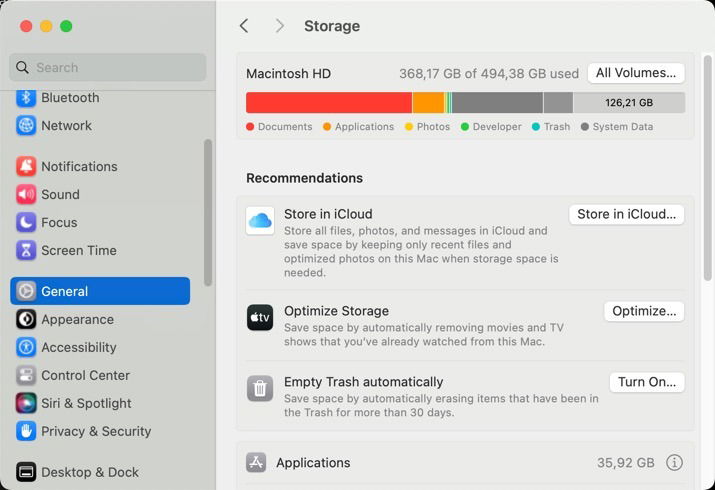
- На Mac: Системные настройки → Основные → Хранилище.
Как освободить место:
- Очистите «Недавно удалённые» в приложении Фото или корзину на Mac.
- Удалите или выгрузите большие файлы (видео, резервные копии приложений) на внешний диск или в другое облако.
- Временно отключите «Оптимизация хранилища», если она вызывает путаницу, и вручную управляйте файлами.
- Рассмотрите покупку дополнительного места в iCloud, если текущего недостаточно.
Примечание: если места в iCloud не хватает, синхронизация остановится с сообщением об ошибке. В таком случае освободите место или увеличьте тариф.
6. Восстановление библиотеки фотографий на Mac
Иногда с библиотекой фотографий на Mac происходят сбои. Приложение Фото на macOS содержит инструмент для диагностики и восстановления.
Важно: перед любыми операциями по восстановлению сделайте резервную копию библиотеки или Time Machine.
Пошагово:
- Закройте приложение Фото (убедитесь, что под иконкой в Dock нет чёрной точки).
- Нажмите и удерживайте клавиши Option и Command.
- Пока держите клавиши, дважды кликните значок Фото в Dock.
- В появившемся окне выберите Восстановить или Repair и подтвердите запуск.
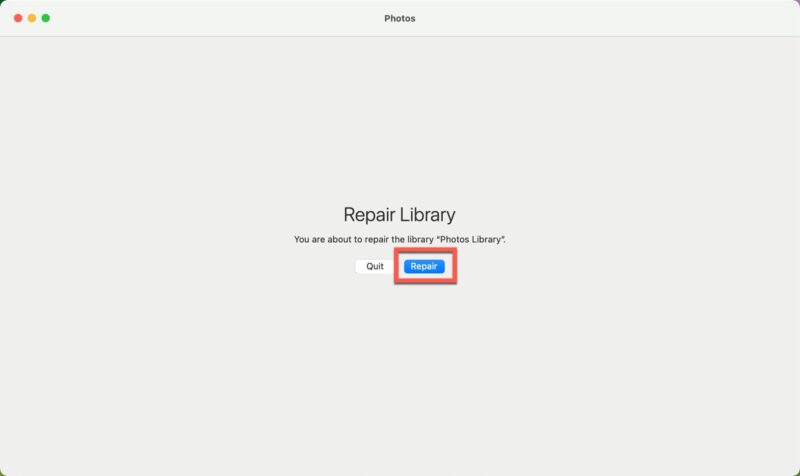
Процесс проверки и восстановления может занять от нескольких минут до часов, в зависимости от размера библиотеки. Подождите и не прерывайте операцию.
Когда использовать восстановление
- Если библиотека перестала открываться.
- Если фотографии отображаются некорректно.
- Если синхронизация застряла и другие шаги не помогли.
7. Перезапуск устройств
Перезапуск часто решает непредсказуемые системные проблемы. Это простой и безопасный первый шаг перед более радикальными действиями.
Рекомендуемые шаги:
- Перезагрузите iPhone/iPad: удерживайте кнопку питания и следуйте подсказкам ОС.
- Перезагрузите Mac: яблоко → Перезагрузить.

После перезагрузки проверьте статус в приложении Фото и нажмите Синхронизировать сейчас, если нужно.
Дополнительные шаги и сценарии, когда это не работает
Если после всех предыдущих шагов синхронизация всё ещё не работает, выполняйте следующий набор действий, начиная с наиболее безопасного:
- Проверьте обновления iOS/iPadOS/macOS — иногда баг фиксится в новой версии.
- Выйдите из Apple ID и войдите снова на проблемном устройстве (Настройки → имя → Выйти, затем войдите обратно). Это решает проблемы с токенами синхронизации.
- Проверьте статус системных служб Apple: посетите страницу статуса Apple (systemstatus.apple.com) и убедитесь, что iCloud Photos не испытывает сбоев.
- Попробуйте временно отключить VPN и корпоративные прокси.
- Если есть локальные копии, сделайте бекап и попробуйте создать новую библиотеку Photos и включить синхронизацию для этой новой библиотеки — это помогает выявить, связана ли проблема только с конкретной библиотекой.
- В крайних случаях — восстановление устройства из резервной копии или обращение в службу поддержки Apple.
Когда не стоит действовать радикально
- Не удаляйте библиотеку Photos без резервной копии.
- Не форматируйте диск Mac исключительно ради устранения синхронизации.
Мини‑чеклист и пошаговый playbook для разных ролей
Ниже — компактный чеклист по ролям: пользователь, продвинутый пользователь и сетевой администратор.
Роль: обычный пользователь
- Откройте Фото и нажмите «Синхронизировать сейчас».
- Убедитесь, что включена опция синхронизации в iCloud на всех устройствах.
- Проверьте интернет и подключение к зарядке.
- Перезапустите устройство.
Роль: продвинутый пользователь
- Проверьте место в iCloud и на устройстве.
- Запустите восстановление библиотеки на Mac.
- Выйдите и зайдите в Apple ID.
- Обновите ОС до последней версии.
Роль: сетевой администратор или ИТ‑специалист
- Проверьте правила прокси/файрвола для доменов iCloud (tcp/80, tcp/443 — убрать ограничения, если есть).
- Проверьте работу DNS и MTU; нестабильный DNS может прерывать загрузку.
- Просмотрите логи устройства (Console на Mac) во время попытки синхронизации.
Диаграмма принятия решений
flowchart TD
  A[Проблема: iCloud Photos не синхронизируется] --> B{Появляется ли кнопка «Синхронизировать сейчас»}
  B -- Да --> C[Нажать и дождаться]
  B -- Нет --> D{Включена ли синхронизация в настройках}
  D -- Нет --> E[Включить синхронизацию на всех устройствах]
  D -- Да --> F{Есть ли интернет}
  F -- Нет --> G[Подключиться к Wi‑Fi или включить сотовые данные]
  F -- Да --> H{Хватает ли места}
  H -- Нет --> I[Освободить место или увеличить тариф iCloud]
  H -- Да --> J{Включён ли энергосбережение}
  J -- Да --> K[Отключить энергосбережение и подключить зарядку]
  J -- Нет --> L[Выполнить восстановление библиотеки на Mac]
  L --> M{Решено?}
  M -- Да --> N[Готово]
  M -- Нет --> O[Выйти из Apple ID и войти снова]
  O --> P{Решено?}
  P -- Да --> N
  P -- Нет --> Q[Обратиться в поддержку Apple]
Критерии приёмки
Проверьте следующие пункты, чтобы убедиться, что проблема решена:
- Новая фотография, сделанная на iPhone, появляется в приложении Фото на Mac в течение разумного времени (обычно минуты до нескольких часов, в зависимости от скорости интернета).
- Нет сообщений об ошибке синхронизации или предупреждений о нехватке места.
- Кнопка «Синхронизировать сейчас» выполняет действие и меняет статус.
Частые ошибки и способы их устранения
Ошибка: фотографии загружены только в миниатюры, но не скачиваются в полном размере. Решение: проверьте настройку «Загрузить и сохранить оригиналы» в настройках Фото.
Ошибка: разный Apple ID на устройствах. Решение: войдите под одним и тем же Apple ID на всех устройствах.
Ошибка: после восстановления библиотеки некоторые фото отсутствуют. Решение: проверьте резервные копии, ищите дубликаты в других библиотеках и убедитесь, что копии не находятся в «Недавно удалённых».
Безопасность и приватность
Фотографии в iCloud защищены шифрованием. Важно хранить доступ к Apple ID в секрете: используйте двухфакторную аутентификацию и надёжный пароль. При передаче устройств третьим лицам обязательно выйдите из Apple ID и удалите личные данные.
Шаблон быстрого теста (Acceptance тесты)
- Сделать тестовую фотографию на iPhone.
- Нажать «Синхронизировать сейчас» на iPhone и Mac.
- Убедиться, что фото появляется на другом устройстве в течение 30–120 минут при нормальном интернете.
- Проверить, что отсутствуют сообщения об ошибках и что место в iCloud не исчерпано.
Когда обращаться в поддержку
Если вы исчерпали все шаги: проверили включение синхронизации, интернет, зарядку, место, выполнили восстановление библиотеки и перезагрузки — и синхронизация всё ещё не работает — обратитесь в поддержку Apple. Подготовьте информацию: версия iOS/macOS, Apple ID, скриншоты ошибок и время, когда впервые заметили проблему.
Резюме
- Всегда начинайте с простых шагов: кнопка «Синхронизировать сейчас», проверка включения iCloud Photos, интернет и заряд.
- Переходите к освобождению места и восстановлению библиотеки на Mac, если простые шаги не помогли.
- Используйте предложенный чеклист и диаграмму принятия решений, чтобы ускорить диагностику.
Image credit: Pexels. All screenshots by David Morelo.

Похожие материалы

Несколько аккаунтов Skype: Multi Skype Launcher

Журнал для работы: повысить продуктивность

Персональные звуки уведомлений на Android

Скачивание шоу Hulu для офлайн‑просмотра

Microsoft Start: персонализированная новостная лента
