
Как синхронизировать файлы iPhone с Windows 11 через iCloud
TL;DR
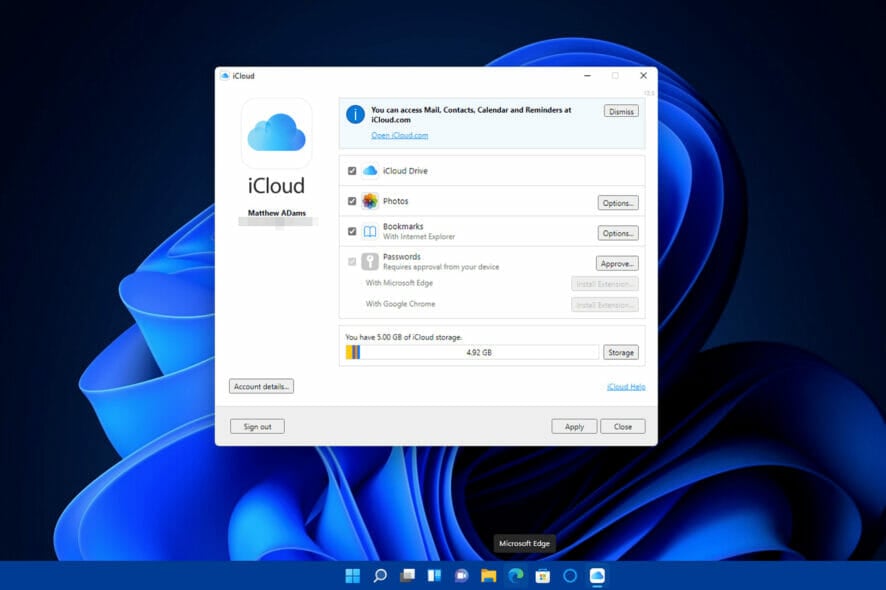
iCloud для Windows позволяет синхронизировать фото, видео и документы между iPhone и ПК без кабелей. Установите приложение iCloud из Microsoft Store, войдите в Apple ID, включите iCloud Drive и Фото, затем перемещайте файлы через Проводник. В статье есть пошаговая инструкция, советы по устранению неполадок и варианты альтернатив.
Важно: используйте тот же Apple ID на iPhone и в приложении iCloud на ПК.
Зачем нужна синхронизация через облако
Облачное хранилище — это сервис, где вы сохраняете файлы в онлайне и открываете их с разных устройств. Для iPhone стандартным облаком является iCloud. Преимущества синхронизации через облако:
- Нет необходимости подключать телефон кабелем.
- Файлы автоматически становятся доступны на ПК и телефоне.
- Можно централизованно хранить фото и резервные копии.
Короткое пояснение терминов:
- Apple ID — учётная запись Apple для входа в iCloud и App Store.
- iCloud Drive — файловая часть iCloud для документов.
- iCloud Photos — сервис для фото и видео.
Что потребуется перед началом
- Действующий Apple ID (тот же, что используется на iPhone).
- Учётная запись Microsoft для доступа в Microsoft Store на Windows 11.
- Компьютер под Windows 11, соответствующий минимальным требованиям iCloud.
- Достаточный объём свободного пространства в iCloud (по умолчанию 5 ГБ бесплатно).
Совет: проверьте настройки iPhone: в «Настройки» → «[ваше имя]» → «iCloud» — убедитесь, что iCloud Photos включён.
Пошаговая инструкция по установке iCloud на Windows 11
1. Загрузка и установка iCloud из Microsoft Store
- Войдите в Windows через учётную запись Microsoft, если вы этого ещё не сделали.
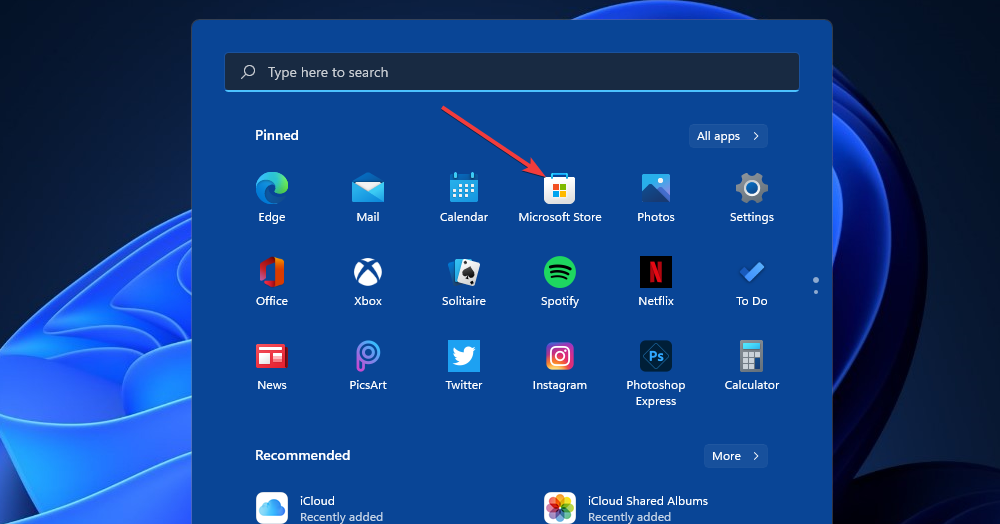
- Откройте меню Пуск и запустите приложение Microsoft Store.
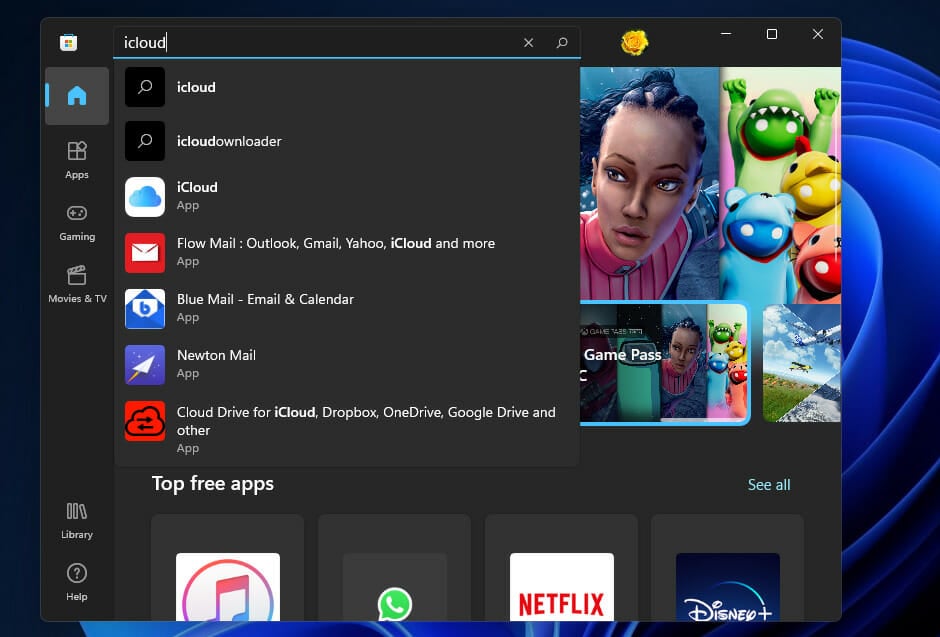
- В строке поиска Microsoft Store введите «iCloud». Найдите приложение iCloud для Windows и нажмите «Get» или «Получить», чтобы установить.
Примечание: при ошибке «Upgrade to iCloud» или невозможности установки, поищите руководство по решению проблем установки iCloud в официальных источниках Apple и Microsoft. Часто помогает обновление Windows и перезапуск Microsoft Store.
2. Настройка синхронизации iCloud в Windows 11
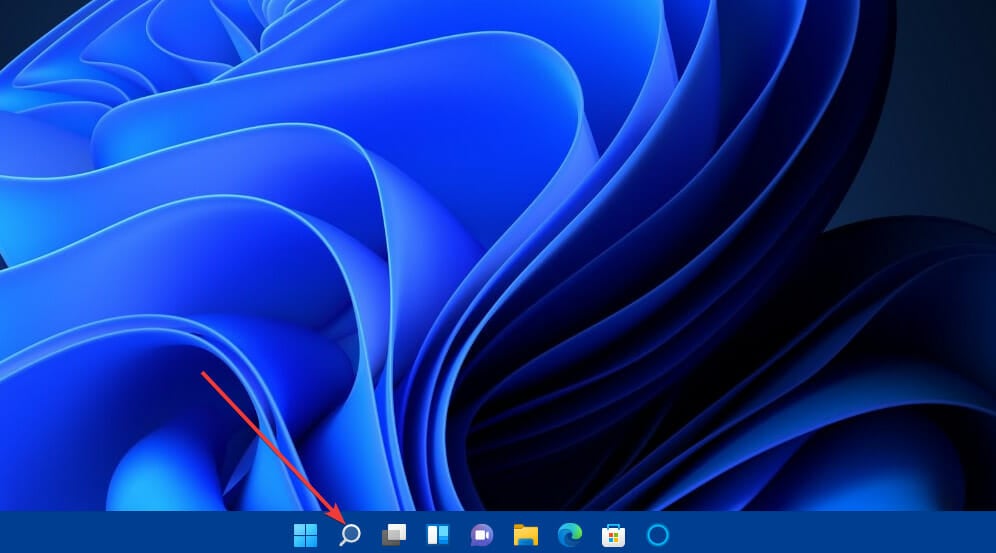
- Откройте поиск Windows (иконка увеличительного стекла) и найдите iCloud.
- Запустите приложение iCloud.
- В окне входа введите ваш Apple ID и пароль, затем нажмите Sign in.
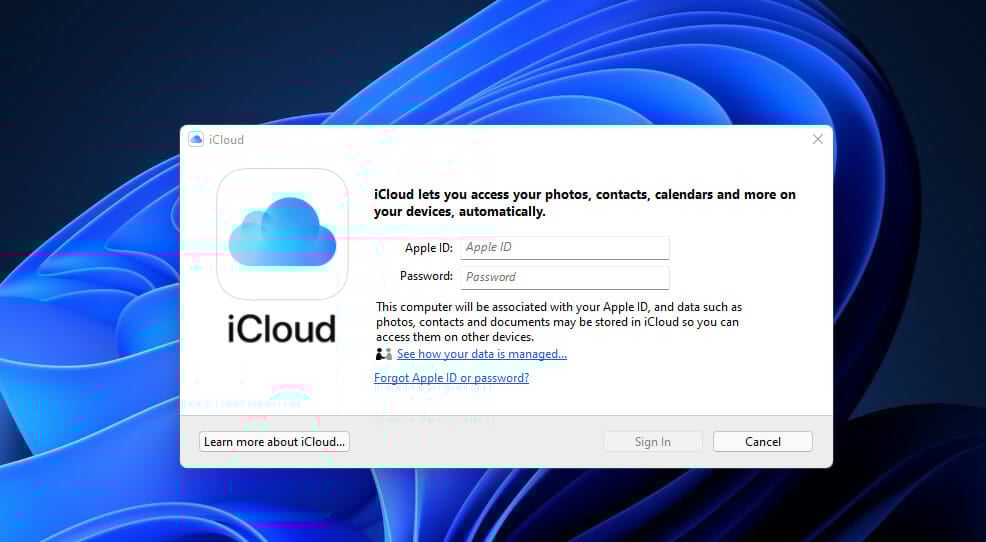
- На запрос об отправке диагностики выберите «Don’t send» или «Automatically send» по своему желанию.
- Установите флажки iCloud Drive и Photos (Фото).
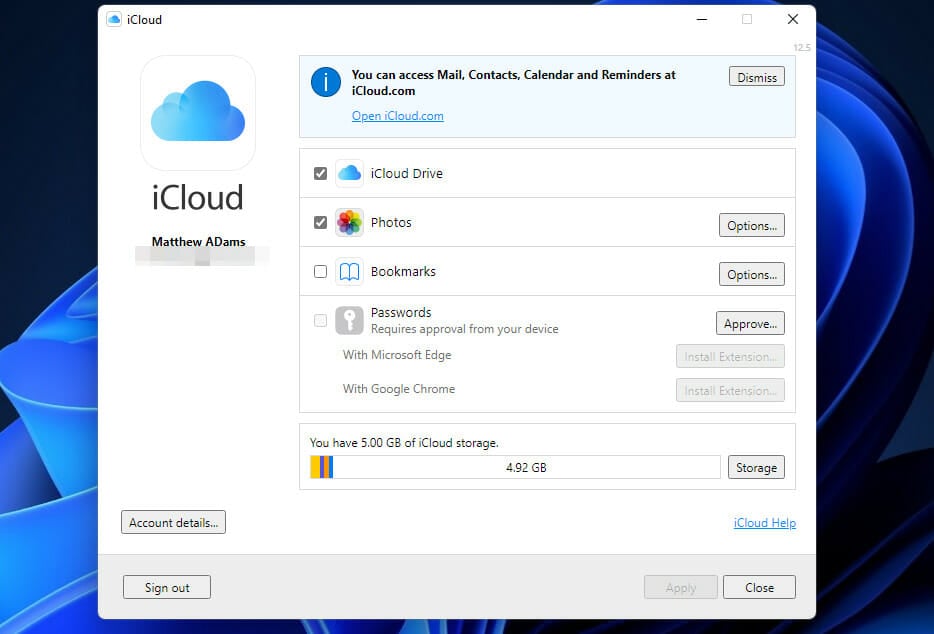
- Нажмите «Options» для Photos и включите iCloud Photos и Shared Albums, если хотите синхронизировать медиатеку и общие альбомы.
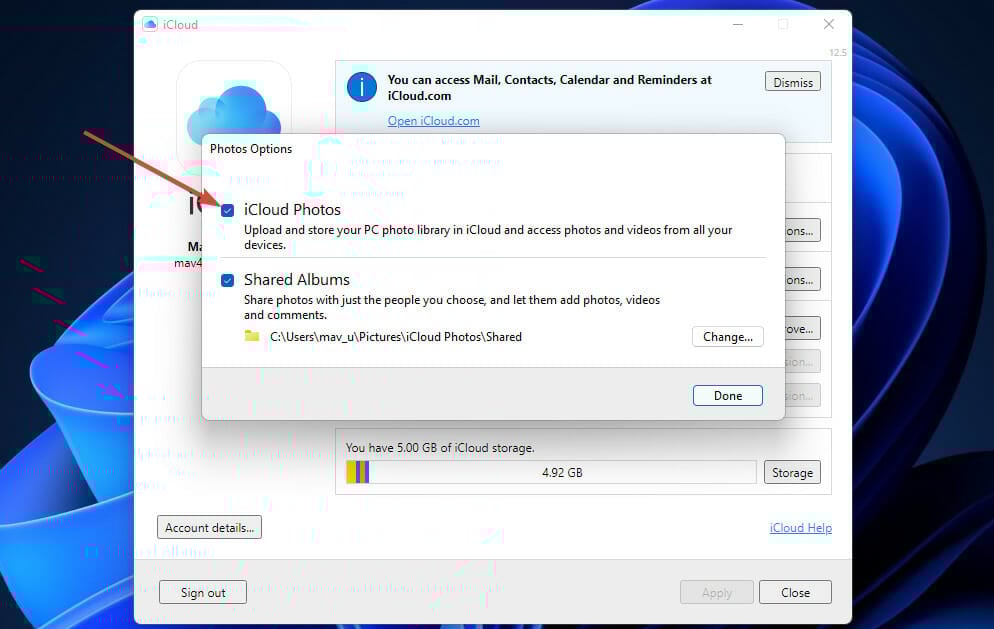
- Нажмите Done, затем Apply.
Примечание: вы должны использовать тот же Apple ID на iPhone и в приложении iCloud на ПК. Иначе синхронизация не произойдёт.
3. Перенос файлов в iCloud Drive и iCloud Photos через Проводник
- Откройте Проводник (File Explorer) на панели задач.
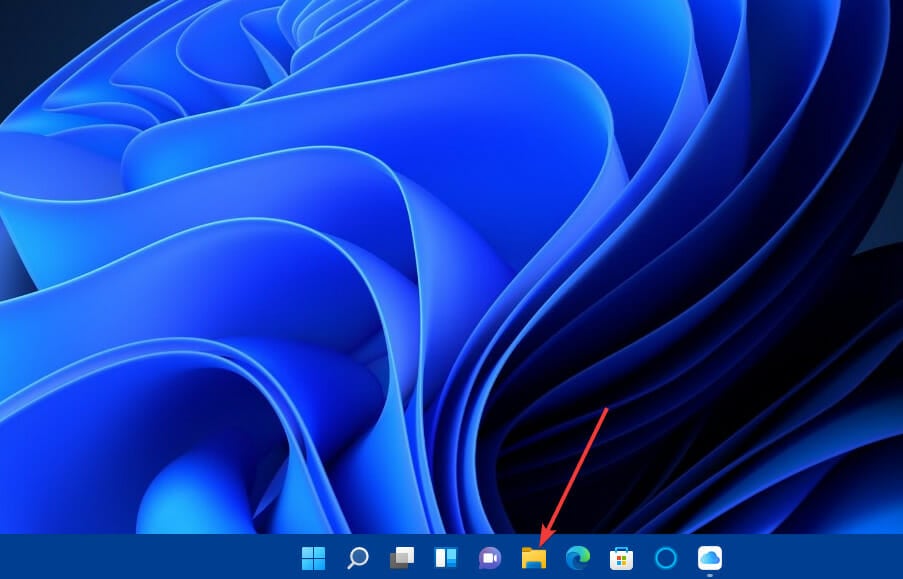
- В боковой панели найдите iCloud Drive и iCloud Photos.
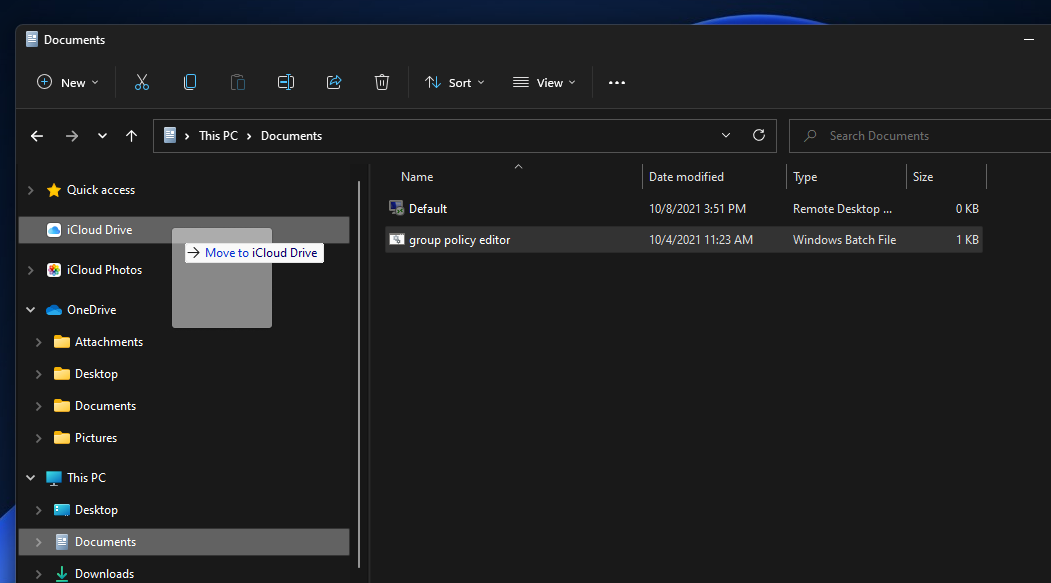
- Перетащите документы в iCloud Drive, а картинки и видео — в iCloud Photos. Файлы начнут загружаться в облако и через некоторое время появятся на iPhone.
Совет: если вы часто переносите большие файлы, следите за объёмом свободного места в iCloud. При необходимости увеличьте план хранения через настройки Apple ID.
Частые вопросы и ответы
Можно ли просто использовать iCloud.com вместо приложения?
Да, iCloud.com работает в браузере и даёт доступ к файлам. Но веб-интерфейс не интегрируется с Проводником. Это значит, что для загрузки и выгрузки файлов придётся вручную скачивать и загружать файлы. Для удобной синхронизации лучше использовать приложение iCloud для Windows.
Какие альтернативы iCloud существуют для iPhone и Windows?
Популярные альтернативы:
- Google Drive (15 ГБ бесплатно) — хорош для документов и фото, доступен на iOS и Windows.
- OneDrive — тесно интегрирован с Windows и Microsoft 365.
- Dropbox — простой и стабильный обмен файлами.
Выбор зависит от объёма свободного места и от того, какие сервисы вы уже используете.
Рольовые чек-листы: что сделать пользователю и администратору
Пользователь — краткий чек-лист:
- Убедиться, что на iPhone включён iCloud Photos.
- Войти на ПК в учётную запись Microsoft.
- Скачать и установить iCloud из Microsoft Store.
- Войти в iCloud с Apple ID.
- Включить iCloud Drive и Photos.
- Перетащить файлы через Проводник в папки iCloud.
Администратор IT — краткий чек-лист:
- Проверить совместимость ОС и обновления Windows.
- Разрешить Microsoft Store и установку iCloud через групповые политики, если требуется.
- Настроить и документировать учётные записи Apple ID корпоративного пула, если нужно.
- Обучить сотрудников политике хранения и безопасности данных.
Сопутствующие сценарии и ограничения
Когда синхронизация может не подойти:
- При ограниченном объёме бесплатного iCloud (5 ГБ) для больших фотоколлекций.
- При необходимости быстрой передачи нескольких больших файлов без интернета.
- Когда организация запрещает использование облачных сервисов по соображениям безопасности.
Альтернативные подходы:
- Передача по кабелю через iTunes или другое ПО, если интернет медленный.
- Использование внешнего SSD/флешки для одномоментной миграции больших архивов.
Руководство по устранению неполадок
Краткая методика, если синхронизация не работает:
- Проверьте, вошли ли вы в один и тот же Apple ID на iPhone и в iCloud на ПК.
- Убедитесь, что на ПК включён iCloud Drive и Photos в настройках приложения.
- Перезапустите iCloud и Проводник.
- Проверьте наличие обновлений Windows и Microsoft Store.
- Убедитесь в стабильности интернет-соединения и достаточном свободном объёме iCloud.
- При ошибках авторизации попробуйте выйти и войти снова, или сбросить пароль Apple ID через официальный сайт.
Подробный список возможных ошибок и действий:
- Ошибка установки iCloud: обновите Windows, перезапустите Store, очистите временные файлы Store.
- Файлы не появляются на iPhone: проверьте, включён ли iCloud Photos на устройстве, и синхронизированы ли фото в приложении «Фото».
- Медленная загрузка: временно отключите ограничение фоновой активности или проверьте скорость сети.
Критерии приёмки
- Файлы, помещённые в iCloud Drive на ПК, появляются в iCloud Drive на iPhone в течение приемлемого времени.
- Фото и видео, помещённые в iCloud Photos через Проводник, отображаются в приложении «Фото» на iPhone.
- Авторизация проходит успешно с правильным Apple ID.
Мини-методология для безопасной синхронизации больших библиотек фото
- Оцените объём текущей медиатеки на iPhone и ПК.
- Если объём больше доступных 5 ГБ, рассчитайте нужный тариф iCloud или используйте дополнительный сервис (Google Drive/OneDrive).
- Сделайте локальную резервную копию важных файлов на внешний диск перед массовой миграцией.
- Включите синхронизацию по частям: сначала альбомы меньшего размера, затем остальное.
- Мониторьте загрузку и ошибки в приложении iCloud.
Модель принятия решения: когда выбрать iCloud, когда альтернативу
Выберите iCloud если:
- Вы активно используете экосистему Apple.
- Нужна бесшовная интеграция фото между iPhone и ПК.
Выберите альтернативу если:
- Вам нужно больше бесплатного места сразу (например, Google Drive 15 ГБ).
- Ваша работа завязана на Microsoft 365 и OneDrive.
Карта совместимости и миграции
- Windows 11: поддерживается iCloud из Microsoft Store.
- Старые Windows 10: iCloud также доступен, но может потребоваться отдельный установщик.
- iOS: iCloud Photos доступен на iPhone с актуальными версиями iOS.
Миграционные советы:
- При переходе с Windows 10 на 11 переустановите iCloud из Microsoft Store и снова включите опции.
Безопасность и конфиденциальность
- iCloud шифрует данные в транзите и на серверах Apple. Для полного шифрования некоторых сервисов может требоваться двухфакторная аутентификация Apple ID.
- При работе с конфиденциальными корпоративными данными согласуйте использование облачных хранилищ с отделом безопасности.
- Для соответствия требованиям GDPR храните только те данные, которые разрешены политиками вашей организации.
Быстрая схема принятия решения (Mermaid)
flowchart TD
  A[Нужна синхронизация iPhone с ПК?] --> B{Используете Apple iPhone и Windows?
}
  B -->|Да| C[iCloud для Windows]
  B -->|Нет| D[Рассмотреть Google Drive/OneDrive/Dropbox]
  C --> E{Есть ли место в iCloud?}
  E -->|Да| F[Установить iCloud и синхронизировать]
  E -->|Нет| G[Увеличить объём iCloud или выбрать альтернативу]
Примеры тестов и приёмочные критерии
Тестовые сценарии:
- Тест 1: Перенести документ 5 МБ в iCloud Drive. Ожидаемый результат: файл появляется в клиенте iCloud на iPhone в течение 10–30 минут при нормальном интернете.
- Тест 2: Перенести фото 3 МБ в iCloud Photos. Ожидаемый результат: фото видимо в приложении «Фото» на iPhone после синхронизации.
Критерии успешности:
- Файлы доступны на обоих устройствах.
- Нет ошибок авторизации.
Сравнение облачных сервисов — краткая матрица
| Сервис | Бесплатно | Хорош для |
|---|---|---|
| iCloud | 5 ГБ | Пользователей Apple, автоматической синхронизации фото |
| Google Drive | 15 ГБ | Универсальных пользователей, Gmail/Google Photos |
| OneDrive | 5 ГБ | Тесной интеграции с Windows и Office |
| Dropbox | 2 ГБ | Простого обмена файлами и совместной работы |
Итоги и советы
- iCloud для Windows делает iCloud частью Проводника. Это удобнее, чем веб-интерфейс.
- Проверьте учётные записи (Apple ID и Microsoft), прежде чем начинать.
- Следите за объёмом хранилища и скоростью интернет-соединения.
- Для крупных библиотек фото продумайте тариф iCloud или используйте дополнительные решения.
Сводка:
- iCloud упрощает перенос фото, видео и документов между iPhone и Windows 11.
- Установите iCloud из Microsoft Store, включите iCloud Drive и Photos, перетащите файлы через Проводник.
- При проблемах проверьте настройки Apple ID, обновления Windows и наличие места в iCloud.
Если у вас остались вопросы или вы хотите поделиться опытом использования iCloud на Windows 11, оставьте комментарий ниже.

Похожие материалы

Несколько аккаунтов Skype: Multi Skype Launcher

Журнал для работы: повысить продуктивность

Персональные звуки уведомлений на Android

Скачивание шоу Hulu для офлайн‑просмотра

Microsoft Start: персонализированная новостная лента
