
iCloud-календарь не синхронизируется с Outlook — как исправить
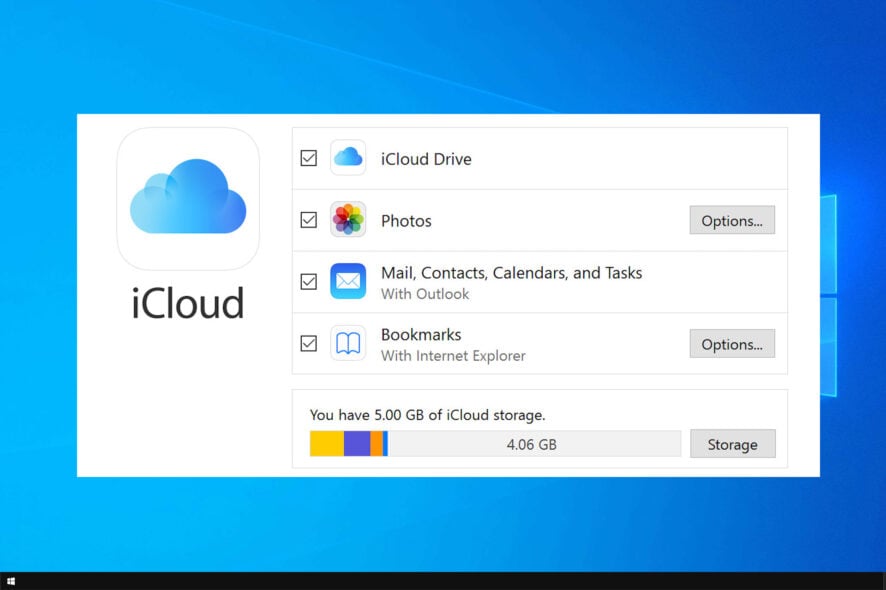
Почему iCloud-календарь может не синхронизироваться с Outlook
- Проблемы на стороне серверов Apple могут нарушать синхронизацию.
- Временные сбои iCloud на вашем устройстве.
- Устаревшая версия клиента iCloud для Windows.
- Неправильные настройки учётной записи iCloud в Windows или в Outlook.
Важно: сначала исключите внешние причины — неполадки у Apple — прежде чем менять локальные настройки.
Быстрый план устранения (порядок действий)
- Проверьте статус сервисов Apple.
- Выйдите из iCloud для Windows и войдите снова.
- Обновите iCloud через Microsoft Store.
- Откройте Outlook с ключом /resetnavpane.
- Проверьте и настройте реестр (LoadBehavior).
- Убедитесь, что iCloud не установлен как учётная запись по умолчанию в Outlook.
Подробные инструкции
1. Проверьте страницу состояния iCloud
- Откройте страницу System Status в браузере Apple.
- Посмотрите, нет ли проблем с сервисами iCloud, CalDAV или Mail.
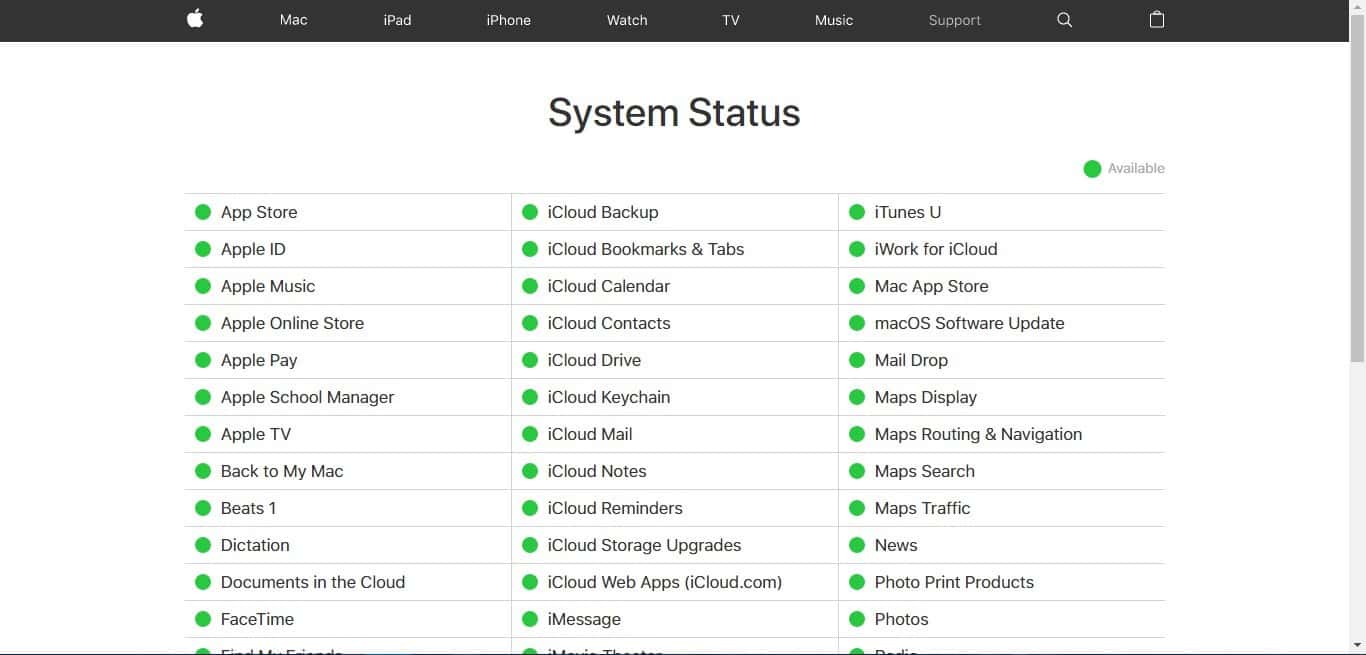
Если обозначены проблемы — дождитесь их устранения Apple и снова проверьте синхронизацию.
2. Выйдите и снова войдите в iCloud для Windows
- Откройте приложение iCloud для Windows.
- Нажмите кнопку «Выйти».
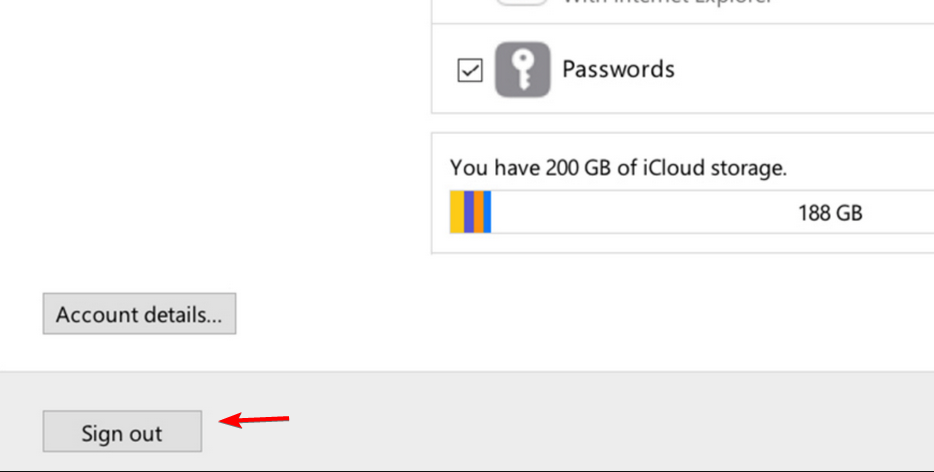
- При появлении запроса выберите «Удалить с компьютера», если хотите оставить локальную копию календаря и контактов.
- Подождите несколько минут.
- Войдите снова в iCloud и отметьте опцию «Почта, контакты, календари и задачи» для синхронизации с Outlook.
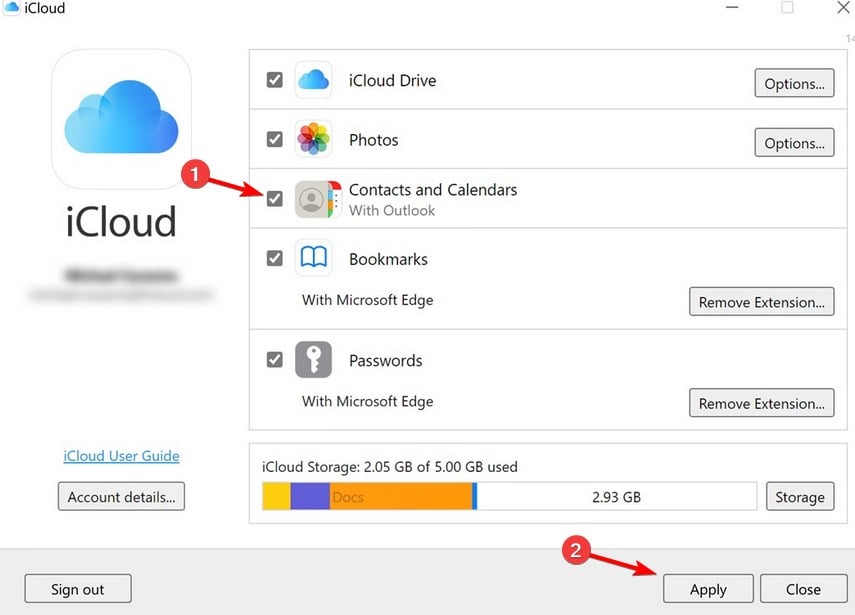
После входа проверьте, появилась ли синхронизация.
3. Обновите iCloud через Microsoft Store
- Нажмите Win + S и введите «store», затем откройте Microsoft Store.
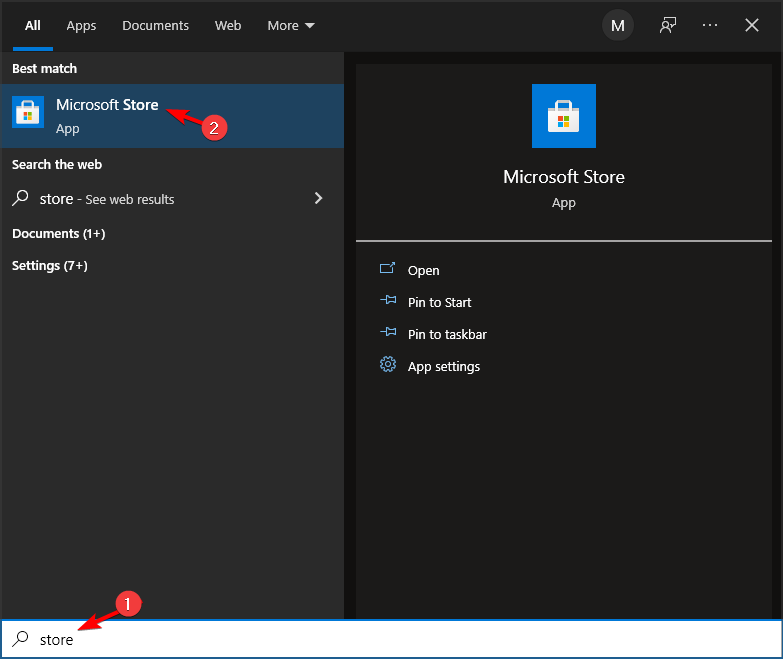
- Перейдите в раздел «Библиотека».

- Найдите iCloud в списке обновлений и установите обновления, если они доступны.
После обновления перезагрузите компьютер и проверьте синхронизацию.
4. Откройте Outlook с ключом /resetnavpane
- Закройте Outlook.
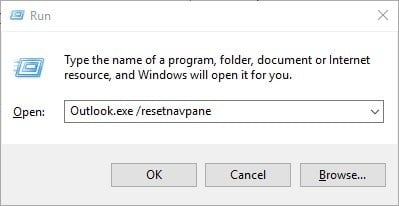
- Нажмите Win + R, чтобы открыть «Выполнить».
- Введите и выполните команду:
Outlook.exe /resetnavpaneКоманда сбрасывает панель навигации и может устранить проблемы с профилем, блокирующие отображение подключённых календарей.
5. Редактирование реестра (проверка LoadBehavior)
Внимание: редактирование реестра может повлиять на систему. Сделайте резервную копию реестра перед изменениями.
- Откройте Панель управления и запустите апплет «Почта» (Mail).
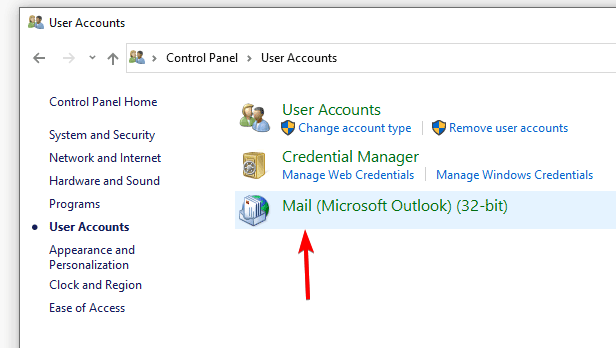
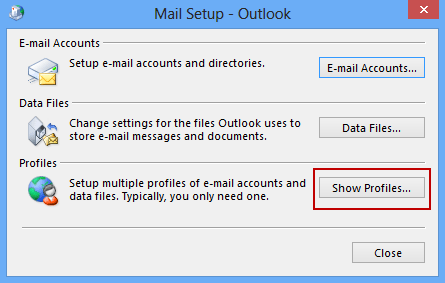
- В «Настройке почты» (Mail Setup) нажмите «Показать профили» и при необходимости создайте новый профиль.
- Нажмите Win + R, введите regedit и запустите Редактор реестра.
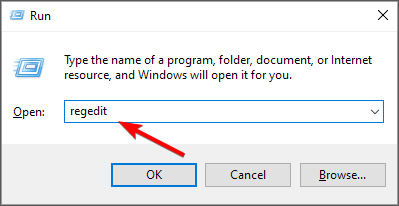
- Перейдите в ветку:
HKEY_CURRENT_USER\SOFTWARE\Microsoft\Office\Outlook\Addins\Apple.DAV.Addin- Найдите параметр LoadBehaviour и установите значение 3, если сейчас 0. Это включит загрузку надстройки Apple DAV при старте Outlook.
6. Проверьте, не стоит ли iCloud как учётная запись по умолчанию
- В Outlook откройте «Файл» → «Информация».
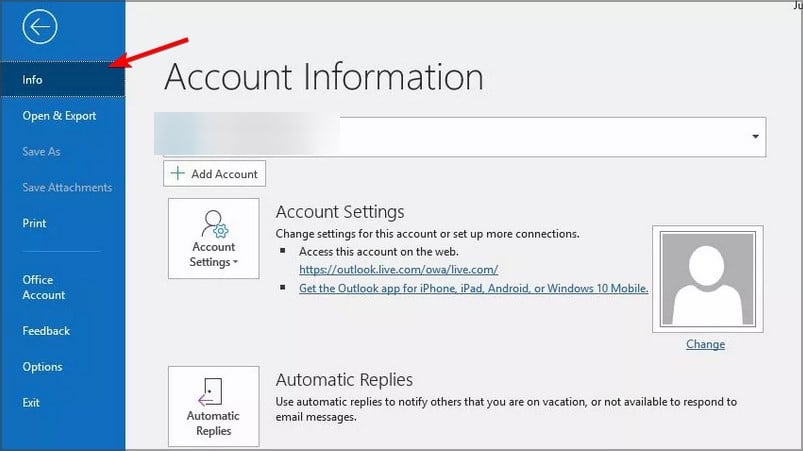
- Перейдите в «Параметры учетных записей» → «Файлы данных».
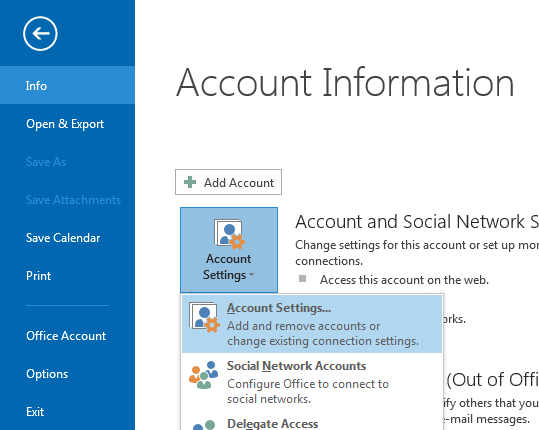
- Если iCloud указан как учётная запись по умолчанию, выберите другую учётную запись и нажмите «Сделать по умолчанию».
- Перезагрузите Windows.
Когда эти методы не помогут (контрпримеры)
- Если у Apple действительно глобальный сбой, локальные правки не помогут — нужно ждать.
- Если ваш профиль Outlook повреждён глубже, может потребоваться создание нового профиля и повторная синхронизация.
- Если в корпоративной сети блокируются порты или настроены прокси/фильтры, синхронизация может быть невозможна без вмешательства администратора.
Альтернативные подходы
- Подключите iCloud-календарь к Outlook через CalDAV (если ваш Outlook и администратор сети это поддерживают).
- Используйте веб-версию iCloud или Outlook Web Access для управления календарём временно.
- Экспортируйте календарь из iCloud (ICS) и импортируйте в Outlook как временное решение.
Контрольный список для быстрого решения (чеклист)
- Проверил статус сервисов Apple.
- Вышел/вошёл в iCloud для Windows.
- Обновил iCloud в Microsoft Store.
- Запустил Outlook с /resetnavpane.
- Проверил LoadBehavior в реестре и установил 3.
- Убедился, что iCloud не выбран как учётная запись по умолчанию.
- Перезагрузил систему.
Критерии приёмки
- Календарь iCloud виден в панели календарей Outlook.
- События, созданные в iCloud, отображаются в Outlook в течение пары минут (при стабильной сети).
- Нет ошибок загрузки надстроек при запуске Outlook.
Короткая методология для повторяемости
- Проверка статуса сервисов (внешние причины).
- Перезапуск клиента (выйти/войти).
- Обновление ПО.
- Восстановление конфигурации Outlook (сброс панели/реестр).
- Перезапуск и валидация.
Мини-FAQ и глоссарий в одну строку
- CalDAV — протокол для доступа к календарям по сети.
- LoadBehavior — параметр реестра, управляющий авто-загрузкой надстройки.
- /resetnavpane — ключ Outlook для сброса навигационной панели.
Что делать администратору (роль-based checklist)
- Проверьте сетевые фильтры и прокси, разрешите трафик к серверам Apple.
- Убедитесь, что на рабочих станциях установлена последняя версия iCloud для Windows.
- При массовой проблеме рассмотрите развертывание скрипта, который проверяет и выставляет LoadBehavior=3.
Риски и меры снижения
- Риск: неправильные правки в реестре. Мера: сделать экспорт ветки реестра перед изменениями.
- Риск: потеря локальных данных при выходе из iCloud. Мера: выбрать «Удалить с компьютера» только если у вас есть копия или вы понимаете последствия.
Социальная превью и короткое объявление
OG title: iCloud-календарь и Outlook: быстрое решение проблемы синхронизации
OG description: Пошаговая инструкция: проверка статуса, перезаход в iCloud, обновления, сброс Outlook и правки реестра. Работает для Windows и Outlook.
Короткое объявление (120–160 слов): Если ваш iCloud-календарь перестал синхронизироваться с Outlook, начните с простых шагов: проверьте страницу статуса Apple, выйдите и войдите в iCloud для Windows, обновите клиент через Microsoft Store. Если это не помогло — сбросьте панель навигации Outlook командой /resetnavpane и проверьте параметр LoadBehavior в реестре (должен быть 3). В статье также есть чеклист для администраторов, альтернативные обходы и рекомендации по безопасности при правке реестра.
Надеемся, инструкции помогли. Какое решение сработало для вас? Напишите в комментариях ниже.

Похожие материалы

Несколько аккаунтов Skype: Multi Skype Launcher

Журнал для работы: повысить продуктивность

Персональные звуки уведомлений на Android

Скачивание шоу Hulu для офлайн‑просмотра

Microsoft Start: персонализированная новостная лента
