
Как защититься от фишинга в Steam и восстановиться после взлома

Быстрые ссылки
- Никогда не переходите по ссылкам без проверки отправителя
- Никогда не вводите учётные данные через сторонние формы
- Перенесите неигровое общение в другие сервисы
- Не держите большой баланс в Steam Wallet долго
- Немедленно обращайтесь в поддержку при проблеме
- Проверьте список заблокированных контактов при взломе
- Смените пароль и деавторизуйте все устройства
Краткое резюме
- Проверяйте личность отправителя, прежде чем открывать ссылки
- Никогда не вводите полные учётные данные на сайтах, открытых по ссылкам из сообщений
- При компрометации аккаунта — меняйте пароль, деавторизуйте устройства и обращайтесь в поддержку
Моя история и почему это важно
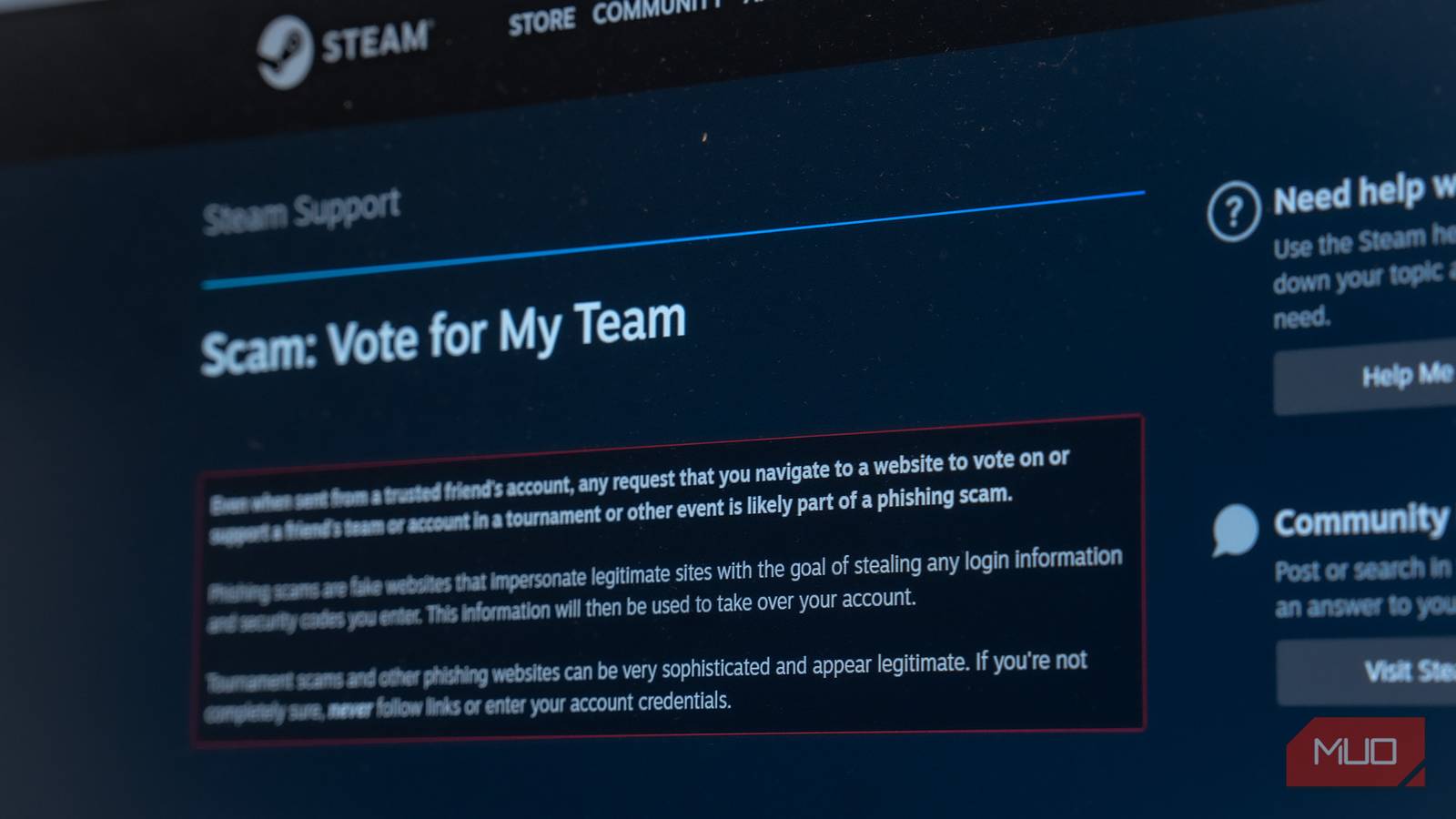
Меня фишили в Steam: знакомый аккаунт был скомпрометирован, и «он» попросил проголосовать за команду в турнире. Во время игры я не заподозрил ничего: страница выглядела официально, я ввёл данные — и мошенник забрал баланс кошелька и получил доступ к аккаунту. Это простой, но болезненный урок — и ниже собраны практические советы, как не повторить мою ошибку и как действовать, если уже случилось.
Никогда не переходите по ссылкам без проверки личности отправителя
Пояснение: краткое определение — фишинг в Steam обычно начинается с сообщения от знакомого аккаунта или сообщества.
Если вы получаете ссылку от друга, прежде чем кликать, спросите его в другом канале: в голосовом чате, по телефону, в Discord или другом мессенджере. Лёгкая проверка личности — один из самых надёжных способов отличить реального друга от взломанного аккаунта.
Важно: если человек задаёт вам вопросы для «проверки личности», это может быть признаком того, что его аккаунт уже захвачен. Будьте внимательны.
Никогда не входите через ссылку

Если вам прислали ссылку в сообщении Steam, не открывайте её во встроенном браузере клиента. Алгоритм безопасного действия:
- Откройте обычный браузер (предпочтительно в режиме инкогнито).
- Войдите в свой аккаунт Steam через официальный сайт https://store.steampowered.com или https://steamcommunity.com.
- После входа вставьте полученную ссылку в адресную строку браузера и откройте её.
Если сторонний сервис действительно связан с вашим аккаунтом Steam, он не должен запрашивать полные учётные данные повторно в том же браузере после входа. Если сайт просит пароль или код Steam Guard — не вводите их.
Когда это может не сработать: если вы используете разные браузеры или чистите куки, сайт может запросить повторный вход. В таких случаях выполните дополнительную проверку URL и сертификата.
Держите неигровые коммуникации вне Steam
Steam — удобен для координации в игре, но если вы используете его и для обсуждения личных тем, это повышает риск: фишинговые сообщения станут выглядеть естественно. Ограничьте использование встроенного чата Steam к лишь игровым вопросам; для всего остального используйте мессенджеры с надёжной историей и двухфакторной защитой.
Преимущества переноса коммуникаций: любая странная просьба в игровом чате сразу будет выделяться, проще проверить отправителя в другом канале.
Не держите длительно средства в Steam Wallet
Valve не всегда может вернуть средства, потраченные через Community Market. В моей истории украли подарочную карту, купили предмет за значительно большую сумму и быстрота транзакций сделала возврат затруднительным. Рекомендация: держите в кошельке минимальную сумму и пополняйте только под конкретную покупку.
Примечание: большие остатки на балансе — это большой стимул для мошенников.
Немедленно обращайтесь в поддержку при любой проблеме

Если вы заметили подозрительную активность, сразу откройте тикет в Steam Support, приложите всю возможную доказательную базу: скриншоты чатов, письма с подтверждением транзакций, метаданные операций. Поддержка может не вернуть деньги, но её расследование полезно и часто необходимо для блокировки мошенников.
Я нашёл получателя средств по письму-уведомлению о транзакции на электронную почту — это позволило мне подать жалобу на конкретного пользователя. Сохраняйте все почтовые уведомления о покупках и продажах — это одна из немногих доступных точек данных для идентификации.
Проверьте список «Заблокированные» контакты, если вас взломали

Когда мошенник контролирует ваш аккаунт, он обычно блокирует тех, кого он только что отправлял, чтобы скрыть следы. Проверьте список заблокированных и свяжитесь с теми, кто мог получить от вас подозрительные ссылки. Это поможет восстановить отношения и оповестить пострадавших.
Смените пароль и деавторизуйте устройства

Первое действие после восстановления доступа — немедленно смените пароль и включите/проверьте Steam Guard (двухфакторную аутентификацию). Затем перейдите в раздел Авторизованные устройства и выполните «Удалить все учётные данные», чтобы разлогинить все сессии. Это выгонит мошенника и снизит риск повторного доступа.
Как сменить пароль:
- Меню → Данные аккаунта.
- Выберите изменение пароля и следуйте инструкциям.
- Убедитесь, что новый пароль уникален и сложен.
Плейбук реагирования при взломе (шаги на 10–30 минут)
- Не паниковать. Зафиксируйте время и первичный вектор (какая ссылка, кто отправил).
- Попытайтесь восстановить доступ с помощью функций Steam (если доступ потерян).
- Если доступ восстановлен — смените пароль, включите Steam Guard, деавторизуйте все устройства.
- Немедленно соберите доказательства: скриншоты сообщений, письма-подтверждения о транзакциях, логи.
- Откройте запрос в Steam Support и приложите доказательства.
- Проверьте и сообщите друзьям/сообществам, что ваш аккаунт был взломан и они не должны переходить по ссылкам от вашего имени.
- Проверьте почту, к которой привязан аккаунт: смените пароль электронной почты и включите двухфакторную аутентификацию для почты.
- Если были финансовые потери — сохраните все квитанции и письма, ищите возможности опротестовать операции у продавцов цифровых товаров или в платёжных системах.
Важно: не тратьте время на бесплодные попытки вернуть средства через трейд с продавцом — сначала соберите доказательства и откройте тикет в поддержке.
Чек-лист для немедленных действий
- Сменить пароль Steam
- Включить Steam Guard (2FA)
- Деавторизовать все устройства
- Сохранить все письма и скриншоты транзакций
- Открыть запрос в Steam Support
- Уведомить друзей и сообщества
- Проверить почту, привязанную к аккаунту, и её безопасность
Решение в виде карты (Mermaid)
flowchart TD
  A[Получили ссылку в Steam] --> B{Проверили отправителя?}
  B -- Нет --> C[Связаться через другой канал]
  B -- Да --> D{Открывать в встроенном браузере?}
  D -- Нет --> E[Войти в Steam в обычном браузере]
  E --> F[Открыть ссылку в том же браузере]
  D -- Да --> G[Риск фишинга]
  G --> H[Не вводить учётные данные]
  F --> I{Сайт требует логин?}
  I -- Да --> H
  I -- Нет --> J[Действовать как обычно]
  H --> K[Закончить проверку и сообщить в поддержку]
Когда советы не сработают и альтернативные подходы
Контрпример: если мошенник перехватил доступ к вашей почте — вход в официальный сайт и смена пароля может не помочь, пока не восстановлена безопасность почты. Альтернатива: сначала восстановите контроль над почтой (смена пароля, 2FA), затем работайте с Steam.
Если у вас корпоративный или семейный доступ и учётная запись используется несколькими людьми, рассмотрите создание отдельной учётной записи для торгов и покупок и минимизацию привилегий у основной игровой учётной записи.
Политика приватности и локальные особенности
Если вы используете Steam в России или соседних странах, обратите внимание на способы восстановления через электронную почту и поддержу Steam. Платёжные и правовые процедуры могут отличаться в зависимости от региона — при серьёзных потерях фиксируйте все данные и обращайтесь в платёжные системы и банки, которые использовались для пополнения кошелька.
Роль-based чек-листы
Для обычного игрока:
- Минимум средств в кошельке
- 2FA включён
- Никогда не вводить пароли на сторонних сайтах
Для администратора игрового сообщества:
- Регулярно напоминать участникам о безопасности
- Использовать официальные ссылки и каналы для голосований
- Настроить образцовые сообщения для оповещения о фишинге
Краткий глоссарий
- Фишинг — попытка получить ваши учётные данные обманом.
- Steam Guard — механизм двухфакторной аутентификации Steam.
- Community Market — внутренняя торговая площадка Steam.
Рекомендации по усилению безопасности
- Используйте уникальные пароли и менеджер паролей.
- Включите двухфакторную аутентификацию для почты и Steam.
- Проверяйте URL и сертификаты сайтов перед вводом данных.
- Ограничьте использование встроенного чата для важных коммуникаций.
Короткая проверка после инцидента
- Есть ли у вас доступ к почте, привязанной к аккаунту? Если нет — восстановите почту.
- Были ли совершены транзакции на Community Market? Сохраните письма-подтверждения.
- Уведомлены ли ваши друзья? Сообщите, чтобы они не кликали ссылок от вашего имени.
Заключение
Фишинг в Steam прост и изобретателен, но базовые меры предосторожности значительно снижают риск: не переходите по сомнительным ссылкам, входите через официальный сайт, ограничивайте баланс кошелька, включайте 2FA и при любом подозрении немедленно меняйте пароли и обращайтесь в поддержку. Собранный плейбук и чек-листы помогут действовать быстро и системно — это увеличит шанс вернуть контроль и минимизировать убытки.
Ключевые действия: проверка личности отправителя, вход через официальный браузер, смена пароля и деавторизация устройств, обращение в поддержку.

Похожие материалы

Несколько аккаунтов Skype: Multi Skype Launcher

Журнал для работы: повысить продуктивность

Персональные звуки уведомлений на Android

Скачивание шоу Hulu для офлайн‑просмотра

Microsoft Start: персонализированная новостная лента
