
Как исправить ошибку Hypervisor_Error (0x00020001) в Windows 10
Важно: прежде чем вносить изменения в BIOS или выполнять восстановление системы, сделайте резервную копию важных данных.
О чём эта статья
- Что такое Windows Hypervisor Platform и почему возникает ошибка Hypervisor_Error
- Пошаговые проверки и исправления для пользователя и администратора
- Альтернативные подходы и когда предложенные решения не помогут
- Метод проверки, роли и контрольный список для быстрого восстановления
Что такое Windows Hypervisor Platform в Windows 10
Windows Hypervisor Platform — это API уровня гипервизора, которое даёт сторонним приложениям возможность создавать и управлять виртуальными машинами и их процессорами. Это позволяет конфигурировать отображения памяти, запуск виртуальных процессоров и создавать изолированные «разделы» (partitions). Другими словами: гипервизор — это слой, который управляет виртуализацией аппаратных ресурсов.
Краткое определение: гипервизор — программный уровень, который позволяет запускать одну или несколько виртуальных машин на одном физическом компьютере.
Основные причины ошибки Hypervisor_Error
- Устаревшие или несовместимые драйверы (включая видеодрайверы и драйверы виртуализации)
- Повреждённые системные файлы Windows
- Повреждённые сектора диска и ошибки файловой системы
- Повреждённая или устаревшая прошивка BIOS/UEFI
- Конфликтующие настройки виртуализации или сторонние виртуальные менеджеры
- Аппаратные проблемы с ОЗУ (RAM)
Полезно знать: код 0x00020001 указывает на ошибку, связанную с гипервизором; но причин может быть несколько — поэтому подход должен быть системным.
Быстрый план действий (с сокращённым порядком)
- Отключите все виртуальные машины и Windows Sandbox, перезапустите PC.
- Обновите Windows и драйверы (особенно графику и чипсет).
- Проверьте системные файлы (DISM + SFC).
- Проверьте диск (CHKDSK) и RAM (Windows Memory Diagnostic).
- При необходимости верните систему к точке восстановления или обновите BIOS.
Подробные шаги по исправлению
1. Обновите все системные драйверы
Почему: несовместимый драйвер может приводить к некорректной работе гипервизора.
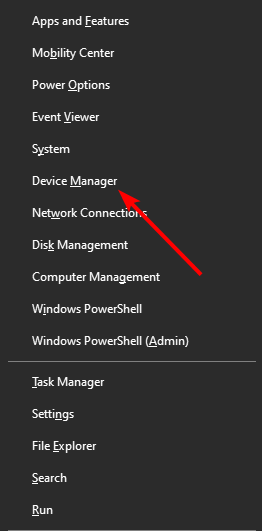
- Нажмите клавиши Windows + X и выберите Диспетчер устройств.
- Разверните нужный адаптер (например, видеокарту или контроллеры дисков).
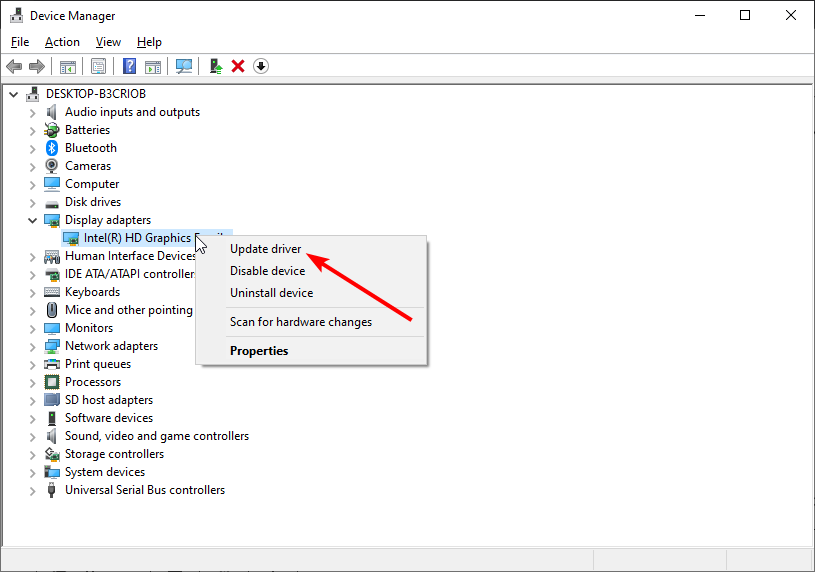
- Щёлкните правой кнопкой по устройству и выберите Обновить драйвер.
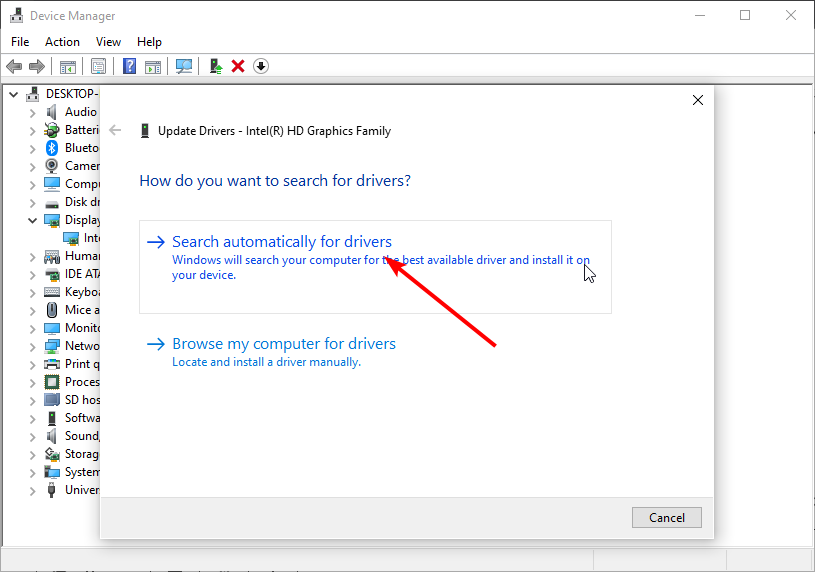
- Выберите «Автоматический поиск драйверов» (Search automatically for drivers).
Совет: для графических драйверов используйте официальный сайт NVIDIA/AMD/Intel или фирменный установщик. Для ноутбуков сначала проверьте сайт производителя (Dell/HP/Lenovo) на наличие фирменных пакетов.
Когда вручную обновлять: если автоматический поиск не находит, скачайте драйвер с сайта производителя и установите вручную.
2. Восстановите системные файлы (DISM и SFC)
Почему: повреждённые системные файлы могут нарушать работу подсистем виртуализации.
- Откройте командную строку от имени администратора.
- Выполните команды последовательно:
DISM.exe /Online /Cleanup-image /Restorehealth
sfc /scannow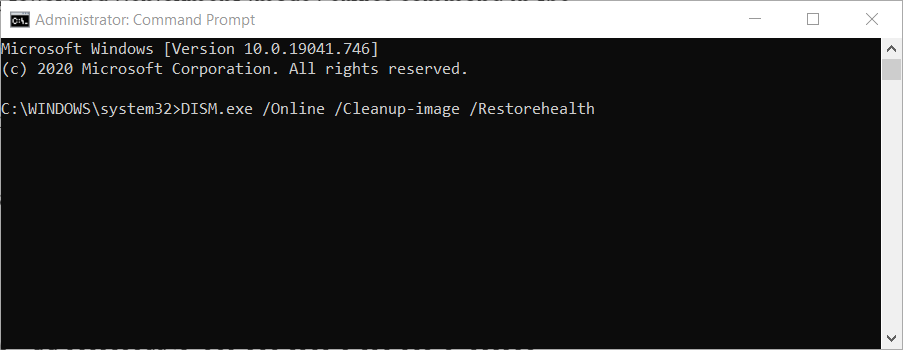
- Дождитесь завершения и перезагрузите ПК.
Примечание: DISM пытается восстановить повреждённый образ Windows, а sfc восстанавливает целостность файлов.
3. Проверка оперативной памяти (Windows Memory Diagnostic)
Почему: ошибки RAM часто проявляются в виде синих экранов с разными кодами.
- Нажмите Windows + S, введите «memory» и выберите Средство проверки памяти Windows.
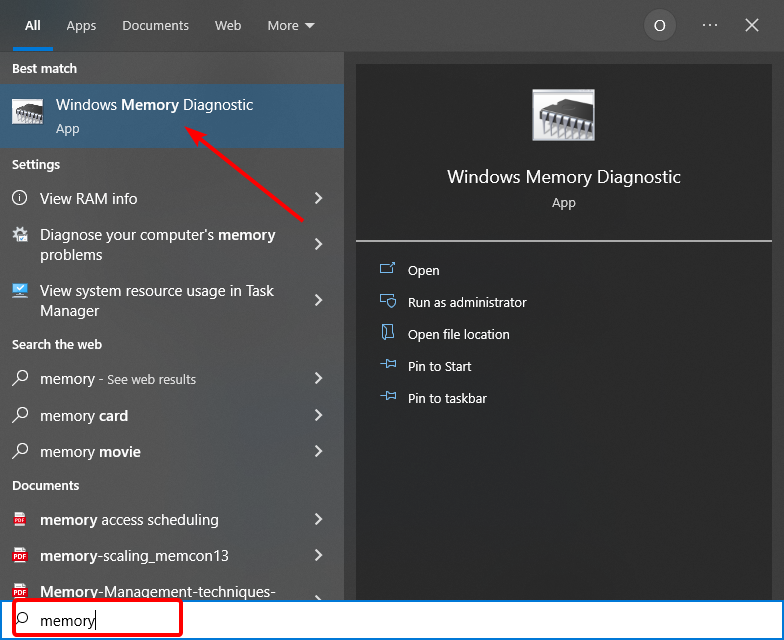
- Нажмите «Перезагрузить сейчас и выполнить проверку».

- После перезагрузки утилита выполнит тесты и выдаст отчёт.
Совет: при подозрениях на аппаратную неисправность выполните тесты поодиночке, поочерёдно извлекая планки RAM.
4. Обновите Windows 10
Почему: обновления включают исправления для подсистем виртуализации.
- Нажмите Windows + I для открытия Параметров.
- Перейдите в Обновление и безопасность.
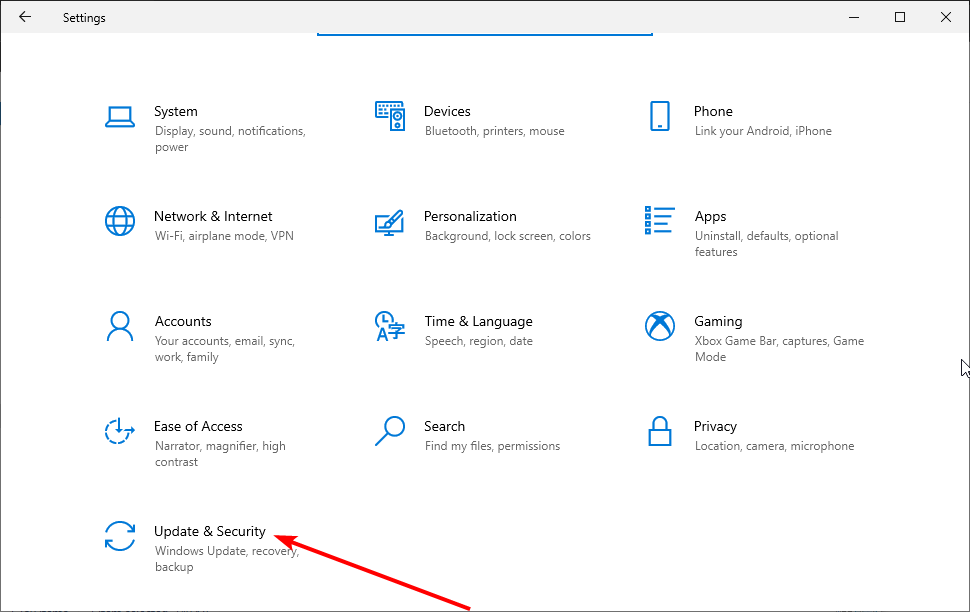
- Нажмите «Проверить наличие обновлений».

- После скачивания нажмите «Установить сейчас».
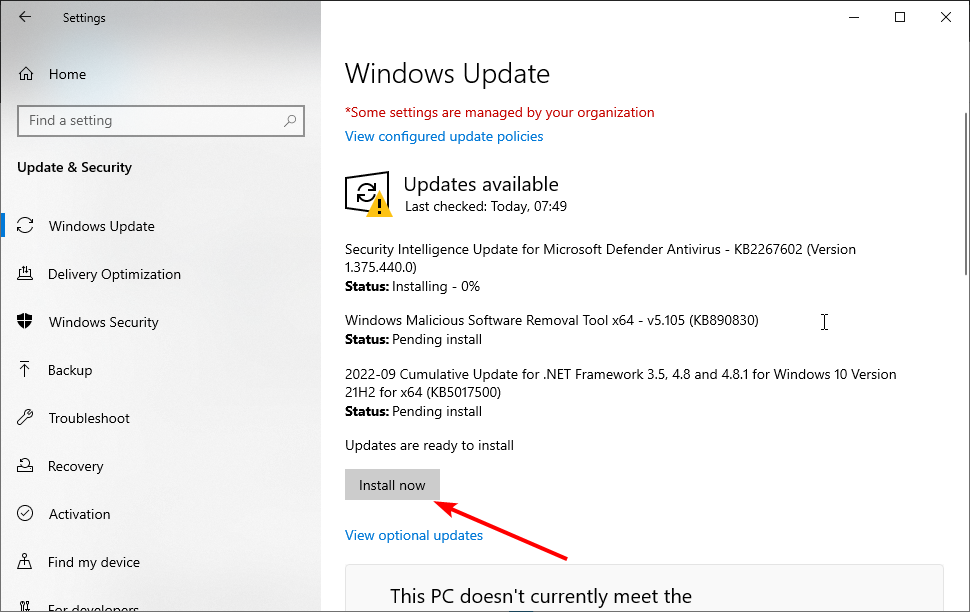
Если проблема проявляется в конкретном приложении виртуализации (VirtualBox, Android AVD), убедитесь, что и оно обновлено до версии, совместимой с вашей сборкой Windows.
5. Проверка и восстановление диска (CHKDSK)
Почему: плохие сектора или ошибки файловой системы могут вызывать нестабильность.
- Откройте командную строку от имени администратора.
- Выполните:
chkdsk C: /f /r /x
Замечание: chkdsk может потребовать перезагрузки и длительной проверки. Планируйте время выполнения.
6. Обновление BIOS/UEFI
Почему: устаревшая прошивка может содержать ошибки взаимодействия с виртуализацией.
Как действовать:
- Посетите сайт производителя материнской платы или ноутбука.
- Найдите раздел поддержки и загрузок для вашей модели.
- Скачайте последнюю версию BIOS/UEFI и следуйте инструкции по обновлению.
Важно: обновление BIOS несёт риск; выполняйте его только при стабильном питании и следуя официальной инструкции. Создайте резервную копию данных.
7. Восстановление системы к предыдущей точке
Почему: если ошибка появилась после недавних изменений, точка восстановления может вернуть работоспособность.
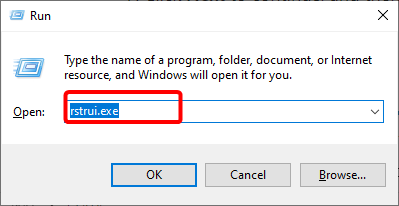
- Нажмите Windows + R, введите
rstrui.exeи нажмите Enter.
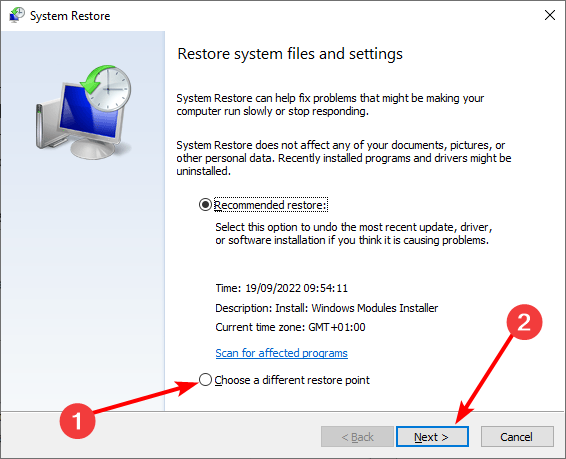
- Выберите «Выбрать другую точку восстановления» и нажмите Далее.
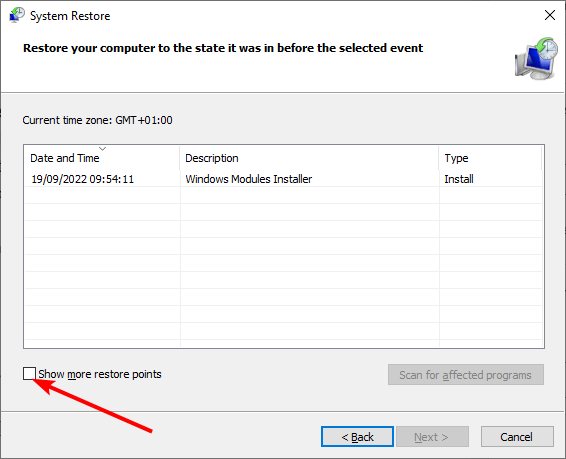
- Отметьте «Показать другие точки восстановления» и выберите подходящую дату.
- Запустите восстановление и дождитесь завершения.
Примечание: программное обеспечение, установленное после выбранной точки, будет удалено. Используйте «Сканировать затронутые программы», чтобы понять последствия.
Как проверить, запущен ли гипервизор
- Нажмите Windows + S и введите
msinfo32.exe. - Откройте msinfo32.exe.

Если гипервизор запущен, в разделе сведений будет строка:
A hypervisor has been detected. Features required for Hyper-V will not be displayed
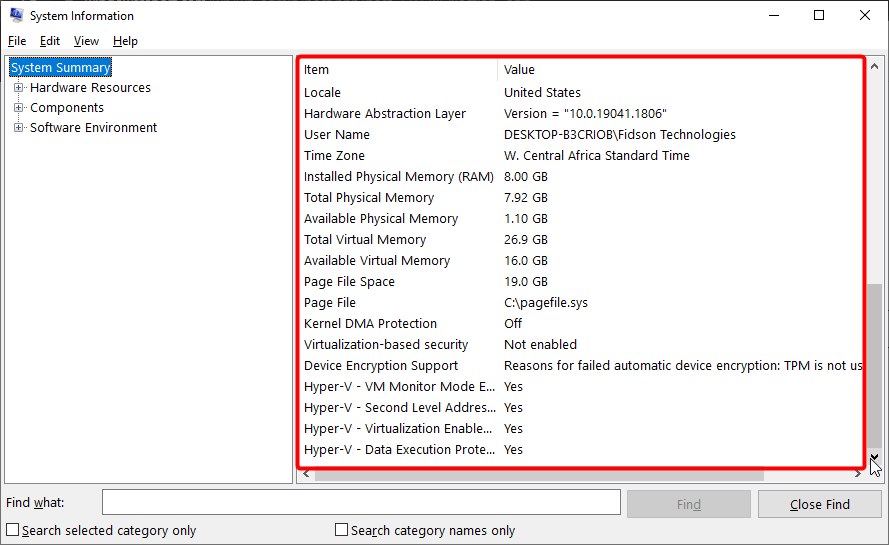
Если вы видите эту строку, это подтверждает активность гипервизора — полезно при диагностике конфликтов между Hyper-V и другим ПО виртуализации.
Когда предложенные шаги могут не помочь (контрпримеры)
- Аппаратный дефект материнской платы или контроллера памяти — программные исправления не помогут.
- Низкий уровень совместимости стороннего ПО виртуализации с конкретной версией Windows — требуются патчи от разработчика ПО.
- Повреждённая прошивка BIOS (неудачное обновление) — может потребоваться сервисный ремонт.
Если ни один шаг не помогает, рекомендуется обратиться в сервисный центр или к официальной поддержке производителя оборудования.
Альтернативные подходы и обходные пути
- Временно отключить Hyper-V (если он не нужен):
Disable-WindowsOptionalFeature -Online -FeatureName Microsoft-Hyper-V-All- Использовать чистую загрузку Windows (clean boot), чтобы исключить влияние сторонних драйверов и служб.
- Запустить виртуальные машины на другом хосте или в облаке, чтобы изолировать проблему как аппаратную.
Важно: отключение Hyper-V может повлиять на Windows Sandbox и WSL2.
Ментальные модели для диагностики проблем с гипервизором
- Разделите проблему на «ПО», «Файловая система», «Аппаратные ресурсы», «Прошивка». Проверяйте по очереди, от наименее инвазивных к наиболее инвазивным.
- Правило 80/20: в 80% случаев проблема связана с драйверами или обновлениями Windows — начните с них.
Быстрая проверочная таблица (fact box)
- Основные команды: DISM, sfc, chkdsk, msinfo32, Windows Memory Diagnostic
- Типичные зоны риска: видеодрайвер, чипсет, BIOS, RAM
- Время на базовую диагностику: 1–3 часа (без учета загрузки BIOS и долгих chkdsk/тестов RAM)
Плейбук / SOP для администратора (пошагово)
- Спросите у пользователя: когда началась проблема, какие программы были запущены (AVD, VirtualBox, Sandbox).
- Попросите временно остановить все VM и Sandbox, перезагрузиться.
- Выполните обновление драйверов и Windows.
- Запустите DISM + sfc; затем chkdsk.
- Проверьте сообщения в Event Viewer (Журнал событий) на предмет ошибочных драйверов (IDs, имена).
- Проведите RAM-тесты; замените планку памяти при подтверждённой ошибке.
- При отсутствии результата — восстановление системы; как крайний шаг — обновление BIOS.
- Документируйте конфигурацию и шаги восстановления.
Чек-листы по ролям
Пользователь:
- Создать резервную копию важных файлов.
- Отключить виртуальные машины на время диагностики.
- Обновить Windows и запустить предложенные сканирования.
ИТ-администратор:
- Проверить журналы событий (Event Viewer) и дампы памяти (minidump).
- Протестировать оборудование (RAM, диск).
- Откатить последние обновления/драйверы для воспроизведения проблемы.
Разработчик мобильного ПО:
- Тестировать AVD на другом компьютере или использовать аппаратный девайс.
- Сохранить снимки (snapshots) VM перед изменениями.
Критерии приёмки
- После выполнения всех шагов система не выдаёт Hypervisor_Error в течение 72 часов при воспроизведении сценариев, которые ранее вызывали BSOD.
- Отчёты Windows Memory Diagnostic и chkdsk не содержат критичных ошибок.
- Журнал событий не показывает повторяющихся ошибок драйверов, связанных с гипервизором.
Тесты и критерии успешности
- Повторный запуск Android AVD/VirtualBox/Windows Sandbox без BSOD — пройден.
- Запуск стресс-теста памяти и диска — без ошибок — пройден.
- Проверка целостности системных файлов (sfc /scannow) — без восстановленных ошибок — пройден.
Решение при серьёзных аппаратных сбоях
- Если RAM тест выявил ошибки: протестируйте планки по отдельности; замените повреждённые.
- Если chkdsk восстановил большое число секторов: рассмотрите замену HDD/SSD.
- При подозрениях на материнскую плату — обратитесь в сервисный центр.
Краткий словарь терминов
- Гипервизор: программный слой для управления виртуальными машинами.
- DISM: инструмент для обслуживания образа Windows.
- SFC: проверка целостности системных файлов Windows.
- CHKDSK: проверка и восстановление ошибок диска.
Рисунок принятия решения (диагностическое дерево)
flowchart TD
  A[Появилась Hypervisor_Error?] --> B{VM/Sandbox запущены?}
  B -- Да --> C[Остановить VM/Sandbox и перезагрузить]
  B -- Нет --> D[Перейти к обновлению драйверов]
  C --> E{Ошибка повторилась?}
  D --> E
  E -- Нет --> F[Готово: наблюдение 72 часа]
  E -- Да --> G[Запустить DISM + SFC]
  G --> H[Запустить CHKDSK]
  H --> I[Проверить RAM]
  I --> J{Аппаратные ошибки?}
  J -- Да --> K[Аппаратная замена/сервис]
  J -- Нет --> L[Восстановление системы или обновление BIOS]
  L --> M[Если не помогло — обратиться в техподдержку]
Когда привлекать производителя/сервис
- Повторяющиеся аппаратные ошибки (RAM/Disk/Motherboard)
- Неудачное обновление BIOS или отсутствие официальной прошивки для вашей модели
- Наличие гарантийного случая
Заключение
Hypervisor_Error (0x00020001) — это симптом нарушений в подсистеме виртуализации: причинами чаще всего являются драйверы, повреждённые системные файлы, дисковая или оперативная память, а также устаревший BIOS. Применяйте последовательный подход: от простых действий (обновление, перезагрузка, выключение VM) к более глубоким (DISM, chkdsk, тест RAM, восстановление системы). Документируйте шаги и, при необходимости, привлекайте сервисный центр.
Если какой-то конкретный шаг помог вам — опишите его, пожалуйста, в комментариях: это поможет другим быстрее решать проблему.

Похожие материалы

Несколько аккаунтов Skype: Multi Skype Launcher

Журнал для работы: повысить продуктивность

Персональные звуки уведомлений на Android

Скачивание шоу Hulu для офлайн‑просмотра

Microsoft Start: персонализированная новостная лента
