
Как исправить ошибку Hulu P-DEV323 — полное руководство
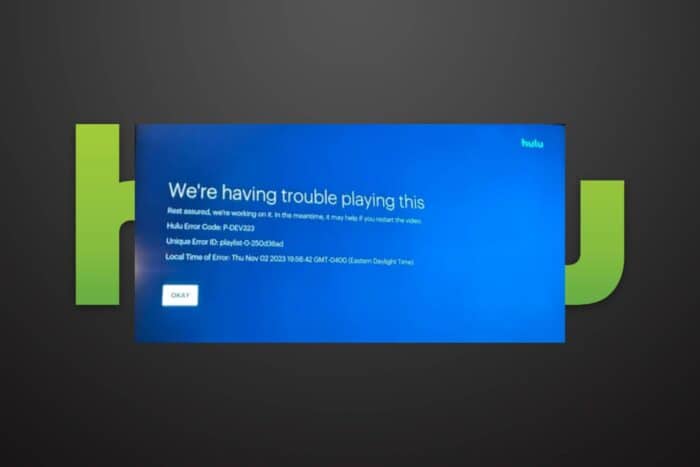
Если при воспроизведении на Hulu появляется код ошибки P-DEV323, это обычно проблема сетевого соединения или мешающее расширение/приложение. Пройдите быстрые проверки: отключите блокировщик рекламы, очистите кэш (приложение и браузер), перезапустите маршрутизатор и устройство, обновите ПО и при необходимости сбросьте приложение или переустановите его. Если ничего не помогает — обратитесь в службу поддержки Hulu.
Код ошибки P-DEV323 указывает на проблему с подключением при попытке транслировать контент на Hulu. Это может быть локальная проблема (браузер, приложение, маршрутизатор) или блокировка со стороны VPN/аддонов. Ниже — последовательные шаги по диагностике и исправлению, а также дополнительные методики, чек-листы и план действий для техподдержки.
Почему возникает эта ошибка
Кратко: Hulu не может установить или поддерживать надёжное соединение для потоковой передачи. Причины часто связаны с:
- мешающими расширениями браузера (adblock, приватные блокировщики),
- повреждённым кэшем приложения или браузера,
- устаревшей прошивкой ТВ/приставки,
- проблемами сети (роутер, DNS, NAT),
- VPN/проксей, которые Hulu обнаруживает и блокирует.
Важно: это не всегда проблема сервиса Hulu. Сначала проверяйте локальные причины.
Быстрая проверка перед глубоким поиском причин
- Проверьте статус Hulu в Twitter или на странице статуса сервиса.
- Попробуйте другой контент на Hulu — воспроизводится ли он?
- Попробуйте другой браузер или устройство (мобильный, ТВ, приставка).
- Если используете VPN — временно отключите его.
Important: перед сбросом настроек убедитесь, что у вас есть логин/пароль и доступ к аккаунту Hulu.
1. Отключите блокировщик рекламы (adblock)
- Откройте браузер (например, Google Chrome). В новой вкладке введите:
chrome://extensions/ - Найдите расширение-блокировщик (UBlock, AdBlock и т. п.) и отключите его.

- Просмотрите остальные расширения и временно отключите подозрительные или неизвестные.
- Альтернатива: откройте окно инкогнито (Ctrl+Shift+N) и попробуйте воспроизвести контент — многие расширения в инкогнито не работают по умолчанию.
Пояснение: расширения могут вмешиваться в сетевые запросы, менять заголовки или блокировать скрипты, из-за чего Hulu не сможет установить корректное соединение.
2. Очистите кэш
Накопленный кэш иногда мешает корректной аутентификации и загрузке плейлистов.
2.1 Кэш приложения на Android
- Откройте Настройки на телефоне.
- Перейдите в Приложения.

- Найдите приложение Hulu и откройте его.
- Перейдите в Хранилище (Storage).

- Нажмите Очистить данные и Очистить кэш, затем попробуйте снова.

2.2 Кэш на Android TV
- На телевизоре откройте Настройки.
- Перейдите в Приложения и выберите Hulu.
- Нажмите Очистить данные и Очистить кэш.

2.3 Кэш браузера (на примере Chrome)
- Нажмите три точки в правом верхнем углу и выберите Настройки.

- Откройте Конфиденциальность и безопасность → Очистить данные просмотра.

- Выберите История просмотров, Файлы cookie и другие данные сайтов, Кэшированные изображения и файлы. Нажмите Очистить данные.

После очистки перезапустите браузер и попробуйте снова.
3. Обновления и перезагрузки системы
Иногда проблема решается обновлением ПО или полным перезапуском сети и устройств.
3.1 Сброс до заводских настроек (если ничего не помогает)
- На пульте нажмите кнопку Home.
- Перейдите в Настройки.
- В разделе Хранилище и сброс выберите Сброс данных до заводских настроек.

- Подтвердите Стереть всё и выберите Да.
Примечание: это радикальная мера. Сотрётся локальная конфигурация и установленные приложения.
3.2 Полное отключение питания маршрутизатора (power cycle)
- Выключите устройство, с которого смотрите Hulu.
- Выключите модем и маршрутизатор и отключите их от сети питания.
- Подождите 1–2 минуты.
- Подключите питание обратно, включите модем и маршрутизатор, затем устройство для просмотра.
Это помогает сбросить временные сетевые ошибки и обновить IP/NAT таблицы.
3.3 Обновление прошивки телевизора (пример для TCL)
- Откройте Настройки на телевизоре.

- Перейдите в Система → О программе → Обновление программного обеспечения.

- Выберите Сетевое обновление → Обновление системы → Проверить обновления.

- Если доступно обновление — загрузите и установите.

4. Сброс приложения Hulu (Windows)
- Нажмите Пуск → Настройки.

- Перейдите в Приложения → Приложения и компоненты.

- Найдите Hulu → Дополнительные параметры → Сброс.
- Следуйте инструкциям и повторите попытку воспроизведения.
5. Переустановите приложение Hulu
- Нажмите Пуск → Настройки → Приложения и компоненты.
- Найдите Hulu → Удалить.
- Откройте Microsoft Store, найдите приложение Hulu и установите заново.
Повторите вход в аккаунт и проверьте работу.
6. Отключите/включите VPN
- Откройте Настройки → Сеть и Интернет → VPN.

- Выберите VPN-соединение и удалите или временно отключите его.

Если Hulu обнаружит VPN, он может блокировать доступ. Бесплатные VPN часто дают похожие IP-адреса и потому легче детектируются. Рассмотрите платный, надёжный VPN или полностью отключите VPN для проверки.
7. Сброс сетевых настроек (Windows)
- Откройте Настройки → Сеть и Интернет.

- Перейдите в Дополнительные сетевые параметры → Сброс сети.

- Нажмите Сбросить сейчас и подтвердите.
После перезагрузки проверьте подключение и работу Hulu.
Когда перечисленные шаги не помогают
Если вы прошли все пункты и ошибка P-DEV323 остаётся, попробуйте:
- Попробовать поток через другое подключение (например, мобильный хот-спот) — если работает, проблема у провайдера или роутера.
- Подключиться к поддержке Hulu: опишите шаги, которые вы выполнили, укажите модель устройства и время ошибки.
- Временно использовать альтернативный сервис (например, Disney+, если у вас пак) и проверить, появляется ли похожая ошибка.
Альтернативные подходы и дополнительные рекомендации
- Измените DNS на 1.1.1.1 (Cloudflare) или 8.8.8.8 (Google) на маршрутизаторе или устройстве и проверьте работу.
- Проверьте, не использует ли ваше сетевое оборудование родительский контроль или фильтрацию, которые блокируют домены Hulu.
- На мобильных устройствах временно переключитесь с Wi‑Fi на мобильную сеть для проверки.
Пошаговая методика диагностики (mini-methodology)
- Исключите внешние факторы: проверьте статус Hulu.
- Исключите расширения/VPN: откл.
- Очистите кэш браузера/приложения.
- Перезагрузите устройство и сеть.
- Обновите ПО: приложение и прошивку ТВ.
- Если нужно — сбросьте приложение или устройство.
- Обратитесь в поддержку с логами и шагами.
Ролевые чек-листы
Для рядового пользователя:
- Отключил adblock.
- Очистил кэш приложения/браузера.
- Перезагрузил роутер и устройство.
Для сисадмина/техподдержки:
- Проверил сетевые журналы и трассировку до доменов Hulu.
- Сравнил работу через альтернативный провайдер/моб. соединение.
- Предложил временно сменить DNS и проверить MTU/NAT-конфигурацию.
Для разработчика продукта/инженера стриминга:
- Проверил ошибки на стороне CDN и авторизационные токены.
- Проанализировал частоту появления P-DEV323 по регионам и версиям приложений.
План реагирования на инцидент (runbook)
- Соберите базовую информацию: устройство, ОС, версия приложения, время ошибки, IP.
- Попросите выполнить базовые шаги: отключить расширения, очистить кэш, перезагрузить.
- Запросите логи приложений/консоль браузера.
- Если локальные проверки не помогли — эскалируйте в команду сетевой диагностики и CDN.
- Сообщите пользователю ожидаемое время решения и временные обходные пути.
Критерии приёмки
- Контент воспроизводится без ошибок P-DEV323 в течение 15 минут непрерывного просмотра.
- Приложение не показывает проблему на трёх разных сетях (домашняя Wi‑Fi, мобильный хот‑спот, гостевая сеть).
- После обновления/сброса устройства ошибка не воспроизводится.
Краткое резюме
P-DEV323 почти всегда связан с сетевыми или локальными проблемами (расширения, кэш, VPN, устаревшее ПО). Системный подход к диагностике — отключение мешающих компонентов, очистка кэша и перезагрузка сети — решает большинство случаев. Если всё это не помогает, помощь Hulu или углублённая сетевая диагностика обычно выявляют причину.
Глоссарий
- Кэш: временные файлы, которые ускоряют повторный доступ к данным.
- VPN: служба, создающая зашифрованный туннель для интернет‑трафика.
- DNS: система, преобразующая доменные имена в IP‑адреса.
Полезные ссылки и далее чтение
- How To Sign Up and Create A New Gmail Account [Easy Guide]
- Too Many Concurrent Requests in ChatGPT: 3 Ways to Fix it
- 3 Simple Ways to Fix Error 41 on Disney Plus
Если остались вопросы или вы хотите, чтобы мы прошли с вами диагностику по шагам — оставьте комментарий ниже, укажите устройство и шаги, которые уже выполнили.

Похожие материалы

Несколько аккаунтов Skype: Multi Skype Launcher

Журнал для работы: повысить продуктивность

Персональные звуки уведомлений на Android

Скачивание шоу Hulu для офлайн‑просмотра

Microsoft Start: персонализированная новостная лента
