
Как использовать телефон как клавиатуру для телевизора
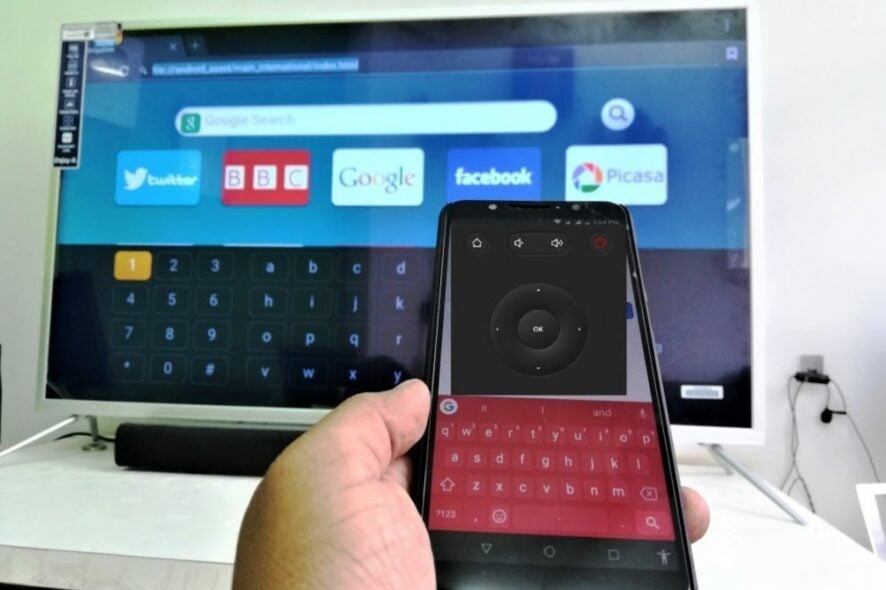
Зачем использовать телефон как клавиатуру для телевизора
Использование телефона в роли клавиатуры упрощает ввод логинов, поиск контента и навигацию по текстовым полям в приложениях телевизора. Это экономит время и устраняет многостыковые утомительные вводы с помощью стрелок пульта. Ключевые преимущества:
- Быстрый ввод текста с экранной клавиатуры телефона.
- Голосовой ввод (если поддерживается) — удобнее, чем диктовка с пульта.
- Жесты и сенсорная навигация вместо многократного нажатия кнопок пульта.
Важно: для бесперебойной работы чаще всего нужно, чтобы телефон и телевизор были в одной сети Wi‑Fi.
Как подключить телефон к Android TV
- Откройте Google Play на телефоне и найдите приложение Android TV Remote Control.
- Нажмите «Установить».
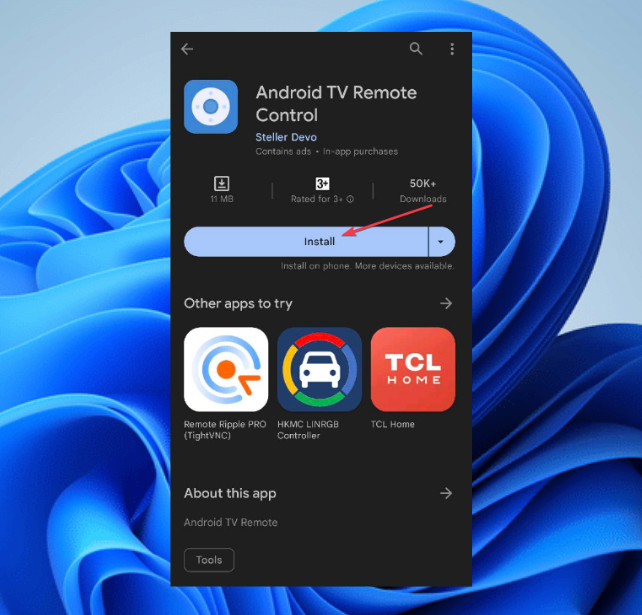
- Подключите телефон и Android TV к одной Wi‑Fi сети.
- Запустите приложение Android TV Remote Control на телефоне.
- Выберите ваш телевизор или приставку из списка и введите PIN, который отображается на экране телевизора.
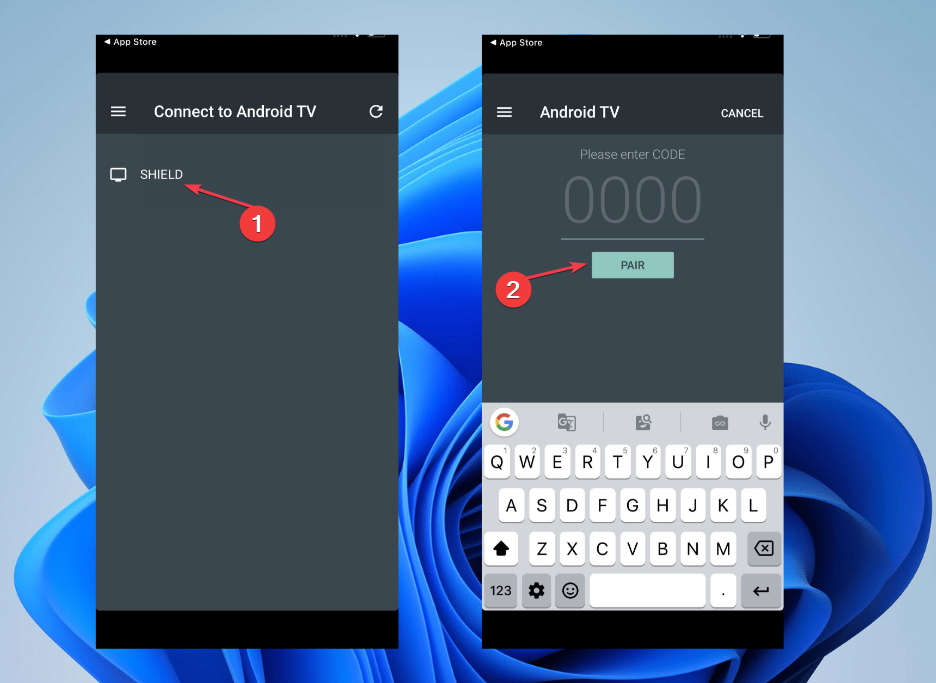
- После подключения используйте экранную клавиатуру или голосовой ввод в приложении для набора текста на телевизоре.
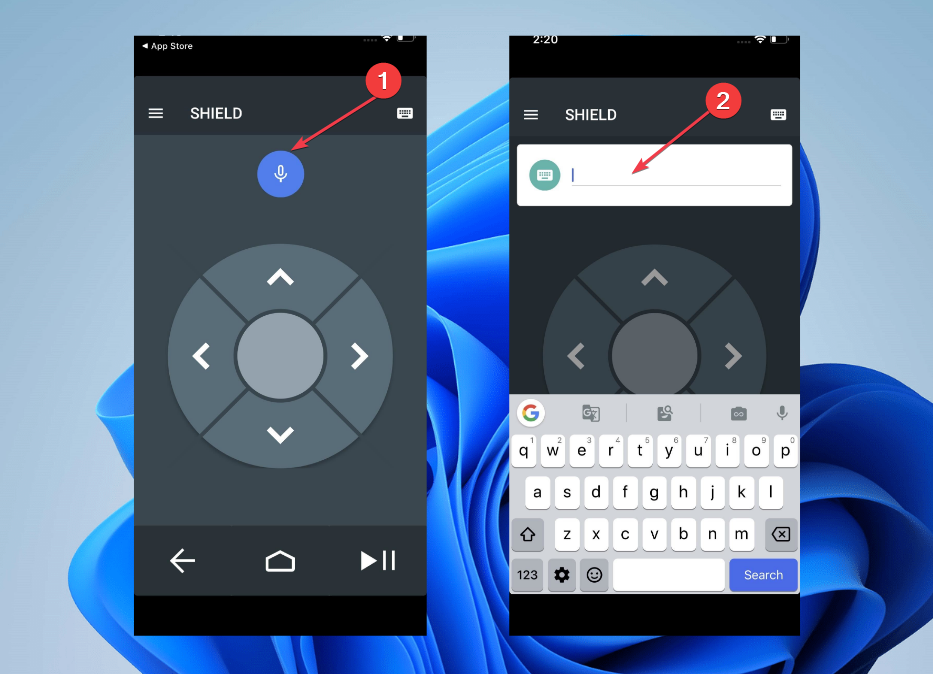
Совет: если приложение не находит телевизор, временно отключите VPN и проверьте настройки роутера, которые могут блокировать локальные устройства.
Как подключить телефон к Google TV
- Установите приложение Google TV из Google Play (Android) или App Store (iOS).
- Подключите телефон и Google TV к одной Wi‑Fi сети.
- Откройте приложение Google TV на телефоне и пройдите первичную настройку.
- На главном экране приложения откройте раздел TV Remote (Пульт).
- Разрешите приложению доступ к геолокации, если запрос появится.
- Выберите ваше устройство в списке и введите код сопряжения, показанный на телевизоре.
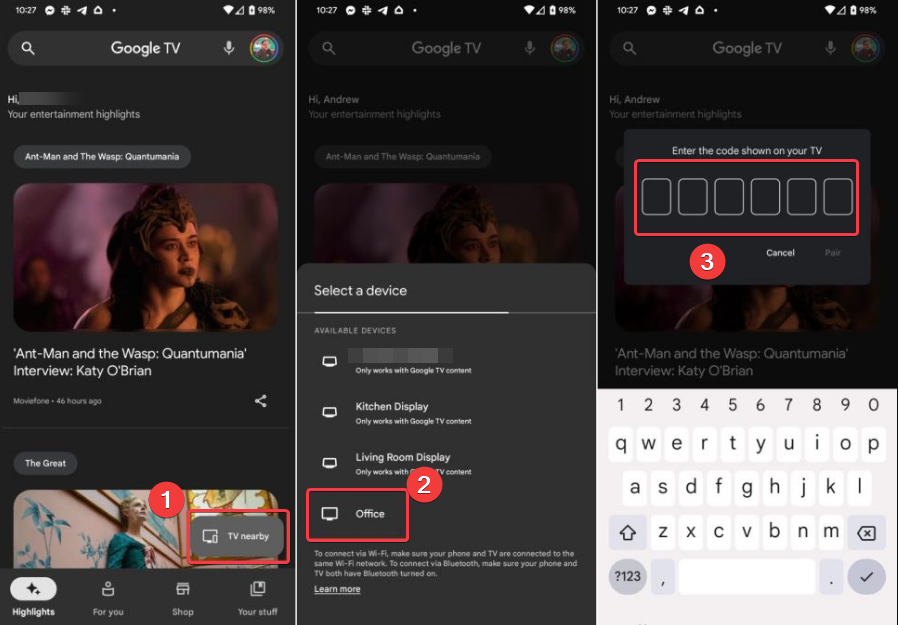
- При необходимости переключайте режимы управления (D‑pad или сенсор) через меню в правом верхнем углу.
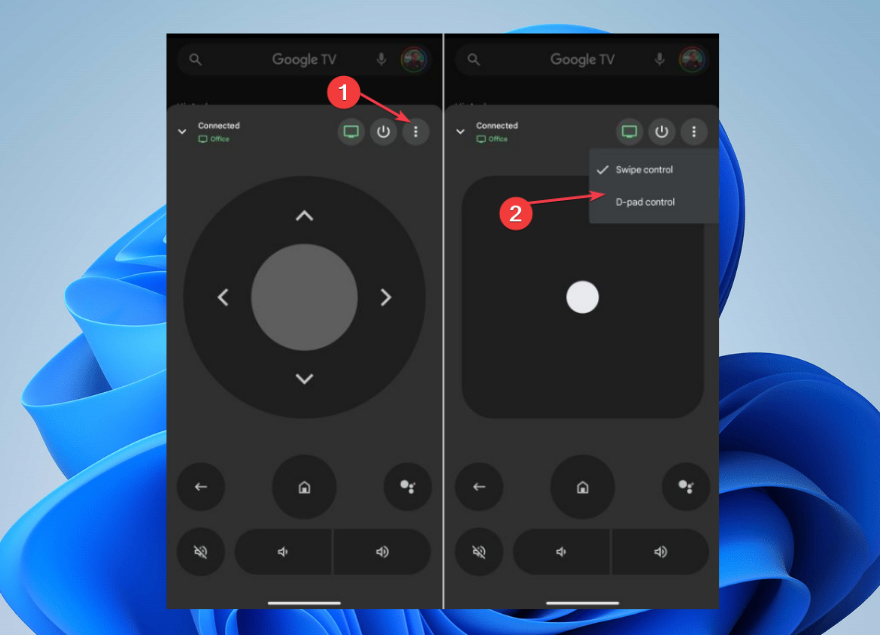
После успешного подключения телефон будет выполнять функции пульта и экранной клавиатуры для ввода текста.
Как подключить телефон к Amazon Fire TV
- Установите Amazon Fire TV Remote из Google Play или официального App Store; доступны и сторонние приложения, совместимые с Fire TV.
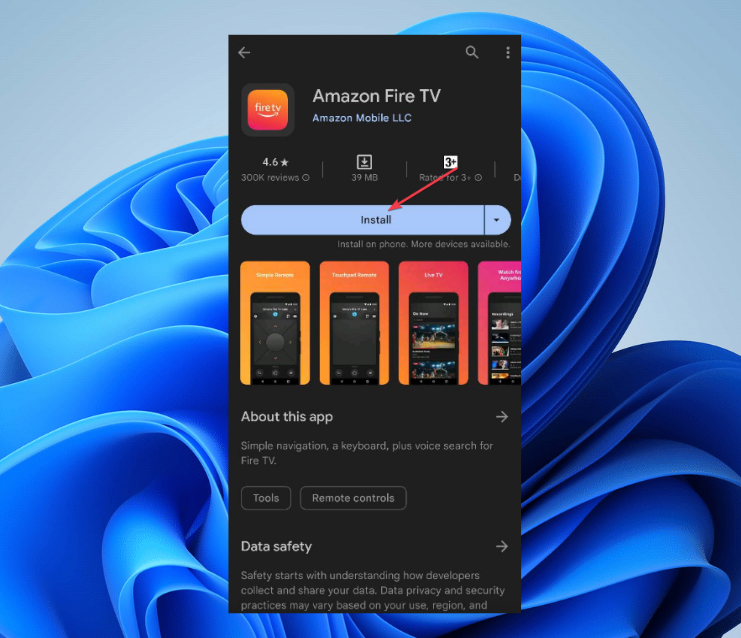
- Установите приложение и выполните вход под учётной записью Amazon (если требуется).
- Подключите телефон и Fire TV к одной Wi‑Fi сети.
- Выберите устройство в приложении и следуйте подсказкам для сопряжения.
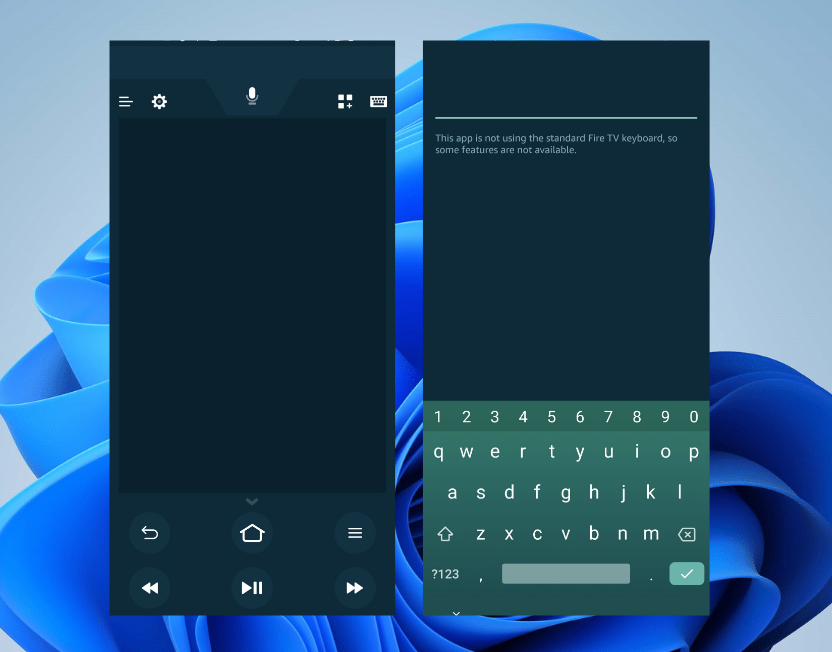
- После подключения нажмите на иконку экранной клавиатуры в приложении, чтобы ввести текст на телевизоре.
Если соединение не устанавливается, перезапустите оба устройства и убедитесь, что на Fire TV не включены режимы ограничения сетевого обнаружения.
Как подключить iPhone к Apple TV
- На iPhone откройте «Настройки» → «Пункт управления» и добавьте «Пульт Apple TV» в список доступных элементов.
- Откройте Пункт управления на iPhone и тапните по иконке пульта.
- Выберите Apple TV в списке устройств.
- Введите четырёхзначный код, который появится на экране телевизора.
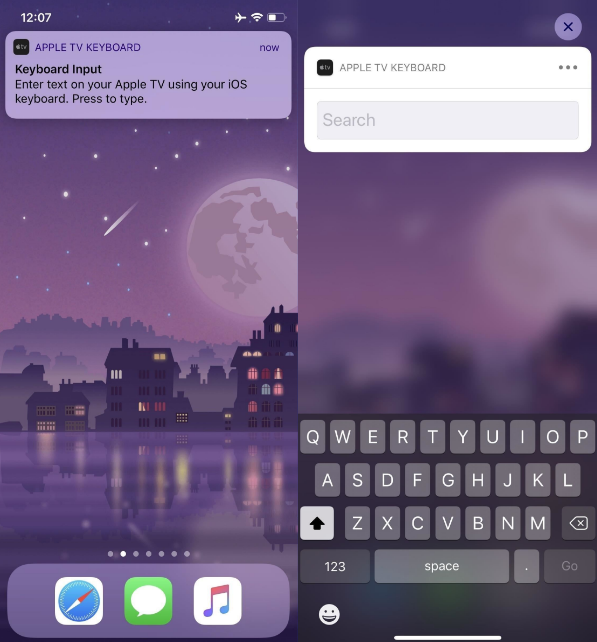
- После подтверждения на iPhone появится клавиатура для ввода текста на Apple TV.
Apple TV обычно требует минимальных настроек: для многих моделей дополнительное приложение не нужно, достаточно стандартного функционала iOS.
Как подключить телефон к Roku
- Установите приложение Roku Remote из Google Play или App Store.
- Откройте приложение, перейдите в раздел «Управление» и нажмите «Подключиться».
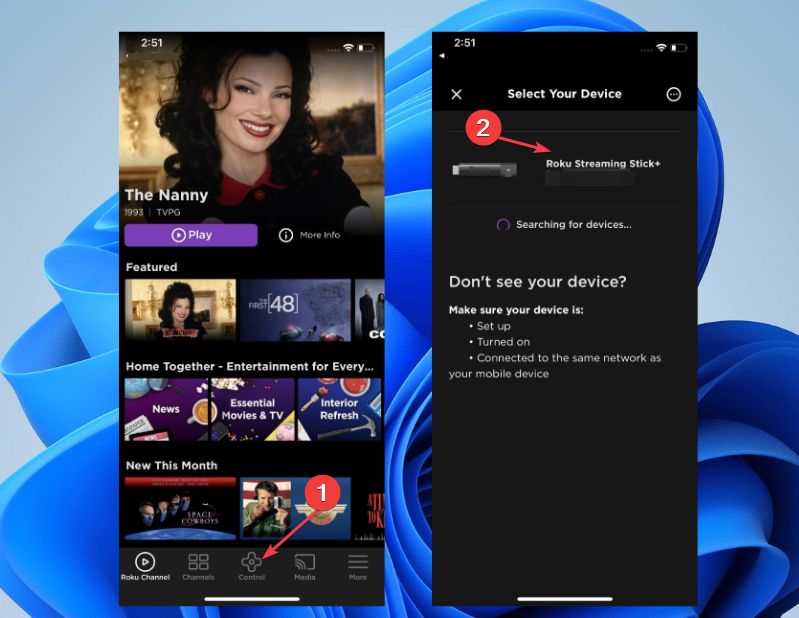
- Выберите ваше устройство Roku из списка и подтвердите подключение.
- Чтобы вызвать виртуальную клавиатуру, нажмите значок клавиатуры в приложении.
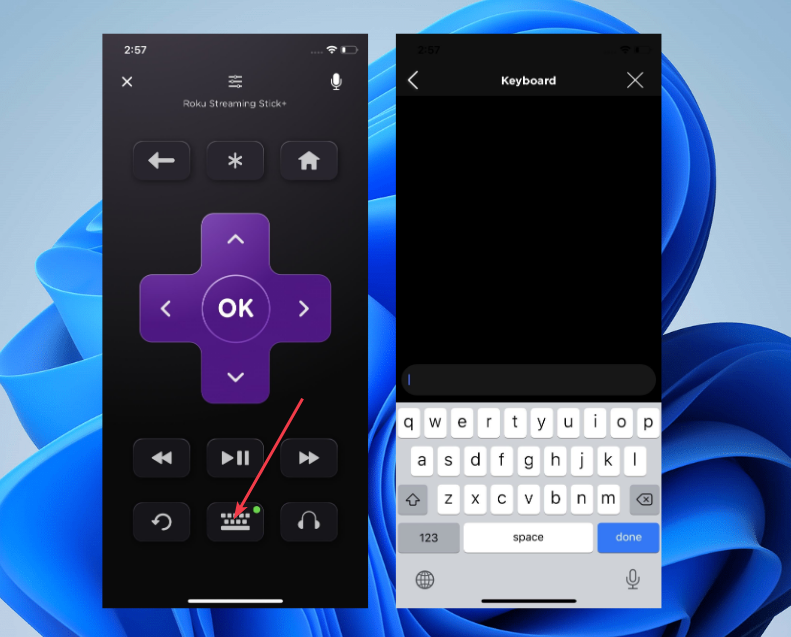
Замечание: интерфейс приложений может немного отличаться между версиями и платформами.
Другие устройства и особенности (MI, Samsung и другие)
- MI TV и некоторые модели Xiaomi поддерживают работу с телефоном через фирменное приложение и аппаратный IR‑бластер в телефоне. Если ваш смартфон имеет IR‑излучатель, его можно использовать для управления старыми моделями телевизоров без Wi‑Fi.
- Samsung Smart TV имеет своё приложение SmartThings (и ранее Samsung Smart View) для удалённого управления и ввода текста через смартфон.
Если у производителя есть собственное приложение — используйте его: оно чаще всего предоставляет наилучшую совместимость и дополнительные функции.
Базовые приёмы, советы и улучшение удобства использования
- Используйте голосовой ввод, если приложение поддерживает диктовку — это ускорит поиск.
- Активируйте экранную клавиатуру автоматически, нажимая текстовое поле на телевизоре: многие приложения посылают событие на телефон, и клавиатура появляется сама.
- Проверяйте наличие обновлений приложения и прошивки телевизора — баги с подключением часто устраняются в обновлениях.
- Отключите VPN на телефоне и телевизоре во время настройки — VPN может блокировать локальное обнаружение устройств.
- Для снижения задержки при вводе используйте 5 GHz Wi‑Fi, если ваш роутер и устройства это поддерживают.
- Для полного автономного режима рассмотрите Bluetooth‑клавиатуру или беспроводной клавиатурный тачпад.
Сравнение подходов: преимущества и минусы
| Метод | Плюсы | Минусы |
|---|---|---|
| Официальное приложение производителя (Android TV, Google TV, Roku, Fire TV, Samsung) | Лучшая совместимость, поддержка функциональных кнопок, голосовой ввод | Иногда требует обновлений и разрешений (локация) |
| Универсальные сторонние приложения | Быстрое решение для устаревших моделей | Могут быть рекламные или платные функции, риск приватности |
| IR‑бластер на телефоне | Работает без Wi‑Fi, совместим со старыми телевизорами | Ограниченная функциональность, нужен прямой вид на ИК‑приёмник |
| Физическая Bluetooth‑клавиатура | Низкая задержка, полноценная клавиатура | Дополнительное устройство, зарядка/сопряжение |
Руководство действий — быстрый SOP для настройки
- Убедитесь, что телевизор и телефон подключены к одной Wi‑Fi сети.
- Установите официальное приложение производителя на телефон, если оно есть.
- Запустите приложение и выберите устройство в списке.
- Введите код подтверждения или PIN на телевизоре, если требуется.
- Откройте текстовое поле на телевизоре — клавиатура должна появиться на телефоне.
- Проверьте работу голосового ввода и жестов.
- При проблемах выполните перезагрузку роутера и устройств.
Критерии приёмки
- Телефон обнаруживает телевизор в приложении и завершает сопряжение.
- Экранная клавиатура на телефоне появляется при фокусе на текстовом поле телевизора.
- Задержка ввода не превышает комфортного уровня для пользователя (обычно менее 300‑400 мс для локальной сети).
- Голосовой ввод корректно передаёт текст в поле на телевизоре, если функция поддерживается.
Устранение неполадок — пошаговые проверки
- Убедитесь в одной Wi‑Fi сети: проверьте имя SSID на телефоне и телевизоре.
- Отключите VPN и сетевые фильтры.
- Перезапустите роутер, телефон и телевизор.
- Проверьте, включены ли разрешения для приложения (локализация/локальная сеть на iOS).
- Обновите приложение и прошивку телевизора.
- Если устройство не отображается, попробуйте вручную ввести IP‑адрес телевизора (если приложение поддерживает).
- Проверьте брандмауэр роутера и опции «AP isolation» — они должны быть выключены.
Важно: при использовании сторонних приложений проверяйте репутацию разработчика и разрешения, которые просит приложение.
Безопасность и конфиденциальность
- Приложения для управления телевизором обычно требуют локальный доступ в сеть и иногда геолокацию. Предоставляйте минимально необходимые разрешения.
- Не используйте сомнительные приложения, которые запрашивают доступ к вашим файлам, контактам или смс без явной причины.
- При подключении через облачные сервисы учитывайте, что данные управления могут проходить через сторонние сервера — читайте политику конфиденциальности.
Альтернативные подходы и когда они подходят
- Bluetooth‑клавиатура: когда нужна полноценная клавиатура для ввода большого объёма текста (например, при наборе заметок). Подойдёт, если телевизор поддерживает Bluetooth HID.
- USB‑клавиатура: прямое подключение к Smart TV через USB‑порт — просто и надёжно, но требует физического доступа к порту.
- Screen mirroring (отражение экрана): если нужно вводить текст и одновременно видеть другое приложение с телефона — в этом случае клавиатура телефона работает прямо с зеркалируемым экраном.
Примеры, когда телефон как клавиатура не подойдёт: старые телевизоры без Wi‑Fi и без IR‑приёма; случаи, когда требуется низкая задержка для игр.
Таблица совместимости и рекомендации
- Android TV / Google TV: лучше всего — официальные приложения Google и Android TV Remote.
- Amazon Fire TV: официальное приложение Amazon Fire TV Remote или поддерживаемые сторонние клиенты.
- Apple TV: встроенный пульт в iOS через Пункт управления — самый простой путь.
- Roku: официальное приложение Roku Remote с поддержкой клавиатуры.
- MI TV / Xiaomi: фирменное приложение Mi Remote и поддержка IR‑бластера на некоторых смартфонах.
- Samsung Smart TV: приложение SmartThings.
Чек‑лист перед началом (для обычного пользователя)
- Телефон и телевизор подключены к одной Wi‑Fi сети.
- На телефоне установлено официальное приложение производителя.
- На телевизоре отображается код сопряжения (если требуется).
- Проверены разрешения приложения (локальная сеть/геолокация на iOS).
- Отключён VPN на обоих устройствах.
Краткий словарь
- PIN — числовой код для подтверждения сопряжения между устройствами.
- IR‑бластер — инфракрасный излучатель в телефоне для управления бытовой техникой.
- D‑pad — навигационный режим с крестовиной/стрелками для перемещения по интерфейсу.
Часто задаваемые вопросы
Что делать, если приложение не видит телевизор?
- Перезагрузите устройства.
- Проверьте, нет ли включённой опции «Изоляция точек доступа» в роутере.
- Попробуйте подключиться к другой Wi‑Fi сети или создайте точку доступа и подключите оба устройства к ней.
Можно ли использовать телефон как клавиатуру без Wi‑Fi? Да — через IR‑бластер (если поддерживается) или создавая локальную точку доступа (hotspot) на телефоне и подключая телевизор к ней.
Насколько безопасно использовать сторонние приложения? Это зависит от прав доступа и репутации разработчика. Всегда проверяйте список разрешений и отзывы.
Итог и рекомендации
Использование телефона как клавиатуры для телевизора — простая и эффективная оптимизация повседневного взаимодействия с умным ТВ. Если ваш телевизор и телефон современные, начните с официального приложения производителя. Для старых телевизоров рассмотрите IR‑бластер или подключение внешней Bluetooth/USB‑клавиатуры.
Если возникли вопросы или вы хотите инструкцию для конкретной модели телевизора, оставьте модель в комментариях — я помогу с более точной настройкой.

Похожие материалы

Несколько аккаунтов Skype: Multi Skype Launcher

Журнал для работы: повысить продуктивность

Персональные звуки уведомлений на Android

Скачивание шоу Hulu для офлайн‑просмотра

Microsoft Start: персонализированная новостная лента
