
Как увеличить и уменьшить масштаб мышью в Windows 8 и Windows 8.1
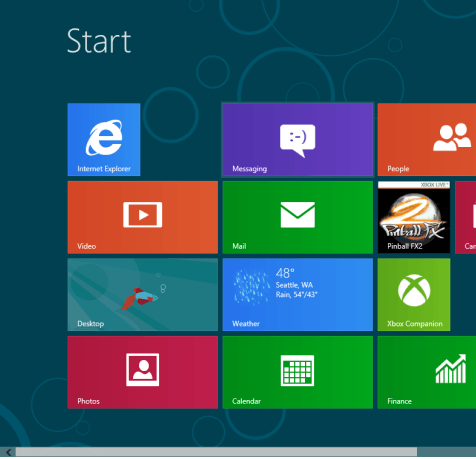
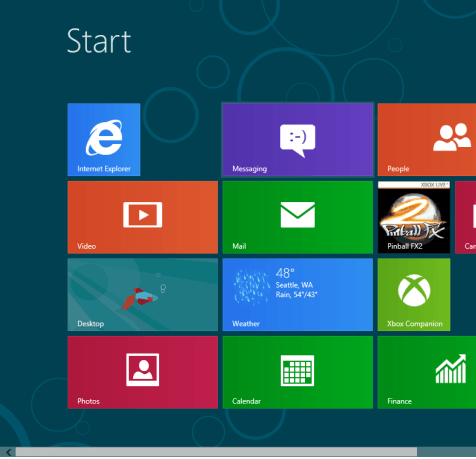
Изображение: Экран Windows 8 на портативном или сенсорном устройстве
Windows 8 — удобная система для портативных и сенсорных устройств. Она предлагает новый интерфейс (Metro) и встроенные приложения, где простые операции, например изменение масштаба, стали быстрее и интуитивнее. Ниже — понятные шаги, советы по устранению неполадок и альтернативы.
Что такое масштабирование в Metro-приложениях
Масштабирование (зум) — это изменение размера содержимого интерфейса приложения: элементы становятся больше или меньше. В Metro-приложениях Windows 8 масштаб обычно реализован как плавная прокрутка/увеличение вида, управляемая жестами или мышью.
Быстрые способы масштабирования мышью
- Указатель у краёв экрана: наведите курсор к середине правого или левого края — интерфейс автоматически начнёт прокручиваться в том направлении.
- Колесико мыши: крутаните колесико — в некоторых приложениях это меняет масштаб. Для классического увеличения/уменьшения держите Ctrl и прокручивайте колесико.
- Классический метод: нажмите и удерживайте Ctrl, затем прокручивайте колёсико вверх/вниз для зума.
Подробная пошаговая инструкция
1. Наведение на край экрана
- Переместите курсор к заголовку или месту внутри Metro‑приложения.
- Наведите курсор в середину левого или правого края экрана.
- Приложение начнёт автоматически прокручиваться в направлении курсора — это удобный способ просмотреть содержимое “сверху вниз” или переключаться между панелями.
2. Использование колеса мыши
- Просто крутаните колесико — в поддерживаемых Metro‑приложениях это изменит масштаб или прокрутит содержимое.
- Для более предсказуемого зума нажмите и удерживайте клавишу Ctrl и затем прокрутите колесико вверх (увеличить) или вниз (уменьшить).
3. Для тачпада и тачскрина
- Тачпад: используйте жест «щипок» (pinch) двумя пальцами для увеличения/уменьшения, если драйвер тачпада поддерживает мультитач.
- Тачскрин: используйте pinch/zoom или двойной тап для быстрого изменения масштаба.
Важно: не все приложения Metro поддерживают динамический зум. Некоторые приложения фиксируют масштаб и реагируют только на прокрутку.
Когда это не работает — устранение неполадок
- Приложение не поддерживает зум. Проверьте документацию приложения или попробуйте в другом приложении (например, в браузере или приложении «Фотографии»).
- Драйвер мыши/тачпада устарел. Обновите драйверы через Диспетчер устройств или сайт производителя.
- Отключены жесты тачпада. Откройте «Параметры ПК» → «ПК и устройства» → «Мышь и сенсорная панель» и включите необходимые жесты.
- Повреждены системные файлы. Попробуйте перезагрузить ПК и выполнить проверку системы (sfc /scannow в командной строке с правами администратора).
- Конфликт стороннего ПО. Временно отключите утилиты, которые переназначают кнопки мыши или жесты.
Альтернативные методы и подсказки
- Используйте встроенную лупу (Magnifier): нажмите Win + “+” для вызова средств специальных возможностей и точного увеличения.
- Горячие клавиши: во многих приложениях Ctrl + + и Ctrl + - работают для изменения масштаба.
- Обновление Windows 8.1: в обновлённой версии могут быть улучшены жесты и совместимость с устройствами.
Краткий чек-лист (пользователь / администратор)
Пользователь:
- Пробовать Ctrl + колесико.
- Проверить работает ли зум в другом приложении.
- Попробовать жесты тачпада/тачскрина.
Администратор:
- Обновить драйверы мыши/тачпада.
- Проверить параметры жестов в настройках ПК.
- Проверить совместимость приложений и обновления Windows.
Критерии приёмки
- Прокрутка/зум выполняется при наведении курсора к краю экрана и/или при использовании Ctrl + колесико.
- Жесты тачпада и тачскрина работают и изменяют масштаб в поддерживаемых приложениях.
- Если использована лупа — масштаб увеличивается корректно без артефактов.
1‑строчная глоссарий
- Metro — интерфейс Windows 8 с плитками и полноэкранными приложениями.
- Масштаб (зум) — изменение размеров отображаемого содержимого.
Важно: в старых или нестандартных Metro‑приложениях разработчик может отключить поддержку масштабирования через мышь.
Короткое резюме
Вы можете быстро управлять масштабом в Windows 8/8.1 мышью несколькими способами: наведение к краю экрана для автоматической прокрутки, колесико мыши (с Ctrl для классического увеличения/уменьшения) и жесты тачпада/тачскрина. Если зум не работает — проверьте поддержку приложения, обновите драйверы и включите жесты в настройках.

Похожие материалы

Несколько аккаунтов Skype: Multi Skype Launcher

Журнал для работы: повысить продуктивность

Персональные звуки уведомлений на Android

Скачивание шоу Hulu для офлайн‑просмотра

Microsoft Start: персонализированная новостная лента
