
Как увеличить и уменьшить масштаб на Mac

Быстрые ссылки
- Как увеличить масштаб на Mac
- Как уменьшить масштаб на Mac
- Как включить масштабирование в Универсальном доступе на Mac
- Как увеличить текст при наведении курсора (Hover Text)
Краткая сводка
Во многих приложениях комбинация Command и + увеличивает масштаб, а Command и - уменьшает. Чтобы масштабировать весь экран или любую область на уровне системы, включите опции в разделе Универсальный доступ. Там же можно выбрать стиль увеличения — полный экран, разделённый экран или картинка в картинке — и настроить жесты и клавиши-модификаторы.
Важно: некоторые приложения имеют собственные сочетания клавиш и кнопки в интерфейсе. Если стандартные сочетания не работают, проверьте меню View (Просмотр) или документацию конкретного приложения.
Как увеличить масштаб на Mac
Чтобы быстро увеличить масштаб содержимого окна (например в Safari, Просмотре или большинстве редакторов), удерживайте клавишу Command и нажмите + (плюс). Это работает в большинстве приложений, которые поддерживают масштабирование интерфейса.
Если вы хотите масштабировать любую область экрана на системном уровне, включите Универсальный доступ (см. раздел ниже). После этого доступны дополнительные способы управления масштабом:
- Клавиатурное сочетание: Option+Command+= (равно) — увеличить масштаб. Option+Command+8 переключает между отключенным и последним уровнем увеличения.
- Жест трекпада: дважды коснитесь трекпада тремя пальцами, чтобы увеличить. Двойное касание с последующим перетаскиванием изменяет уровень увеличения.
- Прокрутка с модификатором: нажмите выбранный модификатор (Control/Option/Command) и прокрутите вверх на мыши или трекпаде.
Пример сценария: вы редактируете фото и нужно мгновенно приблизить часть экрана — используйте прокрутку с модификатором, чтобы по‑быстрому посмотреть деталь, затем отпустите клавишу и вернитесь к обычному виду.
Как уменьшить масштаб на Mac
Чтобы уменьшить масштаб содержимого внутри приложения, удерживайте Command и нажмите - (минус). Для системного уменьшения, если включены опции Универсального доступа, доступны следующие способы:
- Клавиатурное сочетание: Option+Command+- (минус).
- Жест трекпада: дважды коснитесь трекпада тремя пальцами, чтобы вернуться назад после увеличения. Двойное касание и перетаскивание также меняет масштаб.
- Прокрутка с модификатором: нажмите выбранный модификатор и прокрутите вниз.
Как включить масштабирование в Универсальном доступе
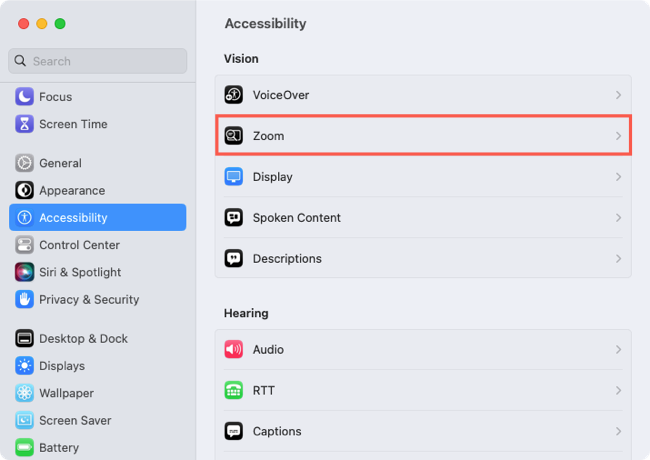
Чтобы использовать масштабирование в любом приложении и на рабочем столе, откройте Системные настройки (значок в Dock или в меню Apple) и выберите Универсальный доступ, затем раздел Увеличение.
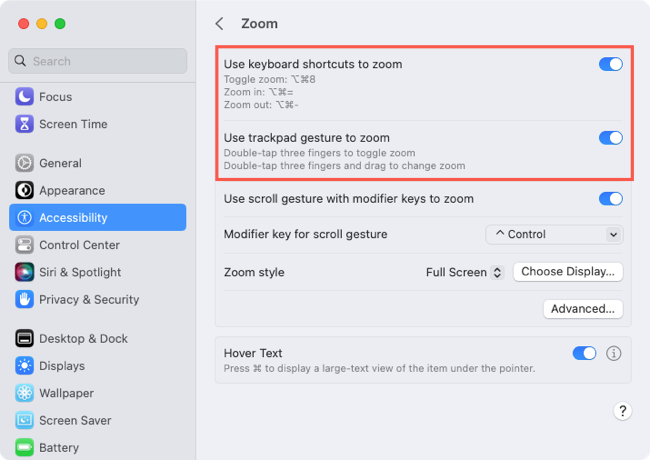
В разделе вы найдёте набор опций для включения клавиатурных сочетаний, жестов трекпада и прокрутки с модификатором. Ниже перечислены основные блоки настройки и что они дают.
Клавиатурные сочетания и жесты трекпада
Включите переключатели для использования клавиатурных сочетаний и/или жестов трекпада. Под настройками отображаются подсказки с действующими сочетаниями и жестами.
Совет: если вы часто по ошибке активируете жесты, отключите жесты трекпада и оставьте только сочетания клавиш.
Прокрутка с модификатором
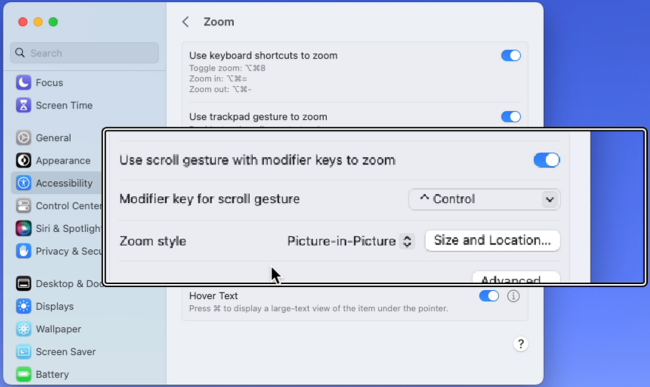
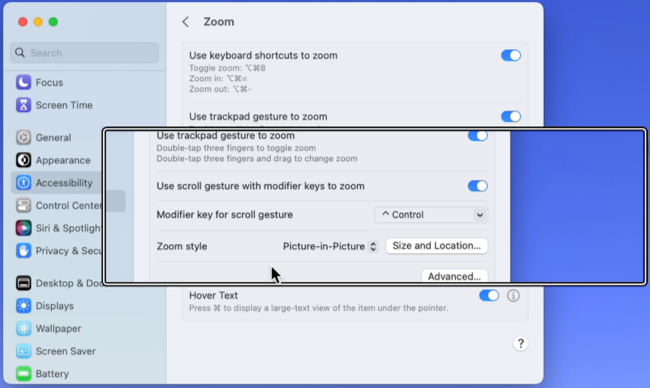
Включив эту опцию, вы сможете удерживать выбранную клавишу‑модификатор и прокручивать колесо мыши или трекпад для плавного изменения масштаба. Выберите Control, Option или Command в выпадающем списке.
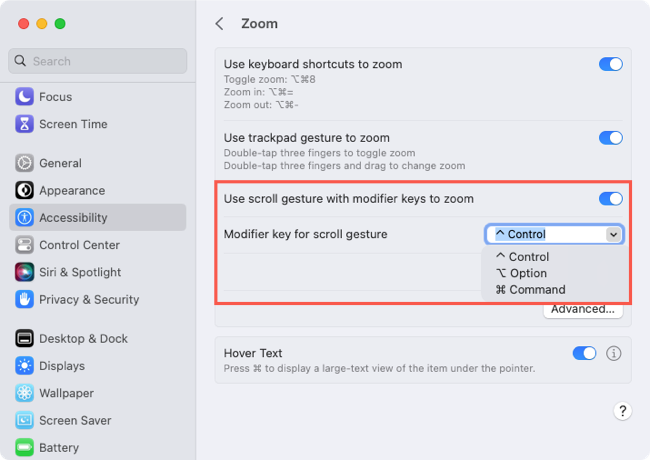
Примечание: если вы привыкли к Control+скроллу для изменения громкости или переключения рабочих столов, выберите другой модификатор.
Стиль увеличения
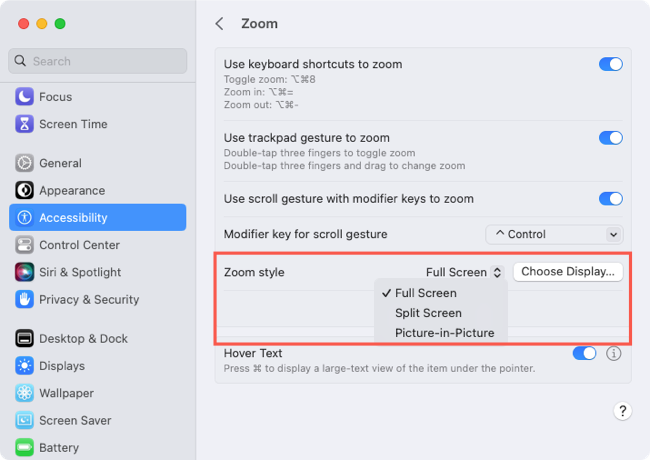
Выберите один из трёх стилей увеличения:
- Полный экран: весь экран масштабируется. При использовании нескольких мониторов можно выбрать конкретный дисплей.
- Разделённый экран: часть экрана остаётся в исходном размере, а другая часть увеличивается.
- Картинка в картинке: появляется отдельное увеличенное окно над рабочим столом.
Для Split Screen и Picture-in-Picture можно задать размер и расположение окна.
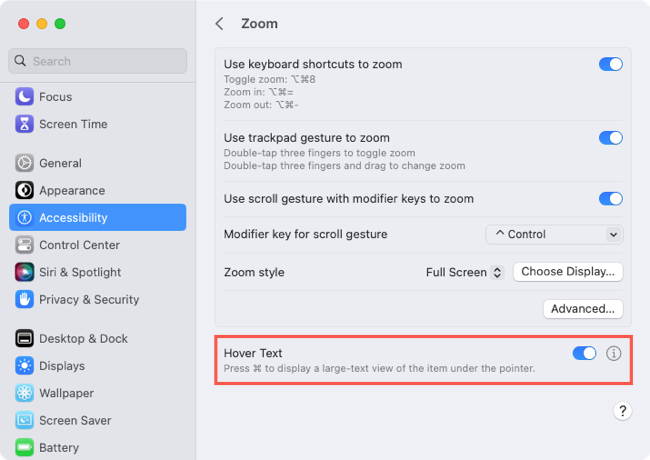
Hover Text — текст при наведении
Включите Hover Text, чтобы при удержании выбранного модификатора (по умолчанию Command) текст, на который вы навели курсор, отображался в увеличенном виде в отдельном поле. Это удобно при чтении мелких подписей, меню и форм.
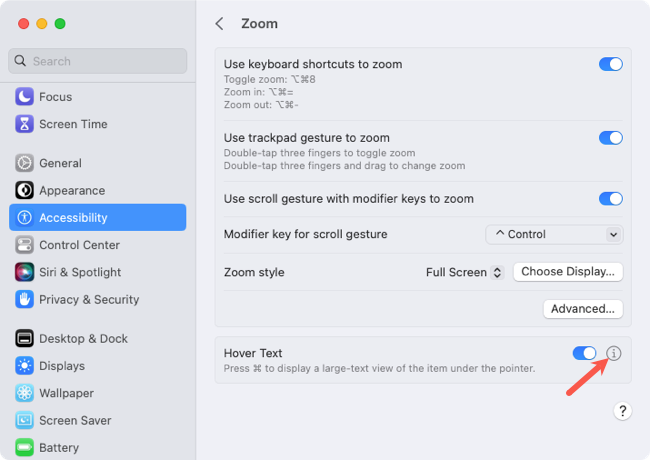
Если вы нажмёте значок информации рядом с Hover Text, откроются дополнительные настройки для шрифта, размера, цвета и поведения активации.
Вы можете задать:
- размер и стиль шрифта;
- область появления поля;
- активационный модификатор и опцию блокировки активации тройным нажатием модификатора;
- цвета текста, фона, рамки и подсветки элементов.
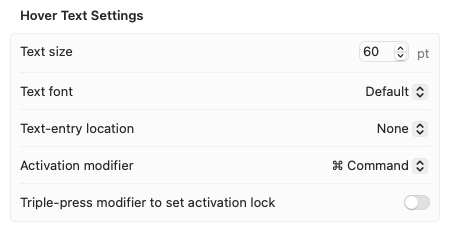
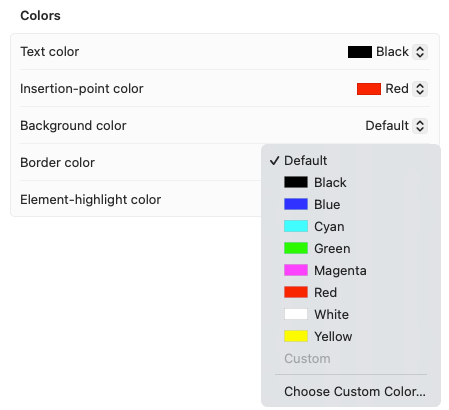
После настройки нажмите “Готово” и попробуйте: удерживайте Command или выбранную клавишу и наведите курсор на текст — появится увеличенная версия. Отпустите клавишу, чтобы закрыть окно.
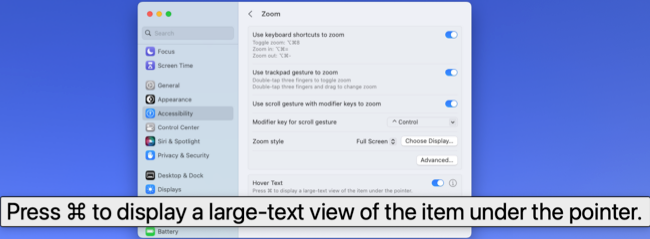
Опционально: увеличение на Touch Bar
Если у вас Mac с Touch Bar, включите опцию увеличения для Touch Bar. При удерживании Touch Bar на экране появится увеличенная копия элементов Touch Bar.
Практические рекомендации и сценарии
- Если вы часто читаете текст мелким шрифтом, включите Hover Text и настройте размер шрифта и контраст, чтобы минимизировать усталость глаз.
- Для презентаций на внешнем проекторе используйте Полный экран, чтобы сфокусировать аудиторию на конкретном фрагменте экрана.
- При работе с графикой и точной подгонкой элементов удобнее пользоваться Прокруткой с модификатором — она даёт плавный контроль масштаба.
Важно: при включённом масштабировании некоторые приложения могут визуально вести себя иначе. Проверьте настройки конкретного софта, если вы замечаете артефакты или сбои отображения.
Короткий справочник клавиш
- Увеличение внутри приложения: Command + +
- Уменьшение внутри приложения: Command + -
- Системное увеличение: Option + Command + =
- Системное уменьшение: Option + Command + -
- Переключить увеличение вкл/выкл: Option + Command + 8
- Жест трекпада: двойное касание тремя пальцами
- Hover Text: удерживайте Command и наведите курсор
Когда масштабирование может не сработать
- Приложение использует собственный рендеринг интерфейса и не поддерживает стандартные сочетания клавиш. Решение: ищите опции в меню приложения или альтернативы в самом приложении.
- На виртуальных рабочих столах или при удалённом подключении реакция может быть медленнее. В таких случаях используйте локальные комбинации внутри приложения.
- Некоторые игры и специализированные графические редакторы блокируют системное масштабирование. Используйте внутренние инструменты масштабирования этих приложений.
Альтернативные подходы
- Увеличение системного шрифта и интерфейса: вместо масштабирования экрана в настройках можно увеличить размер шрифтов в браузерах и текстовых редакторах.
- Режим дисплея с более высоким разрешением: в Системных настройках → Дисплеи выберите масштабированный режим с более крупными элементами.
- Экранная лупа сторонних приложений: для особых задач существуют специализированные лупы с дополнительными функциями (следование за курсором, цветовая фильтрация).
Методика быстрой настройки (4 шага)
- Откройте Системные настройки → Универсальный доступ → Увеличение.
- Включите нужные варианты: сочетания клавиш, жесты, прокрутка с модификатором.
- Выберите стиль увеличения и задайте параметры (размер, расположение).
- Настройте Hover Text и протестируйте в рабочих сценариях.
Чек-листы по ролям
Для конечного пользователя:
- Включить сочетания клавиш и протестировать Command + + / Command + -.
- Настроить Hover Text и выбрать удобный шрифт и контраст.
- Проверить поведение на всех используемых приложениях.
Для администратора IT:
- Документировать стандартные настройки для пользователей с нарушениями зрения.
- Проверить совместимость масштабирования с корпоративными приложениями.
- При необходимости развернуть инструкции и профили конфигурации через MDM.
Для специалиста по доступности:
- Оценить, какой стиль увеличения минимизирует потерю контекста для пользователя.
- Настроить цвета и размеры Hover Text для максимального контраста.
- Обучить пользователя сочетаниям и методам быстрого переключения режимов.
Ментальные модели и эвристики
- Малые правки vs широкое охватное увеличение: используйте системное увеличение для кратковременного просмотра деталей и настройку шрифтов/масштаб дисплея для долгосрочного комфорта.
- Контекст важнее полного масштаба: если важно видеть рядом контент (например, сравнивать две колонки), предпочитайте картинку в картинке или разделённый экран, а не полный экран.
Критерии приёмки
- Пользователь может увеличить и уменьшить экран с помощью клавиатуры и жестов.
- Hover Text отображается корректно и читается при наведении.
- Выбранный стиль увеличения не мешает критическим элементам интерфейса (меню, диалоговые окна).
Проблемы производительности и безопасность
Масштабирование само по себе не влияет на безопасность. Однако большие уровни увеличения могут скрыть элементы интерфейса, что потенциально усложнит обнаружение предупреждений безопасности. Рекомендуется тестировать рабочие процессы в увеличенном виде, чтобы убедиться, что все важные индикаторы видимы.
Совместимость и советы по миграции
- Различные версии macOS могут по‑разному именовать пункты в интерфейсе. Если вы не находите опцию, используйте поиск в Системных настройках.
- При переходе на новое устройство проверьте перенос настроек через iCloud или MDM, чтобы сохранить персональные параметры увеличения.
Использование одного или нескольких описанных методов поможет быстрее и удобнее работать с мелким текстом и деталями на экране Mac. Для мобильных устройств посмотрите руководство по увеличению на iPhone с помощью Display Zoom.
Сводка
- Комбинации Command + + и Command + - работают в большинстве приложений.
- Включите Универсальный доступ → Увеличение для системных опций.
- Hover Text даёт быстрый доступ к читаемому фрагменту текста при наведении.
- Выберите стиль увеличения в зависимости от задачи: Полный экран, Разделённый экран или Картинка в картинке.
Важно: тестируйте настройки в рабочих приложениях и адаптируйте модификатор, если он конфликтует с другими горячими клавишами.

Похожие материалы

Несколько аккаунтов Skype: Multi Skype Launcher

Журнал для работы: повысить продуктивность

Персональные звуки уведомлений на Android

Скачивание шоу Hulu для офлайн‑просмотра

Microsoft Start: персонализированная новостная лента
