
Как включить увеличение экрана на Android
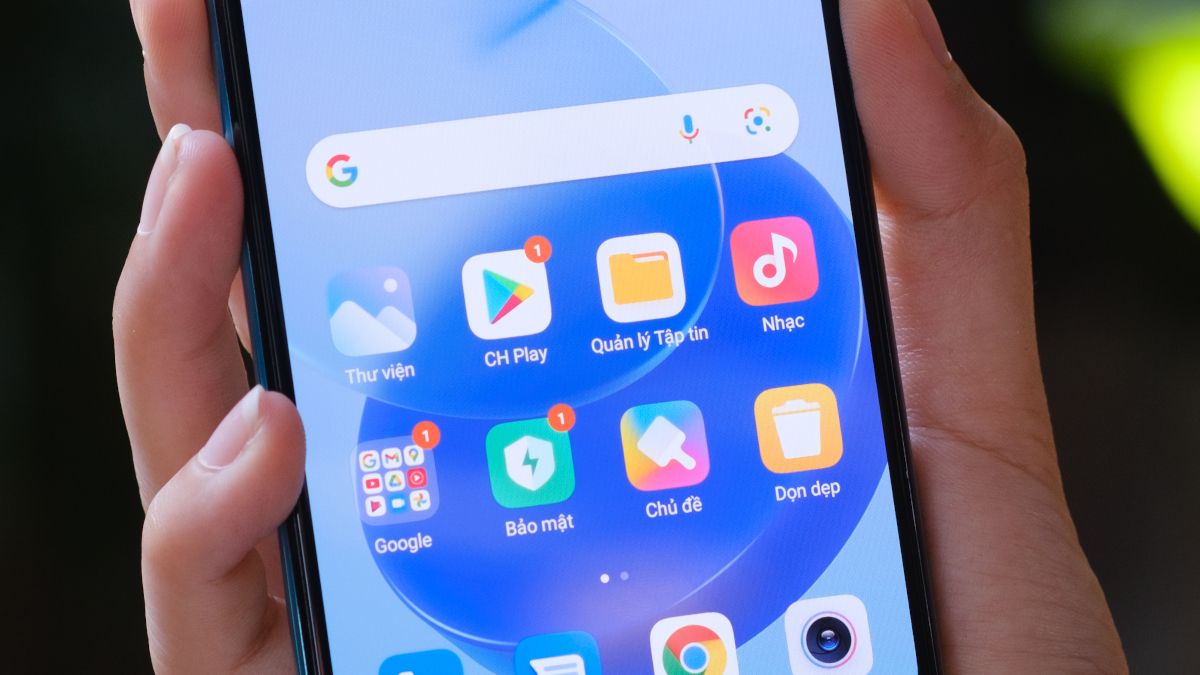
Android позволяет увеличивать текст и значки системно, но если вы не хотите постоянно менять масштаб интерфейса, есть удобный вспомогательный инструмент, который включается по требованию. Функция называется Увеличение и работает как жест или ярлык: экран увеличивается только тогда, когда вам это нужно.
Связанные темы: Как изменить размер текста, значков и других элементов в Android
Что такое Увеличение
Увеличение — это инструмент специальных возможностей, который временно масштабирует содержимое экрана. Коротко:
- Полноэкранное увеличение увеличивает весь экран.
- Оконное увеличение показывает увеличенную область в отдельном окне.
- Временное увеличение позволяет быстро взглянуть поближе и сразу вернуть в норму.
Эта функция полезна, если нужно прочитать мелкий текст, рассмотреть изображение или найти небольшую кнопку, не меняя системный размер шрифтов и иконок.
Как включить Увеличение
- Откройте шторку быстрых настроек: смахните вниз один или два раза, в зависимости от телефона.
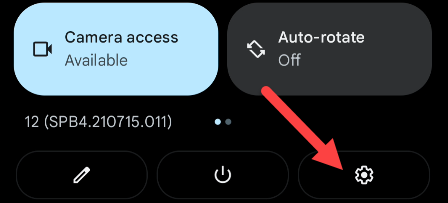
- Нажмите значок шестерёнки, чтобы перейти в Настройки.
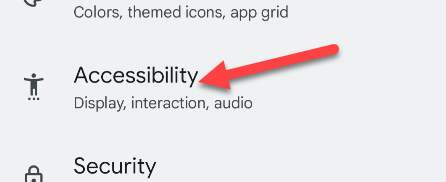
- Пролистайте вниз и выберите раздел «Специальные возможности». Если у вас Samsung, сначала откройте «Улучшение видимости», затем найдите «Увеличение».
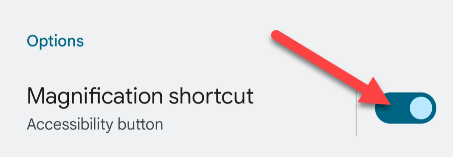
- Выберите Увеличение и включите переключатель «Ярлык увеличения». На некоторых устройствах переключатель называется «Ярлык увеличения» или «Сочетание увеличения». Это создаст доступный ярлык или активирует жесты.
Как управлять увеличением на разных версиях Android
Поведение зависит от версии Android и оболочки производителя.
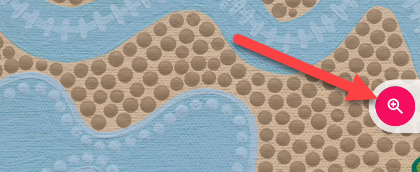
- На Android 12 и новее появляется плавающий ярлык по краю экрана. Нажмите его, чтобы включить увеличение, затем снова — чтобы отключить.
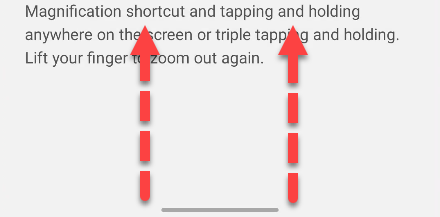
- На старых версиях используется жест двумя пальцами: смахните вверх от нижней части экрана двумя пальцами, чтобы вызвать режим увеличения.
- Некоторые телефоны предлагают опцию «Тип увеличения», где можно выбрать режим: весь экран, окно или временный зум.

Жесты и взаимодействие при увеличении
После включения ярлыка или жеста полезно знать основные жесты для управления увеличенным экраном.
Интерактивный режим (если хотите управлять приложением в увеличенном виде):
- Включите Увеличение через ярлык или жест.
- Один раз коснитесь экрана, чтобы зафиксировать масштаб.
- Перемещайте область двумя пальцами, чтобы панорамировать.
- Защёлкните щипком двумя пальцами, чтобы увеличить или уменьшить масштаб.
- Используйте ярлык или выполните жест снова, чтобы выйти из режима.
Временное увеличение для быстрого взгляда (идеально для чтения одной строки или цифры):
- Включите Увеличение через ярлык или жест.
- Коснитесь и удерживайте палец в любом месте экрана.
- Перетяните палец, чтобы переместить увеличенную область.
- Отпустите палец, чтобы вернуть нормальное отображение.
Примечание: временное увеличение работает только в режиме Полноэкранного увеличения.
Альтернативные способы увеличить читаемость
- Измените масштаб интерфейса в Настройках дисплея (Размер шрифта и Масштаб дисплея). Это постоянное изменение для всей системы.
- Включите режим высокого контраста или жирные шрифты в Специальных возможностях для лучшей читаемости.
- Используйте экранную лупу сторонних приложений из Google Play, если встроенные опции недостаточны.
Когда Увеличение может не сработать
- Некоторые приложения могут перехватывать жесты и не поддерживать системное увеличение корректно.
- В играх и полноэкранных видео режимы увеличения могут быть ограничены или отключены по производительности.
- Если ярлык не появляется, проверьте, не заблокирован ли доступ к всплывающим элементам в системных настройках или оптимизации батареи.
Важно: если вы используете экранную блокировку жестами от стороннего лаунчера, убедитесь, что он не конфликтует с жестами специальных возможностей.
Быстрый чеклист настройки
- Открыл Настройки → Специальные возможности.
- Включил Увеличение или Ярлык увеличения.
- Проверил тип увеличения (Полный экран, Окно, Временный).
- Попробовал жест двумя пальцами и плавающий ярлык.
- Перезагрузил устройство, если ярлык не появляется.
Советы по удобному использованию
- Заранее настройте удобный тип увеличения — для чтения чаще удобен Полноэкранный режим.
- Если постоянно используете увеличение, подумайте о настройке размеров шрифтов и элементов вместо частого запуска ярлыка.
- Обучитесь жестам в спокойной обстановке — это ускорит работу в реальных ситуациях.
Короткое резюме
Увеличение в Android — быстрый способ увеличить часть или весь экран без постоянной смены системных настроек. Включите ярлык в Специальных возможностях, выберите удобный тип увеличения и используйте жесты для навигации. Если что-то не работает, проверьте совместимость приложений и настройки оболочки телефона.
Важно: функции и названия пунктов меню могут немного отличаться в зависимости от производителя и версии Android. Если вы не видите нужного пункта, выполните поиск слова «увеличение» в строке поиска настроек.
Краткий глоссарий
- Увеличение — временное масштабирование содержимого экрана.
- Ярлык увеличения — плавающая кнопка или системный триггер для быстрого включения.
- Полноэкранное увеличение — масштабирует весь экран.
- Временное увеличение — удержание пальца для кратковременного зума.

Похожие материалы

Несколько аккаунтов Skype: Multi Skype Launcher

Журнал для работы: повысить продуктивность

Персональные звуки уведомлений на Android

Скачивание шоу Hulu для офлайн‑просмотра

Microsoft Start: персонализированная новостная лента
