
Как увеличить текст и изображение в Windows для удобного чтения

Неважно, почему текст на ПК с Windows кажется вам мелким — маленький экран, усталость глаз или плохое зрение. В Windows есть несколько способов увеличить текст и элементы интерфейса так, чтобы читать было проще и комфортнее. В статье подробно описаны методы для отдельных окон и приложений, для всего экрана и для браузеров, а также даны практические советы и чек-листы по выбору оптимального решения.
Содержание
- Как увеличить окно или приложение
- Как увеличить весь экран (Лупа)
- Как увеличить страницу в браузере
- Когда один метод лучше другого
- Альтернативные подходы и настройки масштабирования
- Чек-листы по ролям
- Метод выбора подхода
- Устранение неполадок и откат изменений
- Краткий глоссарий
- Краткое резюме
Как увеличить окно или приложение
Эти способы работают для большинства приложений — например, для Paint, Просмотра фотографий, Word, Excel и так далее. Откройте приложение или окно, которое нужно увеличить, и используйте любой из способов ниже.
Быстрое сочетание клавиш
- Нажмите и удерживайте Ctrl и одновременно нажимайте клавишу + (плюс) чтобы увеличить масштаб содержимого.
- Чтобы уменьшить масштаб — Ctrl и - (минус).
- Нажмите Ctrl + 0 чтобы вернуться к стандартному масштабу.
Эта комбинация работает в большинстве приложений и в браузерах.
Клавиатура + мышь
- Удерживайте Ctrl и прокручивайте колёсико мыши вперёд, чтобы увеличить изображение.
- Прокрутите колёсико назад, чтобы уменьшить.
Важно: этот метод недоступен, если мышь не оснащена колёсиком.
Сенсорные жесты
Если у вас сенсорный экран, применяйте привычные жесты:
- Разведите два пальца наружу, чтобы увеличить.
- Сведите пальцы вместе, чтобы уменьшить.
Жесты действуют как в приложениях, так и в поддерживаемых браузерах.
Ползунок масштаба в приложениях Microsoft
Во многих приложениях Microsoft есть ползунок масштаба (обычно в правом нижнем углу). Перетащите его вправо или влево, чтобы изменить масштаб. Рядом часто отображается процент текущего масштаба.

Если ползунок не удобен, в Word и других приложениях можно выбрать меню “Вид” → “Масштаб” и задать точный процент.

Как увеличить весь экран
Для пользователей с пониженным зрением Windows включает средство облегчения доступа «Лупа» (Magnifier), которое увеличивает весь экран или его часть.
- Нажмите Win + + чтобы запустить Лупу.
- Нажмите значок + в панели Лупы, чтобы увеличить; − чтобы уменьшить.
- По умолчанию шаг увеличения — 100%, но его можно изменить.
Чтобы изменить поведение Лупы, нажмите значок шестерёнки на панели и выберите “Перейти в параметры”.
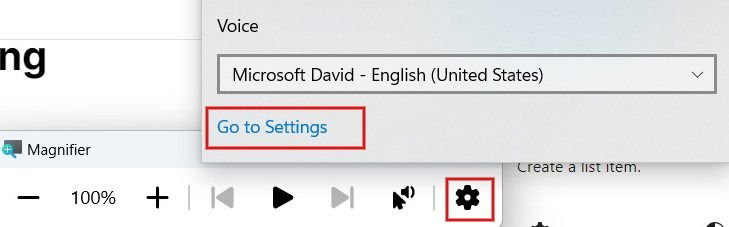
В параметрах перейдите Параметры → Специальные возможности → Лупа и настройте:
- “Шаг увеличения” — от 5% до 400%.
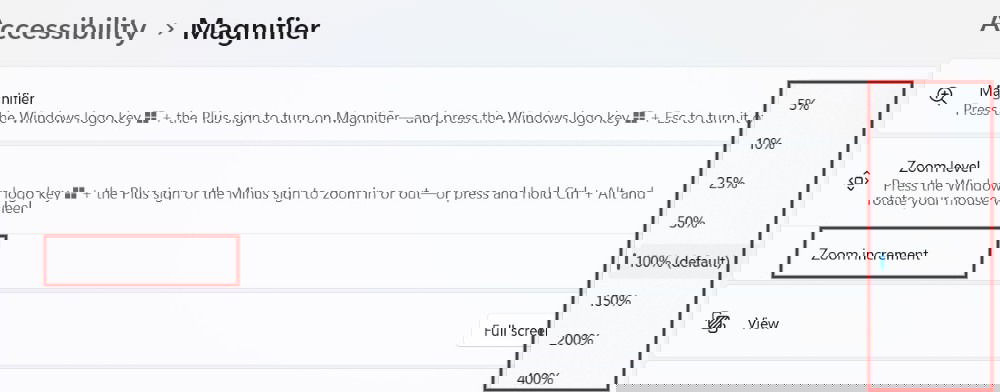
- “Вид” — выберите режим Полный экран, Линза или Закреплённый.

Режим Линза перемещается вместе с указателем мыши и увеличивает область вокруг курсора.
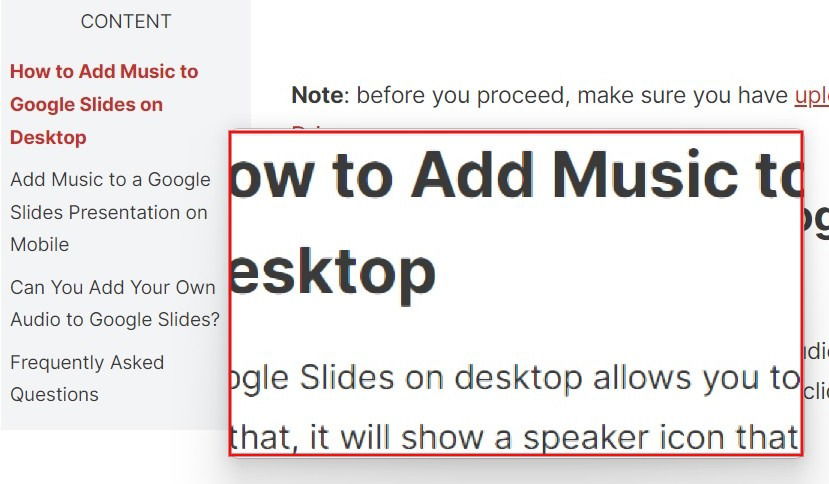
Режим Закреплённый размещает окно увеличения в верхней части экрана и увеличивает только активное окно, оставляя остальную часть рабочего стола без изменений.
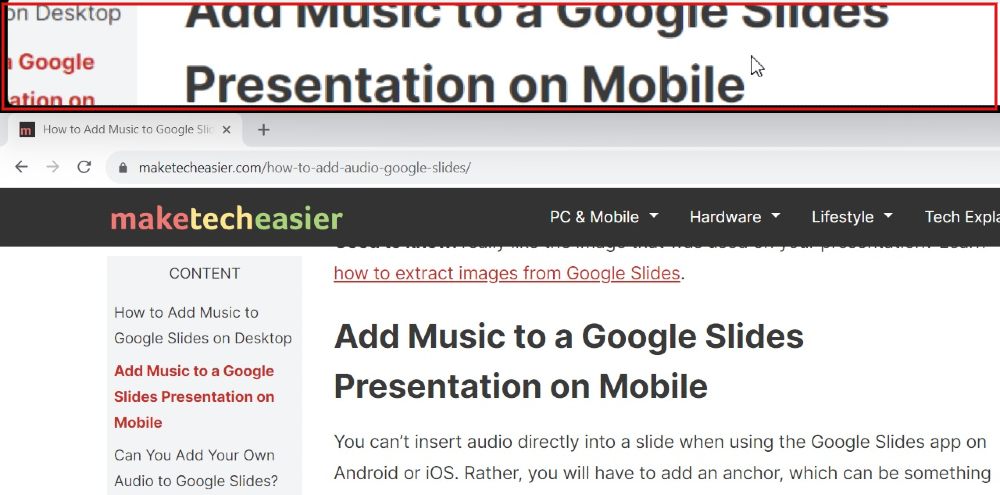
Чтобы отключить Лупу, нажмите Win + Esc.
Как увеличить страницу в браузере
Все популярные браузеры поддерживают масштаб страниц. Описаны универсальные способы и настройка по умолчанию.
Microsoft Edge
- Откройте Edge и нажмите кнопку с тремя точками в правом верхнем углу.
- В появившемся меню найдите блок “Масштаб” с кнопками + и −.
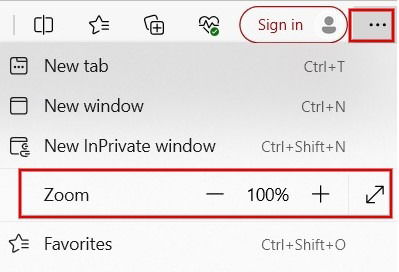
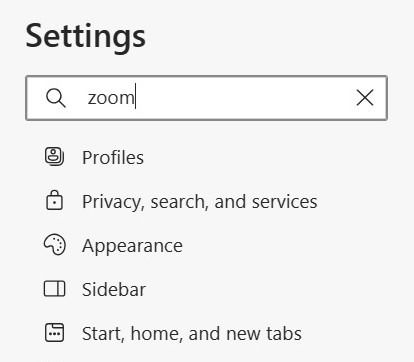
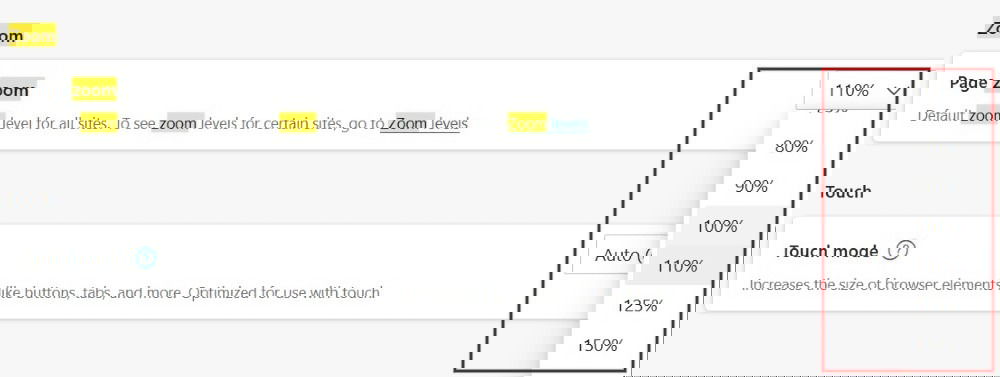
Чтобы задать масштаб по умолчанию для всех сайтов: откройте “Параметры” → введите в поиске “масштаб” → в разделе “Масштаб страницы” установите нужное значение.
Google Chrome
- Нажмите три точки в правом верхнем углу и используйте кнопки Масштаб в меню.

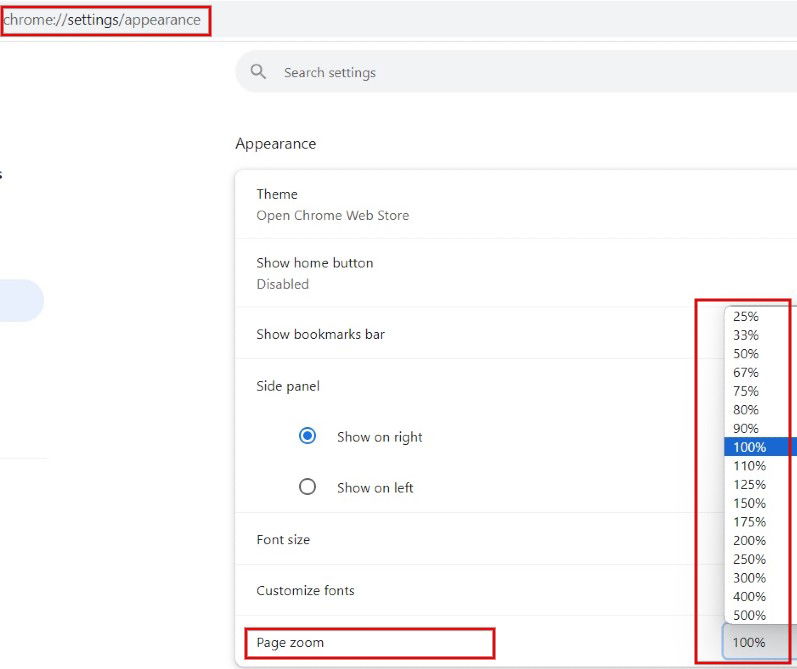
Чтобы изменить масштаб по умолчанию, введите в адресной строке chrome://settings/appearance и выберите “Масштаб страницы”.
Mozilla Firefox
- Откройте меню (гамбургер) и используйте блок “Масштаб” с + и −.
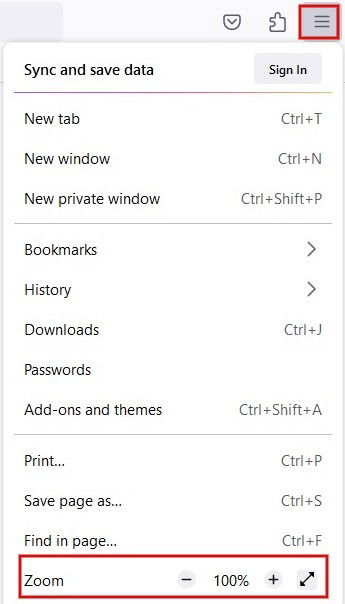
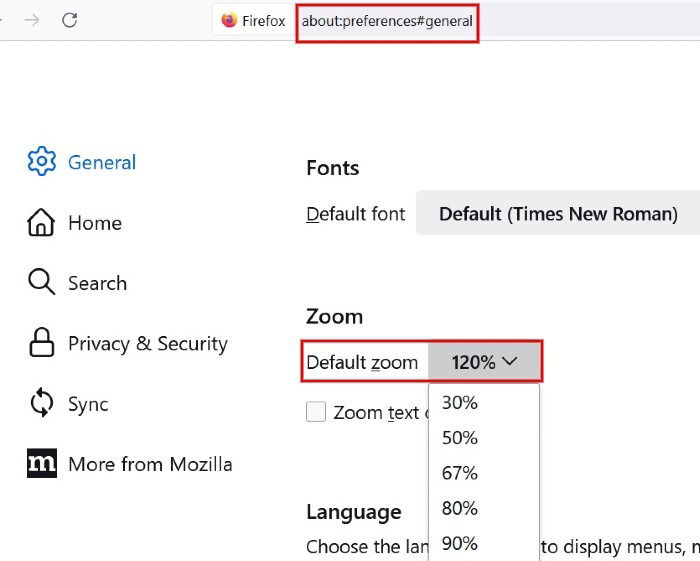
Для настройки по умолчанию введите about:preferences#general в адресную строку и найдите раздел “Масштаб” → “Масштаб по умолчанию”.
Когда один метод работает лучше другого
- Если нужно временно увеличить только текст на веб-странице — используйте масштаб в браузере.
- Если требуется увеличить содержимое одного приложения — сочетания Ctrl + + или ползунок в приложении удобнее.
- Если у вас слабое зрение и вы хотите постоянное увеличение всего экрана — используйте Лупу или изменение системного масштабирования.
- Если элементы интерфейса становятся нечёткими при масштабировании — предпочтительнее менять системный масштаб (Параметры → Система → Дисплей → Масштаб и разметка) вместо растягивания отдельного окна.
Важно: при увеличении с помощью системного масштабирования некоторые старые приложения могут выглядеть размытыми. Для таких приложений можно включить параметры сглаживания DPI или задать принудительную совместимость через свойства исполняемого файла.
Альтернативные подходы и дополнительные настройки
- Системное масштабирование и размер шрифтов
- Откройте Параметры → Система → Дисплей.
- В разделе Масштаб измените значение (например, 125%, 150%). Это увеличит элементы интерфейса везде.
- Увеличение только шрифта в системе
- В Параметрах специальных возможностей можно изменить текстовые элементы, не затрагивая остальные элементы интерфейса.
- Изменение разрешения экрана
- Понижение разрешения делает элементы крупнее, но может ухудшить чёткость. Используйте этот метод только при крайней необходимости.
- Установка шрифтов с поддержкой ClearType
- Включите ClearType (Найти «Настройка ClearType» в меню Пуск) для улучшения читаемости на ЖК-экранах.
- Использование внешнего дисплея
- Подключение к монитору большего размера или телевизору часто даёт наилучший опыт чтения без постоянного масштабирования. Это особенно полезно для ноутбуков с маленьким экраном.
Роль‑базированные чек-листы
Чек-лист для обычного пользователя:
- Попробовать Ctrl + + и Ctrl + 0
- Убедиться, что мышь с колёсиком работает
- Включить сенсорные жесты, если есть экран
- Включить Лупу при необходимости
Чек-лист для пользователя с нарушением зрения:
- Настроить Лупу (шаг увеличения, вид)
- Включить высокие контрасты при необходимости
- Установить системный масштаб 125–150% и проверить чёткость
- Настроить голосовые подсказки (Narrator/Voice Access)
Чек-лист для IT‑администратора:
- Разработать стандартные рекомендации по масштабированию для рабочих мест
- Проверить совместимость корпоративного ПО с масштабированием DPI
- Подготовить инструкции для пользователей и шаблоны настроек групповой политики
Метод выбора подхода (мини‑методология)
- Определите задачу: временное чтение или постоянное изменение интерфейса?
- Оцените устройство: есть ли сенсорный экран, внешний монитор, корректны ли драйверы видеокарты?
- Выберите наименее инвазивное решение: сначала сочетания клавиш, затем ползунок, потом системное масштабирование.
- При проблемах с чёtkостью протестируйте ClearType и параметры совместимости для приложений.
- Документируйте выбранные настройки для повторного использования.
Устранение неполадок и откат изменений
Если после масштабирования вы столкнулись с размытыми элементами или приложением, работайте по этому плану:
- Откатите последние изменения: Ctrl+0 (для приложений и браузеров) или отмените изменения в Параметрах → Дисплей.
- Перезагрузите приложение, а при необходимости — систему.
- Обновите видеодрайвер через Диспетчер устройств или сайт производителя.
- Проверьте настройки совместимости для проблемного приложения: правая кнопка на .exe → Свойства → Совместимость → Изменить параметры высокого DPI.
- Если Лупа ведёт себя нестабильно — закройте её Win + Esc, проверьте обновления Windows и перезапустите компьютер.
Краткий план аварийного отката:
- Если системные настройки сделали интерфейс неудобоваримым — загрузитесь в безопасном режиме и откатите масштаб.
- Сохраняйте скриншоты и записи текущих параметров перед массовыми изменениями конфигурации.
Когда описанные методы не подойдут
- Старые или плохо написанные приложения могут не поддерживать масштабирование и выглядеть размытыми.
- Если вам нужна печатная чёткость (например, для дизайна), масштабирование приводит к изменению макета — лучше открыть документ в режиме предпросмотра печати и увеличить шрифт в исходном файле.
- При удалённом рабочем столе масштабирование может влиять на производительность и чёткость; стоит настроить масштаб на клиенте и сервере отдельно.
Рекомендации по совместимости
- Описанные методы работают в современных выпусках Windows 10 и Windows 11.
- Масштабирование в браузерах поддерживается в последних версиях Edge, Chrome и Firefox.
- При корпоративном развёртывании проверьте политики групповой политики, которые могут ограничивать доступ к параметрам масштабирования.
Ментальные модели и эвристики
- “На короткий срок — клавиатура/мышь; на длительный — системный масштаб.” Это простое правило помогает выбрать инструмент без лишних тестов.
- “Сначала меньше изменений, потом больше.” Начинайте с временных изменений и только при необходимости переходите к системным настройкам.
Небольшой справочный блок с ключевыми значениями
- Шаги Лупы: от 5% до 400%.
- Часто используемые системные масштабы: 100%, 125%, 150%.
- Быстрые клавиши: Ctrl + +, Ctrl + -, Ctrl + 0, Win + +, Win + Esc.
1‑строчный глоссарий
- Масштаб — увеличение размера элементов интерфейса и текста.
- Лупа — встроенное средство Windows для увеличения экрана.
- DPI — плотность пикселей, влияет на чёткость при масштабировании.
Критерии приёмки
- Текст читается без напряжения на расстоянии обычного расположения экрана.
- Интерфейс остаётся работоспособным (кнопки кликабельны, элементы не перекрывают друг друга).
- При необходимости пользователь может легко вернуться к первоначальным настройкам.
Краткое резюме
- Для быстрого увеличения используйте Ctrl + + или колесо мыши с Ctrl.
- Для устойчивого увеличения интерфейса задайте системный масштаб или настройте Лупу.
- Для веб‑страниц меняйте масштаб в браузере и при необходимости задайте значение по умолчанию.
Короткая подсказка: если вы планируете часто переключаться между настройками, сохраните инструкции и снимки экрана с рабочими конфигурациями — это ускорит восстановление удобных параметров.
Image credit: Pexels. Все скриншоты сделаны Meenatchi Nagasubramanian

Похожие материалы

Несколько аккаунтов Skype: Multi Skype Launcher

Журнал для работы: повысить продуктивность

Персональные звуки уведомлений на Android

Скачивание шоу Hulu для офлайн‑просмотра

Microsoft Start: персонализированная новостная лента
