
Как масштабировать слайд в PowerPoint

Зачем это нужно
Масштаб помогает рассмотреть мелкие детали на слайде и акцентировать внимание аудитории во время презентации. Краткое определение: масштаб — изменение видимой области слайда без изменения его содержимого.
Быстрые способы масштабирования
1. Панель масштаба (в правом нижнем углу)
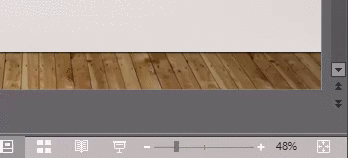
Панель масштаба удобна при редактировании. Она видна в обычном режиме, но отсутствует в режиме показа слайдов. Чтобы применить:
- Нажмите и перетащите ползунок влево, чтобы уменьшить, или вправо, чтобы увеличить.
- Рядом находится кнопка «Подогнать» — она подгонит слайд под текущее окно.
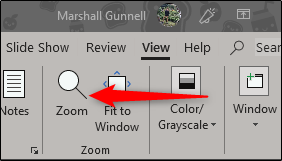
2. Окно «Масштаб» на вкладке Вид
Перейдите во вкладку «Вид», найдите «Масштаб», откройте окно. Там можно выбрать готовый процент или ввести точный в поле «Процент». Нажмите «ОК» — слайд изменит масштаб до выбранного значения.
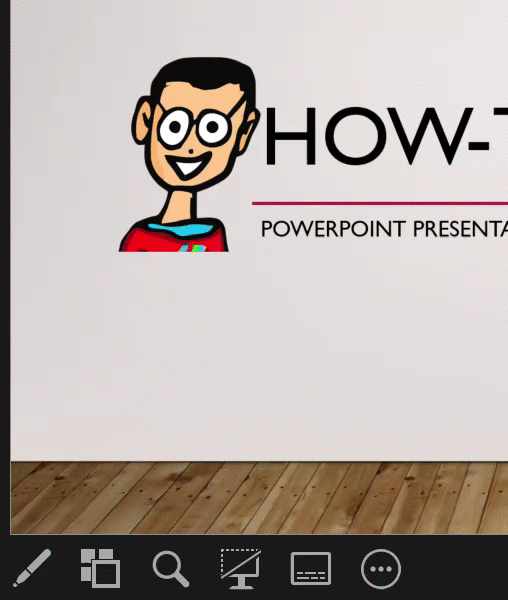
3. Режим докладчика: лупа и панорамирование
Во время показа слайдов активируйте лупу в представлении докладчика, затем кликните по области, которую нужно увеличить. После увеличения можно перетаскивать область, чтобы панорамировать. Повторный клик лупы возвращает к норме.
4. Горячие клавиши: Ctrl + колесо мыши
Во всех режимах (включая миниатюры слайдов) удерживайте Ctrl и прокручивайте колесо мыши вверх/вниз, чтобы плавно увеличить или уменьшить масштаб.
Пошаговые сценарии (мини-методики)
Если вы редактируете и нужно точно увеличить область
- Используйте панель масштаба для быстрого увеличения.
- Для точного значения — Вид → Масштаб → введите процент.
- При необходимости перетащите объекты или используйте сетку/направляющие.
Если вы выступаете и хотите подчеркнуть деталь
- Включите режим показа слайдов.
- Выберите лупу в инструментах докладчика.
- Кликните по интересующей области и, при необходимости, перетаскивайте для панорамирования.
Когда масштабирование может не сработать
- Если вы работаете в веб-версии PowerPoint (PowerPoint for the web), интерфейс масштабирования может отличаться или быть ограничен.
- При подключении через удалённый рабочий стол некоторые сочетания клавиш или колесо мыши не передаётся корректно.
- На Mac отдельные сочетания могут отличаться — проверьте документацию для macOS.
Важно: функция лупы в режиме докладчика зависит от версии PowerPoint и может отсутствовать в старых сборках.
Альтернативные подходы
- Дублировать слайд и на копии увеличить элементы (увеличить шрифт, масштабировать картинку или обрезать фон) для создания эффекта «зум-кадра».
- Использовать переходы типа «Morph» (если доступен) для плавного перехода к увеличенным деталям.
- Отрендерить отдельный фрагмент в высоком разрешении и вставить как крупную картинку.
Проверка перед выступлением — чек-лист
Для докладчика:
- Убедитесь, что в вашей сборке PowerPoint доступна лупа.
- Проверьте работу Ctrl + колесо мыши с вашим оборудованием.
- Прогоните слайды в полноэкранном режиме на той же технике, что будете использовать.
Для редактора документов:
- Проверьте читабельность при разном масштабе.
- Используйте направляющие и сетку, чтобы объекты не смещались при приближении.
Критерии приёмки
- Тестовая зона слайда увеличивается без потери содержимого.
- После увеличения докладчик может панорамировать по слайду.
- Изменение масштаба не мешает переходам и интерактивным элементам.
Быстрая шпаргалка (чек-лист команд)
- Панель масштаба: правый нижний угол окна.
- Вид → Масштаб: точный процент.
- Режим докладчика: лупа для показа.
- Ctrl + колесо мыши: плавный масштаб везде.
Диаграмма принятия решения
flowchart TD
  A[Где вы находитесь?] -->|Редактирование| B[Панель масштаба или Вид → Масштаб]
  A -->|Показ| C[Режим докладчика: лупа]
  B --> D{Нужно точное значение?}
  D -->|Да| E[Вид → Масштаб → ввести процент]
  D -->|Нет| F[Использовать ползунок]
  C --> G{Нужно панорамирование?}
  G -->|Да| H[Клик + перетаскивание]
  G -->|Нет| I[Клик, чтобы вернуться]
Короткий глоссарий
- Масштаб — изменение видимой области слайда без редактирования содержимого.
- Панорамирование — перемещение окна просмотра по увеличенному слайду.
Советы по качеству показа
- Не увеличивайте слишком сильно — текст должен оставаться читаемым.
- Для важных деталей лучше подготовить отдельный увеличенный слайд заранее.
- Перед публичным выступлением прогоните показ на той же технике и с тем же проектором.
Сводка
- PowerPoint предлагает несколько способов масштабирования: панель, окно «Масштаб», лупа в режиме докладчика и Ctrl + колесо мыши.
- Для редакции используйте панель и окно «Масштаб»; для показа — лупу и панели докладчика.
- При ограничениях среды (веб-версия, удалённый рабочий стол) подготовьте запасной вариант: дублированный слайд с увеличенными элементами.
Важно: проверьте функциональность заранее и выберите метод, который проще всего применять в вашей среде.

Похожие материалы

Несколько аккаунтов Skype: Multi Skype Launcher

Журнал для работы: повысить продуктивность

Персональные звуки уведомлений на Android

Скачивание шоу Hulu для офлайн‑просмотра

Microsoft Start: персонализированная новостная лента
